Može biti prilično iritantno pronaći ikonu aplikacije Digital Cam koja nedostaje na iPhoneu , samo kada želite snimiti sliku. U nastavku su navedeni koraci za pronalaženje ikone aplikacije Digital Cam koja nedostaje na iPhoneu ili iPadu.
Ikona aplikacije Digicam nedostaje na iPhoneu
Slučaj ikone Digicam aplikacije koja nedostaje na iPhone-u je prilično raširen i obično se konačno završi zbog toga što se Digicam aplikacija premješta u mapu, pozicionira jedan drugom na stambeni ekran ili je Digicam aplikacija ograničena.
Dok tražite nedostajuću aplikaciju Digicam, možda ćete početi ispitivati da li je neko ko ima pristup vašem telefonu izbrisao Digicam aplikaciju.
Srećom, većinu Native aplikacija nije moguće izbrisati na iPhoneu, a Digicam aplikacija pripada ovoj klasi Native aplikacija.
Uz ovo jamstvo, dozvolite nam da prebacimo naprijed i pokušamo otkriti nedostajuću aplikaciju Digicam na vašem iPhoneu ili iPadu.
1. Testirajte sve stambene ekrane i fascikle
U slučaju da ste možda zaboravili, na vašem iPhone-u postoji nekoliko stambenih ekrana.
Stoga, prijeđite prstom naprijed i nazad preko svih ekrana za stanovanje na vašem iPhoneu i budite sigurni da se aplikacija Digicam neće sakriti na jednom od mnogih ekrana za stanovanje.
Dodatno, otvorite foldere (ako su aktuelni) na svim ekranima stanovanja i samo zapamtite da niste slučajno premjestili aplikaciju Digicam u sigurno jednu od ovih mapa.
2. Potražite aplikaciju Digicam na iPhoneu
Vaš iPhone ima snažnu karakteristiku pretraživanja i možete tražiti od svog iPhonea da potraži aplikaciju Digicam koja nedostaje.
1. Otvorite polje za pretragu prevlačenjem prsta udesno na početnom ekranu vašeg iPhonea.
2. Sortirajte Digicam u polju za pretragu. Ovo bi moglo prikazati aplikaciju Digicam u rezultatima pretrage.
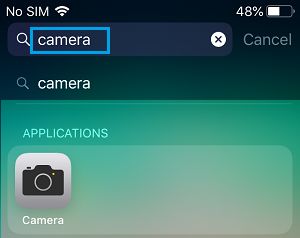
U slučaju da je aplikacija pozicionirana u folderu, zabilježit ćete naslov mape kroz koju je ikona Safari aplikacije skrivena na vašem iPhoneu.
3. Ograničenja testiranja
Izvodljivo je da ste upravo postavili Ograničenja na Digicam aplikaciju, s namjerom da spriječite svoju djecu da pristupe Digicam-u na vašem iPhoneu.
1. Otvorite Postavke na vašem iPhoneu ili iPadu.
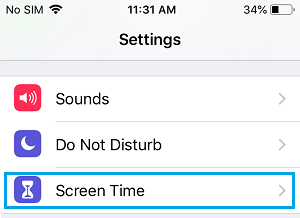
2. Na ekranu Postavke, pomaknite se prema dolje i dodirnite Vrijeme prikaza.
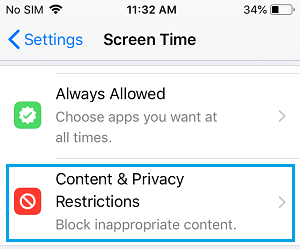
3. Na ekranu Vrijeme prikaza dodirnite Sadržaj i ograničenja privatnosti.
4. Možda će vam biti zatraženo da unesete svoju lozinku za vrijeme prikaza (u slučaju da ste je postavili).
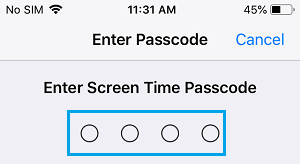
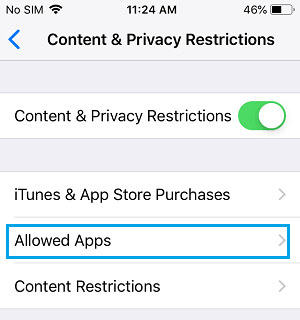
5. Na ekranu Sadržaj i privatnost dodirnite Dozvoljene aplikacije.
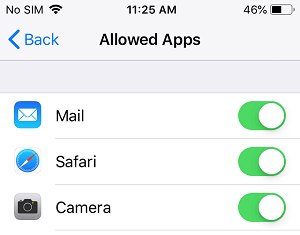
6. Na ekranu Dozvoljene aplikacije, provjerite je li sljedeći prekidač za aplikaciju Digicam uključen.
Obavještenje: U slučaju da ste zaboravili šifru za vrijeme prikaza, možda ćete morati resetirati iPhone pomoću iTunesa.
4. Resetujte ekran stanovanja
Promatrajte dole navedene korake za resetovanje ekrana stanovanja na vašem iPhone uređaju. To će organizirati prikaz stanovanja i sve aplikacije na njihove zadane pozicije.
1. Dodirnite Postavke > Osnovno > Resetuj.
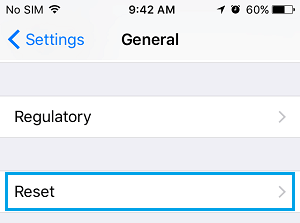
2. U okviru Resetiraj ekran, dodirnite opciju Resetuj strukturu kućnog ekrana.
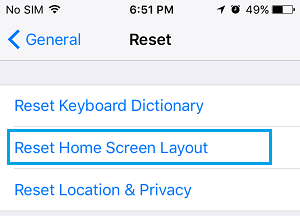
Poništavanje stambenog ekrana trebalo bi da ponovo prenese ikonu aplikacije Digicam na zadane pozicije na ekranu za stanovanje vašeg iPhone-a.
- Kako se mogu zaštititi postavke Digicam na iPhoneu i iPadu
- Kako se može prebaciti WhatsApp Slike sa iPhone-a na PC ili Mac

Moje ime je Javier Chirinos i ja sam strastven za tehnologiju. Otkad znam za sebe, volio sam kompjutere i video igrice i taj hobi je završio u poslu.
Više od 15 godina objavljujem o tehnologiji i gadžetima na internetu, posebno u mundobytes.com
Također sam stručnjak za online komunikaciju i marketing i poznajem WordPress razvoj.