- Greška ukazuje na to da para Ne mogu pisati na disk zbog dozvola, korumpirane datoteke, sigurnosnih ili kvarova pogona.
- Ponovno pokretanje, provjera datoteka i brisanje predmemorije rješava većinu slučajeva za nekoliko minuta.
- Ispravne dozvole, popravak biblioteke i izuzeci u antivirusu i zaštitnom zidu su ključni za descargas stabilan.
- Ako se problem nastavi, premjestite biblioteku na drugi pogon i provjerite ima li na disku fizičkih problema.
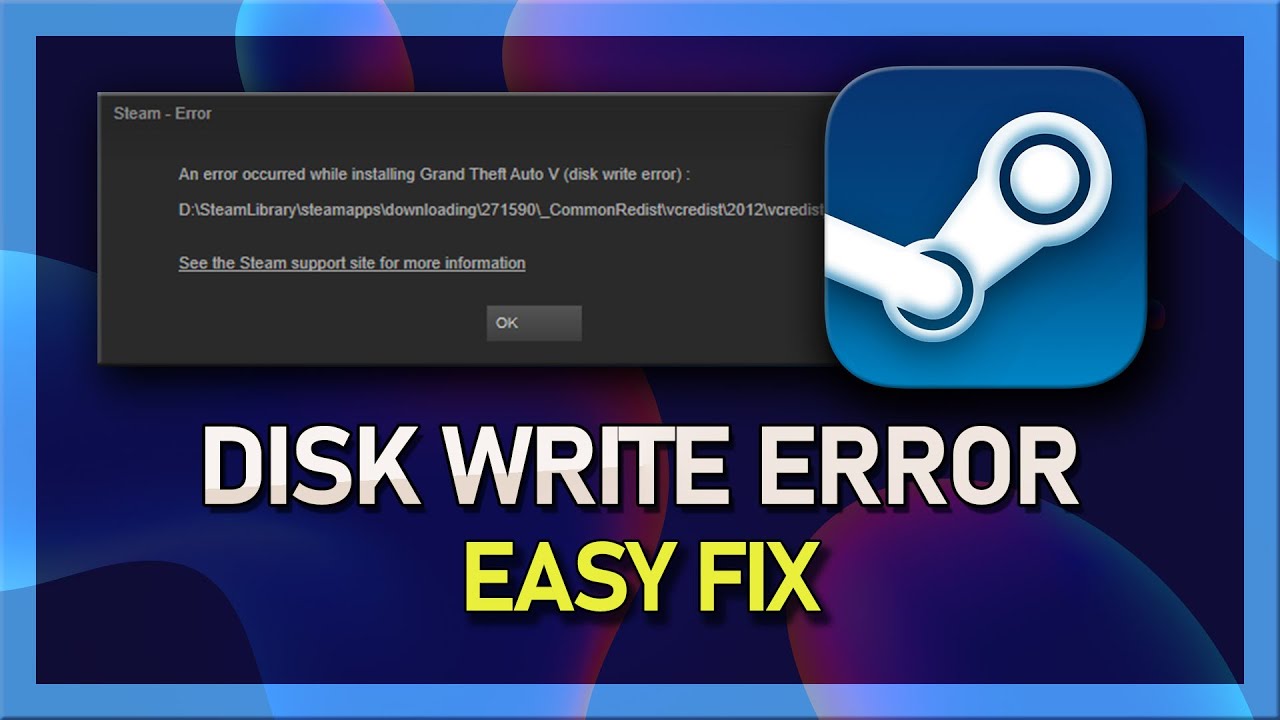
Ako naiđete na strašnu grešku pisanja na Steam disk prilikom preuzimanja ili ažuriranja igre, ne brinite: to je čest problem i može se riješiti. U ovom vodiču objasnit ću zašto se to događa i kako to korak po korak riješiti na Windowsu i macOS-u, uz savjete koji su pomogli bezbrojnim igračima. Pokrit ćemo sve, od brzih provjera do podešavanja dozvola, brisanja keš memorije, verifikacije datoteka i specifičnih scenarija.
Ova greška se obično pojavljuje baš kada ste najviše uzbuđeni što ćete igrati novokupljenu igru, i odjednom se instalacija zaustavlja. Ponekad je dovoljno ponovno pokretanje; drugi put morate prilagoditi dozvole, očistiti keš memoriju ili čak premjestiti biblioteku na drugi disk. Pomoću uputa u ovom članku možete sistematski riješiti problem , izbjegavajući slijepe pokušaje koji vam gube vrijeme.
Šta je greška pri pisanju na Steam disk?
Ova poruka se pojavljuje kada Steam ne može zapisati podatke na vaš disk tokom preuzimanja, ažuriranja ili instalacije. Ponekad se prikazuje sa porukama sličnim "grešci pri instaliranju ili ažuriranju", koje se odnose na vašu mapu igara, na primjer, u direktoriju steamapps/common vaše Steam instalacije. U praksi, to znači da nešto sprječava Steam da spremi datoteke na disk : dozvole, zaštita od pisanja, oštećene datoteke, antivirusni softver ili čak loši sektori na disku.
uobičajeni uzroci
Postoji nekoliko ponavljajućih razloga u slučajevima koje je prijavila zajednica. Ovo su najčešći koje biste trebali imati na umu prije nego što prijeđete na rješenja:
- nedovoljne dozvole u Steam folderu ili biblioteci, uključujući atribut samo za čitanje.
- Fascikla ili disk sa zaštita od pisanja aktivirana, što blokira bilo kakve promjene.
- Oštećene datoteke u Steamu ili direktoriju igre uzrokuju greške u pisanju prilikom ažuriranja.
- Antivirus ili zaštitni zid blokiranje preuzimanja ili spremanja podataka sa Steama zbog lažno pozitivnog rezultata.
- Disk s fizičkim ili logičkim problemima, lošim sektorima ili malo prostora na raspolaganju da biste završili operaciju.
Brze provjere koje rješavaju mnoge slučajeve
Prije nego što se upustite u detaljnija tehnička podešavanja, isprobajte ove osnove. Brze su i rješavaju dobar dio problema :
- Ponovo pokrenite Steam klijent. Potpuno zatvorite aplikaciju i ponovo je otvorite, a zatim pokušajte nastaviti preuzimanje ili ažuriranje. Ponovno pokretanje sistema briše zamrznute procese što bi moglo smetati.
- Ponovo pokrenite računar ili MacAko zatvaranje i otvaranje ne uspije, ponovno pokretanje sistema može obrisati blokade i preostale procese. Jednostavno je i iznenađujuće efikasno. u mnogim slučajevima.
- Provjerite slobodan prostor. Iako Steam obično prikazuje posebno upozorenje o malo prostora, ponekad se to pojavljuje kao greška pri pisanju. Oslobodite nekoliko gigabajta brisanjem datoteka ili deinstaliranjem igara koje ne koristite. i pokušajte ponovo.
- Pokrenite Steam kao administrator na Windowsu ili koristite administratorski račun na macOS-u. Povećane privilegije mogu otključati pisanje koje je prethodno bilo odbijeno.
Korak-po-korak rješenja u Windowsu
Ako i dalje imate grešku na računaru, nastavite s ovim koracima preporučenim redoslijedom, od osnovnih do specifičnih :
1. Uklonite atribut samo za čitanje i dodijelite punu kontrolu
Otvorite preglednik datoteka, idite do instalacijske mape Steama, kliknite desnim tasterom miša i odaberite Svojstva. Na kartici Općenito, poništite oznaku Samo za čitanje ako je omogućena. Zatim idite na Sigurnost, odaberite svoj korisnički račun i kliknite Uredi da biste omogućili Dozvoli potpunu kontrolu . Ovo osigurava da vaš račun može mijenjati mapu.
2. Popravite folder Steam Library
Iz Steam klijenta, idite na Postavke, Preuzimanja i otvorite Steam bibliotečke mape. Kliknite na tri tačke pored diska koji koristite i odaberite Popravi mapu. Ova popravka ispravlja nedosljedne dozvole i unose unutar biblioteke.
3. Provjerite integritet datoteka igre
U svojoj biblioteci, kliknite desnim tasterom miša na problematičnu igru, odaberite Svojstva, idite na karticu Instalirane datoteke, a zatim Provjeri integritet datoteka igre. Steam će automatski zamijeniti sve oštećene ili nedostajuće datoteke , što obično rješava probleme s ažuriranjem.
4. Obrišite datoteke od 0 KB u steamapps/common
Idite u glavni Steam folder i otvorite steamapps/common. Ako vidite datoteku s nazivom igre veličine 0 KB, izbrišite je i pokušajte ponovo preuzeti. Ove fantomske datoteke sprječavaju Steam da ispravno piše.
5. Provjerite content_log i izbrišite oštećene datoteke
U Steam folderu, idite u logs i otvorite content_log pomoću tekstualnog editora. Potražite redove sa "failed to write" i pratite putanju do naznačene datoteke. Izbrišite oštećenu datoteku (na primjer, oštećenu datoteku slike diska ) i ponovo instalirajte ili ažurirajte igru.
6. Obrišite keš memoriju preuzimanja i resetujte postavke
Iz Steama, idite u Postavke, Preuzimanja i dodirnite Obriši predmemoriju preuzimanja. Potvrdite i ponovo pokrenite klijenta. Ako problem i dalje postoji, pokrenite naredbu steam://flushconfig iz okvira Pokreni ili iz Windows preglednika za resetiranje Steam postavki. Ovi koraci brišu oštećene keš memorije koje uzrokuju grešku.
7. Uklonite zaštitu od pisanja s diska
Otvori Komandni redak kao administrator i ukucajte, pritiskajući Enter nakon svakog reda: diskpart, list disk, select disk N (zamijenite N brojem vaše jedinice) i attributes disk clear readonly. Ovo uklanja zaštitu samo za čitanje na nivou diska..
8. Premjestite svoju Steam biblioteku na drugi disk
Ako je problem u trenutnom disku ili particiji, kreirajte novu mapu biblioteke na drugom disku iz Steam postavki > Preuzimanja > Mape biblioteke i postavite novu mapu kao zadanu. Zatim premjestite svoje igre pomoću alata za prijenos datoteka između diskova . Promjena diskova može zaobići loše sektore ili putanje sa sukobljenim dozvolama.
9. Popravite greške na disku
U Windowsu koristite funkciju provjere grešaka na disku iz Svojstava diska, kartica Alati. Sistem može otkriti loše sektore i označiti ih kao neupotrebljive. Ako se greške nastave ili povećaju, razmislite o zamjeni diska poznatim ispravnim SSD-om ili HDD-om . Ako trebate migrirati podatke na novi disk, pogledajte kako klonirati cijeli disk . Na Macu, ponovno pokretanje također vrši osnovne provjere na disku za pokretanje , a možete koristiti Disk Utility za provjeru i popravak dozvola i volumena.
10. Provjerite antivirusni program i zaštitni zid (firewall)
Privremeno deaktivirajte antivirusni program i pokušajte preuzeti ili ažurirati. Ako to uspije, kreirajte izuzetak za Steam i mape vaše biblioteke u postavkama antivirusnog programa. Kod nekih proizvoda, uključujući i poznate pakete, lažno pozitivni rezultati mogu blokirati pisanje . Učinite isto sa svojim zaštitnim zidom: ako privremeno deaktiviranje uspije, dodajte pravila koja dozvoljavaju Steam, a zatim ga ponovo omogućite. Ako je potrebno, otvorite kontrolnu ploču zaštitnog zida pomoću komandne linije i prilagodite izuzetke. Zapamtite: ne ostavljajte računar nezaštićen duže nego što je apsolutno neophodno.
11. Ažurirajte upravljačke programe i komponente
Sistem sa zastarjelim drajverima može se ponašati nepravilno. Ažurirajte drajvere za memoriju , čipset, mrežu i GPU posebno putem Upravitelja uređaja ili web stranice proizvođača. Ako vam ovo nije ugodno, postoje uslužni programi koji automatski detektuju i ažuriraju drajvere , sprječavajući greške uzrokovane odabirom pogrešnih verzija.
Rješenja na macOS-u
Na Mac računaru, greška ima iste osnovne uzroke: dozvole, oštećene datoteke, keš memorija i sigurnost. Slijedite ove konkretne korake za macOS :
1. Prilagodite svoj antivirusni program ili ga privremeno onemogućite
Ako koristite antivirusni softver na Mac računaru, privremeno ga isključite i pokušajte ga ažurirati ili instalirati. Ako greška nestane, kreirajte izuzetak za aplikaciju Steam i mape vaše biblioteke. Ovo je najsigurniji način da nastavite bez ostavljanja Mac računara nezaštićenim.
2. Ponovo pokrenite Steam, a ako to ne uspije, ponovo pokrenite Mac.
Zatvorite Steam, ponovo ga otvorite i pokušajte ponovo. Ako i dalje ne radi, ponovo pokrenite Mac da biste oslobodili RAM memoriju, izbrisali privremene datoteke i provjerili disk za pokretanje. Ovaj par ponovnih pokretanja često rješava privremene probleme s padom sistema.
3. Provjerite dozvole za Steam folder
U Finderu idite na Aplikacije, odaberite Steam i pritisnite Command + I. U odjeljku Dijeljenje i dozvole proširite ga, odaberite svoj korisnički račun i postavite ga na Čitanje i pisanje. Ovo osigurava da aplikacija može prepisivati i spremati podatke.
4. Koristite administratorski račun
Ako koristite standardni račun, prebacite se na administratorski račun ili koristite brzu promjenu korisnika. Administratorske privilegije sprječavaju odbijanje pisanja na sistemskim ili bibliotečkim putanjama.
5. Premjestite igre na eksterni disk ili neku drugu lokaciju
Ako vam ponestaje prostora na internom disku, premjestite svoje igre pomoću Steamovog upravitelja pohrane ili ručno. Oslobađanje prostora ili promjena volumena sprječava greške zbog nedovoljnog prostora ili blokiranih putanja.
6. Izbrišite datoteke od 0 KB u zajedničkoj mapi
Otvorite Finder, meni Go, Idite na Folder i zalijepite: ~/Library/Application Support/Steam/steamapps/commonPronađite datoteke dotične igre veličine 0 KB i premjestite ih u smeće. To su oštećeni ostaci koji sprečavaju dovršetak preuzimanja..
7. Provjerite datoteke igre sa Steama
U svojoj biblioteci, kliknite desnim tasterom miša na igru, odaberite Svojstva, idite na karticu Instalirane datoteke, a zatim Provjeri integritet. Steam će popraviti sve oštećene datoteke i pokušati ponovo.
Upravljanje keš memorijom, bibliotekama i pohranom
Postoje dva ključna područja na koja treba obratiti pažnju: keš memorija preuzimanja i organizacija vaših biblioteka igara. Oštećena keš memorija ili biblioteke s nedosljednim dozvolama će izazvati greške.
Na Windowsu i macOS-u, iz Steam postavki, Preuzimanja, koristite opciju Obriši predmemoriju preuzimanja da biste prisilili regeneraciju. Također možete pokrenuti link steam://flushconfig da resetujete lokalne Steam postavke. Nakon ovih koraka ponovo pokrenite Steam da biste primijenili promjene.
Ako se vaša glavna biblioteka nalazi na problematičnom disku, kreirajte drugu biblioteku na drugom disku i premjestite svoje igre tamo. Steam vam omogućava upravljanje više lokacija i odabir zadane lokacije za buduće instalacije.
Provjera diska i hardvera - simptomi
Kada se greška javlja u više igara i u različito vrijeme, treba uzeti u obzir tvrdi disk. Diskovi s lošim sektorima uzrokuju povremene greške pri pisanju.
Na Windowsu pokrenite alatku za provjeru grešaka iz Svojstava diska. Sistem će označiti loše sektore kao neupotrebljive. Ako problem i dalje postoji ili se pogorša, razmislite o zamjeni diska poznatim ispravnim SSD-om ili HDD-om . Na Macu, ponovno pokretanje također vrši osnovne provjere na disku za pokretanje, a možete koristiti Disk Utility za provjeru i popravak dozvola i volumena.
Antivirus i zaštitni zid: Kako koegzistirati sa Steamom
Sigurnosni programi mogu označiti preuzimanja sa Steama kao sumnjiva i blokirati ih. Ispravan način da ovo testirate je da privremeno onemogućite antivirusni program i zaštitni zid i vidite da li greška nestaje. Ako nestane, kreirajte pravila izuzetaka za Steam i mape vaše biblioteke. U popularnim sigurnosnim paketima, kao što su neki od najraširenijih na tržištu, ovaj proces uključuje isključivanje putanja i procesa iz skeniranja u stvarnom vremenu. Ne zaboravite ponovo omogućiti zaštitu nakon testa.
Ostali simptomi i povezane poruke
Ponekad ćete vidjeti varijacije greške pisanja tokom instalacije ili prilikom pokretanja igre koja zahtijeva ažuriranje. Mogu se pojaviti i greške u povezivanju ili problemi sa Steam Cloudom . U svim ovim slučajevima, provjera datoteka, brisanje keš memorije i prilagođavanje dozvola su obično korisni. Ako dobijete upozorenje o nedostajućim komponentama, kao što je kritična biblioteka, prvo provjerite igru putem Steama i provjerite je li vaš antivirusni softver stavio u karantin neke datoteke.
Palworld: Ako se greška pojavi prilikom preuzimanja ove igre
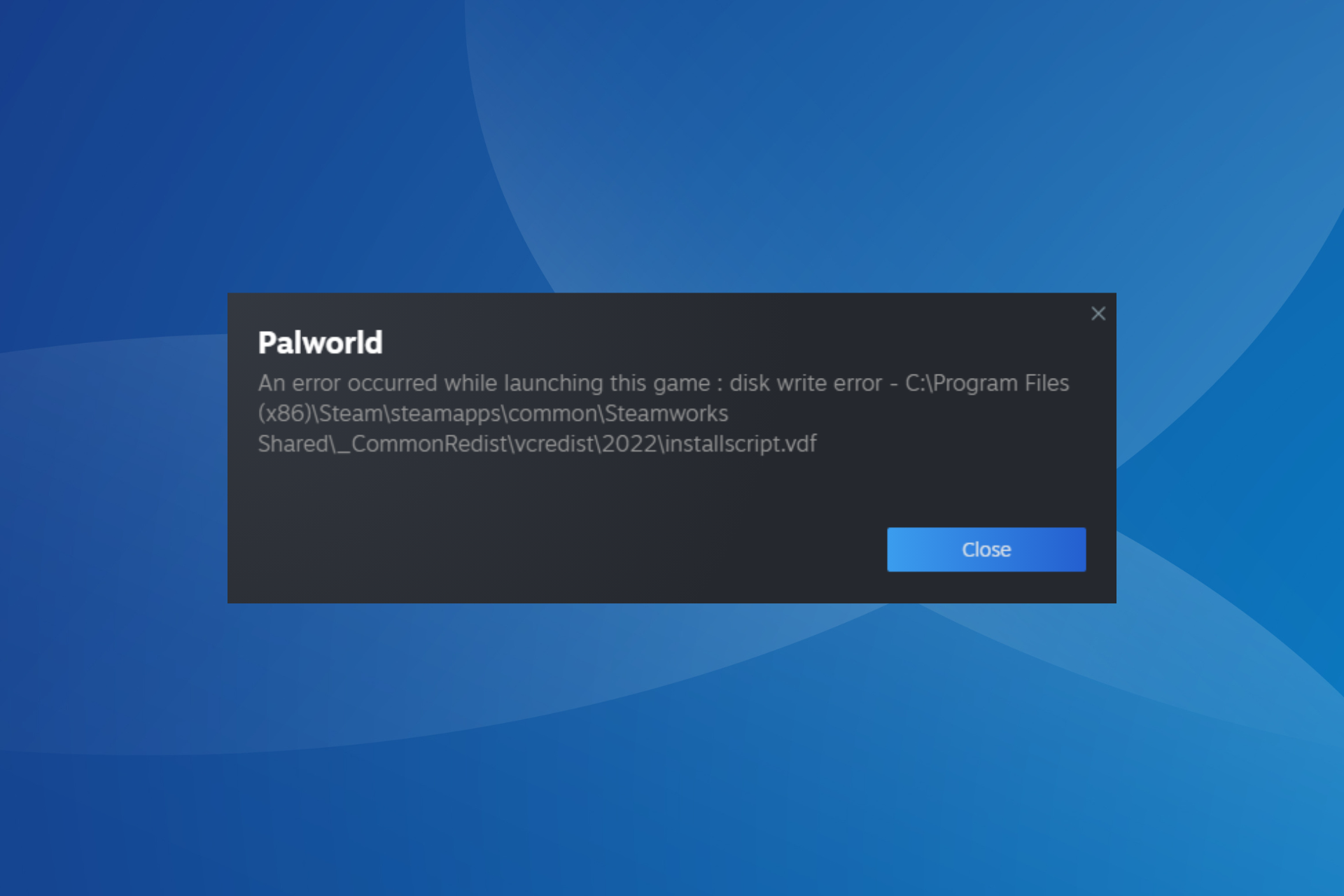
Mnogi korisnici su prijavili da su naišli na istu poruku "Greška pri pisanju na disk" prilikom pokušaja preuzimanja Palworlda. Rješenja su potpuno ista kao i ona koja ste vidjeli ranije : obrišite keš memoriju preuzimanja, provjerite datoteke, izbrišite datoteke od 0 KB u steamapps/common, popravite fasciklu biblioteke i provjerite dozvole. Ako to ne uspije, pokušajte premjestiti instalaciju na drugi disk i provjerite content_log za reference na "nije uspjelo pisanje" kako biste izbrisali određenu oštećenu datoteku. Kao krajnje rješenje, privremeno onemogućite antivirusni program i zaštitni zid i kreirajte izuzetke za njih.


Indeks
- 1 Šta je greška pri pisanju na Steam disk?
- 2 uobičajeni uzroci
- 3 Brze provjere koje rješavaju mnoge slučajeve
- 4 Korak-po-korak rješenja u Windowsu
- 4.1 1. Uklonite atribut samo za čitanje i dodijelite punu kontrolu
- 4.2 2. Popravite folder Steam Library
- 4.3 3. Provjerite integritet datoteka igre
- 4.4 4. Obrišite datoteke od 0 KB u steamapps/common
- 4.5 5. Provjerite content_log i izbrišite oštećene datoteke
- 4.6 6. Obrišite keš memoriju preuzimanja i resetujte postavke
- 4.7 7. Uklonite zaštitu od pisanja s diska
- 4.8 8. Premjestite svoju Steam biblioteku na drugi disk
- 4.9 9. Popravite greške na disku
- 4.10 10. Provjerite antivirusni program i zaštitni zid (firewall)
- 4.11 11. Ažurirajte upravljačke programe i komponente
- 5 Rješenja na macOS-u
- 5.1 1. Prilagodite svoj antivirusni program ili ga privremeno onemogućite
- 5.2 2. Ponovo pokrenite Steam, a ako to ne uspije, ponovo pokrenite Mac.
- 5.3 3. Provjerite dozvole za Steam folder
- 5.4 4. Koristite administratorski račun
- 5.5 5. Premjestite igre na eksterni disk ili neku drugu lokaciju
- 5.6 6. Izbrišite datoteke od 0 KB u zajedničkoj mapi
- 5.7 7. Provjerite datoteke igre sa Steama
- 6 Upravljanje keš memorijom, bibliotekama i pohranom
- 7 Provjera diska i hardvera - simptomi
- 8 Antivirus i zaštitni zid: Kako koegzistirati sa Steamom
- 9 Ostali simptomi i povezane poruke
- 10 Palworld: Ako se greška pojavi prilikom preuzimanja ove igre