Vrsta Ethernet veze je jedna od najjednostavnijih za instalaciju i općenito ne predstavlja nikakve komplikacije. Međutim, neki korisnici komentarišu grešku koja nije otkriven ethernet kabl Windows 10. Ova greška se obično javlja iako se čini da WiFi veza radi.
Postoji nekoliko razloga zašto Ethernet kabel nije otkriven može doći do greške u sustavu Windows 10. Neki imaju veze sa vezom, dok drugi imaju veze sa postavkama na vašem računaru.
Eternet kabl nije otkriven u operativnom sistemu Windows 10. Rešenja
Bez obzira na uzrok, u ovom članku ćemo vam pomoći da riješite ovaj problem dajući vam razne metode koje možete pokušati pronaći rješenje.
Metoda 1. Provjerite vezu
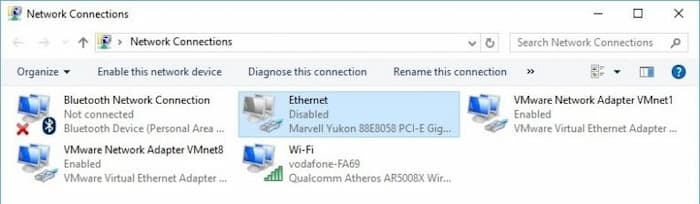
Ovo je vrlo očigledno rješenje za Ethernet kabel koji nije otkriven u Windowsu 10 i koje ljudi ponekad zaborave isprobati. Uvjerite se da je mrežna veza omogućena i da ne uzrokuje Ethernet vezu, ali da nema problema s internetom.
- Desni klik na Taster za pokretanje i odaberite opciju Mrežne veze.
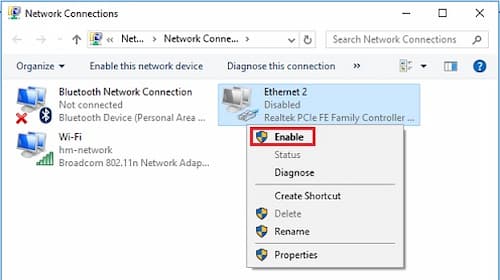
- Ako je Ethernet onemogućen, kliknite desnim klikom na njega i kliknite Omogući.
Metoda 2. Onemogućite i omogućite Ethernet
Ako je vaš Ethernet omogućen u postavkama mrežne veze, ali internet ne radi, možete pokušati da ga onemogućite i omogućite. Ovaj stari trik za omogućavanje i onemogućavanje može popraviti nefunkcionalne Ethernet portove zbog kojih Ethernet kabel nije otkriven u Windowsu 10.
- Pritisnite tipke Windows+I spojevi za otvaranje konfiguracija.
- Kliknite na opciju Mreža i Internet kroz prozor konfiguracija.
- Odaberite opciju Ethernet u lijevom panelu. Zatim kliknite na opciju Promijenite adapter.
- U prozoru Mrežna veza, idite na Ethernet veza. Desni klik na onesposobiti a zatim omogućiti ga.
Možda će vas zanimati: Kako ispraviti grešku “Network Path Not Found”.
Metod 3. Omogućite Ethernet drajver
U mnogim slučajevima, jedan od razloga zašto Ethernet kabl nije otkriven u Windows 10 je taj što su Ethernet drajveri onemogućeni na računarima, zbog čega Ethernet ne radi. Da biste ga omogućili, slijedite sljedeće korake:
- Pritisnite tipke Windows i X zajedno.
- Kliknite na opciju Upravitelj uređaja.
- U prozoru upravitelja uređaja proširite opciju Mrežni adapteri.
- Pretražite ethernet kontroler, desni klik i omogući to.
- Takođe možete onesposobiti prvo pa onda omogućiti ga opet
Metod 4. Ažurirajte upravljački program za Ethernet
Ako dugo niste ažurirali upravljačke programe za Windows, to može uzrokovati probleme s LAN-om. Da biste riješili problem Ethernet kabela koji nije otkriven u Windows 10, možete pokušati ažurirati svoj stari upravljački program za Ethernet kako biste popravili internet vezu.
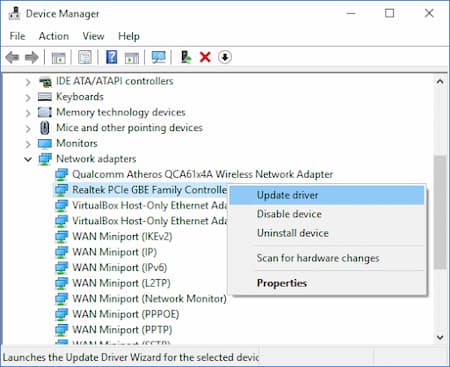
- Otvorite Administrator uređaja.
- Proširite opciju Mrežni adapter e identifikuje Ethernet karticu.
- Desni klik na njega i odaberite opciju Propiedades.
- U prozoru Status uređaja, pokazat će da vaš uređaj radi ispravno.
- Ako Ethernet kontroler prikaže a upitnik ili uzvičnik, morate ažurirati drajver sa web stranice provajdera.
Metod 5. Vratite se na prethodnu jedinicu
Ako ste nedavno ažurirali upravljački program za Ethernet i od tada se pojavi problem Ethernet kabla koji nije otkriven u Windows 10, potrebno je da se vratite na prethodnu verziju drajvera. Kada najnovija verzija vašeg drajvera nije kompatibilna sa operativnim sistemom Windows ili Ethernet kablom, generišu se greške. Ono što treba da uradite je sledeće:
- Pokrenite Upravitelj uređaja, idite na Mrežni adapteri i odaberite mrežni adapter.
- Kliknite desnim tasterom miša na njega i kliknite Propiedades.
- Odaberite karticu Kontroler i kliknite Rollback drajver.
- Slijedite upute na ekranu da biste instalirali stariju verziju drajvera.
- Ako ova opcija nije dostupna, to znači da nema kontrolera na koji se može vratiti.
Metoda 6. Pregledajte detalje veze
Ponekad netačni detalji povezivanja mogu uzrokovati da Ethernet kabel nije otkriven u Windows 10.
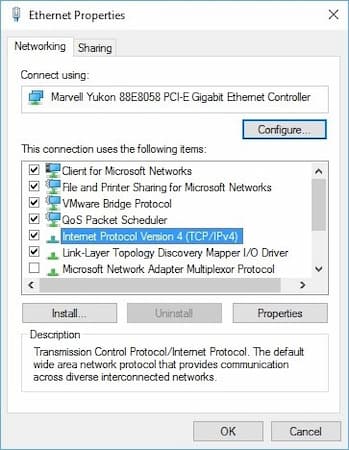
- kliknite na njega desnim klikom na Ethernet vezu i izaberite Propiedades.
- Jednom kada se prozor otvori Ethernet svojstva, dvaput kliknite na opciju Internet protokol verzija 4.
- Sada možete unijeti ispravne detalje veze.
Uglavnom, dovoljno je omogućiti automatsko dobijanje IP adrese i automatsko dobijanje adrese DNS servera. Ali, u nekim situacijama morate ručno unijeti detalje. Da biste to učinili, morate pogledati priručnik za konfiguraciju vašeg rutera.
Metod 7. Promenite postavke upravljanja napajanjem
Postavke upravljanja napajanjem vašeg sistema mogu uzrokovati da Ethernet port ne radi i zbog toga Ethernet kabel nije otkriven u Windowsu 10. Da biste isprobali ovo rješenje, slijedite dolje navedene korake:
- Otvorite Upravitelj uređaja, proširite Mrežni adapter, kliknite desnim tasterom miša na ethernet uređaj i izaberite Propiedades.
- U prozoru Ethernet svojstva, kliknite karticu Upravljanje napajanjem.
- Sada poništite izbor u polju "Dozvolite računaru da isključi ovaj uređaj radi uštede energije".
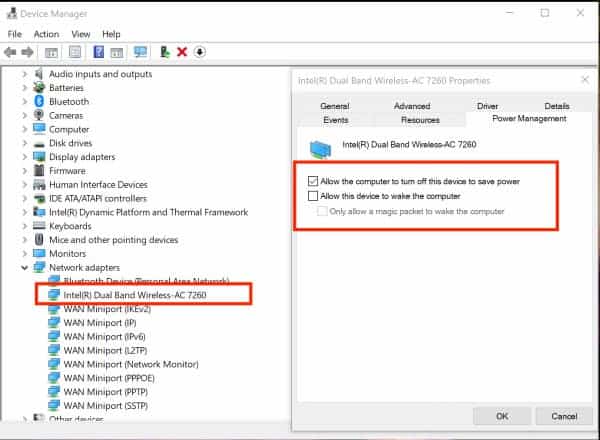
- Kliknite na Primijeni i ponovo pokrenite svoj računar da biste spremili promjene.
Metod 8. Resetujte mrežu
Kada je Ethernet povezan, ali nije otkriven Ethernet kabl u Windows 10, možete resetovati mrežne postavke. Koraci u nastavku:
- Idi na konfiguracijaklikni Mreža i Internet a zatim u Država.
- Potražite opciju Resetovanje mreže da vratite vaše mrežne komponente na zadane vrijednosti.
- Pritisnite dugme Napred sada i potvrdite sa Da.
Nemojte prestati čitati: Greška "Otkrivena je promjena mreže" | Rješenja
Metoda 9. Isključite antivirusni i VPN softver
Ako koristite VPN, firewall ili antivirusni softver za zaštitu vaše mreže, pokušajte ih isključiti. Ponekad je problem sa alatima treće strane koji uzrokuju da vaš LAN ne radi.
- Početak Windows Firewall iz izbornika Start.
- Odaberite Aktivirajte i deaktivirajte Windows zaštitni zid.
- Pritisnite dugme Deaktiviraj.
- Ponovo povežite Ethernet da biste vidjeli rezultate.
Metod 10. Koristite Internet Troubleshooter
Windows 10 alat za rješavanje problema ima rješenja za sve. U stvari, također može popraviti ako Ethernet kabel nije otkriven u Windows 10.
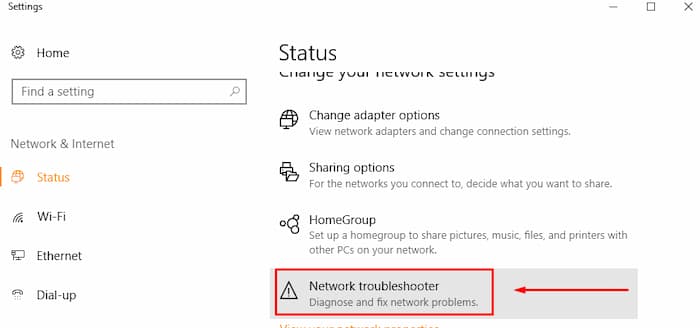
- Otvorite meni inicio i pisati konfiguracija.
- Idi na Ažuriranje i sigurnost i kliknite Rješavanje problema.
- Pokrenite alat za rješavanje problema Priključak za internet.
- Ponovo pokrenite računar i provjerite sada Ethernet vezu.
Druga alternativna rješenja
Ako ste isprobali ove metode koje smo vam dali, trebali biste imati ispravnu Ethernet vezu. Ali, ako sreća nije na vašoj strani i Ethernet kabel još uvijek nije otkriven u Windowsu 10, pokušajte s nekoliko različitih rješenja:
- Promijenite računar: Ako ništa ne popravlja da Ethernet ne radi na vašem računaru, možda je problem povezan sa računarom. Pokušajte umrežiti na drugom računaru i uvjerite se da je problem isti na njemu.
- Ažurirajte Windows operativni sistem: Ako imate dostupno ažuriranje operativnog sistema Windows, uradite to. Ažuriranje softvera može riješiti mnoge manje probleme u sustavu Windows 10.
- Provjerite Ethernet kabel: Provjerite fizičku vezu vašeg Ethernet porta da riješite problem. Uvjerite se da kabel nije nigdje oštećen ili slomljen.
- Zamijenite ruter: Kućni korisnici mogu pokušati promijeniti ruter kako bi riješili problem koji nije otkriven Ethernet kabelom u Windows 10.
Završne riječi
Ako problem nastane to Ethernet kabl nije otkriven u Windows 10, ne ustručavajte se isprobati ove metode da pokušate to popraviti. Kao što smo rekli gore, ako vam nijedna od ovih metoda nije pomogla da riješite problem, možda je problem sa hardver mreže ili vašeg računara.

Moje ime je Javier Chirinos i ja sam strastven za tehnologiju. Otkad znam za sebe, volio sam kompjutere i video igrice i taj hobi je završio u poslu.
Više od 15 godina objavljujem o tehnologiji i gadžetima na internetu, posebno u mundobytes.com
Također sam stručnjak za online komunikaciju i marketing i poznajem WordPress razvoj.