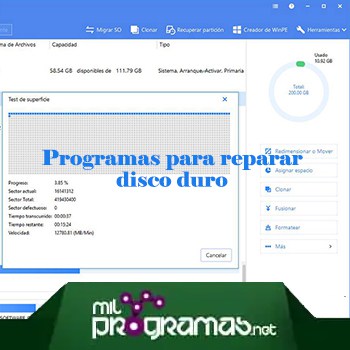
 Ovdje ćemo vam pokazati najbolje programi za popravku tvrdog diska. Čvrsti disk računara je jedna od njegovih najkritičnijih komponenti.
Sadrži sve podatke i informacije koje mašinu od zanimljivog konglomerata elektronskih komponenti pretvaraju u izuzetno fleksibilan alat.
Neispravan čvrsti disk može dovesti do smanjenih performansi, kao i do nestalih ili oštećenih podataka. Čvrsti disk vašeg računara može sadržavati stotine gigabajta podataka koji obuhvataju milione datoteka. Neke od ovih datoteka mogu se lako ponovo kreirati ponovnim instaliranjem softvera ili preuzimanjem sadržaja.
Postoji velika šansa da su barem neki podaci koji se nalaze na vašem tvrdom disku vrijedni i da ih je teško, a ponekad i nemoguće, replicirati.
Ako imate problema s ovim bitnim elementom, možda ćete morati koristiti a alat za popravku diskova da spasite svoje podatke. U ovom članku ćemo pogledati pet različitih alata.
Možda vas zanima: 10 najboljih programa za particioniranje tvrdog diska
Programi za popravku tvrdog diska
U nastavku vam pokazujemo najbolje programe za popravku tvrdog diska koje možete pronaći na tržištu.
1.Disk Drill
Prvi od programa za popravku tvrdog diska koji ćemo razmotriti Windows je Disk Drill. Ovaj uslužni program je kompatibilan sa Windows 7 do Windows 10, kao i sa prethodnim verzijama operativnog sistema. Može se preuzeti za besplatnu probnu vožnju gdje je moguće oporaviti do 500 MB podataka.
Ovo je odličan alat za oporavak podataka koji se može koristiti za popravku tvrdog diska ili oporavak od bilo koje vrste neočekivanog scenarija gubitka podataka. Fokusirali smo se na potpuno opremljenu Pro verziju aplikacije dok smo istraživali njene karakteristike.
Glavne karakteristike
- Intuitivno korisničko sučelje koje vam omogućava da lako izvršite operaciju popravke ili oporavka diska.
- Napredni algoritmi skeniranja omogućavaju vam brzo i dubinsko skeniranje kako biste identificirali i oporavili svoje datoteke i mape.
- Smart Recovery prepoznaje i može rekonstruirati datoteke u stotinama različitih formata kako bi popravio vaš tvrdi disk.
- Fleksibilnost u vrstama medija skladištenje iz kojih se podaci mogu oporaviti.
- Osim popravke tvrdog diska, možete izvršiti oporavak podataka na gotovo bilo kojoj vrsti uređaja za pohranu diska.
- Kreirajte diskove za oporavak boot i sigurnosne kopije slike diska.
- Dodatni besplatni alati za zaštitu podataka i održavanje su uključeni.
2. EaseUS
EaseUS je sljedeći od programa za popravku tvrdog diska koji ćemo pregledati. Glavna svrha ovog alata je promjena veličine, ponovno particioniranje i vraćanje izgubljenih particija.
Es kompatibilan sa svim verzijama Windowsa i dostupan je za besplatnu probnu verziju sa ograničenim skupom funkcija. Ovo je vrlo dobar alat za promjenu veličine i vraćanje particija. Nije prikladno za druge situacije oporavka podataka.
Glavne karakteristike
- Particionirajte i promijenite veličinu diskova bilo koje veličine.
- Jednostavno klonirajte disk ili particiju.
- Pretvorite particiju ili disk u drugi format datoteke.
- Upravljajte dinamičkim volumenima.
- Kreirajte WinPE disk za pokretanje.
3.WinDirStat
Ovaj besplatni alat može pružiti statistiku koja će vam omogućiti da riješite probleme s vašim diskom, kao što je nedovoljno prostora. Radi sa svim verzijama Windowsa i a klon alata Linux.
Nije posebno alat za oporavak podataka, ali izvrsno obavlja svoju funkciju mapiranja statistike korištenja diska, zbog čega je dio programa za popravku tvrdog diska.
Glavne karakteristike
- Kreira liste direktorija sortirane po veličini datoteke/podstabla.
- Prikazuje cijelo stablo direktorija odjednom.
- Prikazuje listu ekstenzija koja prikazuje statistiku o tipovima datoteka.
- Statistički grafički prikaz koji koristi pravokutnike različitih veličina i boja.
- Možete izbrisati datoteke iz programa.
4. CloneZilla
Ako govorimo o programima za popravku hard diska, ne možemo ni u šali zaboraviti CloneZilla. Ovo je alat koji omogućava korisniku da klonira particije diska u širokom spektru formata datoteka, uključujući one koji se koriste u Windows operativnom sistemu.
Da biste koristili softver, morate preuzeti i snimiti aplikaciju na CD, nakon čega ćete koristiti novostvoreni disk za pokretanje računara. Tada možete koristiti alat za kreiranje klonova diskova i particija. To je dobar alat za snimanje i kloniranje diska.
Glavne karakteristike
- Podrška za više sistema datoteka.
- Vraća sliku na više objektiva istovremeno.
- Šifrovanje slike diska.
- Može se koristiti za potpuni backup i oporavak.
5. Recuve
Recuva je, naravno, jedan od najčešće korištenih programa za popravku tvrdog diska. Radi sa svim verzijama Windows operativnog sistema i iz tog razloga je postao toliko tražen od strane korisnika. Može vam pomoći da popravite tvrdi disk i oporavite slučajno izbrisane datoteke.
Glavne karakteristike
- Može oporaviti formatirane ili oštećene diskove.
- Oporavak greškom izbrisanih datoteka.
- Ima asistenta brzi start za brzi oporavak.
- Nudi mogućnost dubokog skeniranja.
Razlozi kvara hard diska
Tvrdi diskovi mogu pokvariti iz nekoliko razloga. Evo nekih od najčešćih uzroka kvara tvrdog diska:
- Pretjerana vrućina
- Izloženost visokoj vlazi ili oštećenju vode
- Prenaponi
- Oštećenje firmvera
- Infekcija od malware
- fizički šok
- Ljudska greška
Možda želite znati: 10 najboljih programa za formatiranje tvrdog diska
Kako spriječiti gubitak podataka sa tvrdog diska
Često je moguće oporaviti se od gubitka podataka na tvrdom disku. Međutim, uvijek je mnogo bolje spriječiti to na prvom mjestu slijedeći ove najbolje prakse:
- Vodite računa o svom računaru: Volite da morate dobro da brinete o svom telu da biste bili zdravi, morate da vodite računa o svom računaru kako biste izbegli gubitak podataka sa čvrstog diska. Uverite se da je računar dobro provetren i izbegavajte da ga izlažete ekstremnim temperaturama, vlazi i drugim nepovoljnim uslovima.
- Koristite čvrste diskove visokog kvaliteta: Nisu svi čvrsti diskovi podjednako pouzdani. Na primjer, malo je vjerovatno da će a SSD jeftini SSD od neimenovane kompanije imaće isti životni vek kao i SSD za preduzeća od renomiranog proizvođača. Ako vam je važno izbjegavanje problema s gubitkom podataka, onda trošenje dodatnog novca na visokokvalitetne čvrste diskove može vam uštedjeti mnogo problema u budućnosti.
- Napravite rezervne kopije važnih podataka: Bilo koja datoteka za koju nije napravljena sigurnosna kopija na barem jednoj dodatnoj lokaciji može nestati u bilo kojem trenutku. Preporučujemo strategiju sigurnosnog kopiranja 3-2-1, koja kaže da uvijek trebate imati tri kopije vaših podataka na dva različita medija, pri čemu je jedna kopija pohranjena izvan lokacije (kao što je u oblaku).
- Koristite pouzdan antivirusni softver: Virusi i drugi zlonamjerni softver mogu uzrokovati rasprostranjen gubitak podataka na vašem tvrdom disku, tako da se uvijek trebate zaštititi od njih pouzdanim antivirusnim softverom. Ako ste korisnik Windows-a, onda već imate dobar antivirusni softver, Windows Defender, instaliran na vašem računaru, ali uvijek možete instalirati drugo rješenje.
- Odvojeni sistemski i korisnički podaci: Sistemski čvrsti diskovi (obično C disk) se u velikoj meri koriste, tako da je veća verovatnoća da će otkazati nego čvrsti diskovi koji se koriste samo za skladištenje podataka ili rezervnu kopiju. Samo iz tog razloga, dobra je ideja izbjegavati pohranjivanje važnih podataka na vaš sistemski disk.
Naravno, možete učiniti mnogo više da spriječite gubitak podataka sa vašeg tvrdog diska, ali ovih pet najboljih praksi je dovoljno da vam pruže čvrstu osnovu na kojoj možete graditi kako vam odgovara.
Kako ručno popraviti hard disk
Postoji mnogo različitih načina da popravite neispravan hard disk, a svaki je koristan u malo drugačijoj situaciji. U nastavku je navedeno sedam metoda popravke koje vam mogu pomoći da riješite većinu logičnih problema s tvrdim diskom koji vam sprječavaju pristup njegovim podacima.
Napomena: Samo imajte na umu da vam nijedan od šest metoda popravke neće pomoći u rješavanju problema uzrokovanih fizičkim oštećenjem. Ovisno o obimu, fizičko oštećenje tvrdog diska ponekad mogu popraviti profesionalni tehničari u visoko kontroliranom okruženju bez prašine, ali rezultati nikada nisu zajamčeni.
1. Pokrenite antivirusni program
Mnoge vrste zlonamjernog softvera, kao što je ransomware, mogu vas spriječiti da pristupite važnim datotekama ili čak da pokrenete svoj računar. Dobra vijest je da Windows dolazi sa sposobnim antivirusom, koji se zove Windows Defender, i potrebno je samo nekoliko jednostavnih koraka da mu kažete da skenira cijeli vaš računar:
- Korak 1: otvorite aplikaciju Postavke (Win + X > Postavke).
- Korak 2: ve a Ažuriranje i bezbednost > Windows bezbednost.
- Korak 3: kliknite na Zaštita od virusa i prijetnji u zaštićenim područjima.
- Korak 4: Odaberite Opcije skeniranja.
- Korak 5: Kliknite na potvrdni okvir pored Kompletna analiza i pritisnite opciju Analizirajte sada.
Potpuno skeniranje će provjeriti sve datoteke i programe koji se pokreću na vašem tvrdom disku, tako da može potrajati da se završi. Ovo je opcija ako ne želite da koristite programe za popravku čvrstog diska.
2. Provjerite i popravite greške tvrdog diska
Moderni fajl sistemi, kao npr NTFS, robusni su i pouzdani, ali nisu potpuno imuni na razne greške, koje mogu dovesti do oštećenja podataka i problema s pristupom datotekama.
Dobra vijest je da se većina ovih grešaka može popraviti alati za popravku tvrdog diska naime, CHKDKS. Slijedite dolje navedene korake:
- Korak 1: piše "cmd» u polju za pretragu na traci zadataka i odaberite Pokreni kao administrator.
- Korak 2: unesite sljedeću naredbu (obavezno zamijenite X sa slovom dodeljenim čvrstom disku koji želite da popravite) i pritisnite Enter: chkdsk X: /f
- Korak 3: sačekajte da se završi CHKDSK. Proces može potrajati nekoliko sati ovisno o veličini vašeg tvrdog diska. /f parametar govori CHKDSK da popravi sve greške čvrstog diska.
3. Ponovo instalirajte drajvere čvrstog diska i ažurirajte firmver
Ponekad su problemi s tvrdim diskom uzrokovani neispravnim drajverima i firmverom. Na primjer, greška u firmveru nekih SAS SSD-ova (Serial Attached SCSI Solid State Drives) koje proizvodi Hewlett Packard može uzrokovati kvar tvrdih diskova nakon dostizanja 40.000 sati rada (otprilike 4 godine).
Srećom, ponovno instaliranje upravljačkih programa tvrdog diska i ažuriranje na najnoviji firmver je jednostavno i nećete izgubiti nikakve podatke. Da ponovo instalirate drajvere čvrstog diska:
- Korak 1: pritisnite Win + X i izaberite Upravitelj uređaja.
- Korak 2: proširite odjeljak Disk Drives.
- Korak 3: desni klik na vaš čvrsti disk.
- Korak 4: odaberite opciju Deinstaliraj.
- Korak 5: ponovo pokrenite računar.
Windows će automatski ponovo instalirati najnoviju verziju drajvera čvrstog diska. Kada su u pitanju ažuriranja firmvera, trebali biste započeti posjetom web-stranici za podršku kompanije koja je proizvela vaš SSD. Tamo provjerite ima li dostupnih ažuriranja firmvera i slijedite upute proizvođača da biste instalirali najnoviju dostupnu nadogradnju.
4. Formatirajte disk jedinicu
Format Tvrdi disk koji odbija da radi kako treba je drastična opcija, ali se njegova efikasnost ne može poreći. Kada formatirate čvrsti disk, ponovo kreirate ceo sistem datoteka i počinjete od nule, rešavajući sve probleme sa lošim sektorima i oštećenjem podataka u procesu. Da formatirate disk jedinicu koja nije sistemski u Windowsu:
- Korak 1: otvori File Explorer.
- Korak 2: Odaberite Moj PC.
- Korak 3: Kliknite desnim tasterom miša na čvrsti disk koji želite da formatirate i izaberite opciju Format.
- Korak 4: Odaberite željeni sistem datoteka i imenujte svoj disk. Da biste uštedjeli vrijeme, možete ostaviti odabranu opciju Brzi format.
- Korak 5: kliknite na inicio i pričekajte da se vaš tvrdi disk formatira.
Ako želite da formatirate sistemski disk, preporučujemo da pokrenete instalaciju operativnog sistema Windows i odaberete opciju prilagođene instalacije. Zatim možete formatirati ili izbrisati bilo koju particiju.
5. Provjerite fizičke veze tvrdog diska
Vaš tvrdi disk je najvjerovatnije povezan sa matičnom pločom sa dva kabla:
- Kabl za napajanje: Kao što naziv govori, posao kabla za napajanje je da snabdeva strujom vaš čvrsti disk.
- SATA kabl: SATA kabl omogućava vašem čvrstom disku da komunicira sa matičnom pločom.
Ako je bilo koji od ova dva kabla labav ili oštećen, možete doživjeti sve vrste problema s tvrdim diskom, od manjih do ozbiljnih. Brza inspekcija neće trajati više od minut ili dva, ali možete izbjeći trošenje softverskih rješenja koja ne rješavaju suštinski problem.
6. Povežite čvrsti disk sa novim računarom
Ako nijedan od gore opisanih popravaka nije riješio vaše probleme, trebali biste isključiti mogućnost da je neka druga komponenta, poput matične ploče, kriva za njih. To možete lako učiniti tako što ćete isključiti tvrdi disk i povezati ga na drugi računar. Ako problemi magično nestanu, onda znate da je sam tvrdi disk u redu i da morate identificirati i riješiti pravi problem.
Kako popraviti svoj tvrdi disk pomoću usluge oporavka (ako ništa drugo ne radi)
Samo zato što postoji nekoliko DIY popravaka koje se lako primjenjuju ne znači da sve morate učiniti sami. Ako vam je važan popravak tvrdog diska i vraćanje izgubljenih podataka, onda ima smisla prepustiti iskusnim profesionalcima za oporavak podataka sa najmodernijom opremom da sve rade umjesto vas.
Naravno, to će vas koštati nešto novca (vjerovatno ne onoliko koliko mislite), ali ćete moći postići najbolje moguće rezultate oporavka podataka. Kada birate profesionalnu uslugu oporavka podataka, uvijek biste trebali provjeriti njihovu garanciju za oporavak podataka kako biste potvrdili da vam neće biti naplaćeno ništa ako pokušaj oporavka bude neuspješan.
Morate naučiti: Kako instalirati programe na eksterni čvrsti disk u Windows XP, 7, 8 i 10
Završne misli
Čini li se da vaš hard disk umire? Ne očajavaj. Postoji mnogo programa za popravku tvrdog diska koje možete koristiti za dijagnosticiranje i rješavanje povezanih problema. Kao što možete vidjeti u našem pregledu, postoji širok raspon ovih alata. Vjerujemo da je najbolja opcija Disk Drill iz nekoliko razloga: njegovo sučelje i jednostavnost korištenja omogućavaju lak oporavak podataka.
Napredni algoritmi skeniranja će procijeniti vaš pogon sektor po sektor kako bi povratili maksimalnu moguću količinu podataka. Preuzmite besplatni alat danas i koristite ga za oporavak 500 MB prije nego što potrošite cent na aplikaciju. Međutim, i ostali programi su odlični, tako da će sve biti u redu.

Moje ime je Javier Chirinos i ja sam strastven za tehnologiju. Otkad znam za sebe, volio sam kompjutere i video igrice i taj hobi je završio u poslu.
Više od 15 godina objavljujem o tehnologiji i gadžetima na internetu, posebno u mundobytes.com
Također sam stručnjak za online komunikaciju i marketing i poznajem WordPress razvoj.