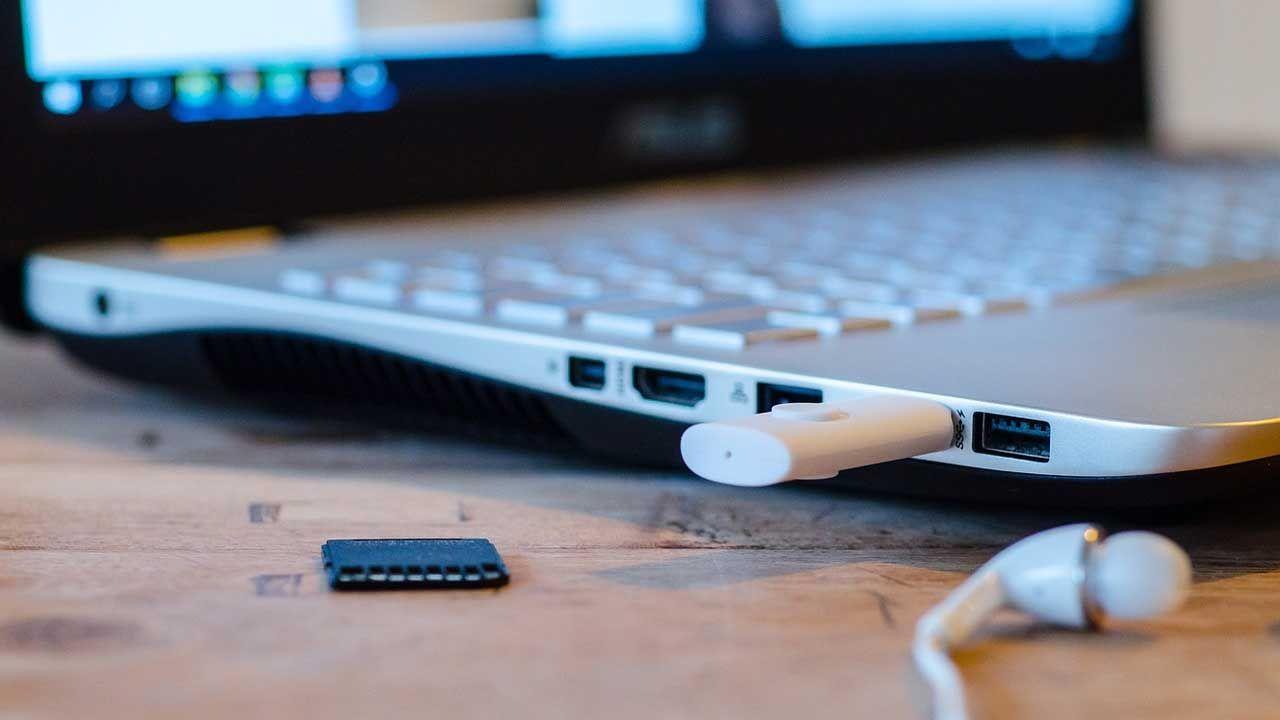
U sljedećim redovima otkrit ćete zašto se ova greška može pojaviti, njene glavne uzroke i sva praktična rješenja koja možete primijeniti za oporavak tvrdog diska i, što je najvažnije, vaših podataka. Pridružite mi se dok pregledavamo svaku korisnu metodu i savjet koji zaista pomaže korisnicima koji se suočavaju s ovim problemom. Ovdje nećete pronaći nikakve prečice ili magična rješenja, samo jasne i učinkovite postupke, pogodne i za one s tehničkim znanjem i za one koji nisu mnogo radili s tvrdim diskovima.
Zašto se eksterni disk prikazuje kao "neinicijalizovan" u Windowsu?
Prije nego što pokušate pronaći rješenja, bitno je razumjeti zašto Windows ne prepoznaje vaš eksterni tvrdi disk i prikazuje ga kao "neinicijaliziran ". Ovu poruku često prate i druge poruke poput "nepoznato", "nema dodijeljenog prostora" ili čak nema informacija o kapacitetu diska. Ovo možete vidjeti i kod internih i kod eksternih tvrdih diskova, od marki kao što su Western Digital, Seagate, Toshiba ili Samsung, i na različitim verzijama Windowsa ( Windows 7 , 8, 10 i 11).
Uzroci ove greške mogu biti nekoliko:
- Oštećenje MBR-a (glavnog boot zapisa)Ako je područje boot Ako je program koji upravlja pristupom podacima oštećen, uobičajeno je da disk postane "nepoznat" i "neinicijaliziran".
- Problemi s vezom i napajanjemPonekad jednostavan kvar kabla, porta USB Neispravna ili loša veza može spriječiti Windows da pravilno prepozna disk.
- Zastarjeli ili oštećeni upravljački programiVašem sistemu su potrebni ispravni upravljački programi za interakciju s vašim diskom. Ako su oštećeni ili zastarjeli, mogu uzrokovati ovaj problem.
- Virusne infekcije ili malwareNapad na računar može oštetiti tabelu particija ili spriječiti pravilan pristup disku.
- Loši sektori ili fizičko oštećenje diskaAko postoje ozbiljni hardverski problemi, ni Windows ni bilo koji drugi program neće moći ispravno pristupiti disku.
- Greške u datotečnom sistemu ili tabeli particijaGubitak particija, neočekivani nestanci struje ili isključenje lošeg diska mogu ponovo napraviti tabelu particija ili ostaviti datotečni sistem nečitljivim.
Koji simptomi ukazuju na to da disk nije inicijaliziran?
Ovi simptomi su nepogrešivi i obično upozoravaju korisnika čim se disk poveže:
- Disk se ne prikazuje u "Ovom računaru" ili u Istraživaču datoteka.
- U Upravljanju diskovima, disk se prikazuje kao "Nepoznati disk 1, neinicijaliziran" i ponekad ne prikazuje prostor ili je prostor naveden kao "nedodijeljen".
- Ne možete pristupiti nijednom od podataka, niti vidjeti ukupni kapacitet diska.
- Sistem može prikazati poruke poput „Zahtjev nije mogao biti dovršen zbog I/O greške“, „Molimo vas da inicijalizirate disk kako bi mu se moglo pristupiti“ itd.
Bilo koji od ovih znakova ukazuje na to da Windows ne može ispravno pročitati informacije o pokretanju ili unutrašnju strukturu diska.
Korak-po-korak rješenja: kako inicijalizirati i oporaviti neinicijalizirani vanjski disk
Sada kada znate uzroke, detaljno ću opisati najsveobuhvatnije i najefikasnije metode za ispravljanje greške i sprječavanje, koliko je to moguće, gubitka podataka . Odaberite onu koja najbolje odgovara vašoj situaciji i pažljivo slijedite korake.
1. Osnovna provjera priključaka i kablova
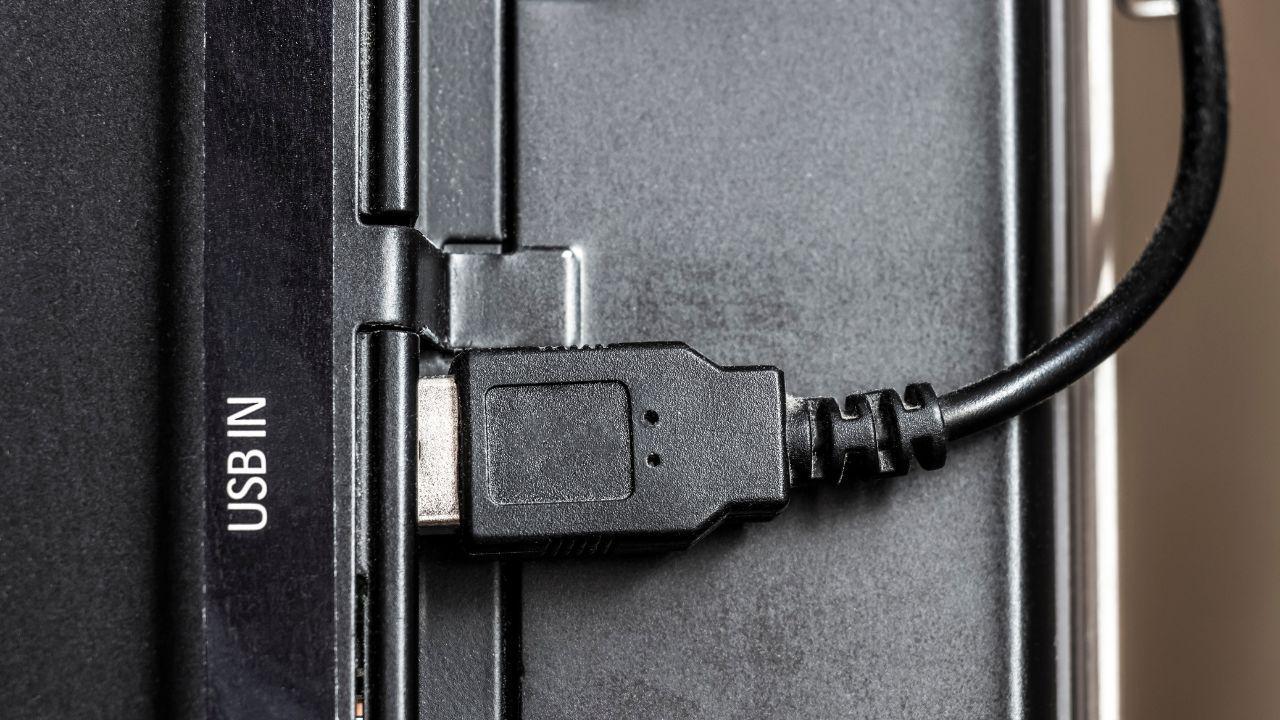
Prije izvođenja naprednijih postupaka, bitno je isključiti jednostavne probleme:
- Promijenite USB kabelPokušajte koristiti drugi kabel i priključak, po mogućnosti one na stražnjoj strani ako se radi o desktop računaru.
- Povežite disk sa drugim računaromAko ga ni na drugom računaru ne prepozna, vjerovatnije je da disk ima internu grešku.
- Potpuno isključite računar prije nego što napravite bilo kakve promjene. hardverOvo će spriječiti oštećenja ili kratke spojeve.
- Ako imate vanjsko kućište, pokušajte ukloniti disk i povezati ga direktno s računarom pomoću SATA-USB adaptera.
Ovi koraci isključuju vrlo uobičajene probleme koji se mogu zamijeniti za ozbiljne greške.
2. Inicijalizirajte disk iz Windowsa
Ako se disk prikazuje kao "nepoznat" i "neinicijaliziran", ali prikazuje ispravnu veličinu, možete pokušati inicijalizirati ga pomoću programa Upravljanje diskovima . Imajte na umu da ovaj proces može izbrisati informacije o tabeli particija (iako fizički ne briše podatke, otežava naknadni oporavak podataka).
Korak po korak za inicijalizaciju diska:
- Desnim klikom miša kliknite na "Ovaj računar" i odaberite "Upravljanje". Pristupite "Upravljanje diskovima".
- Na listi diskova pronađite eksterni disk koji se prikazuje kao „neinicijalizovan“.
- Kliknite desnim tasterom miša na njega i odaberite "Inicijalizacija diska".
- Odaberite stil particije: MBR (Master Boot Record) za starije diskove ili diskove manje od 2TB, ili GPT (GUID tabela particija) za diskove veće od 2TB i moderne sisteme.
- Potvrdite operaciju. Kada se završi, disk će se pojaviti kao "nedodijeljeni prostor" i morat ćete kreirati i formatirati particiju prije nego što je koristite.
Važna napomena : Ako na disku imate važne podatke, nemojte nastaviti s particioniranjem ili formatiranjem i odmah prijeđite na sljedeću metodu oporavka.
3. Oporavite podatke prije formatiranja ili particioniranja diska
Ako trebate oporaviti podatke prethodno sačuvane na eksternom disku, nemojte na njega pisati niti ga formatirati. Koristite specijalizirani program da pokušate oporaviti podatke prije nego što bilo šta drugo učinite . Alati poput EaseUS Data Recovery Wizard , MiniTool Partition Wizard ili AOMEI Partition Assistant mogu skenirati "neinicijalizirani" disk i prikazati datoteke kako biste ih mogli sačuvati na drugi uređaj za pohranu.
- Preuzmite softver na svoj računar (ne na pogođeni disk).
- Odaberite problematični disk u programu i pokrenite potpuno skeniranje.
- Pregledajte i odaberite datoteke koje želite oporaviti.
- Sačuvajte ih na drugom sigurnom disku ili fleš disku.
- Nakon završetka, možete sigurno nastaviti s inicijalizacijom i formatiranjem diska.
Ako program ne može pronaći vaše datoteke, pokušajte s drugim softverom ili se obratite profesionalnoj usluzi za oporavak podataka . U slučajevima teške fizičke štete, samo stručnjak može pomoći.
4. Obnovite MBR (glavni boot zapis) ako je oštećen
Greška je često uzrokovana oštećenjem boot sektora.
- Možete koristiti uslužne programe poput Čarobnjak za particiju MiniTool Free o AOMEI Partition Assistant para ponovo izgradite MBR sa pogođenog diska. Ovo je sigurna opcija koja ne briše datoteke i obično je učinkovita ako disk izgleda neinicijaliziran, ali prikazuje kapacitet.
- Da biste to uradili, instalirajte program, odaberite disk i odaberite opciju "Obnovi MBR". Primijenite promjene i ponovo pokrenite računar. Nakon procesa, disk može ponovo biti funkcionalan i dostupan bez daljnjih koraka.
5. Oporavak izgubljenih particija
Ponekad je disk fizički ispravan, ali je njegova particijska tabela izgubljena ili oštećena, što prikazuje sav prostor kao "nedodijeljen".
- Ovdje možete koristiti opciju oporaviti particiju koje nude neki programi (MiniTool, AOMEI, EaseUS, itd.).
- Odaberite "neinicijalizirani" disk, pokrenite skeniranje izgubljenih particija i odaberite one koje želite oporaviti. Na ovaj način možete vratiti pristup svojim originalnim podacima bez potrebe za ponovnim formatiranjem ili gubitkom bilo kakvih podataka.
6. Ažurirajte upravljačke programe diska
Ako problem i dalje postoji i nema fizičkog oštećenja ili oštećenja podataka, kontroler tvrdog diska je možda zastario ili oštećen . Da biste ga ručno ažurirali:
- Otvorite “Upravitelj uređaja” iz start menija.
- Proširite odjeljak "Diskovi".
- Desnim klikom miša kliknite na problematični disk i odaberite "Ažuriraj upravljački program".
- Odaberite "Automatsko traženje ažuriranih upravljačkih programa" i slijedite upute.
- Kada završite, ponovo pokrenite računar i pokušajte ponovo spojiti disk.
7. Popravak pomoću CMD-a i DiskPart-a

Ako znate kako se koristiti komandnom linijom u Windowsu , možete pokušati obrisati disk i ponovo ga kreirati od nule. Ova operacija briše sve prethodne podatke, pa je koristite samo ako nema ništa za oporavak.
- Otvori CMD kao administrator.
- Upišite "diskpart" i pritisnite enter.
- Ukucajte „list disk“ da biste vidjeli listu diskova.
- Odaberite disk na koji se odnosi naredba "odaberi disk X" (zamijenite X ispravnim brojem).
- Upišite "clean" da biste izbrisali sav sadržaj.
- Sada možete kreirati novu particiju i formatirati disk iz Upravitelja diskova.
8. Površinsko ispitivanje i napredna dijagnostika
Ako se nakon što ste isprobali sve navedeno, disk i dalje ne inicijalizira i sumnjate da ima loše sektore ili je fizički oštećen, preporučuje se pokretanje dijagnostičkog testa :
- AOMEI Partition Assistant i drugi uslužni programi uključuju dijagnostiku "površinski test" koja skenira fizičke blokove diska u potrazi za greškama.
- Ako se otkrije mnogo loših sektora označenih crvenom bojom, disk vjerovatno umire. U tom slučaju, jedino rješenje je konsultacija sa stručnjakom ili njegova zamjena.
9. Druge opcije i razmatranja
- Analiza virusa i zlonamjernog softveraKompletna analiza sa Windows Defender ili pouzdani antivirusni program može isključiti infekcije koje sprječavaju inicijalizaciju diska.
- Rastavljanje i CMOS baterijaU rijetkim slučajevima, može biti korisno isključiti računar, odspojiti disk, izvaditi CMOS bateriju na nekoliko sekundi, ponovo je umetnuti i ponovo pokrenuti računar.
- Promjena eksternog diskaAko je nakon isprobavanja svih opcija disk i dalje isti, razmislite o njegovoj zamjeni, posebno ako se ne uspije inicijalizirati ni na drugim računarima.
Da li je moguće inicijalizirati disk bez gubitka podataka?
Inicijalizacija diska fizički ne briše datoteke, ali briše tabelu particija, čineći podatke nedostupnim golim okom. Stoga, ako želite sačuvati svoje datoteke, prvo koristite softver za oporavak prije inicijalizacije ili formatiranja.
Neki savjeti za minimiziranje rizika:
- Redovno pravite rezervne kopije važnih informacija.
- Prije inicijalizacije, pokušaji popravke sistema datoteka sa uslužnim programima poput chkdsk-a.
- Oporavite podatke prije nego što napravite bilo kakve trajne promjene (formatiranje, particioniranje, itd.).


Strastveni pisac o svijetu bajtova i tehnologije općenito. Volim dijeliti svoje znanje kroz pisanje, a to je ono što ću raditi na ovom blogu, pokazivati vam sve najzanimljivije stvari o gadžetima, softveru, hardveru, tehnološkim trendovima i još mnogo toga. Moj cilj je pomoći vam da se krećete u digitalnom svijetu na jednostavan i zabavan način.