- Desktop.ini pohranjuje vizualno prilagođavanje foldera u Windows.
- Može se prikazati, sakriti ili izbrisati bez utjecaja na sistem, iako se automatski regenerira.
- Datoteka je sigurna i ne predstavlja rizik osim ako ne dolazi iz nepoznatih izvora.
Ako ste ikada pregledavali mape na računaru i naišli na datoteku pod nazivom desktop.ini, vjerovatno ste se pitali čemu služi , da li je važna, da li je možete izbrisati bez posljedica ili čak da li je možda neka vrsta virusa. Možda se čini kao misteriozna datoteka, ali razumijevanje šta je to i kako funkcioniše pomoći će vam da imate veću kontrolu nad izgledom i postavkama vaših mapa u Windowsu.
U ovom članku ću detaljno objasniti čemu služi datoteka desktop.ini, kako je pregledati ili sakriti, da li ju je sigurno izbrisati, kako je regenerirati, kako je prilagoditi i koje mjere opreza trebate poduzeti . Sve je ovo objašnjeno jednostavno i s jasnim primjerima, tako da više nikada nećete imati nedoumica o ovoj uobičajenoj skrivenoj datoteci na bilo kojem Windows računaru.
Šta je datoteka desktop.ini u Windowsu?
Datoteka desktop.ini je posebna konfiguracijska datoteka koju Windows automatski kreira unutar foldera kako bi pohranio detalje o njihovom prilagođavanju . Iako ova datoteka većinu vremena ostaje nezapažena jer je skrivena, odgovorna je za pamćenje postavki kao što su ikona foldera, njegovo prilagođeno ime za prikaz, raspored elemenata, pa čak i neka napredna svojstva.
Njegova funkcija je vrlo slična funkciji drugih sistemskih datoteka poput .DS_Store na macOS-u ili thumbs.db na Windowsu , ali je fokusirana na pohranjivanje informacija o izgledu i vizualnim opcijama mape u kojoj se nalazi . Zahvaljujući desktop.ini datoteci, možete kreirati mape s jedinstvenim ikonama, lakše organizirati datoteke i osigurati da se ova prilagodba sačuva čak i ako mapu premjestite na drugi disk ili vanjski uređaj.
Na primjer, ako promijenite ikonu mape Muzika ili koristite drugačije ime od originalnog samo da bi je Windows tako prikazao (bez mijenjanja stvarnog imena mape), ta postavka se sprema u datoteku desktop.ini i Windows zna kako bi se ta mapa trebala prikazivati kad god je otvorite.
Stoga, iako je u pitanju skrivena i vrlo mala datoteka, ona nije neželjena datoteka , već mali pomoćnik operativnog sistema koji je odgovoran za osiguravanje da je vaše vizualno iskustvo ono što vi odaberete za svaku mapu.
Gdje se nalazi datoteka desktop.ini i zašto se pojavljuje?
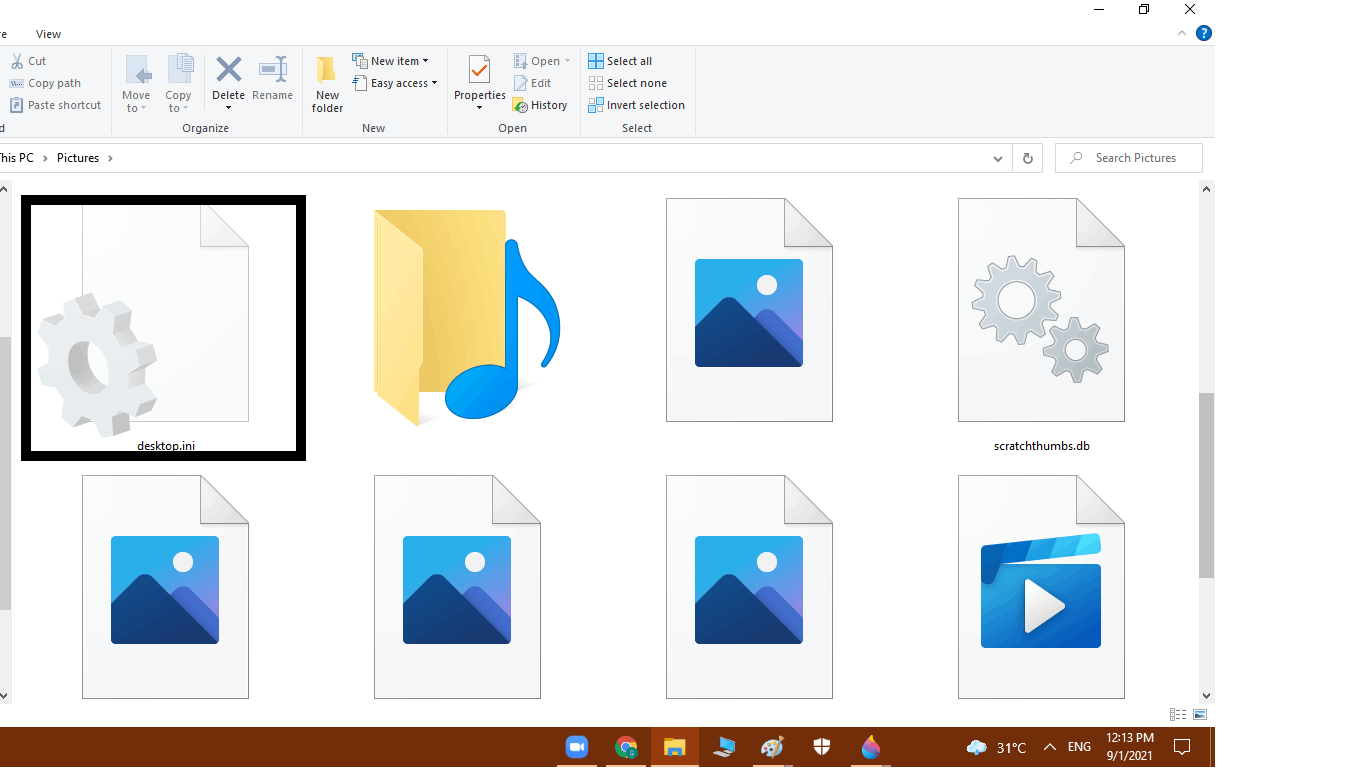
Datoteka desktop.ini može se pojaviti u bilo kojoj mapi koju ste prilagodili, a Windows je automatski kreira kada promijenite određene vizualne aspekte mapa pomoću programa File Explorer . Na primjer, kad god promijenite ikonu, način prikaza ili naziv za prikaz, sistem sprema te detalje u datoteku desktop.ini unutar te mape.
Ove datoteke su obično skrivene od pogleda, jer ih Windows označava kao sistemske datoteke i skriva ih kako bi spriječio slučajno brisanje. Datoteku desktop.ini ćete vidjeti samo ako ste u postavkama programa File Explorer omogućili opciju prikaza skrivenih i zaštićenih sistemskih datoteka .
Sasvim je normalno vidjeti nekoliko datoteka desktop.ini razasutih po različitim folderima, čak i dvije u istom folderu: jednu povezanu s glavnim korisnikom, a drugu s administratorskim profilom. One ne zauzimaju gotovo nikakav prostor na disku i njihova svrha je isključivo estetska, tako da ih možete sigurno ignorirati ako ne želite prilagođavati izgled svojih foldera.
Kako pregledati desktop.ini i ostale skrivene datoteke?
Da biste pristupili datoteci desktop.ini i drugim skrivenim datotekama u Windowsu, jednostavno prilagodite postavke File Explorera.
- U operativnom sistemu Windows 10: Otvorite bilo koju mapu, idite na karticu pogled u gornjoj traci i aktivirajte okvir Skriveni predmetiNa ovaj način ćete moći vidjeti sve desktop.ini datoteke na toj lokaciji.
- En Windows 11: Nakon otvaranja Explorera, idite na karticu ver a zatim da Prikaži > Skrivene stavke.
- Alternativna verzija: Pretražite i otvorite Opcije programa Explorer iz Kontrolne ploče i, na kartici ver, provjerite opciju Prikažite skrivene datoteke, mape i pogone i opozovite izbor Sakrijte zaštićene datoteke operativnog sistema.
Nakon što postanu vidljivi, ako želite provjeriti njihov sadržaj, možete otvoriti bilo koju datoteku desktop.ini pomoću Notepada ili bilo kojeg uređivača teksta, jer je to obična tekstualna datoteka bez šifriranja ili skrivenih informacija.
Čemu služi datoteka desktop.ini i šta sadrži?
Datoteka desktop.ini pohranjuje informacije o prilagođavanju foldera. Unutra možete pronaći direktive kao što su:
- IkonaResursa: Definira putanju prilagođene ikone za mapu.
- LokaliziraniNazivResursa: Prikazuje alternativni naziv mape kada se pregleda u Exploreru, bez promjene stvarnog naziva direktorija.
- Info savjetDodaje opis prilikom zadržavanja pokazivača iznad mape.
- Druge varijable na atributima i vizualnom ponašanju.
Tipičan primjer sadržaja datoteke desktop.ini može biti:
IconResource=C:\Windows\System32\shell32.dll,3
LocalizedResourceName=@%SystemRoot%\system32\shell32.dll,-21770
Ručno uređivanje ove datoteke preporučuje se samo naprednim korisnicima , jer bi greška mogla uzrokovati da se mapa prestane prikazivati kako se očekuje.
Mogu li izbrisati datoteku desktop.ini?
Istina je da možete izbrisati datoteku desktop.ini iz bilo koje mape, ali se to ne preporučuje osim ako ne želite vratiti vizualne opcije te mape na zadane vrijednosti. Ako je izbrišete, izgubit ćete sve prilagodbe ikona, imena, prikaza i svih drugih posebnih postavki koje ste imali, a Windows će je automatski ponovo kreirati ako ponovo izmijenite mapu.
Nadalje, ne oslobađa nikakav primjetan prostor , jer su to vrlo male datoteke i njihovo brisanje neće poboljšati performanse vašeg računara. Ako vas brine jednostavno to što ih ne vidite, najbolje rješenje je da ih sakrijete, a ne da ih izbrišete.
Ako ih prisilno uklonite i ne regeneriraju se automatski, možete ponovo pokrenuti računar ili isključiti i ponovo povezati vanjski uređaj na kojem su se nalazili kako biste omogućili Windowsu da ih ponovo reproducira kada prilagođavate prikaze mapa.
Kako trajno izbrisati desktop.ini?
Windows je dizajniran da regenerira datoteke desktop.ini kada ponovo prilagođavate mapu. Ako želite spriječiti njihovo ponovno kreiranje, morate izvršiti promjene u Windows registru , što nosi određene rizike ako ne znate šta radite.
Proces bi bio:
- Pulsar Windows + R da biste otvorili Pokreni i ukucali regedit.
- Navigirajte do
HKEY_LOCAL_MACHINE\SOFTWARE\Microsoft\Windows\CurrentVersion\Policies\Explorer. - Pronađite (ili kreirajte) vrijednost UseDesktopIniCache (DWORD) i postavite njegovu vrijednost na 0.
Zapamtite: manipulisanje registrom je delikatno i može uzrokovati ozbiljne greške ako niste oprezni . Ako niste sigurni, najbolje je da sve ostavite kakvo jeste i jednostavno sakrijete datoteke desktop.ini.
Kako sakriti desktop.ini i ostale skrivene datoteke?
Da biste prestali vidjeti datoteke desktop.ini u svojim folderima, jednostavno onemogućite opciju "Prikaži skrivene datoteke" u programu File Explorer . Na taj način, ove datoteke će ostati tamo gdje jesu, ispunjavajući svoju svrhu, ali neće vizualno odvlačiti pažnju.
- U Exploreru idite na pogled i opozovite izbor Skriveni predmeti, ili se vratite na Opcije mapa i aktivan Ne prikazuj skrivene datoteke, mape ili diskove.
- Ako želite dodatnu sigurnost, ostavite zaštitu sistemskih datoteka uključenu, što će dodatno sakriti ove ključne datoteke.
Imajte na umu da onemogućavanjem prikaza skrivenih datoteka prestat ćete vidjeti i druge skrivene datoteke koje vam mogu zatrebati u određenim slučajevima, ali za većinu korisnika to ne predstavlja nikakav problem.
Može li desktop.ini biti virus?
Podrazumevano, desktop.ini je legitimna datoteka koju je kreirao Microsoft operativni sistem . Ne sadrži izvršni kod, već samo obične tekstualne informacije o odgovarajućoj mapi. Međutim, u vrlo rijetkim slučajevima, njeno ime ili ekstenzija mogu se koristiti za prikrivanje opasne datoteke preuzete s interneta.
U većini slučajeva, ne morate brinuti o datoteci desktop.ini , ali ako niste sigurni, jednostavno je otvorite u tekstualnom editoru i provjerite da li je njen sadržaj sličan onome prikazanom iznad. Ako vidite čudne nizove znakova ili web adrese koje ne prepoznajete ili ako datoteka potiče iz nepoznatog izvora na internetu, izbrišite je bez oklijevanja, jer će je Windows ponovo kreirati ako je potrebno.
Kako izbrisati datoteke desktop.ini pomoću naredbi ili programa
Datoteke desktop.ini možete ručno izbrisati, ali ako ih ima mnogo razbacanih po vašim diskovima, možete koristiti naredbe komandne linije ili uslužne programe za čišćenje poput CCleanera ili BleachBita. Naučite kako izbrisati datoteke koje se koriste u Windowsu kako biste izbjegli daljnje probleme.
Iz komandne linije ( CMD ):
dio *.ini /s
Ova naredba briše sve datoteke s ekstenzijom .ini iz aktivne mape i njenih podmapa, ali nećete dobiti mnogo prostora, a Windows će ponovo kreirati desktop.ini kada bude potrebno . Zadatak možete automatizirati pomoću skripti za brisanje ako imate iskustva, iako za veliku većinu korisnika to nije ni preporučeno ni potrebno.
Sa specijalizovanim programima:
- CCleaner omogućava vam pretraživanje i brisanje privremene datoteke, predmemoriju pozicije i desktop.ini, iako će vizualna prilagodba ponovo biti izgubljena ako izbrišete ove datoteke.
- BleachBit je još jedna besplatna alternativa otvorenog koda za čišćenje nepotrebnih datoteka, uključujući desktop.ini.
Nijedno od ovih rješenja nije neophodno, jer je oslobođeni prostor minimalan i ne utiču na funkcionalnost Windowsa . Nedostatak će biti gubitak prilagođenih prikaza foldera.
Kako kreirati ili izmijeniti desktop.ini?
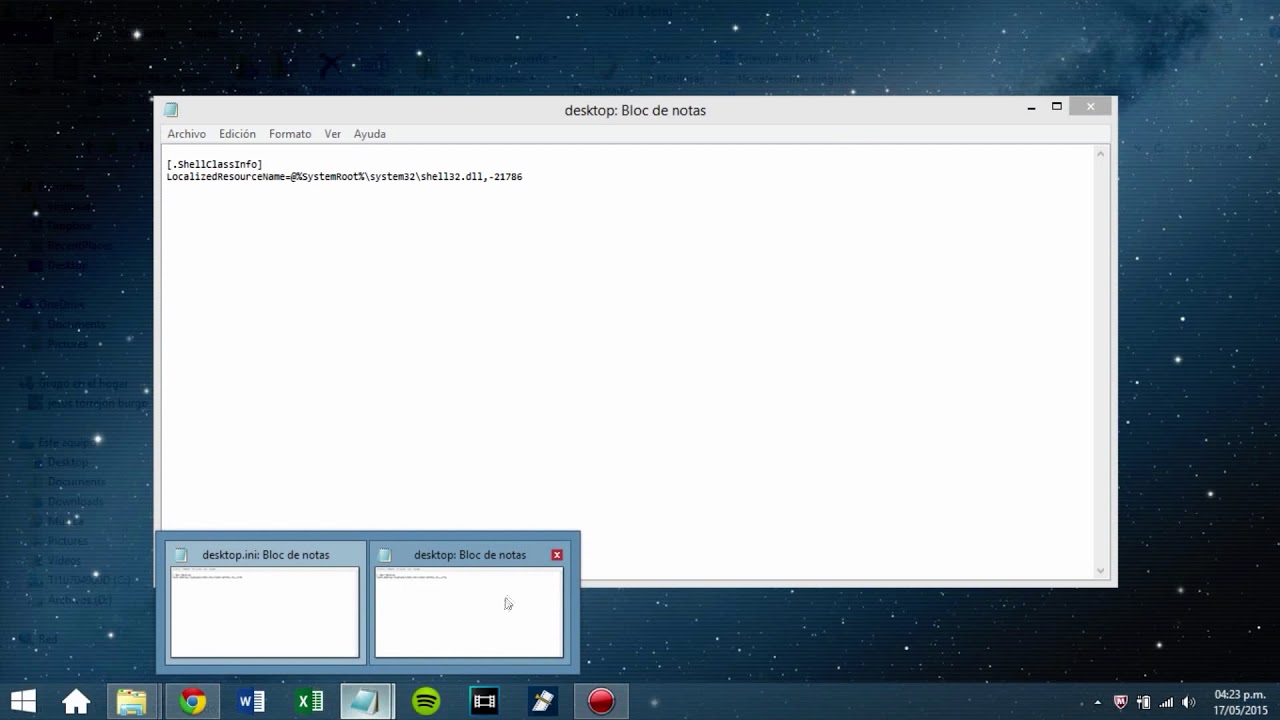
Ako želite prilagoditi mape na napredan način, možete ručno kreirati ili urediti datoteku desktop.ini. Jednostavno kliknite desnim tasterom miša na mapu, idite na Svojstva > Prilagodi , odaberite Promijeni ikonu i Windows će generirati datoteku s promjenama.
- Da biste ga ručno izmijenili, otvorite Notepad, unesite potrebne direktive i sačuvajte datoteku pod nazivom desktop.ini u željenu mapu.
- Označite datoteku kao skrivenu i sistemsku pomoću naredbe
attrib +s +h desktop.iniu konzoli (CMD).
Osim promjene ikone ili vizualnog naziva mape , možete kreirati napredne efekte pomoću datoteke desktop.ini, iako se to preporučuje samo korisnicima s određenim tehničkim znanjem.
Šta učiniti ako slučajno izbrišete datoteku desktop.ini?
Ako ste izbrisali datoteku desktop.ini i želite oporaviti izgubljene postavke mape, možete koristiti softver za oporavak datoteka poput EaseUS Data Recovery Wizard Free . Ovaj alat skenira vaš disk i omogućava vam vraćanje nedavno izbrisanih datoteka, uključujući .ini datoteke, pod uvjetom da nisu prebrisane.
U svakom slučaju, najbrže rješenje je ponovno prilagođavanje mape; Windows će automatski generirati novu datoteku desktop.ini. Ako se datoteka ne pojavi nakon toga, ponovo pokrenite računar ili ponovo povežite vanjski disk ili memoriju.


Strastveni pisac o svijetu bajtova i tehnologije općenito. Volim dijeliti svoje znanje kroz pisanje, a to je ono što ću raditi na ovom blogu, pokazivati vam sve najzanimljivije stvari o gadžetima, softveru, hardveru, tehnološkim trendovima i još mnogo toga. Moj cilj je pomoći vam da se krećete u digitalnom svijetu na jednostavan i zabavan način.