- ফন্ট এম্বেড করা নিশ্চিত করে যে পিডিএফ যেকোনো ডিভাইস এবং প্রিন্টিং কোম্পানিতে একই টাইপোগ্রাফি এবং লেআউট বজায় রাখুন।
- প্রোগ্রাম পছন্দ শব্দইনডিজাইন, অ্যাক্রোব্যাট, পিডিএফ এলিমেন্ট এবং ভার্চুয়াল প্রিন্টার আপনাকে সহজেই এম্বেডিং কনফিগার করতে দেয়।
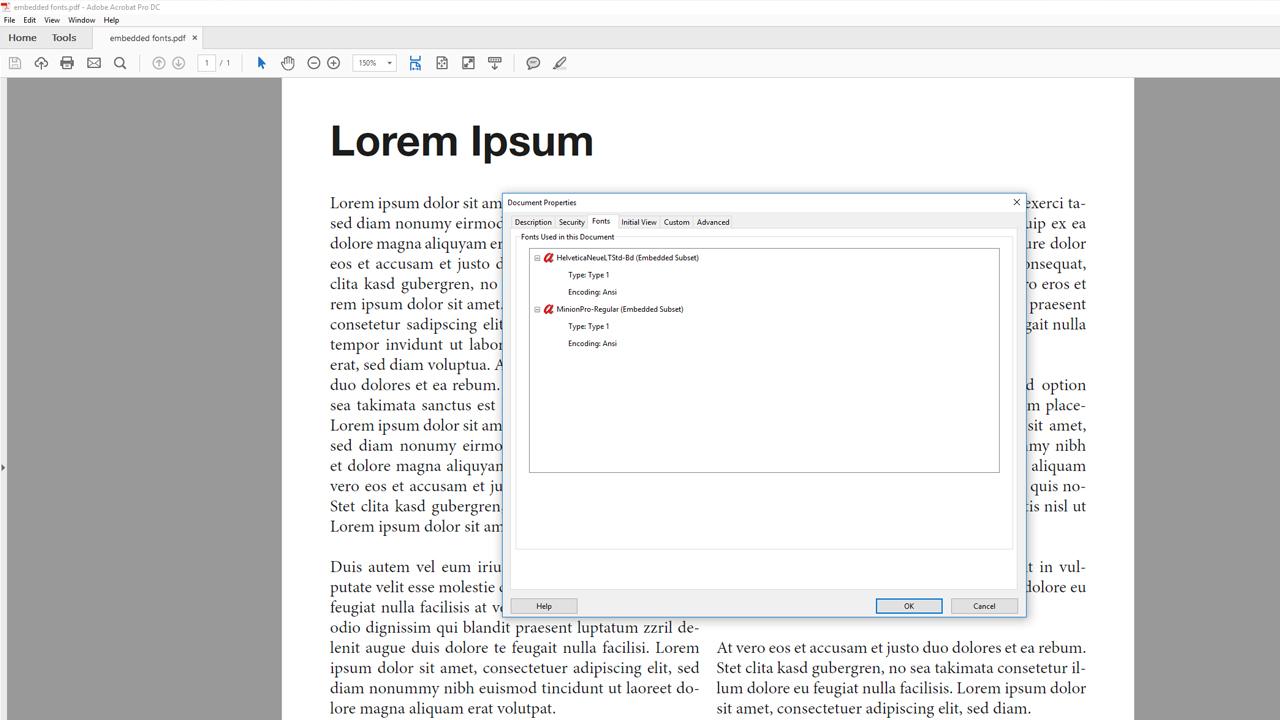
- PDF বৈশিষ্ট্যগুলিতে এটি পরীক্ষা করা গুরুত্বপূর্ণ যে সমস্ত ফন্ট এমবেডেড বা এমবেডেড সাবসেট হিসাবে প্রদর্শিত হচ্ছে।
- যদি কোন ফন্ট এম্বেড করার অনুমতি না দেয়, তাহলে আপনি টেক্সটটিকে আউটলাইনে রূপান্তর করতে পারেন অথবা আরও সামঞ্জস্যপূর্ণ একটি দিয়ে প্রতিস্থাপন করতে পারেন।
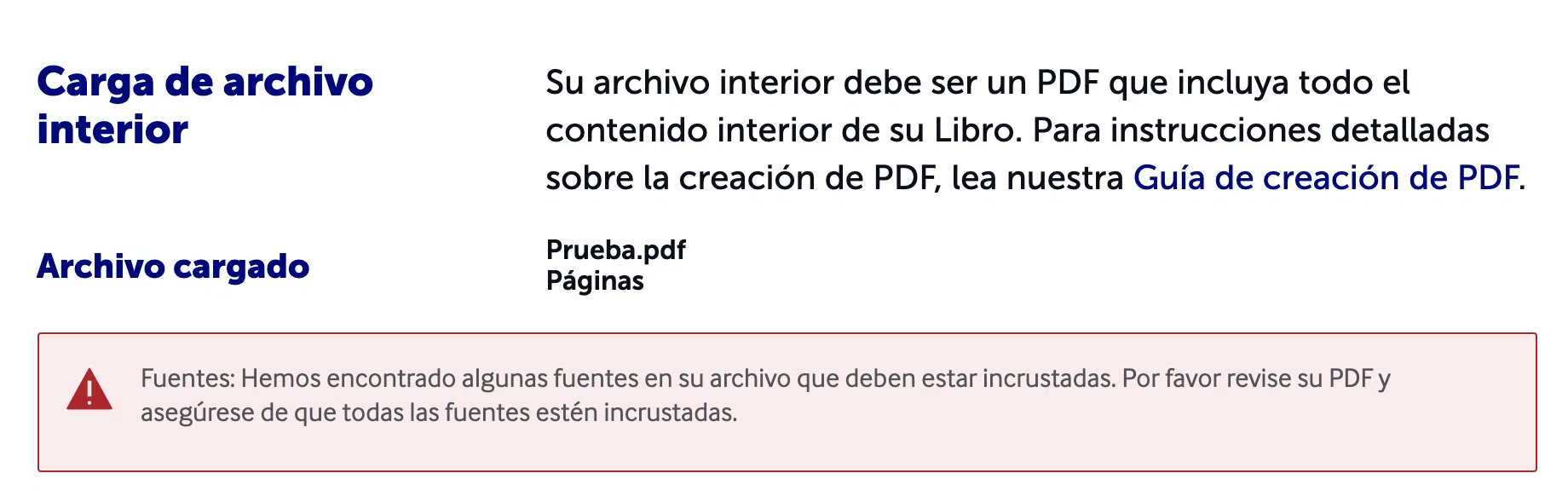
আপনি যদি যাচ্ছে একটি বই মুদ্রণ করুন, একটি একাডেমিক পেপার অথবা যেকোনো গুরুত্বপূর্ণ মুদ্রিত নথিএকটি কারিগরি বিষয় আছে যা ফলাফল নষ্ট করতে পারে: পিডিএফ-এ ফন্ট এমবেড করা নেই। এটি এমন একটি ভুল যা আপনি কেবল তখনই আবিষ্কার করেন যখন প্রিন্টার আপনাকে লিখে জানায় যে আপনার ফাইলটি বৈধ নয়... অথবা আরও খারাপ, যখন আপনি মুদ্রিত বইটি এমন একটি ফন্ট সহ দেখেন যা আপনি বেছে নেননি।
এমবেডেড ফন্ট ব্যবহার করে একটি PDF তৈরি করুন সকল কম্পিউটার, মোবাইল ডিভাইস এবং সর্বোপরি, ছাপাখানায় লেখাটি একই রকম দেখায় তা নিশ্চিত করার জন্য এটিই মূল চাবিকাঠি। কেবলপিডিএফ হিসাবে সংরক্ষণ করুনআর আঙুল তুলে ধরুন: আপনাকে Word, Acrobat, InDesign, Photoshop, Illustrator, এমনকি অনলাইন টুল এবং PDF "ভার্চুয়াল প্রিন্টার"-এ সেটিংস সঠিকভাবে সামঞ্জস্য করতে হবে। আসুন ধাপে ধাপে দেখি, প্রতিটি ক্ষেত্রে এটি কীভাবে করবেন এবং কীভাবে সবকিছু ঠিক আছে তা পরীক্ষা করবেন।
পিডিএফ-এ ফন্ট এম্বেড করার অর্থ কী এবং কেন এটি এত গুরুত্বপূর্ণ?
যখন আপনি একটি PDF-এ একটি ফন্ট এম্বেড করেন, তখন আপনি ফন্ট ফাইলটি ফাইলের ভিতরেই রাখছেন। (অথবা অন্তত আপনার ব্যবহৃত অক্ষরগুলি)। এটি যেকোনো ডিভাইস যা সেই PDF ফাইলটি খোলে, আপনার পছন্দের ফন্টের সাথেই টেক্সটটি প্রদর্শন করতে সক্ষম করে, এমনকি যদি সেই ফন্টটি সিস্টেমে ইনস্টল নাও থাকে।
যদি আপনি ফন্টগুলি এম্বেড না করেন, তাহলে ভিউয়ার বা অপারেটিং সিস্টেম "অনুরূপ" ফন্টটি প্রতিস্থাপন করবে।, সাধারণত একটি সাধারণ ফন্ট। সমস্যা হল এই পরিবর্তনটি কেবল চেহারাকেই প্রভাবিত করে না: এটি লাইনের ব্যবধান, অক্ষরের প্রস্থ, পৃষ্ঠা বিরতি, ছবির অবস্থান এবং বইয়ের বিন্যাসে, জোড় এবং বিজোড় পৃষ্ঠা, কপিরাইট পৃষ্ঠা বা অধ্যায় বিতরণের মতো সংবেদনশীল বিষয়গুলিকে পরিবর্তন করতে পারে।
পেশাদার মুদ্রণে, প্রিন্টারগুলির জন্য এমবেডেড ফন্ট সহ PDF প্রয়োজন হয়। কারণ তাদের কাছে যে ডকুমেন্টটি আসবে তা আপনার স্ক্রিনে ঠিক যেমন দেখাবে ঠিক তেমনই পুনরুৎপাদন করতে হবে। যদি ফন্টগুলি PDF-এ এমবেড করা না থাকে, তাহলে প্রিন্টারকে স্বয়ংক্রিয়ভাবে সেগুলি এমবেড করার চেষ্টা করতে হবে অথবা তাদের সিস্টেম থেকে অন্য ফন্ট দিয়ে প্রতিস্থাপন করতে হবে। যদি তাদের কাছে সেই ফন্টগুলি না থাকে, তাহলে তারা আপনাকে ফাইলটি সংশোধন করার জন্য ফোন করবে... এবং আপনি সময় নষ্ট করবেন এবং সম্ভবত আপনার সময়সীমা মিস করবেন।
ব্যবহারের অধিকারের প্রভাবও রয়েছে।সব ফন্ট প্রিন্ট-রেডি পিডিএফ-এ এম্বেড করার অনুমতি দেয় না। কিছু ফন্ট কেবল "স্ক্রিন ফন্ট" অথবা এমন লাইসেন্স রয়েছে যা প্রিন্টিং বা সম্পূর্ণ এম্বেডিং সীমাবদ্ধ করে। এই ক্ষেত্রে, আপনি হয় ফন্ট পরিবর্তন করুন অথবা একটি সাধারণ ডিজাইন কৌশল অবলম্বন করুন: পিডিএফ-এ এক্সপোর্ট করার আগে টেক্সটকে আউটলাইনে (ভেক্টর) রূপান্তর করুন।
তদুপরি, ফন্ট এম্বেড করলে পিডিএফের অ্যাক্সেসযোগ্যতাও উন্নত হয়।আসল টেক্সট এবং এমবেডেড ফন্ট সহ একটি ডকুমেন্ট স্ক্রিন রিডার এবং সহায়ক সরঞ্জামগুলির সাহায্যে আরও ভালভাবে পঠনযোগ্য, যেখানে আপনি যদি সবকিছুকে চিত্র বা রাস্টার টেক্সটে রূপান্তর করেন তবে আপনি পঠনযোগ্যতা এবং অ্যাক্সেসযোগ্যতা হারাবেন।
আপনার PDF ফাইলে এমবেডেড ফন্ট ব্যবহারের সুবিধা এবং ঝুঁকি
ফন্ট এম্বেড করার প্রথম প্রধান সুবিধা হল ভিজ্যুয়াল ধারাবাহিকতা।তুমি যা ডিজাইন করবে ঠিক তাই পাঠক বা প্রিন্টার দেখতে পাবে, পরিবর্তিত অক্ষর বা প্রতীক বিরল। বই, একাডেমিক কাগজপত্র, কর্পোরেট ডকুমেন্টেশন এবং যেকোনো লেখার ক্ষেত্রে যেখানে টাইপোগ্রাফি ডিজাইনের অংশ, এটি অত্যন্ত গুরুত্বপূর্ণ।
দ্বিতীয় সুবিধা হল ফলাফলের পেশাদারিত্বএমবেডেড ফন্ট, সঠিক মার্জিন এবং ভালো ছবির রেজোলিউশন সহ একটি পিডিএফ একটি লক্ষণীয় "প্রিন্টার-মানের" চেহারা দেয়। লুলু, বুবক এবং অনলাইন প্রিন্টারের মতো স্ব-প্রকাশনা সংস্থাগুলি রিটার্ন এবং প্রযুক্তিগত সমস্যা এড়াতে এটিকে সঠিকভাবে জোর দেয়।
আরেকটি সুবিধা হলো আপনি কম সাধারণ ফন্ট ব্যবহার করতে পারেন। প্রাপকের কম্পিউটারে এগুলো ইনস্টল করা আছে কিনা তার উপর নির্ভর না করে। এগুলো পেইড ফন্ট, কাস্টম ফন্ট, অথবা হেলভেটিকা, ফিউচুরা, অথবা ফ্রুটিগারের মতো প্রিয় প্রিন্টিং ফ্যামিলি হতে পারে। যতক্ষণ লাইসেন্স অনুমতি দেয়, ততক্ষণ পিডিএফ ফাইলে সঠিকভাবে প্রদর্শনের জন্য প্রয়োজনীয় সবকিছু থাকতে পারে।
কিছু ফন্টের প্রযুক্তিগত এবং আইনি সীমাবদ্ধতা বিবেচনা করাও গুরুত্বপূর্ণ।ইন্টারনেট থেকে ডাউনলোড করা কিছু ফন্ট, বিশেষ করে বিনামূল্যের বা অত্যন্ত সজ্জিত ফন্ট, খারাপভাবে তৈরি করা হয় অথবা লাইসেন্সিং বিধিনিষেধ থাকে যা সেগুলিকে এমবেড করা থেকে বিরত রাখে। ফলস্বরূপ, প্রোগ্রামটি সেগুলিকে প্রতিস্থাপন করে অথবা PDF তৈরি করার সময় ত্রুটি তৈরি করে। এই ক্ষেত্রে, আপনি টেক্সটকে রূপরেখায় রূপান্তর করার চেষ্টা করতে পারেন অথবা ফন্টটিকে আরও স্ট্যান্ডার্ড স্টাইলে পরিবর্তন করতে পারেন।
অ্যাডোবি অ্যাক্রোব্যাট এবং অ্যাডোবি পণ্য ব্যবহার করে পিডিএফ-এ ফন্ট কীভাবে এম্বেড করবেন
যদি আপনি অ্যাডোবি স্যুট (অ্যাক্রোব্যাট, ইনডিজাইন, ইলাস্ট্রেটর, ফটোশপ) নিয়ে কাজ করেনসবচেয়ে সুবিধাজনক বিকল্প হল মুদ্রণ-নির্দিষ্ট কাজের বিকল্পগুলি ব্যবহার করা, যেমন কিছু ডেস্কটপ প্রকাশনা পরিষেবা (উদাহরণস্বরূপ, লুলু জব অপশন) দ্বারা প্রদত্ত। এই প্রোফাইলগুলি ইতিমধ্যেই কনফিগার করা আছে যাতে ফন্টগুলি সঠিকভাবে এমবেড করা হয়।
En অ্যাডোবি অ্যাক্রোব্যাটআপনি PDF প্রিন্ট সেটিংস থেকে ফন্ট এম্বেডিং নিয়ন্ত্রণ করতে পারেন।ভার্চুয়াল প্রিন্টার হিসেবে "Adobe PDF" প্রিন্ট করার সময়, প্রিন্টারের বৈশিষ্ট্যগুলিতে যান এবং Adobe PDF সেটিংস ট্যাবটি সন্ধান করুন (কখনও কখনও "AdobePDF Settings" বা অনুরূপ নামে পরিচিত)। সেখান থেকে, ডিফল্ট সেটিংসের সম্পাদনা অ্যাক্সেস করুন।
উন্নত বিকল্পগুলির মধ্যে, আপনি ফন্ট বিভাগটি পাবেন।"সকল ফন্ট এম্বেড করুন" বিকল্পটি সক্রিয় করা এবং "যখন ব্যবহৃত অক্ষরের শতাংশ কম হয় তখন ফন্টের উপসেট এম্বেড করুন..." প্যারামিটারটিকে খুব কম মান (যেমন, 1%) বা 100% এ সেট করা গুরুত্বপূর্ণ যদি আপনি নিশ্চিত করতে চান যে প্রতিটি ফন্টের জন্য সম্পূর্ণ অক্ষর সেট অন্তর্ভুক্ত করা হয়েছে।
আপনি দুটি মূল তালিকাও দেখতে পাবেন: "সর্বদা এম্বেড করুন" এবং "কখনও এম্বেড করবেন না"যেসব ফন্ট কখনো এমবেড করা হয় না, সেগুলোর তালিকা পর্যালোচনা করে খালি করে দেওয়া বাঞ্ছনীয়, অথবা সেখানে থাকা যেকোনো ফন্ট সরিয়ে ফেলা, কারণ লাইসেন্স অনুমতি দিলেও এটি PDF-এ অন্তর্ভুক্ত হতে পারবে না।
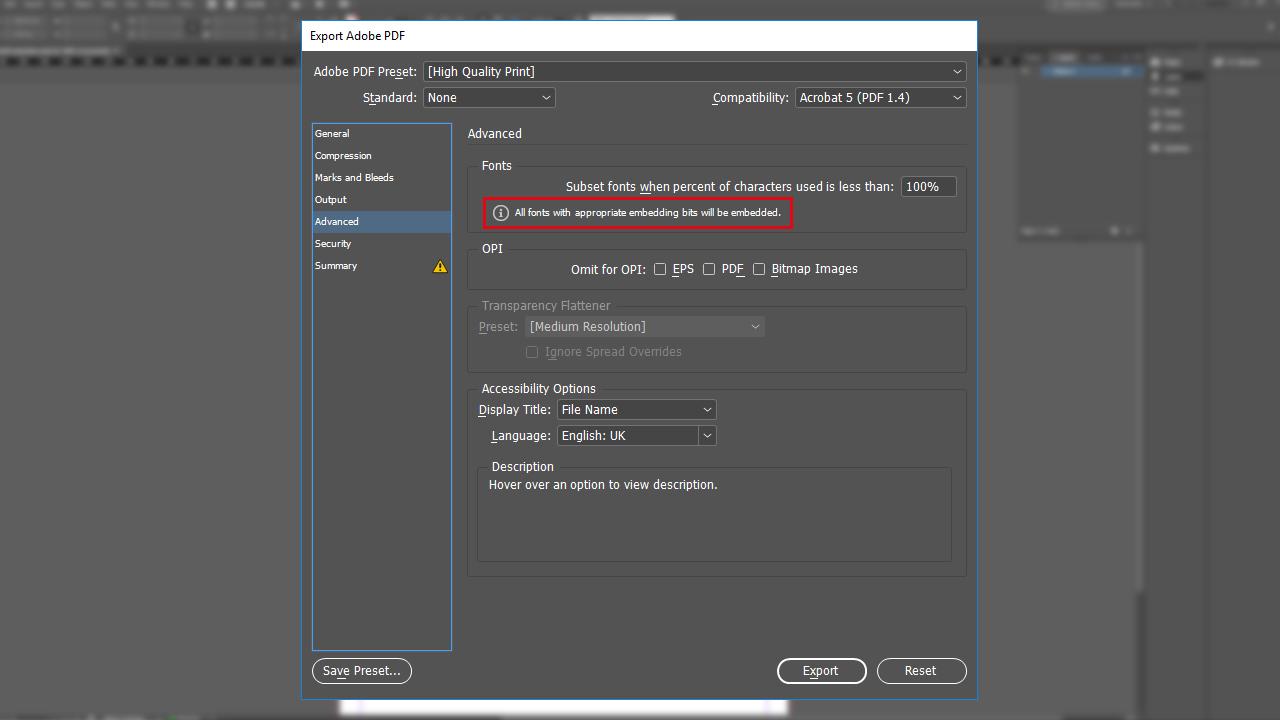
ইনডিজাইনের মতো প্রোগ্রামগুলিতে, ফন্ট এম্বেডিং সাধারণত স্বয়ংক্রিয় হয়।ফন্ট লাইসেন্স যদি এটির অনুমতি দেয়। PDF এ রপ্তানি করার সময়, রপ্তানি উইন্ডোর "উন্নত" ট্যাবে, আপনি একটি সাধারণ বার্তা দেখতে পাবেন যে "সমস্ত ফন্ট তাদের সংশ্লিষ্ট এম্বেডিং বিট সহ এমবেড করা হয়েছে।" এর অর্থ হল PDF এ ব্যবহৃত অক্ষরগুলি থাকবে।
আপনার PDF-এ ফন্টগুলি সঠিকভাবে এমবেড করা আছে কিনা তা পরীক্ষা করুন।
একবার আপনার পিডিএফ তৈরি হয়ে গেলে, পর্যালোচনা না করে কাজটি শেষ বলে মনে করবেন না।প্রথমেই Adobe Acrobat Reader অথবা Acrobat Pro তে এটি খুলুন এবং পৃষ্ঠা বিরতি, শিরোনাম, জোড় এবং বিজোড় পৃষ্ঠা, কপিরাইট পৃষ্ঠা এবং অন্যান্য সূক্ষ্ম লেআউট উপাদানগুলি পরীক্ষা করে দেখুন।
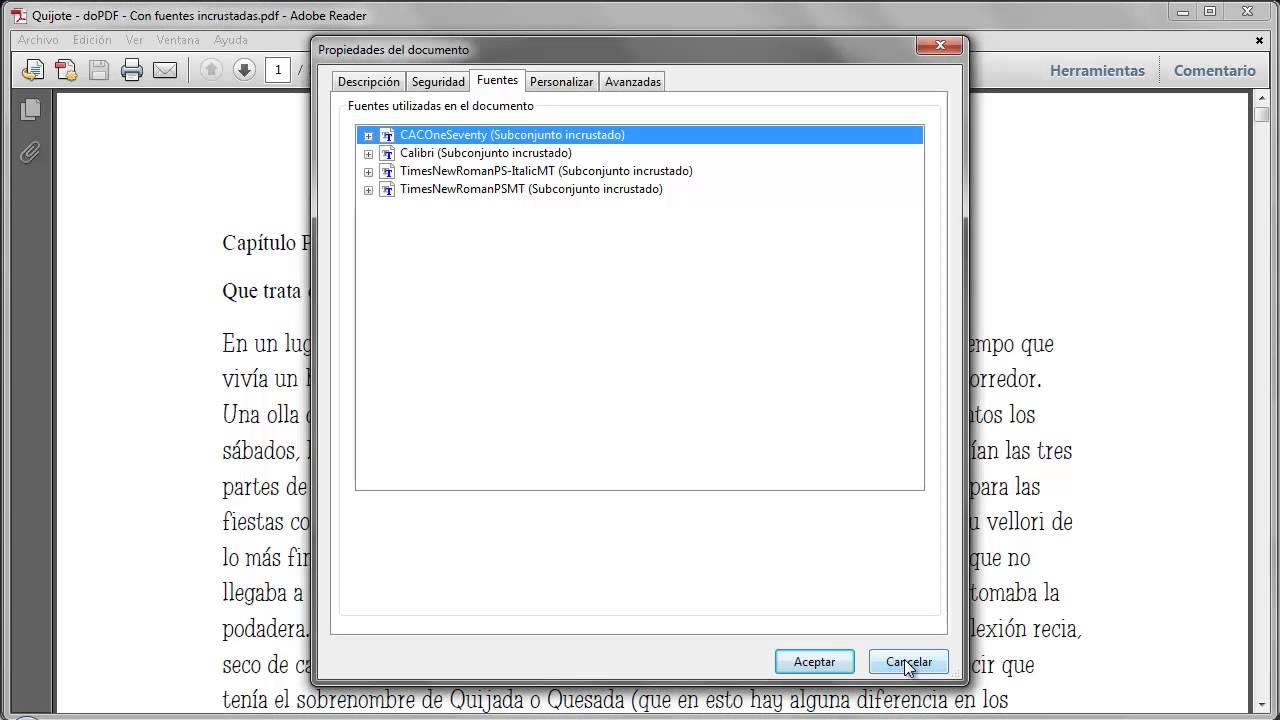
ফন্ট এম্বেডিং নিশ্চিত করতে, ডকুমেন্ট প্রোপার্টিজ ডায়ালগ বক্স ব্যবহার করুন।অ্যাক্রোব্যাটে, ফাইল > প্রোপার্টিজে যান এবং "ফন্ট" ট্যাবে প্রবেশ করুন। সেখানে আপনি PDF-এ প্রদর্শিত সমস্ত ফন্টের একটি তালিকা এবং তাদের অবস্থা দেখতে পাবেন।
যদি কনফিগারেশনটি সঠিক হয়, তাহলে প্রতিটি উৎসে "এম্বেডেড সাবসেট" বা "এম্বেডেড" এর মতো কিছু নির্দেশ করা উচিত।এই নোটের অর্থ হল যে PDF-এ সেই ফন্টটি যে কোনও ডিভাইসে সঠিকভাবে প্রদর্শিত হবে তার জন্য প্রয়োজনীয় ডেটা অন্তর্ভুক্ত রয়েছে।
যদি কোনও ফন্ট এমবেডিংয়ের উল্লেখ ছাড়াই বা বিকল্প হিসাবে উপস্থিত হয়সমস্যাটি হতে পারে ফন্টের লাইসেন্স, রপ্তানি বিকল্প, অথবা ফন্টটি মুদ্রণের জন্য উপযুক্ত নয় (উদাহরণস্বরূপ, শুধুমাত্র স্ক্রিনের জন্য ডিজাইন করা ফন্ট)।
এটি পরীক্ষা করার আরেকটি দ্রুত উপায় হল দর্শকদের উপর যারা এটির অনুমতি দেয়।এটি করার জন্য, টেক্সটের উপর ডান-ক্লিক করুন, প্রোপার্টিজ খুলুন এবং সেই কনটেক্সট উইন্ডোতে ফন্ট ট্যাবটি চেক করুন। সেখানে আপনি সেই টেক্সট খণ্ডের নির্দিষ্ট ফন্ট সম্পর্কে তথ্য দেখতে পাবেন।
ওয়ার্ড ডকুমেন্টকে পিডিএফে রূপান্তর করার সময় ফন্টগুলি এম্বেড করুন
অনেক লেখক তাদের বই বা কাজ সরাসরি Word-এ ফরম্যাট করেন। এবং তারপর সেগুলো PDF এ রূপান্তর করুন। এটা পুরোপুরি বৈধ, কিন্তু দুটি ধাপের যত্ন নিতে হবে: প্রথমত, PDF এ রূপান্তর; দ্বিতীয়ত, নিশ্চিত করা যে ফন্টগুলি সেই প্রক্রিয়া চলাকালীন এমবেড করা আছে।
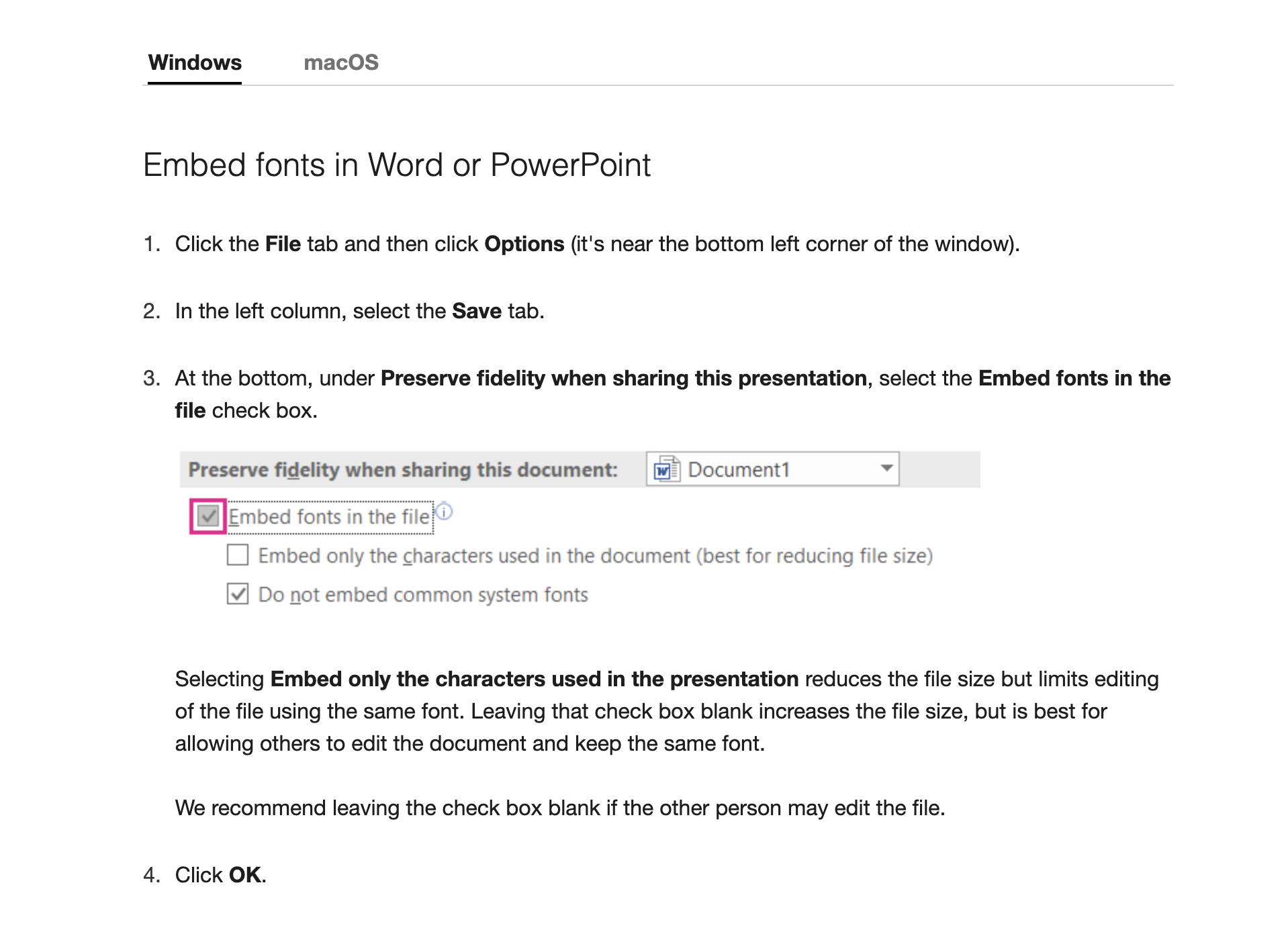
ওয়ার্ডের আধুনিক সংস্করণগুলিতে, আপনি সরাসরি DOCX ফাইলের মধ্যেই ফন্টগুলি এম্বেড করতে পারেন।এটি নিশ্চিত করবে যে ফলাফল প্রাপ্ত PDF ফন্টটি সংরক্ষণ করছে। এটি করার জন্য, File > Options এ যান এবং তারপর "Save" বিভাগে যান। "Preserve fidelity when sharing this document" এর অধীনে আপনি "Embed fonts in the file" বিকল্পটি পাবেন।
সেই বাক্সটি চেক করে, Word আপনাকে দুটি অতিরিক্ত সেটিংস অফার করবে।আপনি হয় শুধুমাত্র ডকুমেন্টে ব্যবহৃত অক্ষরগুলি এম্বেড করতে পারেন (যা ফাইলের আকার কমিয়ে দেয় কিন্তু অন্যদের জন্য একই ফন্ট দিয়ে টেক্সট সম্পাদনা করা কঠিন করে তোলে) অথবা সম্পূর্ণ ফন্টটি এম্বেড করতে পারেন (যা বড় কিন্তু ফাইলটি সম্পাদনা করা অব্যাহত থাকলে আরও ভালো)। যদি আপনি মনে করেন অন্য কারও ডকুমেন্টটি পরিবর্তন করতে হবে, তাহলে সম্পূর্ণ ফন্ট সেটটি এম্বেড করাই ভালো।
একবার আপনি ফন্ট অপশনগুলি কনফিগার করার পরে, আপনি ডকুমেন্টটিকে PDF এ রূপান্তর করতে পারেন। ফাইল > সেভ অ্যাজ ব্যবহার করে এবং পিডিএফ ফর্ম্যাট নির্বাচন করে। ওয়ার্ডের সাম্প্রতিক সংস্করণগুলিতে পিডিএফে এক্সপোর্ট করার জন্য একটি শর্টকাট রয়েছে, যা এই সেটিংসগুলিকে সম্মান করে।
কিছু প্রকাশক ভার্চুয়াল পিডিএফ প্রিন্টার ব্যবহার করে একটি অতিরিক্ত পদক্ষেপ নেওয়ার পরামর্শ দেন।কৌশলটি হল প্রথমে DOCX ফাইলটি সংরক্ষণ করুন, এটি খুলুন, প্রিন্টে যান এবং "Adobe PDF" বা অনুরূপ একটি ভার্চুয়াল প্রিন্টার নির্বাচন করুন। সেই প্রিন্টারের বৈশিষ্ট্যগুলিতে, একটি "উচ্চ-মানের মুদ্রণ" প্রোফাইল নির্বাচন করুন, ফন্ট বিভাগটি পরীক্ষা করুন, ডকুমেন্টে আপনার ব্যবহৃত ফন্টগুলি যুক্ত করুন এবং সেই প্রোফাইলটি সংরক্ষণ করুন। যখন আপনি সেই ভার্চুয়াল প্রিন্টারে মুদ্রণ করেন, তখন ফন্টগুলি এমবেড করে একটি নতুন PDF তৈরি হয়।
ফন্ট এম্বেড করার জন্য ভার্চুয়াল পিডিএফ প্রিন্টার এবং অনলাইন টুল ব্যবহার করা
যদি আপনার কাছে পেইড অ্যাডোবি সফটওয়্যার না থাকে, তাহলে আপনি CutePDF বা PrimoPDF এর মতো ভার্চুয়াল প্রিন্টার ব্যবহার করতে পারেন।প্রিন্টিং সুবিধা প্রদানকারী যেকোনো প্রোগ্রাম থেকে PDF তৈরি করতে এগুলো ব্যাপকভাবে ব্যবহৃত হয়। একবার ইনস্টল হয়ে গেলে, এগুলো আপনার সিস্টেমে অন্য একটি প্রিন্টার হিসেবে প্রদর্শিত হয়। উইন্ডোজ.
পদ্ধতিটি সহজ: আপনার ডকুমেন্টটি খুলুন (ওয়ার্ড, লিব্রেঅফিস, ডেস্কটপ পাবলিশিং প্রোগ্রাম, ইত্যাদি)।প্রিন্ট নির্বাচন করুন এবং ভার্চুয়াল পিডিএফ প্রিন্টার নির্বাচন করুন। প্রিন্ট করার আগে, অপশন বা প্রোপার্টিজে যান এবং ফন্ট বা পিডিএফ সেটিংস সম্পর্কিত বিভাগটি সন্ধান করুন।
এই বৈশিষ্ট্যগুলিতে, আপনাকে অবশ্যই নিশ্চিত করতে হবে যে "Adobe PDF এ ফন্ট পাঠাবেন না" এর সমতুল্য বাক্সটি আনচেক করা আছে।আপনার ঠিক বিপরীতটি প্রয়োজন: ফন্টগুলি প্রেরণ এবং এমবেড করার জন্য। এছাড়াও, একটি "উচ্চ মানের" বা "উচ্চ মানের মুদ্রণ" প্রোফাইল নির্বাচন করুন যাতে পাঠ্য এবং চিত্র উভয়েরই মুদ্রণ রেজোলিউশন ভালো হয়।
এছাড়াও ডকহাব এবং অন্যান্য অনলাইন পিডিএফ এডিটরের মতো ওয়েব-ভিত্তিক সরঞ্জাম রয়েছে। এই টুলগুলি আপনাকে একটি PDF আপলোড করতে, সম্পাদনা করতে এবং আবার সংরক্ষণ করতে দেয়। কিছু কর্মপ্রবাহে, এগুলি উৎসগুলিকে একত্রিত করতে সাহায্য করতে পারে, তবে আপনাকে গোপনীয়তার কথা বিবেচনা করতে হবে: একটি বহিরাগত সার্ভারে সংবেদনশীল ফাইল আপলোড করা সর্বদা সেরা পদ্ধতি নয়।
এই অনলাইন পরিষেবাগুলিতে, প্রক্রিয়াটিতে সাধারণত পিডিএফ আপলোড করা, সম্পাদনা করা এবং ফলস্বরূপ ফাইলটি ডাউনলোড করা জড়িত।কিছু ফন্ট সম্পাদনার সময় ব্যবহৃত ফন্টগুলিকে একীভূত করে, কিন্তু সবগুলোই অ্যাক্রোব্যাট বা ইনডিজাইনের মতো সূক্ষ্ম-টিউনিং নিয়ন্ত্রণ অফার করে না। তাদের সুবিধা হল তাদের সরলতা এবং এগুলিতে সফ্টওয়্যার ইনস্টলেশনের প্রয়োজন হয় না।
ফন্ট পরিচালনার জন্য PDFelement এবং অন্যান্য PDF সম্পাদক
অ্যাডোবি অ্যাক্রোব্যাটের বিকল্প হিসেবে PDFelement হল সবচেয়ে জনপ্রিয় PDF এডিটরগুলির মধ্যে একটি।এটি আপনাকে PDF তৈরি, সম্পাদনা এবং রূপান্তর করতে দেয়, সেইসাথে ফর্ম, মন্তব্য এবং অবশ্যই ফন্ট পরিচালনা করতে দেয় যাতে ডকুমেন্টটি যেকোনো ডিভাইসে সঠিক টাইপোগ্রাফি সহ প্রদর্শিত হয়।
PDFelement-এ একটি নির্দিষ্ট ফন্ট ব্যবহার করতে, প্রথমে আপনার অপারেটিং সিস্টেমে এটি ইনস্টল করতে হবে।উইন্ডোজে, ফন্টগুলি সাধারণত C:\Windows\Fonts ফোল্ডারে কপি করা হয়। একবার ফন্ট ফাইলটি সেখানে কপি হয়ে গেলে, PDFelement খোলা থাকলে বন্ধ করে পুনরায় চালু করুন: ফন্টটি এডিটরে উপলব্ধ ফন্টের তালিকায় উপস্থিত হওয়া উচিত।
macOS-এ, ব্যবস্থাপনা "টাইপ ক্যাটালগ" এর মাধ্যমে করা হয়।. ডাউনলোড ফন্টটি খুঁজে পেতে, অ্যাপ্লিকেশনটির মধ্যে থেকে এটি খুলুন এবং ইনস্টল করুন। তারপর, PDFelement পুনরায় চালু করুন এবং আপনি আপনার PDF ডকুমেন্টগুলিতে সেই ফন্টটি নির্বাচন করতে সক্ষম হবেন।
যদি, ফন্টটি ইনস্টল করার পরে, এটি PDFelement-এ প্রদর্শিত না হয়, তাহলে কয়েকটি জিনিস পরীক্ষা করে দেখা উচিত।: ফাইলটি সঠিক ফোল্ডারে কপি করা হয়েছে কিনা, ফন্ট ফর্ম্যাটটি সামঞ্জস্যপূর্ণ কিনা (TTF, OTF, ইত্যাদি), আপনার কম্পিউটার পুনরায় চালু করুন এবং, যদি এটি এখনও কাজ না করে, তাহলে প্রোগ্রামের ডকুমেন্টেশন এবং ফোরামগুলি দেখুন, যেখানে সাধারণত সামঞ্জস্যের সমস্যার সমাধান পাওয়া যায়।
সম্পাদক একবার ফন্টটি চিনতে পারলে, আপনি PDF সংরক্ষণ বা রপ্তানি করার সময় এম্বেডিংটি কনফিগার করতে পারেন। এটি নিশ্চিত করে যে টেক্সটটি যেকোনো ডিভাইসে সেই ফন্টটি ধরে রাখবে। অনেক ওয়ার্কফ্লো প্রথমে Word-এ এমবেড করা ফন্টগুলি ব্যবহার করে DOCX ফাইলটিকে PDF-এ রূপান্তর করার এবং তারপরে শুধুমাত্র সামঞ্জস্যের জন্য PDFelement ব্যবহার করার পরামর্শ দেয়, যাতে বিদ্যমান সেটিংস সংরক্ষিত থাকে।
"পিডিএফে ফন্ট এমবেড করা নেই" ত্রুটি এবং বিশেষ ক্ষেত্রে সমাধান করা
কখনও কখনও, "প্রিফ্লাইট" টুল ব্যবহার করে প্রিন্টারে ফাইল পাঠানোর সময় বা পিডিএফ যাচাই করার সময়ভয়ঙ্কর সতর্কতাটি দেখা যাচ্ছে যে এক বা একাধিক ফন্ট এমবেড করা নেই। এর ফলে প্রিন্টার কাজটি প্রত্যাখ্যান করতে পারে অথবা যদি এটি সনাক্ত না করা হয়, তাহলে মুদ্রিত পণ্যটিতে সঠিক টাইপোগ্রাফি না থাকার সম্ভাবনা থাকে।
সবচেয়ে সাধারণ কারণগুলি সাধারণত তিনটি গ্রুপে বিভক্ত।: ফন্ট লাইসেন্স সীমাবদ্ধতা (এম্বেডিং অনুমোদিত নয়), এক্সপোর্ট সফ্টওয়্যারের ভুল কনফিগারেশন, অথবা পিডিএফ তৈরি করার সময় এম্বেডিং বিকল্পগুলি সক্রিয় করতে ভুলে যাওয়া।
এটি নির্ণয় করার জন্য, প্রথমেই একটি উন্নত সম্পাদক বা ভিউয়ারে PDF খুলতে হবে। (অ্যাক্রোব্যাট, পিডিএফ এলিমেন্ট, ইত্যাদি) এবং প্রোপার্টিজ > ফন্টস বিভাগটি পরীক্ষা করুন। সেখানে আপনি দেখতে পাবেন কোন ফন্টগুলি এমবেড করা আছে এবং কোনগুলি নেই, সেইসাথে কোন বিকল্প ফন্ট রয়েছে।
যদি আপনি লক্ষ্য করেন যে শিরোনাম বা মূল লেখায় ব্যবহৃত কোনও ফন্ট এমবেড করা নেই,সবচেয়ে ভালো সমাধান হল মূল ডকুমেন্টে (ইনডিজাইন, ওয়ার্ড, ইলাস্ট্রেটর, ইত্যাদি) ফিরে যাওয়া এবং এর এক্সপোর্ট অপশনগুলি পর্যালোচনা করা। ফন্ট এম্বেড করতে, সাবসেট শতাংশ সামঞ্জস্য করতে এবং তারপর আবার পিডিএফ এক্সপোর্ট করতে সর্বদা বাক্সগুলিতে টিক চিহ্ন দিন।
যখন লাইসেন্সিং বা প্রযুক্তিগত সমস্যার কারণে একটি ফন্ট সঠিকভাবে এম্বেড করা যায় নাসমাধানের মধ্যে রয়েছে টেক্সটকে রূপরেখায় (ভেক্টর) রূপান্তর করা। এটি সম্পাদনাযোগ্য টেক্সট থেকে ভেক্টর স্ট্রোকে টেক্সট রূপান্তর করে, তবে নিশ্চিত করে যে অক্ষরের আকারগুলি ঠিক যেমনটি আপনি স্ক্রিনে দেখবেন ঠিক তেমনই মুদ্রিত হবে।
মুদ্রণের জন্য ইনডিজাইন, ইলাস্ট্রেটর এবং ফটোশপে ফন্ট নিয়ে কাজ করা
বই, ক্যাটালগ এবং যেকোনো জটিল মুদ্রণ প্রকল্প তৈরির জন্য ইনডিজাইন হল শীর্ষস্থানীয় প্রোগ্রাম।ডিফল্টরূপে, PDF এ রপ্তানি করার সময়, লাইসেন্সের শর্তাবলী মেনে চলা ফন্টগুলি এমবেড করা হয়। এক্সপোর্ট উইন্ডোতে, "অ্যাডভান্সড" ট্যাবে, আপনি নিশ্চিত করতে পারেন যে সমস্ত ফন্ট তাদের এমবেডিং বিট সহ এমবেড করা আছে।
তবুও, যদি কোনও ফন্ট অবিশ্বাস্য হয় বা পিডিএফে দৃশ্যমান ত্রুটি সৃষ্টি করে (উদাহরণস্বরূপ, অদ্ভুত রূপরেখা, বড় আকারে বিজোড় পিক্সেল), টাইপোগ্রাফিটি খারাপভাবে তৈরি হতে পারে। এই ক্ষেত্রে, InDesign-এ আপনি সমস্যাযুক্ত টেক্সট ফ্রেম নির্বাচন করতে পারেন এবং Font > Convert to Outline-এ যেতে পারেন। এটি প্রতিটি অক্ষরকে একটি স্বাধীন ভেক্টরে রূপান্তরিত করে।
কনট্যুর রূপান্তরের একটি গুরুত্বপূর্ণ পরিণতি রয়েছেলেখাটি সম্পাদনাযোগ্য হয়ে যায় না এবং এটিকে একটি গ্রাফিক অবজেক্ট হিসেবে বিবেচনা করা হয়। আপনি মানের ক্ষতি ছাড়াই এটিকে স্কেল এবং স্থানান্তর করতে পারেন, তবে মূল টেক্সট ডকুমেন্টে ফিরে না গিয়ে আপনি আর বানান ভুল সংশোধন করতে পারবেন না। অতএব, কর্মপ্রবাহ শেষ না হওয়া পর্যন্ত এই ধাপটি রেখে যাওয়ার পরামর্শ দেওয়া হচ্ছে।
ইলাস্ট্রেটর, যা একটি ভেক্টর প্রোগ্রাম, সেখানেও পদ্ধতিটি একই রকম।আপনি টেক্সট যেমন আছে তেমনভাবে ব্যবহার করতে পারেন এবং বিশ্বাস করুন যে, PDF হিসেবে সংরক্ষণ করার সময়, ফন্টগুলি এমবেড করা হবে। যদি লাইসেন্স এটিকে বাধা দেয়, তাহলে টেক্সটটি নির্বাচন করুন এবং Object > Expand অথবা Convert ব্যবহার করে এটিকে রূপরেখায় রূপান্তর করুন। সবকিছু কাজ করেছে তার সূচক হল ফ্রেমটি আর টেক্সট ব্লককে ঘিরে নেই, বরং প্রতিটি অক্ষরকে আলাদাভাবে ঘিরে আছে।
অন্যদিকে, ফটোশপ একটি পিক্সেল-ভিত্তিক প্রোগ্রামPDF হিসেবে সংরক্ষণ করার সময় এম্বেড করা এডিটেবল টেক্সট লেয়ারগুলি আপনি পরিচালনা করতে পারেন, কিন্তু যদি আপনি টেক্সট লেয়ারটি রাস্টারাইজ করেন, তাহলে এটি একটি ইমেজে পরিণত হয় এবং এম্বেড করার জন্য আর কোনও ফন্ট থাকে না। যখন আপনি PDF-এ উল্লেখযোগ্যভাবে জুম ইন করেন, তখন আপনি টেক্সটের চারপাশে একটি জ্যাগড এজ ইফেক্ট লক্ষ্য করবেন, বিশেষ করে যদি ডকুমেন্টের রেজোলিউশন খুব বেশি না হয়।
এমবেডেড ফন্ট সহ ডেটা প্রিন্ট করার জন্য প্রস্তাবিত ওয়ার্কফ্লো
মুদ্রণ সংস্থাগুলির সাথে বিস্ময় এবং বিলম্ব কমাতে, একটি সংগঠিত কর্মপ্রবাহ অনুসরণ করা সর্বদা ভাল।প্রথমে, নির্ভরযোগ্য ফন্টগুলি বেছে নিন: Arial, Helvetica, Futura, অথবা Frutiger এর মতো ফ্যামিলিগুলি সাধারণত খুব ভালো কাজ করে এবং সাধারণত এম্বেডিং সমস্যা তৈরি করে না। আপনি যদি ইন্টারনেট থেকে ডাউনলোড করা বিনামূল্যের ফন্ট ব্যবহার করেন, তাহলে সম্পূর্ণ বইটি ফর্ম্যাট করার আগে তাদের আচরণ পরীক্ষা করে দেখুন।
দ্বিতীয়ত, উপযুক্ত প্রোগ্রামে আপনার প্রকল্প তৈরি করুন।দীর্ঘ এবং জটিল লেআউটের জন্য, InDesign হল সবচেয়ে শক্তিশালী বিকল্প। সহজ ডকুমেন্টের জন্য, অথবা যদি আপনি ডিজাইন টুলগুলিতে দক্ষ না হন, তাহলে আপনি Word এ কাজ করতে পারেন এবং তারপর PDF এ রূপান্তর করতে পারেন, তবে সর্বদা ফন্ট পছন্দের দিকে মনোযোগ দিন।
তৃতীয়ত, সর্বদা উচ্চমানের বা প্রিন্ট-রেডি প্রোফাইল ব্যবহার করে PDF এ রপ্তানি করুনফন্ট এম্বেডিং সক্ষম করা এবং সাবসেট প্যারামিটার পর্যালোচনা করা। ইলাস্ট্রেটর এবং ফটোশপে, প্রিন্ট সেটিংস সহ পিডিএফ হিসাবে সংরক্ষণ করুন এবং প্রয়োজনে, গুরুত্বপূর্ণ পাঠ্যকে রূপরেখায় রূপান্তর করুন।
অবশেষে, তৈরি করা PDF পাঠানোর আগে এটি পর্যালোচনা করুন।উচ্চ জুম স্তরে কী পৃষ্ঠাগুলি দৃশ্যত পরিদর্শন করুন, বৈশিষ্ট্য > ফন্টগুলিতে পরীক্ষা করুন যে সমস্ত ফন্ট এমবেড করা আছে (যদিও কেবল একটি উপসেট হিসাবেই হোক), এবং যাচাই করুন যে কোনও অপ্রত্যাশিত প্রতিস্থাপন নেই। যদি কোনও ফন্ট এমবেড করতে অস্বীকৃতি জানায়, তবে এটি পরিবর্তন করার বা রূপরেখায় রূপান্তর করার কথা বিবেচনা করুন।
পিডিএফ-এ এমবেডেড ফন্টের বিষয়টি আয়ত্ত করা হল সেই ছোট ছোট প্রযুক্তিগত বিবরণগুলির মধ্যে একটি যা একটি ঘরে তৈরি নথি এবং একটি মুদ্রণ-প্রস্তুত ফাইলের মধ্যে পার্থক্য তৈরি করে।ফন্ট এম্বেড করার সময় কী ঘটে তা বোঝার মাধ্যমে, কিছু ফন্টের সীমাবদ্ধতাগুলি জেনে এবং Word, Adobe, অথবা বিকল্প সম্পাদকগুলিতে একটি সুশৃঙ্খল রপ্তানি কর্মপ্রবাহ অনুসরণ করে, আপনি নিশ্চিত করতে পারেন যে আপনার কাজটি আপনার নির্বাচিত ফন্টের সাথেই মুদ্রিত হবে, শেষ মুহূর্তের চমক বা প্রিন্টার থেকে ইমেল ছাড়াই যে ফন্টগুলি এম্বেড করা হয়নি।

সাধারণভাবে বাইট এবং প্রযুক্তির বিশ্ব সম্পর্কে উত্সাহী লেখক। আমি লেখার মাধ্যমে আমার জ্ঞান ভাগ করে নিতে পছন্দ করি, এবং আমি এই ব্লগে এটিই করব, আপনাকে গ্যাজেট, সফ্টওয়্যার, হার্ডওয়্যার, প্রযুক্তিগত প্রবণতা এবং আরও অনেক কিছু সম্পর্কে সবচেয়ে আকর্ষণীয় জিনিস দেখাব৷ আমার লক্ষ্য হল আপনাকে একটি সহজ এবং বিনোদনমূলক উপায়ে ডিজিটাল বিশ্বে নেভিগেট করতে সাহায্য করা।