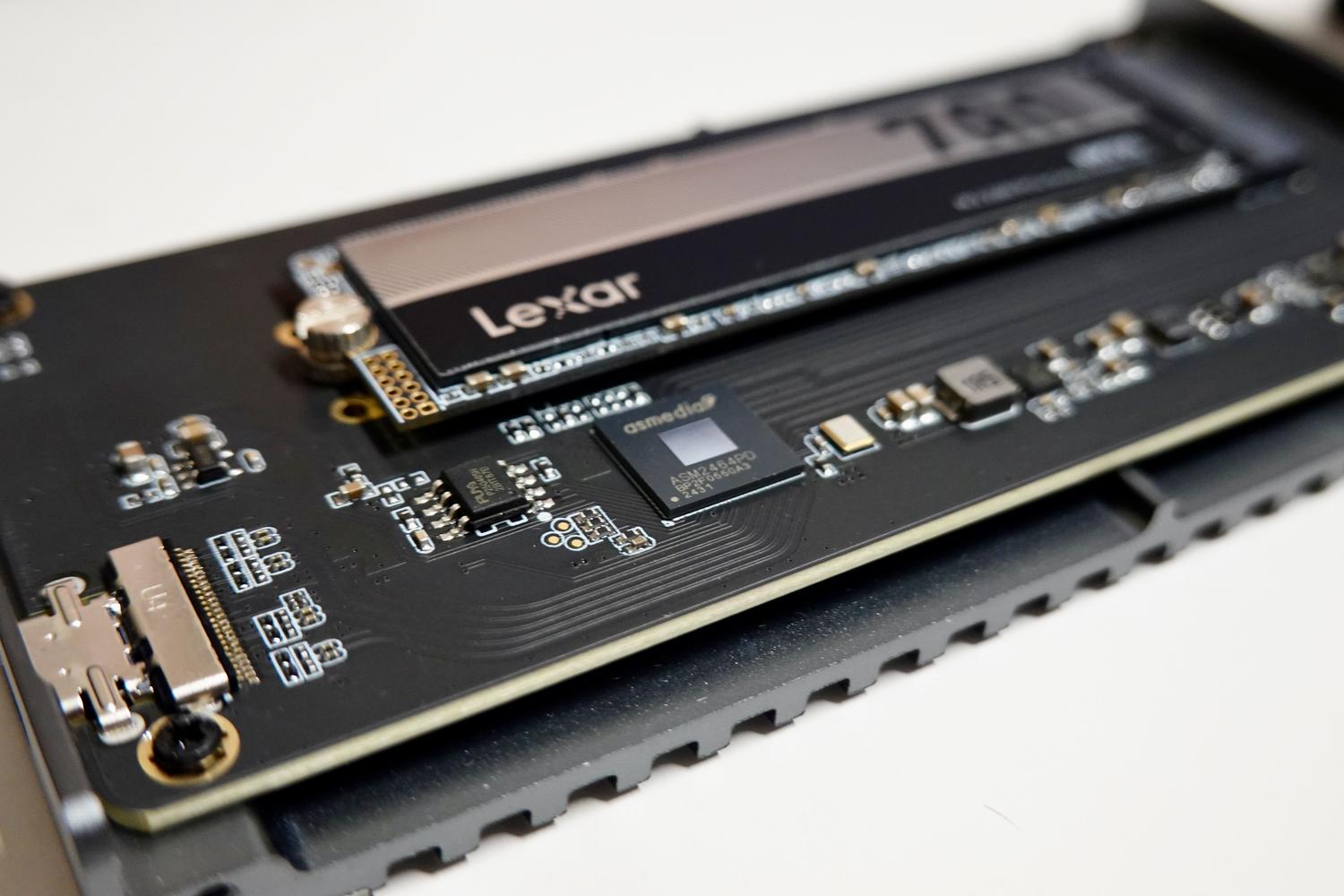
আমরা মাঝে মাঝে ধরেই নিই যে আমাদের এসএসডিগুলো হলো "প্লাগ অ্যান্ড প্লে" হার্ডওয়্যার, কিন্তু বাস্তবতা হলো এগুলোর ভেতরে ফার্মওয়্যার নামক একটি গুরুত্বপূর্ণ সফটওয়্যার থাকে, যা এগুলোকে প্রকৃতপক্ষে সচল রাখে। যদি এই অংশটি বিকল হয়ে যায় বা পুরোনো হয়ে পড়ে, তাহলে আমরা দেখতে পারি যে আমাদের ডেটা রাতারাতি উধাও হয়ে গেছে অথবা অপারেটিং সিস্টেমটি ড্রাইভটিকে শনাক্ত করাই বন্ধ করে দিয়েছে, যার ফলে একটি দ্রুতগতির যন্ত্র একটি দামী পেপারওয়েটে পরিণত হয়।
এই অভ্যন্তরীণ সফটওয়্যার আপডেট করা একটি দ্বিধারী তলোয়ারের মতো: একদিকে, গুরুতর ফ্যাক্টরি ত্রুটি সংশোধন করার এটিই একমাত্র উপায়, কিন্তু অন্যদিকে, প্রক্রিয়াটি ভুল হলে সবকিছু হারানোর ঝুঁকি বাস্তব। তাই, যে কোনো ব্যবহারকারী যিনি তার ফাইলগুলো অ্যাক্সেস-অযোগ্য পেয়ে হতাশ হতে চান না, তার জন্য ঝুঁকি কমানো এবং সতর্কতামূলক লক্ষণগুলো শনাক্ত করার উপায় জানা অত্যন্ত গুরুত্বপূর্ণ।
ফার্মওয়্যার জিনিসটা আসলে কী এবং একটি এসএসডি-তে এটি কী কাজে ব্যবহৃত হয়?
সহজ কথায় বলতে গেলে, ফার্মওয়্যার হলো এসএসডি-র মস্তিষ্কের মতো। এটি ছাড়া ড্রাইভটি কেবল কিছু ন্যান্ড ফ্ল্যাশ মেমরি চিপের জটলা হয়ে থাকতো। এই সফটওয়্যারটি নেপথ্যে গুরুত্বপূর্ণ কাজগুলো পরিচালনা করে, যেমন— অকাল সেল ক্ষয় রোধ করার জন্য ওয়্যার লেভেলিং এবং স্টোরেজ স্পেস অপ্টিমাইজ করার জন্য গার্বেজ কালেকশন।
এছাড়াও, এটি NVMe প্রোটোকল ব্যবহার করে যোগাযোগ পরিচালনা করে এবং ত্রুটি সংশোধন ও রাইট ক্যাশ ম্যানেজমেন্ট সামলায়। মূলত, এটি তথ্যকে দক্ষতার সাথে এবং নিরাপদে সংরক্ষণ ও পুনরুদ্ধার করা নিশ্চিত করার জন্য দায়ী, যা আমাদের একটি SSD কীভাবে কাজ করে তা সম্পূর্ণরূপে বুঝতে সাহায্য করে।

স্পষ্ট লক্ষণ যে আপনার ফার্মওয়্যারে সমস্যা হচ্ছে।
সমস্যাটি হলো, ফার্মওয়্যারের ত্রুটিগুলো মারাত্মক, কারণ এগুলো সবসময় স্থির থাকে না। কখনও কখনও হার্ড ড্রাইভ বিকল হয়ে যায় এবং রিস্টার্ট করার পর সবকিছু আবার স্বাভাবিক বলে মনে হয়, যার ফলে অনেকেই অসতর্ক হয়ে পড়েন এবং প্রাথমিক সতর্কবার্তাগুলো উপেক্ষা করেন।
- হঠাৎ অদৃশ্য হয়ে যাওয়া: BIOS বা Windows-এ SSD-টি অদৃশ্য হয়ে যায় এবং সম্পূর্ণ রিস্টার্ট করার পরেই কেবল এটি পুনরায় প্রদর্শিত হয়।
- ভারী স্থানান্তরের ক্ষেত্রে বাধা: ঠিক যখন আপনি বহু গিগাবাইট ডেটা স্থানান্তর করছেন, তখনই গুরুতর ত্রুটিগুলো ঘটে।
- কর্মক্ষমতা দ্রুত হ্রাস পাচ্ছে: পণ্যের বাক্সে প্রতিশ্রুত গতির চেয়ে অনেক কম, যা ফ্ল্যাশ মেমোরির ব্যবস্থাপনায় ত্রুটির ইঙ্গিত দেয়।
- ধারণক্ষমতার ত্রুটি: যেসব ইউনিটকে সিস্টেম ০ বাইট বা সম্পূর্ণ ভুল ধারণক্ষমতা সম্পন্ন হিসেবে শনাক্ত করে।
সম্প্রতি উইন্ডোজ ১১-এর ক্ষেত্রে এমন একটি বাস্তব ঘটনা ঘটেছে, যেখানে অনেক ব্যবহারকারী ভেবেছিলেন যে অপারেটিং সিস্টেমটি নষ্ট হয়ে গেছে, কারণ তাদের এনভিএমই (NVMe) ড্রাইভগুলো অদৃশ্য হয়ে যাচ্ছিল। অবশেষে জানা যায় যে, এর কারণ ছিল অপটিমাইজ না করা প্রি-রিলিজ ফার্মওয়্যার সংস্করণ — সিস্টেম আপডেটের পর কোনো এসএসডি (SSD) অদৃশ্য হয়ে গেলে তার সমস্যা সমাধানের ক্ষেত্রে এটি একটি সাধারণ সমস্যা।

আপডেট না করার বিপদ এবং তা করার ঝুঁকি
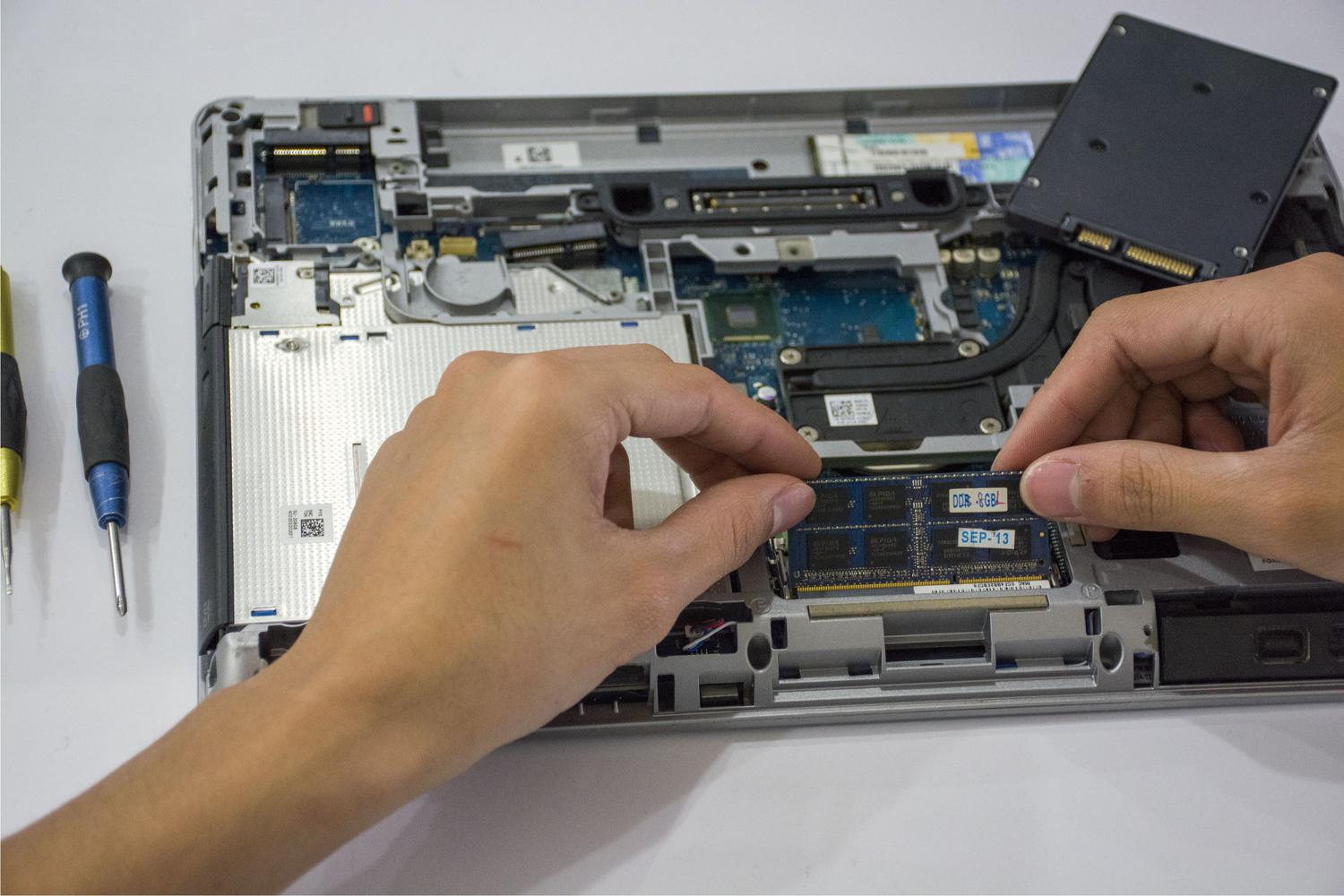
আমাদের মধ্যে অনেকেই গ্রাফিক্স কার্ড বা বায়োস (BIOS) আপডেট করার ব্যাপারে খুব সতর্ক থাকি, কিন্তু এসএসডি (SSD) ফার্মওয়্যারের বিষয়টি প্রায়শই অলক্ষিত থেকে যায়। এই বিষয়টি উপেক্ষা করা বিপজ্জনক, কারণ নির্মাতারা নতুন মাদারবোর্ডের সাথে অসামঞ্জস্যতা দূর করতে বা স্থিতিশীলতার সমস্যা সমাধান করতে প্যাচ প্রকাশ করে, যা আপনার ফাইলগুলোকে নষ্ট করে দিতে পারে।
তবে, আপডেট করার ঝুঁকিও রয়েছে। যদিও নির্মাতারা ডেটার ক্ষতি এড়ানোর জন্য এই প্রক্রিয়াগুলো ডিজাইন করেন, তবুও আপডেটের ফলে সম্পূর্ণ ডেটা নষ্ট হয়ে যাওয়ার একটি সামান্য সম্ভাবনা সবসময়ই থাকে। সুতরাং, কোনো সুরক্ষা ব্যবস্থা ছাড়া তাড়াহুড়ো করে আপডেট করাটা আপনার ডকুমেন্ট নিয়ে রাশিয়ান রুলেট খেলার মতোই।
ঝুঁকি হ্রাস করে নিরাপদে আপগ্রেড করার উপায়
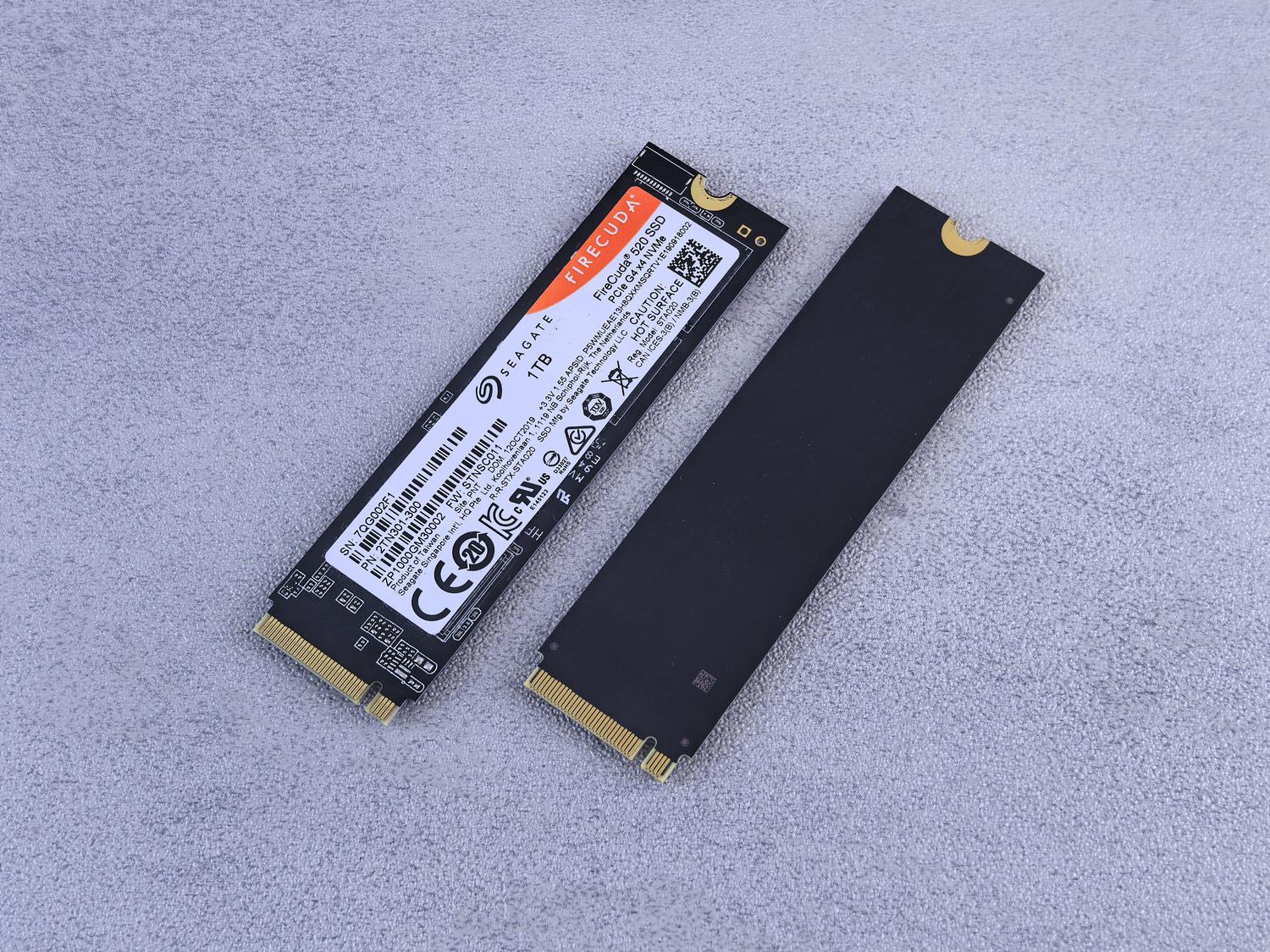
অপ্রত্যাশিত ও অপ্রীতিকর পরিস্থিতি এড়ানোর জন্য, প্রথম এবং সবচেয়ে গুরুত্বপূর্ণ বিষয়টি হলো একটি এক্সটার্নাল ড্রাইভে বা ক্লাউডে একটি হালনাগাদ ব্যাকআপ রাখা । কিছু লোক মনে করে যে তাদের একটি ব্যাকআপ আছে, কারণ তারা তাদের ডেটা অন্য একটি ইন্টারনাল ড্রাইভে সংরক্ষণ করে; কিন্তু যদি সিস্টেম বিকল হয় বা ড্রাইভটি নষ্ট হয়ে যায়, তবে তাদের কাছে কিছুই থাকবে না। একটি প্রকৃত ব্যাকআপ হলো সেটি, যা মূল কম্পিউটারের বাইরে থাকে।

আপডেট করার সময় এই কঠোর নির্দেশিকাগুলো অবশ্যই অনুসরণ করতে হবে:
- অফিসিয়াল টুল ব্যবহার করুন: থার্ড-পার্টি সফটওয়্যার ভুলে যান। প্রস্তুতকারকের নিজস্ব অ্যাপ ব্যবহার করুন, যেমন স্যামসাং যাদুকরCrucial Storage Executive, WD Dashboard, Kingston SSD Manager অথবা Corsair SSD Toolbox।
- সরাসরি সংযোগ: আপনি যদি পিসি ব্যবহার করেন, তবে ইউএসবি অ্যাডাপ্টার, হাব বা এক্সটার্নাল এনক্লোজারের মাধ্যমে ফার্মওয়্যার আপডেট করা থেকে বিরত থাকুন। আদর্শগতভাবে, ড্রাইভটি হওয়া উচিত মাদারবোর্ডের সাথে সরাসরি সংযুক্ত যোগাযোগ বিচ্ছিন্নতা এড়াতে
- বিকল্প পদ্ধতি: সিস্টেমটি বুট করতে ব্যর্থ হলে, কিছু নির্মাতা বুটেবল ইউএসবি ফ্ল্যাশ ড্রাইভের মাধ্যমে আপডেট করার সুযোগ দেয়, যদিও এটি ম্যাকের চেয়ে পিসিতে বেশি প্রচলিত।
- BIOS-এর সাথে সিঙ্ক্রোনাইজেশন: আপনার BIOS/UEFI আপ-টু-ডেট রাখুন, কারণ কখনও কখনও SSD-এর সমস্যাগুলো আসলে মাদারবোর্ডের সামঞ্জস্যের দ্বন্দ্ব.
- তাপ নিয়ন্ত্রণ: খেয়াল রাখবেন এসএসডি যেন অতিরিক্ত গরম না হয়ে যায়, কারণ উচ্চ তাপমাত্রার কারণে ফার্মওয়্যারটি অস্বাভাবিক আচরণ করতে পারে।
যদি আপনি লক্ষ্য করেন যে হার্ড ড্রাইভটি সম্পূর্ণভাবে বিকল হয়ে গেছে এবং BIOS-এও দেখা যাচ্ছে না, তাহলে পেশাদার ডেটা রিকভারি পরিষেবা রয়েছে যা সাহায্য করতে পারে, যদিও প্রতিরোধই সর্বদা সর্বোত্তম। মনে রাখবেন যে কোল্ড স্টোরেজ বা সংযোগ বিচ্ছিন্নযোগ্য ব্যাকআপ হলো যেকোনো হার্ডওয়্যার ব্যর্থতা বা র্যানসমওয়্যার আক্রমণের বিরুদ্ধে সেরা সুরক্ষা।
আপনার স্টোরেজের সুস্থতার জন্য ফার্মওয়্যার আপ-টু-ডেট রাখা অপরিহার্য, কিন্তু এটি সর্বদা এই বিষয়টি মাথায় রেখে করা উচিত যে ব্যাকআপ নেওয়া বাধ্যতামূলক । অপ্রত্যাশিত রিস্টার্ট, পারফরম্যান্সের অবনতি এবং রিড এরর আগেভাগে শনাক্ত করতে পারলে ড্রাইভটি সম্পূর্ণ অকেজো হয়ে যাওয়ার আগেই আপনি ব্যবস্থা নিতে পারবেন, যা নিশ্চিত করে যে NVMe-এর গতি আপনার ডেটার অখণ্ডতাকে বিঘ্নিত করবে না।


সাধারণভাবে বাইট এবং প্রযুক্তির বিশ্ব সম্পর্কে উত্সাহী লেখক। আমি লেখার মাধ্যমে আমার জ্ঞান ভাগ করে নিতে পছন্দ করি, এবং আমি এই ব্লগে এটিই করব, আপনাকে গ্যাজেট, সফ্টওয়্যার, হার্ডওয়্যার, প্রযুক্তিগত প্রবণতা এবং আরও অনেক কিছু সম্পর্কে সবচেয়ে আকর্ষণীয় জিনিস দেখাব৷ আমার লক্ষ্য হল আপনাকে একটি সহজ এবং বিনোদনমূলক উপায়ে ডিজিটাল বিশ্বে নেভিগেট করতে সাহায্য করা।