- The ড্রাইভার এগুলি হল মূল সফ্টওয়্যার যা অনুমতি দেয় উইন্ডোজ সাথে সঠিকভাবে যোগাযোগ করুন হার্ডওয়্যার এবং ডিভাইস ইউএসবি পিসির সাথে সংযুক্ত।
- ড্রাইভার পাওয়ার সবচেয়ে নিরাপদ উপায় হল একত্রিত করা উইন্ডোজ আপডেট সরঞ্জাম, মাদারবোর্ড, অথবা পেরিফেরাল নির্মাতাদের অফিসিয়াল ওয়েবসাইটের মাধ্যমে।
- El ডিভাইস ম্যানেজার এটি আপনাকে ত্রুটি সনাক্ত করতে, আপডেট করতে, আনইনস্টল করতে বা ম্যানুয়ালি নির্দিষ্ট ড্রাইভার ইনস্টল করতে দেয়, যার মধ্যে USB পোর্টের জন্য ড্রাইভারও রয়েছে।
- তৃতীয় পক্ষের সরঞ্জামগুলি ড্রাইভার রক্ষণাবেক্ষণকে সহজ করে তুলতে পারে, তবে সেগুলি সতর্কতার সাথে ব্যবহার করা উচিত এবং সরকারী উৎসগুলিকে সর্বদা অগ্রাধিকার দেওয়া উচিত।
যদি আপনার পিসি কোনও USB ফ্ল্যাশ ড্রাইভ, প্রিন্টার, অথবা আপনার ব্যবহৃত বাহ্যিক হার্ড ড্রাইভটি চিনতে না পারে, তাহলে সম্ভবত সমস্যা আছে ইউএসবি ড্রাইভার অথবা অন্যান্য প্রয়োজনীয় নিয়ামক সহ সিস্টেমের। যদিও উইন্ডোজ সাধারণত এগুলি স্বয়ংক্রিয়ভাবে পরিচালনা করে, যখন কিছু ভুল হয় তখন আপনাকে আপনার হাত গুটিয়ে নিতে হবে এবং অপারেটিং সিস্টেম এবং হার্ডওয়্যারের মধ্যে কী ঘটছে তা বুঝতে হবে।
নিম্নলিখিত লাইনগুলিতে আপনি দেখতে পাবেন আপনার পিসির জন্য সঠিক USB ড্রাইভার কোথায় পাবেন, কোন ড্রাইভারগুলি অনুপস্থিত তা কীভাবে জানবেন, কীভাবে সেগুলি ইনস্টল করবেন, আপডেট করবেন, এমনকি আনইনস্টল করে পুনরায় ইনস্টল করবেনআপনি অফিসিয়াল উইন্ডোজ পদ্ধতি, প্রস্তুতকারকের ওয়েবসাইট, নির্ভরযোগ্য থার্ড-পার্টি প্রোগ্রাম এবং কিছু দেখতে পাবেন ঠাট আপনার কন্ট্রোলারদের নিয়ন্ত্রণে রাখার জন্য এবং গুরুতর সিস্টেম বিস্ময় এড়াতে উন্নত সরঞ্জাম।
আপনার পিসিতে কোন ড্রাইভার নেই তা কীভাবে খুঁজে বের করবেন
যেকোনো কিছু ডাউনলোড শুরু করার আগে, ভালো করে পরীক্ষা করে নেওয়া ভালো। কোন কন্ট্রোলারগুলি ব্যর্থ হচ্ছে বা অনুপস্থিতউইন্ডোজ বেশ কিছু বিল্ট-ইন টুল অফার করে যা আপনাকে অতিরিক্ত কিছু ইনস্টল না করেই হার্ডওয়্যারের অবস্থা পরীক্ষা করতে দেয়।
সবচেয়ে কার্যকর একটি হল এর কনসোল দল ব্যবস্থাপনাআপনি স্টার্ট মেনু সার্চ বারে সেই নামটি টাইপ করে এবং সংশ্লিষ্ট বিকল্পটি নির্বাচন করে এটি খুলতে পারেন। তারপর, বাম প্যানেলে, প্রসারিত করুন... সিস্টেম সরঞ্জাম এবং প্রবেশ করুন ডিভাইস ম্যানেজার, যা ড্রাইভারদের জন্য প্রকৃত কমান্ড সেন্টার।
কেন্দ্রীয় অংশে আপনি দেখতে পাবেন একটি কম্পিউটারের সাথে সংযুক্ত সমস্ত ডিভাইসের তালিকা, বিভাগ অনুসারে সাজানোনেটওয়ার্ক অ্যাডাপ্টার, ইউনিভার্সাল সিরিয়াল বাস (USB) কন্ট্রোলার, সাউন্ড ডিভাইস, গ্রাফিক্স কার্ড ইত্যাদি। ড্রাইভার সমস্যাযুক্ত যেকোনো উপাদানকে তারকাচিহ্ন (*) দিয়ে চিহ্নিত করা হবে। হলুদ সতর্কতা আইকন, এক নজরে খুঁজে পাওয়া খুব সহজ।
তালিকার কোনও ডিভাইসে ডান-ক্লিক করলে, একটি মেনু প্রদর্শিত হবে যেখান থেকে আপনি ড্রাইভার আপডেট করুন, অক্ষম করুন, অথবা আনইনস্টল করুনএই এলাকাটি স্বয়ংক্রিয় আপডেট প্রচেষ্টা এবং সমস্যাযুক্ত ড্রাইভার পুনরায় ইনস্টল করার জন্য উভয়েরই সূচনা বিন্দু।
আপনার পিসি ড্রাইভারগুলির সাথে কিছু ভুল আছে তার আরেকটি সূত্র হল দৈনন্দিন ব্যবহারের লক্ষণগেমগুলিতে হঠাৎ ল্যাগ, প্রিন্টারে ত্রুটি, সাউন্ড কার্ডে বিঘ্ন, উইন্ডোজের USB ড্রাইভ বা এক্সটার্নাল হার্ড ড্রাইভ চিনতে সমস্যা, ঘন ঘন নীল স্ক্রিন বা ক্র্যাশ ইত্যাদি। এই সমস্ত ক্ষেত্রে, হার্ডওয়্যারকে দোষারোপ করার আগে ডিভাইস ম্যানেজার পরীক্ষা করা মূল্যবান।
আপনার কম্পিউটারের জন্য সঠিক ড্রাইভার কোথায় পাবেন
একবার আপনি যখন বুঝতে পারবেন কোন ডিভাইসটির প্রতি মনোযোগ দেওয়া প্রয়োজন, তখন সঠিক মেরামতের টেকনিশিয়ান খুঁজে বের করার সময় এসেছে। এটি করার সবচেয়ে নির্ভরযোগ্য উপায় হল কম্পিউটার বা মাদারবোর্ড প্রস্তুতকারকের অফিসিয়াল ওয়েবসাইটবিশেষ করে যদি এটি একটি ব্র্যান্ড-নামক পিসি হয় (এইচপি, ডেল, লেনোভো(এসার, আসুস, ইত্যাদি)। এটি করার জন্য, সরঞ্জামের সঠিক মডেলটি জানা অপরিহার্য।
আপনি এই তথ্যটি টুলটি ব্যবহার করে পেতে পারেন সিস্টেম তথ্যস্টার্ট বোতাম টিপুন, টাইপ করুন msinfo32 তারপর যে অ্যাপ্লিকেশনটি প্রদর্শিত হবে সেটি খুলুন। সেখানে আপনি ইনস্টল করা উইন্ডোজ সংস্করণ, পিসির মেক এবং মডেল এবং সামঞ্জস্যপূর্ণ ড্রাইভার ডাউনলোড করার জন্য দরকারী অন্যান্য তথ্য দেখতে পাবেন।
অনেক নির্মাতারও প্রয়োজন হয় সিরিয়াল নম্বর বা SNID কম্পিউটারের। এটি সাধারণত ল্যাপটপের নীচে বা ডেস্কটপ কেসে অবস্থিত একটি স্টিকারে মুদ্রিত থাকে। প্রস্তুতকারকের ওয়েবসাইটে সেই শনাক্তকারীটি প্রবেশ করালে আপনার মডেলের জন্য নির্দিষ্ট ড্রাইভারের একটি সম্পূর্ণ তালিকা প্রদর্শিত হবে, সাধারণত USB, নেটওয়ার্ক, অডিও, গ্রাফিক্স এবং চিপসেট ড্রাইভারের বিভিন্ন সংস্করণ সহ।
এই রুটটি বিশেষভাবে সুপারিশ করা হয় যদি আপনি চান সর্বশেষ এবং সর্বাধিক অপ্টিমাইজ করা সংস্করণগুলি প্রতিটি ড্রাইভারের তথ্য, উইন্ডোজ আপডেট কী সিদ্ধান্ত নেয় তার উপর নির্ভর না করে। এটি ভুল ড্রাইভার ইনস্টল করার ঝুঁকিও কমিয়ে দেয়, কারণ সম্পূর্ণ নির্বাচন নির্দিষ্ট কম্পিউটার মডেল দ্বারা ফিল্টার করা হয়।
উইন্ডোজ ১০ এবং উইন্ডোজ ১১-এ ড্রাইভার ডাউনলোড এবং ইনস্টল করুন
উইন্ডোজ 10 এবং উইন্ডোজ 11 যখন কথা আসে তখন তারা বেশ স্বায়ত্তশাসিত ড্রাইভার ডাউনলোড এবং ইনস্টল করুনপ্রকৃতপক্ষে, একটি পরিষ্কার সিস্টেম ইনস্টলেশনের পরে, ইন্টারনেট সংযোগ থাকা মাত্রই উপাদানগুলি বিশ্লেষণ করা হয় এবং আগে থেকে ইনস্টল করা জেনেরিক ড্রাইভারগুলি উইন্ডোজ আপডেট থেকে প্রয়োগ করা হয় বা ডাউনলোড করা হয়, যা সাধারণত কম্পিউটারকে "কাজ" করার জন্য যথেষ্ট।
তবুও, সমস্ত ড্রাইভার স্বয়ংক্রিয়ভাবে পরিচালিত হয় না। কিছু গ্রাফিক্স কার্ড নির্মাতারা, উদাহরণস্বরূপ, অনেক বেশি ঘন ঘন আপডেট হয় মাইক্রোসফট এটিকে তার আপডেট সিস্টেমের সাথে একীভূত করে, এবং একই কথা নির্দিষ্ট চিপসেট বা নির্দিষ্ট USB ডিভাইসের ক্ষেত্রে প্রযোজ্য। এই ক্ষেত্রে, আপনাকে প্রস্তুতকারকের নিজস্ব সরঞ্জাম ব্যবহার করতে হবে অথবা তাদের ওয়েবসাইট থেকে ড্রাইভার ডাউনলোড করতে হবে।
যখন আপনার সন্দেহ হয় যে কোনও নির্দিষ্ট ড্রাইভার পুরানো বা সমস্যা সৃষ্টি করছে, তখন আপনার কাছে বেশ কয়েকটি বিকল্প আছে: এটিকে ছেড়ে দিন উইন্ডোজ আপডেট একটি নতুন সংস্করণ খুঁজে বের করার চেষ্টা করবে।, ব্যবহার ডিভাইস ম্যানেজার এটি স্বয়ংক্রিয়ভাবে অনুসন্ধান করতে, অফিসিয়াল ওয়েবসাইট থেকে .exe বা .inf ফাইলটি ডাউনলোড করুন এবং এটি ম্যানুয়ালি ইনস্টল করুন, অথবা ড্রাইভার পরিচালনায় বিশেষজ্ঞ একটি তৃতীয় পক্ষের প্রোগ্রাম ব্যবহার করুন।
নতুন ড্রাইভার ইনস্টল করার পর যদি আচরণ আরও খারাপ হয়, তাহলে আপনার কাছে সর্বদা বিকল্প থাকবে ডিভাইসটি অক্ষম করুন, পূর্ববর্তী ড্রাইভারে ফিরে যান, অথবা সম্পূর্ণরূপে আনইনস্টল করুন। যাতে উইন্ডোজ পরবর্তী রিস্টার্টের পরে একটি পরিষ্কার ইনস্টল করার চেষ্টা করে। এটি সাধারণত অনেক দ্বন্দ্ব সমাধান করে, প্রয়োজন ছাড়াই বিন্যাস পদ্ধতি.
ইউএসবি ড্রাইভারের ক্ষেত্রেও পরিস্থিতি একই রকম: উইন্ডোজ সাধারণত স্ট্যান্ডার্ড ড্রাইভার ব্যবহার করে, তবে প্রিন্টার, স্ক্যানার বা বিশেষায়িত ডিভাইসের জন্য উপযুক্ত ড্রাইভার ব্যবহার করা যুক্তিযুক্ত। প্রস্তুতকারক কর্তৃক প্রকাশিত নির্দিষ্ট ড্রাইভারযা সাধারণত সামঞ্জস্যতা এবং উপলব্ধ বৈশিষ্ট্যগুলিকে উন্নত করে।
ডিভাইস ম্যানেজার থেকে ড্রাইভার আপডেট করুন

অতিরিক্ত প্রোগ্রাম ডাউনলোড না করেই সবচেয়ে সরাসরি পদ্ধতি হল ডিভাইস ম্যানেজারএটি এক বা একাধিক নির্দিষ্ট ড্রাইভার পরীক্ষা করার জন্য এবং উইন্ডোজকে অনুসন্ধান এবং ডাউনলোডের মতো ভারী কাজ করতে দেওয়ার জন্য আদর্শ।
অ্যাক্সেস করতে, আপনি স্টার্ট বোতামে ডান-ক্লিক করতে পারেন এবং নির্বাচন করতে পারেন ডিভাইস ম্যানেজার বা শর্টকাট ব্যবহার করুন উইন্ডোজ + এক্স এবং একই বিকল্পটি বেছে নিন। একবার ভিতরে গেলে, আপনি সমস্ত ইনস্টল করা হার্ডওয়্যার বিভাগ দেখতে পাবেন।
সমস্যাযুক্ত ডিভাইসটি যে বিভাগে অবস্থিত সেখানে ডাবল-ক্লিক করুন (উদাহরণস্বরূপ, ইউনিভার্সাল সিরিয়াল বাস কন্ট্রোলার USB পোর্টের জন্য, অথবা নেটওয়ার্ক অ্যাডাপ্টার (ইথারনেট বা ওয়াইফাই কার্ডের জন্য) এবং প্রশ্নে থাকা উপাদানটি সনাক্ত করুন। যদি এটি একটি হলুদ ত্রিভুজ দিয়ে প্রদর্শিত হয়, তাহলে একটি স্পষ্ট দ্বন্দ্ব রয়েছে।
ডিভাইসটিতে ডান-ক্লিক করুন এবং নির্বাচন করুন ড্রাইভার আপডেট করুনদুটি বিকল্প সহ একটি উইজার্ড খুলবে: উইন্ডোজ আপডেটের মাধ্যমে স্বয়ংক্রিয়ভাবে ড্রাইভার সফ্টওয়্যার অনুসন্ধান করুন, অথবা কম্পিউটারে ড্রাইভার খুঁজুন যদি আপনি ইতিমধ্যেই এটি ডাউনলোড করে থাকেন এবং একটি নির্দিষ্ট ফোল্ডারে সংরক্ষণ করে থাকেন।
যদি আপনি স্বয়ংক্রিয় অনুসন্ধান বেছে নেন, তাহলে উইন্ডোজ তার সার্ভারগুলিকে একটি নতুন সংস্করণের জন্য স্ক্যান করবে। যদি এটি একটি খুঁজে পায়, তাহলে এটি আপনার জন্য ডাউনলোড করে ইনস্টল করবে। যদি এর চেয়ে ভালো কিছু না পাওয়া যায়, তাহলে এটি একটি বার্তা প্রদর্শন করবে যা নির্দেশ করে... আপনার কাছে ইতিমধ্যেই সেরা ড্রাইভারগুলি ইনস্টল করা আছে। সেই সময়ে উপলব্ধ। যাই হোক না কেন, আপনি বিভিন্ন ডিভাইস পরীক্ষা করার জন্য যতবার প্রয়োজন ততবার এই বিন্দুতে ফিরে আসতে পারেন।
সাম্প্রতিক ড্রাইভারগুলি খুঁজে পেতে উইন্ডোজ আপডেট ব্যবহার করুন
যদিও অনেকে এটিকে কেবল নিরাপত্তা প্যাচ এবং নতুন সিস্টেম সংস্করণের সাথে যুক্ত করে, উইন্ডোজ আপডেট ড্রাইভারও বিতরণ করে অনেকগুলি উপাদানের জন্য। এটি আপনার সরঞ্জামগুলিকে একের পর এক না করেই আপডেট রাখার একটি মোটামুটি নির্ভরযোগ্য উপায়।
Windows 11-এ, এখানে যান কনফিগারেশনউইন্ডোজ আপডেট বিভাগে যান এবং ক্লিক করুন উন্নত বিকল্পসমূহভেতরে তুমি একটি বিভাগ পাবে যার নাম ঐচ্ছিক আপগ্রেডযখন আপনি এটি প্রসারিত করবেন, তখন আপনি একটি নির্দিষ্ট বিভাগ দেখতে পাবেন ড্রাইভার আপডেট যেখানে আপনার হার্ডওয়্যারের জন্য উপলব্ধ ড্রাইভারগুলি তালিকাভুক্ত করা হয়েছে।
সেখান থেকে আপনি পারবেন আপনার আগ্রহের ড্রাইভারগুলি নির্বাচন করুন এবং সেগুলি ইনস্টল করুন। ম্যানুয়ালি। এটি নিশ্চিত করার একটি ভালো উপায় যে আপনি যা চান তা প্রয়োগ করা হচ্ছে, ইতিমধ্যেই সঠিকভাবে কাজ করছে এমন সূক্ষ্ম উপাদানগুলিকে প্রভাবিত না করে।
উইন্ডোজ ১০-এ প্রক্রিয়াটি একই রকম: এখানে যান সেটিংস > আপডেট এবং নিরাপত্তা > উইন্ডোজ আপডেটনতুন আপডেটের জন্য পরীক্ষা করুন এবং পর্যালোচনা করুন .চ্ছিক আপডেট, যার মধ্যে এমন কন্ট্রোলার রয়েছে যেগুলিকে গুরুত্বপূর্ণ বলে মনে করা হয় না কিন্তু সিস্টেমের কর্মক্ষমতা উন্নত করতে পারে।
মনে রাখবেন যে এই ড্রাইভার আপডেটগুলি সবসময় খুব ঘন ঘন প্রদর্শিত হয় না এবং আপনি সর্বদা সমস্ত ডিভাইস তালিকাভুক্ত দেখতে পাবেন না। অতএব, যদি আপনার কোনও নির্দিষ্ট উপাদানের (যেমন, একটি ত্রুটিপূর্ণ সাউন্ড কার্ড) সমস্যা সন্দেহ হয়, তাহলে উইন্ডোজ আপডেটের মাধ্যমে মাইক্রোসফ্ট আপডেট বিতরণের জন্য অপেক্ষা করার চেয়ে প্রস্তুতকারকের ওয়েবসাইটে যাওয়া দ্রুত হতে পারে।
ইন্টারনেট সংযোগ ছাড়াই ড্রাইভার পরিচালনা করুন
এটা সম্ভব যে আপনার একটি নতুন ফর্ম্যাট করা পিসি আছে অথবা এমন একটি পিসি আছে যার নেটওয়ার্কের সমস্যা গুরুতর যেখানে ইন্টারনেট সংযোগও কাজ করছে না। নেটওয়ার্ক ড্রাইভার অনুপস্থিত থাকার কারণে। এই ক্ষেত্রে, আপনাকে অন্য কম্পিউটার থেকে ড্রাইভার ডাউনলোড করতে হবে যেখানে আপনার নেটওয়ার্ক অ্যাক্সেস আছে।
উইন্ডোজে জেনেরিক ড্রাইভারের একটি সিরিজ থাকে যা এটি সিস্টেম ইনস্টলেশনের পরপরই স্থানীয়ভাবে ইনস্টল করে, যা অনেক ক্ষেত্রে কমপক্ষে কীবোর্ড, মাউস এবং বেসিক USB পোর্টগুলিকে কাজ করার জন্য যথেষ্ট (যদি উইন্ডোজ ইনস্টল করার পরে USB পোর্টগুলি কাজ করা বন্ধ করে দেয়(এটি ঠিক করার জন্য নির্দিষ্ট নির্দেশিকা রয়েছে)। সেখান থেকে, আপনি একটি USB ড্রাইভ ব্যবহার করতে পারেন অন্য কম্পিউটার থেকে প্রোগ্রাম বা ড্রাইভার কপি করুন.
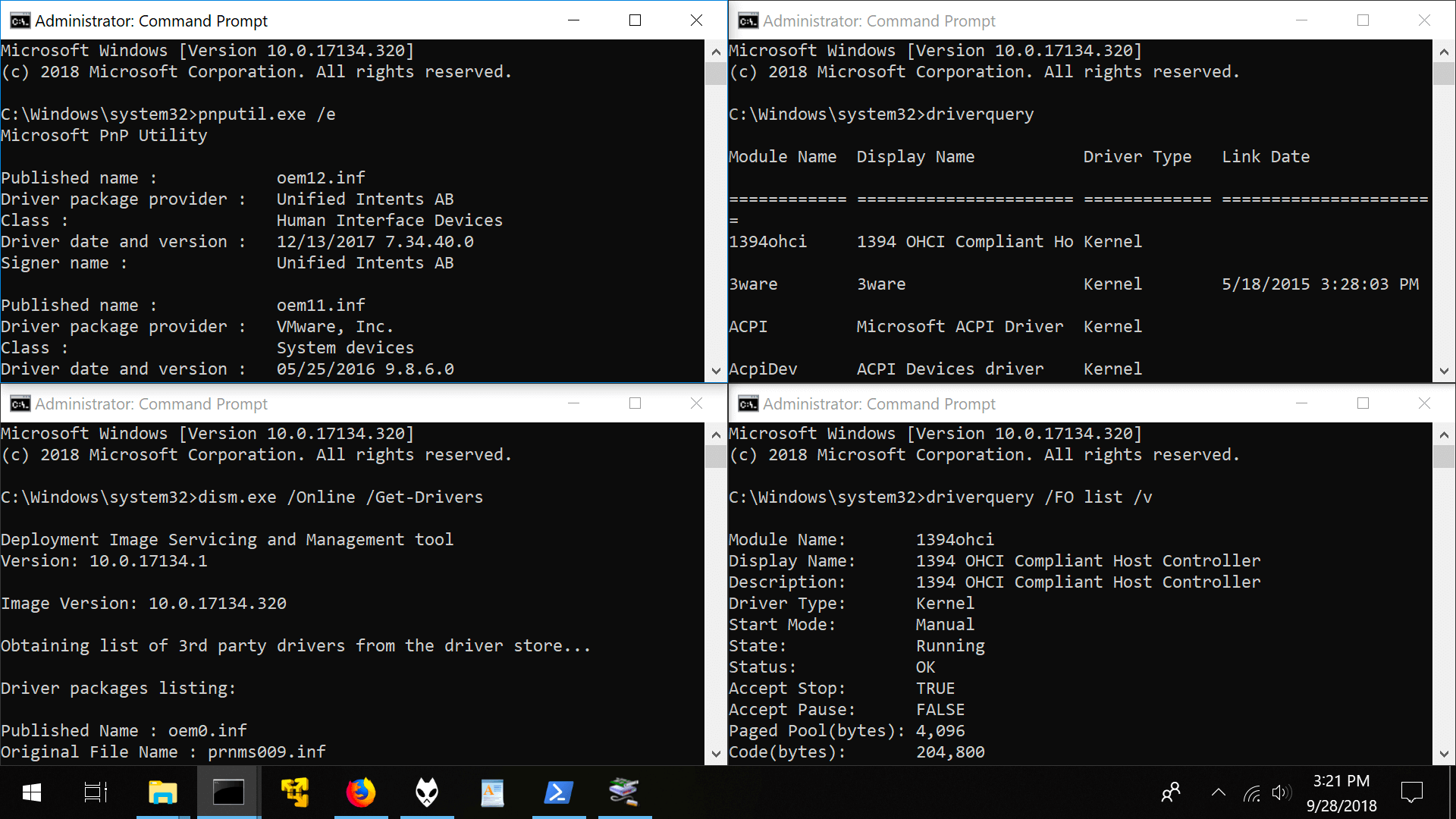
একটি খুব ব্যবহারিক সমাধান হল সম্পূর্ণ ড্রাইভার প্যাকেজ ব্যবহার করা যেমন ড্রাইভারপ্যাকযার আপডেটেড ড্রাইভারের বিশাল সংগ্রহ রয়েছে এবং অফলাইনে ইনস্টলেশনের সুবিধা রয়েছে। কৌশলটি হল প্রথমে ইন্টারনেট অ্যাক্সেস সহ একটি কম্পিউটার থেকে "পূর্ণ" প্যাকেজটি (বড়টি) ডাউনলোড করুন এবং এটি একটি USB ড্রাইভ বা ফ্ল্যাশ ড্রাইভে সংরক্ষণ করুন। DISM দিয়ে ড্রাইভার রপ্তানি করুন অন্য ডিভাইস থেকে।
যখন আপনি আপনার পিসিতে অফলাইনে DriverPack চালাবেন, তখন টুলটি আপনার হার্ডওয়্যার বিশ্লেষণ করবে এবং স্থানীয় ডাটাবেস থেকে সরাসরি প্রয়োজনীয় ড্রাইভার ইনস্টল করবে। ইনস্টলেশনের সময়, বিশেষজ্ঞ বা উন্নত মোড এবং ড্রাইভারের সাথে লুকিয়ে প্রবেশ করার চেষ্টা করে এমন কোনও অতিরিক্ত সফ্টওয়্যার বা বিজ্ঞাপন আনচেক করুন।
একবার তুমি অন্তত একবার করতে পারলে, নেটওয়ার্ক ড্রাইভারগুলি চালু আছেবাকি ড্রাইভারগুলি ইন্টারনেট থেকে পরিচালনা করা সবসময় সহজ হবে, তা সে উইন্ডোজ আপডেট, অফিসিয়াল ওয়েবসাইট বা তৃতীয় পক্ষের সরঞ্জাম দিয়েই হোক না কেন।
উইন্ডোজে ম্যানুয়ালি ড্রাইভার ইনস্টল করা
বেশিরভাগ ক্ষেত্রে, ড্রাইভারগুলি আকারে বিতরণ করা হয় এক্সিকিউটেবল ইনস্টলার (.exe) যা সম্পূর্ণ প্রক্রিয়াটি নির্দেশিত পদ্ধতিতে পরিচালনা করে। তবে, এমন পরিস্থিতি রয়েছে যেখানে আপনার কাছে কেবল পৃথক ফাইল থাকে (সাধারণত .inf, .sys, .cat এক্সটেনশন সহ) এবং আপনাকে সেগুলি ম্যানুয়ালি ইনস্টল করতে হয়।
এটি করার জন্য, ফিরে যান ডিভাইস ম্যানেজারযে কম্পোনেন্টটিতে সমস্যা হচ্ছে (প্রায়শই হলুদ সতর্কতা দিয়ে চিহ্নিত) সেটি সনাক্ত করুন, ডান-ক্লিক করুন এবং আবার নির্বাচন করুন। ড্রাইভার আপডেট করুনএইবার, বিকল্পটি বেছে নিন ড্রাইভার সফ্টওয়্যার জন্য আপনার কম্পিউটার অনুসন্ধান করুন.
প্রদর্শিত উইন্ডোতে, ক্লিক করুন পরীক্ষা করা এবং সেই ফোল্ডারে যান যেখানে আপনি ডাউনলোড করা ড্রাইভার ফাইলগুলি সংরক্ষণ করেছেন। বিকল্পটি নির্বাচন করতে ভুলবেন না সাবফোল্ডার অন্তর্ভুক্তযাতে উইন্ডোজ যেকোনো অভ্যন্তরীণ ডিরেক্টরির মধ্যে সঠিক .inf ফাইলটি খুঁজে পেতে পারে।
যদি ড্রাইভারটি সামঞ্জস্যপূর্ণ এবং ভালোভাবে কাজ করে, তাহলে উইন্ডোজ এটি ইনস্টল করবে এবং ডিভাইসটি স্বাভাবিকভাবে কাজ করবে। যদি প্রক্রিয়াটি একটি ত্রুটি ফেরত দেয়, তাহলে আপনি একটি সমস্যার সম্মুখীন হতে পারেন। আপনার উইন্ডোজ সংস্করণের জন্য পুরানো, ক্ষতিগ্রস্ত, অথবা বেমানান ড্রাইভারসেক্ষেত্রে, আপনাকে আরও উপযুক্ত সংস্করণ খুঁজতে হবে অথবা প্রস্তুতকারকের সাথে যোগাযোগ করতে হবে।
আপনি রান ডায়ালগ বক্সটিও খুলতে পারেন জয় + আর, লিখতে devmgmt.msc এবং যদি আপনি স্বাভাবিক মেনু থেকে ডিভাইস ম্যানেজার অ্যাক্সেস করতে না পারেন তবে এন্টার টিপুন। ফলাফল একই, তবে আপনাকে সরাসরি হার্ডওয়্যার ম্যানেজমেন্ট টুলে যেতে হবে।
মাইক্রোসফট জেনেরিক ইউএসবি ড্রাইভার (Usbser.sys)
USB ক্ষেত্রে, একটি বিশেষ কেস আছে: যোগাযোগ শ্রেণীর ডিভাইস (সিডিসি), যা মাইক্রোসফট কর্তৃক প্রদত্ত একটি জেনেরিক ড্রাইভার ব্যবহার করতে পারে যার নাম ইউএসবিএসআর.এসএসএই ড্রাইভারটি উইন্ডোজে অন্তর্ভুক্ত এবং প্রস্তুতকারকের কাছ থেকে অতিরিক্ত ড্রাইভারের প্রয়োজন ছাড়াই সিরিয়াল পোর্ট ডিভাইসগুলিতে USB পরিচালনা করতে সক্ষম।
Usbser.sys এর উপর ভিত্তি করে তৈরি কার্নেল-মোড ড্রাইভার ফ্রেমওয়ার্ক এটি প্লাগ অ্যান্ড প্লে এবং USB সিলেক্টিভ সাসপেন্ডের মতো পাওয়ার ম্যানেজমেন্ট বৈশিষ্ট্যগুলির জন্য সম্পূর্ণ সমর্থন প্রদান করে। এটি ডিভাইসটিকে ব্যবহার না করার সময় কম-পাওয়ার অবস্থায় প্রবেশ করতে দেয়, সিস্টেমটিকে S0 (পাওয়ার-অন) অবস্থায় রাখে।
এই ড্রাইভারটি ফাইলের মাধ্যমে স্বয়ংক্রিয়ভাবে ইনস্টল করা হয় Usbser.inf সম্পর্কে, ফোল্ডারে পাওয়া যায় %Systemroot%\INFকৌশলটি হল ডিভাইসটিকে সঠিকভাবে CDC ক্লাস হিসাবে চিহ্নিত করা হয়েছে: এটি অবশ্যই ব্যবহার করতে হবে ক্লাস কোড ০২ এবং সাবক্লাস ০২ আপনার ডিভাইসের বর্ণনাকারীতে যাতে উইন্ডোজ আপনার নিজস্ব INF ফাইল বিতরণ না করেই Usbser.sys লোড করে।
শনাক্তকারীর ক্ষেত্রে, সিস্টেমটি চিনবে আইডি সহ ডিভাইসগুলি যেমন USB\Class_02 o USB\Class_02&SubClass_02যদি সাবক্লাসটি মিল না করে, তাহলে উইন্ডোজ অন্য ড্রাইভার খুঁজবে এবং যদি এটি একটি খুঁজে না পায়, তাহলে ডিভাইসটি লোড করা ড্রাইভার ছাড়াই থাকতে পারে, যার ফলে একটি নির্দিষ্ট ড্রাইভার ইনস্টল করতে হবে অথবা একটি INF ফাইল তৈরি করতে হবে যা অন্য একটি বিল্ট-ইন ড্রাইভারকে রেফারেন্স করে।
যদি আপনি একটি CDC ডিভাইসের জন্য Usbser.sys ছাড়া অন্য কোন ড্রাইভার ব্যবহার করতে চান, তাহলে আপনি আপনার নিজস্ব INF ফাইল লিখতে পারেন যা উল্লেখ করে ডিভাইস হার্ডওয়্যার শনাক্তকারী এবং বিকল্প ড্রাইভার যা ইনস্টল করতে হবে, এইভাবে উইন্ডোজের ডিফল্ট আচরণকে অগ্রাহ্য করে।

সাধারণভাবে বাইট এবং প্রযুক্তির বিশ্ব সম্পর্কে উত্সাহী লেখক। আমি লেখার মাধ্যমে আমার জ্ঞান ভাগ করে নিতে পছন্দ করি, এবং আমি এই ব্লগে এটিই করব, আপনাকে গ্যাজেট, সফ্টওয়্যার, হার্ডওয়্যার, প্রযুক্তিগত প্রবণতা এবং আরও অনেক কিছু সম্পর্কে সবচেয়ে আকর্ষণীয় জিনিস দেখাব৷ আমার লক্ষ্য হল আপনাকে একটি সহজ এবং বিনোদনমূলক উপায়ে ডিজিটাল বিশ্বে নেভিগেট করতে সাহায্য করা।