- তত্ত্বাবধানাধীন শিশু অ্যাকাউন্ট তৈরি করার মাধ্যমে আপনি মোবাইল ফোন, ট্যাবলেট, কম্পিউটার এবং কনসোলে থাকা বিষয়বস্তু, ব্যবহারের সময় এবং কেনাকাটা নিয়ন্ত্রণ করতে পারেন।
- ফ্যামিলি লিঙ্ক, স্ক্রিন টাইম এবং মাইক্রোসফট এজ ফিল্টারগুলো গুগল, অ্যাপল ও মাইক্রোসফট জুড়ে অভিভাবকীয় নিয়ন্ত্রণের একটি শক্তিশালী ভিত্তি প্রদান করে।
- Qustodio, Norton Family বা Net Nanny-এর মতো থার্ড-পার্টি অ্যাপগুলো উন্নত ফিল্টারিং ও মনিটরিং সুবিধা যোগ করে।
- বাড়িতে প্রযুক্তিগত নিয়ন্ত্রণের সঙ্গে কথোপকথন এবং সুস্পষ্ট নিয়মের সমন্বয়ই শিশুদের জন্য একটি নিরাপদ ডিজিটাল অভিজ্ঞতার ভিত্তি।
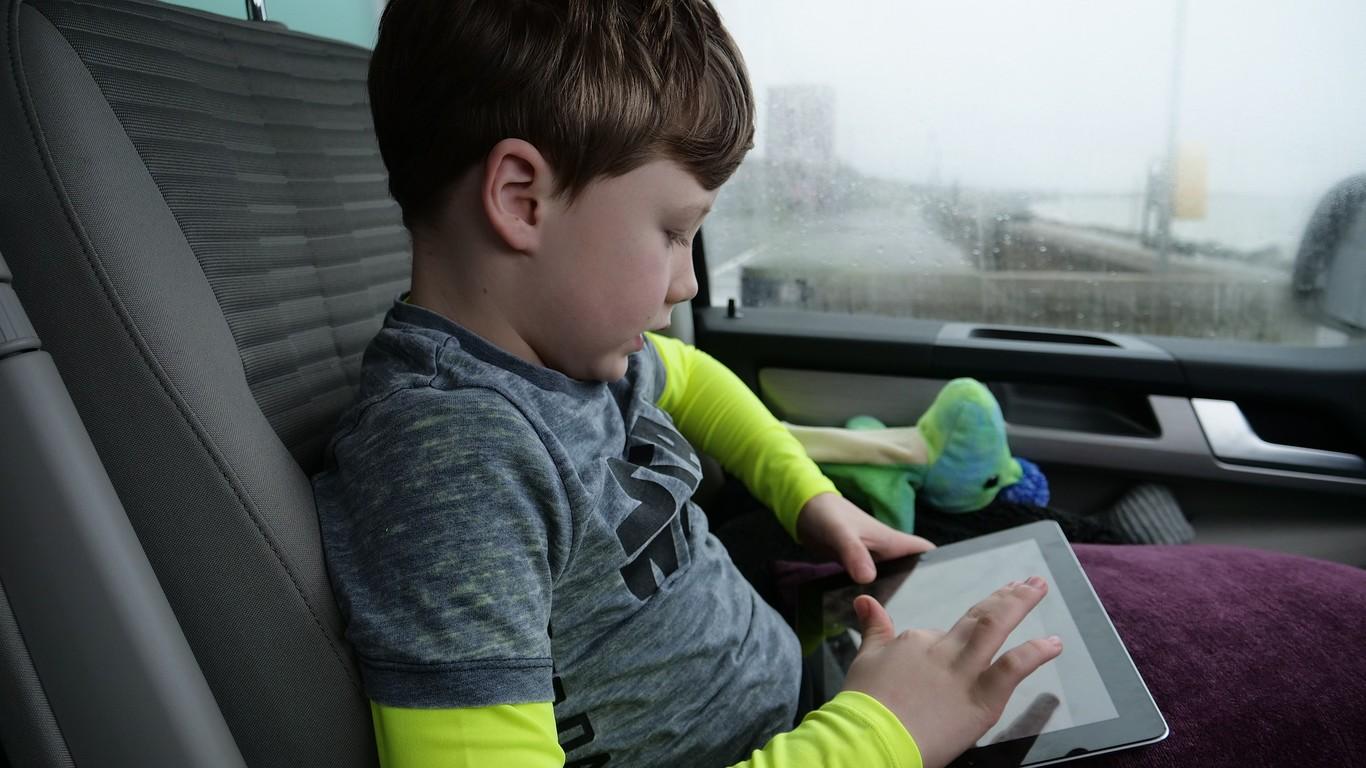
আজ, শিশুদের সুযোগ আছে মোবাইল ফোন, ট্যাবলেট, কনসোল এবং কম্পিউটার খুব অল্প বয়স থেকেই শিশুরা প্রচুর শিক্ষামূলক এবং অবসর বিনোদনের সুযোগ পায়… কিন্তু আমরা যদি নির্দিষ্ট কিছু সীমা নির্ধারণ না করি, তবে এর সাথে গুরুতর ঝুঁকিও জড়িত থাকে। অনুপযুক্ত বিষয়বস্তু, সোশ্যাল মিডিয়ার মাধ্যমে অপরিচিতদের যোগাযোগ, অপ্রত্যাশিত কেনাকাটা, বা সীমাহীন স্ক্রিন টাইম হলো এমন কয়েকটি উদাহরণ যা ঘটতে পারে যখন প্যারেন্টাল কন্ট্রোল এবং শিশুদের অ্যাকাউন্টগুলো সঠিকভাবে কনফিগার করা থাকে না।
সুখবরটি হলো যে গুগল, অ্যাপল এবং মাইক্রোসফট সকলেই অফার করে মোটামুটি ব্যাপক অভিভাবকীয় নিয়ন্ত্রণ সরঞ্জামএগুলোর পাশাপাশি শক্তিশালী থার্ড-পার্টি অ্যাপ্লিকেশনও রয়েছে। এই আর্টিকেলে আপনি সহজ ভাষায় বিস্তারিত ব্যাখ্যা পাবেন যে, বাচ্চাদের অ্যাকাউন্ট কীভাবে কাজ করে, ফ্যামিলি লিঙ্ক, স্ক্রিন টাইম, এজ ফিল্টার দিয়ে আপনি কী করতে পারেন এবং অন্য কোন অ্যাপগুলো আপনার সন্তানদের ডিজিটাল অভিজ্ঞতা পরিচালনা করতে সাহায্য করতে পারে।
শিশু অ্যাকাউন্ট বলতে কী বোঝায় এবং কেন সেগুলো পর্যবেক্ষণ করা উচিত?
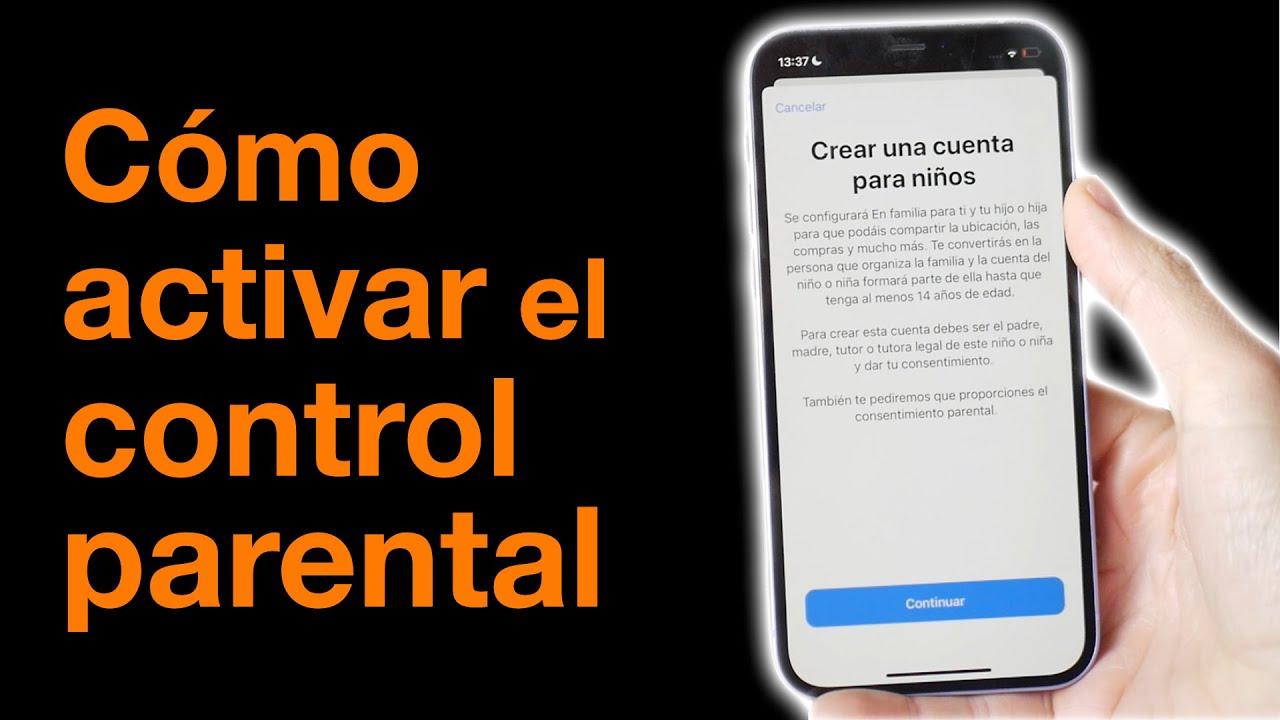
শিশু বা তত্ত্বাবধানাধীন অ্যাকাউন্ট হলো, মূলত, ১৩ বছরের কম বয়সী শিশুদের জন্য তৈরি ডিজিটাল অ্যাকাউন্ট (অথবা আপনার দেশে আইন দ্বারা নির্ধারিত সর্বনিম্ন বয়স) যা একজন প্রাপ্তবয়স্কের নিয়ন্ত্রণে থাকে। শিশুকে কোনো ফিল্টারবিহীন অ্যাকাউন্ট ব্যবহার করতে দেওয়ার পরিবর্তে, অভিভাবকরা তাদের জন্য একটি প্রোফাইল তৈরি করে সেটিকে নিজেদের প্রোফাইলের সাথে লিঙ্ক করতে পারেন এবং তারা কী করতে পারবে আর কী পারবে না, তা নির্ধারণ করতে পারেন।
গুগল ইকোসিস্টেমে, এর অর্থ হলো ফ্যামিলি লিঙ্কের মাধ্যমে গুগল অ্যাকাউন্ট তত্ত্বাবধান করা হয়।যা বেশিরভাগ পরিষেবা (জিমেইল, ইউটিউব, প্লে স্টোর, ইত্যাদি) ব্যবহারের সুযোগ দেয়, কিন্তু সীমাবদ্ধতা ও পর্যালোচনার শর্তে। অ্যাপলে, ডিভাইসে স্ক্রিন টাইম এবং কন্টেন্ট সীমাবদ্ধতার মাধ্যমে পর্যবেক্ষণ করা হয়, অন্যদিকে মাইক্রোসফটে সুরক্ষা নির্ভর করে... অনুসন্ধান ফিল্টার এবং নিরাপদ ব্রাউজিং যখন অপ্রাপ্তবয়স্করা মাইক্রোসফট এজ ব্যবহার করে।
অভিভাবকরা এই সিস্টেমগুলো ব্যবহার করে তাদের সন্তানদের অনলাইন কন্টেন্টের সংস্পর্শ নিয়ন্ত্রণ করতে, স্ক্রিন টাইম নিয়ন্ত্রণ করতে এবং অনেক ক্ষেত্রে, কার্যকলাপের প্রতিবেদন এবং সতর্কতা গ্রহণ করুন যখন কোনো অপ্রাপ্তবয়স্ক ব্যক্তি এমন কিছু করার চেষ্টা করে যা অনুমোদিত নয় (যেমন কোনো অ্যাপ ডাউনলোড করা বা কোনো গেমে কেনাকাটা করা)।
প্রযুক্তিগত দিকগুলোর পাশাপাশি একটি মূল উপাদান রয়েছে: তত্ত্বাবধানে থাকা শিশুদের অ্যাকাউন্ট ব্যবহার করে আমরা তাদের শেখাই যে ইন্টারনেট নিয়মকানুনবিহীন কোনো জায়গা নয়।বরং এমন একটি পরিবেশ যেখানে আপনাকে বিচক্ষণ হতে হবে, ঠিক যেমনটা আপনি বাস্তব জীবনে হয়ে থাকেন। অভিভাবকীয় নিয়ন্ত্রণ শিক্ষার বিকল্প নয়, তবে এটি একটি অত্যন্ত কার্যকর সুরক্ষাজাল প্রদান করে।
প্যারেন্টাল কন্ট্রোল ছাড়া ডিভাইস ব্যবহারের প্রধান ঝুঁকিগুলো
কোনো কিছু সেট আপ না করে কোনো নাবালকের হাতে মোবাইল ফোন বা ট্যাবলেট তুলে দেওয়াটা অনেকটা মাঝরাতে পাড়ার গেট খোলা রেখে যাওয়ার মতো। এর ঝুঁকি বিভিন্ন ধরনের, কিন্তু এমন চারটি ঝুঁকি রয়েছে যা সবসময়ই বিদ্যমান এবং প্যারেন্টাল কন্ট্রোল সেগুলো কমাতে সাহায্য করে।
প্রথমত, প্রবেশাধিকার আছে তাদের বয়সের জন্য অনুপযুক্ত বিষয়বস্তুমাত্র কয়েকটি ক্লিকেই সহিংস ভিডিও, আপত্তিকর ভাষা, যৌন দৃশ্য বা চরম বার্তা সম্বলিত পেজ সহজেই চলে আসতে পারে। গুগল প্লে, ইউটিউব, এজ-এর ফিল্টার অথবা প্যারেন্টাল কন্ট্রোলযুক্ত ব্রাউজারগুলো এই সুযোগ করে দেয়। ব্লক বিষয়বস্তু বিভাগ এবং ব্রাউজিং শুধু সেইসব ওয়েবসাইটে সীমাবদ্ধ রাখুন যেগুলোকে আপনি নিরাপদ বলে মনে করেন।
দ্বিতীয় প্রধান সমস্যাটি হলো সম্ভাব্য অপরিচিতদের সাথে যোগাযোগের মাধ্যমে সামাজিক নেটওয়ার্ক অথবা মেসেজিং অ্যাপ। একটি শিশু অপরিচিতদের কাছ থেকে ফ্রেন্ড রিকোয়েস্ট বা মেসেজ গ্রহণ করতে পারে, যার ফলে সাইবারবুলিং, স্ক্যাম বা ক্ষতিকর প্রাপ্তবয়স্কদের সংস্পর্শে আসার ঝুঁকি তৈরি হয়। তত্ত্বাবধানাধীন অ্যাকাউন্ট তৈরি করা এবং কোন কোন কমিউনিকেশন অ্যাপ ব্যবহার করা যাবে তা সীমিত করে দিলে এই ধরনের ঝুঁকি কমানো সহজ হয়।
উদ্বেগের বিষয় হলো পর্দার অত্যধিক ব্যবহারঅনেক পরিবারই খুব দেরিতে বুঝতে পারে যে খেলার সময়, পড়াশোনার সময় বা ঘুমের সময় মোবাইল ফোনের কারণে কেড়ে নেওয়া হয়েছে। ফ্যামিলি লিঙ্ক বা স্ক্রিন টাইমের মতো টুলগুলো এই সমস্যাগুলো সমাধান করতে সাহায্য করে। দৈনিক সীমা নির্ধারণ করুনডিভাইস লক থাকা অবস্থায় বিশ্রামের সময় নির্ধারণ করুন এবং রাতের খাবারের সময় বা ঘুমানোর সময়ের মতো স্ক্রিন-মুক্ত সময় সেট করুন।
অবশেষে, আছে অননুমোদিত ইন-অ্যাপ এবং ইন-গেম কেনাকাটাঅনেক "ফ্রি" গেমে, একটি শিশুর পক্ষে একটি বোতামে ক্লিক করে আসল টাকা খরচ করিয়ে ফেলা খুব সহজ। প্যারেন্টাল কন্ট্রোল সিস্টেমে কেনাকাটার জন্য অভিভাবকের অনুমোদন বাধ্যতামূলক করা, সরাসরি এই কেনাকাটাগুলো ব্লক করা, অথবা পেমেন্ট নিশ্চিত করার আগে একটি কোড চাওয়ার মতো বিকল্প থাকে।
গুগল এবং ইউটিউবের তত্ত্বাবধানে থাকা অ্যাকাউন্টগুলো কীভাবে কাজ করে
গুগল অভিভাবকদের তাদের ছোট সন্তানদের জন্য নির্দিষ্ট অ্যাকাউন্ট তৈরি ও পরিচালনা করার সুযোগ দেয়। ফ্যামিলি লিঙ্ক প্রধান নিয়ন্ত্রণ কেন্দ্র হিসেবেঅ্যান্ড্রয়েড এবং আইওএস-এর জন্য উপলব্ধ এই টুলটির সাহায্যে, আপনি একেবারে নতুন করে একটি শিশু অ্যাকাউন্ট তৈরি করতে বা বিদ্যমান কোনো অ্যাকাউন্টের তত্ত্বাবধান করতে পারেন, তবে শর্ত হলো শিশুটির বয়স আপনার দেশে সম্মতির বয়স অতিক্রম করেনি।
যেসব ক্ষেত্রে তত্ত্বাবধান সবচেয়ে বেশি লক্ষণীয়, তার মধ্যে একটি হলো ইউটিউব এবং তত্ত্বাবধানে থাকা অভিজ্ঞতাযেসব অভিভাবক মনে করেন যে তাদের সন্তান যথেষ্ট পরিপক্ক, তারা তাকে একটি তত্ত্বাবধানাধীন প্রোফাইলের মাধ্যমে ইউটিউব ব্যবহার করার অনুমতি দিতে পারেন। এটি কোনো ফিল্টারবিহীন প্রবেশাধিকার নয়, বরং এমন একটি অভিজ্ঞতা যেখানে কন্টেন্টের মাত্রা সামঞ্জস্য করা যায়, সামাজিক বৈশিষ্ট্যগুলো সীমিত রাখা যায় এবং শুধুমাত্র প্রাপ্তবয়স্কদের জন্য চিহ্নিত ভিডিওগুলো শিশুকে দেখা থেকে বিরত রাখা যায়।
এই সেটিংসগুলো গুগল ফ্যামিলি সেন্টার অথবা সরাসরি ফ্যামিলি লিঙ্ক অ্যাপ থেকে পরিচালনা করা যায়। সেখান থেকে, আপনি পারেন কোন ধরনের ভিডিও অনুমোদিত তা নির্ধারণ করুনসুপারিশ সীমিত করুন, ইতিহাস পর্যালোচনা করুন এবং যেকোনো সময় প্রয়োজন মনে করলে ফিল্টারগুলোকে আরও পরিমার্জিত বা শক্তিশালী করুন।
এছাড়াও, যখন শিশুটির বয়স ১৩ বছর (বা স্থানীয় নিয়ম অনুযায়ী নির্ধারিত সমতুল্য বয়স) হবে, তখন গুগল একটি রূপান্তর প্রক্রিয়ার পরিকল্পনা করেছে, যার মাধ্যমে নাবালকটি ক্রমান্বয়ে অ্যাকাউন্টটির ওপর আরও বেশি নিয়ন্ত্রণ লাভ করতে পারে।প্রাপ্তবয়স্ক ব্যক্তি চাইলে নির্দিষ্ট কিছু বিষয়ের তত্ত্বাবধান চালিয়ে যাওয়ার সুযোগ সর্বদা থাকবে।
ফ্যামিলি লিঙ্ক: এটি কী এবং এর মাধ্যমে আপনি কী করতে পারেন
ফ্যামিলি লিঙ্ক হলো পিতামাতা ও যত্নকারীদের সম্পর্ক স্থাপনের জন্য তৈরি একটি গুগল অ্যাপ। আপনার নিজের মোবাইল ফোন থেকে মৌলিক ডিজিটাল নিয়মাবলীসন্তানের ডিভাইসটি ক্রমাগত পর্যবেক্ষণ না করেই। দুটি অ্যাপ রয়েছে: একটি প্রাপ্তবয়স্কদের জন্য এবং অন্যটি 'প্যারেন্টাল কন্ট্রোল'-এর জন্য, যা সন্তানের ডিভাইসে ইনস্টল করা হয়।
ফ্যামিলি লিঙ্কের মাধ্যমে আপনি কার্যকলাপের প্রতিবেদন দেখতে পারেন যা দেখায় আপনার সন্তান প্রতিটি অ্যাপে কত সময় ব্যয় করে?এটি দৈনিক, সাপ্তাহিক বা মাসিক ভিত্তিতে করা যেতে পারে। এর মাধ্যমে বোঝা যায় যে ব্যবহার যুক্তিসঙ্গত কিনা, নাকি গেমস, সোশ্যাল মিডিয়া বা ভিডিওতে ব্যয় করা সময় নিয়ন্ত্রণের বাইরে চলে যাচ্ছে।
অ্যাপটি নোটিফিকেশনও পাঠায় যাতে আপনি শিশুটি গুগল প্লে থেকে যে অ্যাপগুলো ডাউনলোড করতে চায়, সেগুলোকে অনুমোদন বা ব্লক করুন।আপনি আপনার আগে থেকে ইনস্টল করা অ্যাপগুলোও লুকিয়ে রাখতে পারেন অথবা অ্যাপের ভেতরের কেনাকাটা সীমিত করতে পারেন। মাঝে মাঝে আপনার অ্যাপ তালিকা এবং অনুমতিগুলো পর্যালোচনা করা ভালো, কারণ আপডেটের ফলে অ্যাপগুলোর কার্যকারিতা কখনও কখনও বেড়ে যায়।
ফ্যামিলি লিঙ্কের আরেকটি শক্তিশালী দিক হলো সম্ভাবনা দৈনিক সময়সীমা নির্ধারণ করুন এবং একটি বিশ্রামের সময়সূচী ঠিক করুন।উদাহরণস্বরূপ, আপনি চাইলে মোবাইল ফোনটি দিনে একটি নির্দিষ্ট সংখ্যক ঘণ্টার জন্য ব্যবহার করতে এবং রাতের একটি নির্দিষ্ট সময় থেকে সাধারণ কল ছাড়া বাকি সব কলের জন্য সম্পূর্ণ ব্লক করে রাখতে পারেন।
এছাড়াও, যতক্ষণ পর্যন্ত শিশুর ডিভাইসটি চালু, সংযুক্ত এবং সম্প্রতি সক্রিয় থাকে, ফ্যামিলি লিঙ্ক অনুমতি দেয়। মানচিত্রে এর আনুমানিক অবস্থান পরীক্ষা করুনএটা পুরোপুরি গুপ্তচরবৃত্তির যন্ত্র নয়, কিন্তু সে যখন মোবাইল ফোন নিয়ে বাইরে যায়, তখন সে সঠিক জায়গায় আছে কি না, তা জানার জন্য এটি একটি দরকারি মাধ্যম।
আপনার সন্তানের গুগল অ্যাকাউন্ট তৈরি ও নিরীক্ষণ করার ধাপসমূহ
উপরোক্ত সবকিছুর পূর্ণ সুবিধা নিতে, প্রথম ধাপ হলো শিশুটির গুগল অ্যাকাউন্টটি সঠিকভাবে তৈরি করা। আদর্শগতভাবে, কোনো প্রাপ্তবয়স্কের ফ্যামিলি লিঙ্কের মাধ্যমে অ্যাকাউন্টটি তৈরি করা উচিত অথবা যদি এটি আগে থেকেই থাকে তবে লিঙ্ক করে দেওয়া উচিত, যাতে এটি তত্ত্বাবধানে থাকে।
ফ্যামিলি লিঙ্ক অ্যাপটি পিতা-মাতা বা অভিভাবকের মোবাইল ফোনে ইনস্টল করা হয়। সেখান থেকে একটি উইজার্ড অনুসরণ করতে হয়, যা অনুমতি দেয়... শিশুর জন্য একটি নতুন অ্যাকাউন্ট নিবন্ধন করুনঅথবা বিদ্যমান কোনো অ্যাকাউন্ট যোগ করুন, তবে শর্ত হলো সেটি কোনো নাবালকের হতে হবে। একটি প্রাপ্তবয়স্ক অ্যাকাউন্ট ব্যবহার করা জরুরি, যেখানে আপনি স্পষ্টভাবে বুঝতে পারবেন যে পুরো প্রক্রিয়াটি আপনার নিয়ন্ত্রণে রয়েছে।
যদি আপনি সরাসরি শিশুর ডিভাইসে মনিটরিং ফিচারগুলো চালু করতে চান, তাহলে আপনি সেটিংসে গিয়ে, গুগল সেকশনে প্রবেশ করে, তারপর... “শিশু ও পরিবার” এবং “অভিভাবকীয় নিয়ন্ত্রণ” এবং সেখান থেকে প্রক্রিয়াটি শুরু করুন। কয়েকটি সহজ ধাপের পর, আপনি কোন অ্যাকাউন্টটি নিরীক্ষণ করবেন তা বেছে নিতে পারেন অথবা একটি নতুন অ্যাকাউন্ট তৈরি করতে পারেন।
কনফিগারেশন সম্পূর্ণ হয়ে গেলে, আপনার সক্রিয় করা সমস্ত নিয়ন্ত্রণ প্রয়োগ করা হবে। যেকোনো ডিভাইস যেখানে শিশুটি সেই গুগল অ্যাকাউন্ট দিয়ে লগ ইন করেসেটা অ্যান্ড্রয়েড হোক বা আইওএস। এটি বিশেষভাবে উপযোগী যদি আপনার সন্তান একাধিক ডিভাইস ব্যবহার করে (উদাহরণস্বরূপ, একটি ট্যাবলেট এবং একটি মোবাইল ফোন), কারণ সেক্ষেত্রে আপনাকে প্রতিটিতে সেটআপটি পুনরাবৃত্তি করতে হবে না।
গুগল হেল্প সেন্টার আরও বিস্তারিত তথ্য প্রদান করে, যেমন— শিশুটির বয়স ১৩ বছর হলে কী হয়?কীভাবে মনিটরিং পরিবর্তন করবেন, বা কীভাবে নোটিফিকেশনগুলো পরিচালনা করবেন যাতে আপনার মোবাইল অতিরিক্ত নোটিফিকেশনে ভরে না যায়, কিন্তু আপনি গুরুত্বপূর্ণ বিষয়গুলোর ওপরও নজর রাখতে পারেন।
অ্যান্ড্রয়েড ফোন এবং ট্যাবলেটে অভিভাবকীয় নিয়ন্ত্রণ কনফিগার করুন
অ্যান্ড্রয়েড তার প্রধান অভিভাবকীয় নিয়ন্ত্রণ সরঞ্জাম হিসেবে ফ্যামিলি লিঙ্ককে নির্বিঘ্নে একীভূত করে, তাই সামান্য কিছু পরিবর্তনের মাধ্যমেই আপনি ডিভাইসটিকে বেশ সুরক্ষিত করে তুলতে পারেন। এর মূল ধারণাটি হলো, শিশুটি একটি সামঞ্জস্যপূর্ণ অ্যান্ড্রয়েড ফোন বা ট্যাবলেটে তার নিজস্ব তত্ত্বাবধানাধীন অ্যাকাউন্ট ব্যবহার করবে।
প্রথম ধাপ হলো শিশুটির একটি উপযুক্ত অ্যাকাউন্ট আছে কিনা তা নিশ্চিত করা। যদি তাদের আগে থেকে কোনো অ্যাকাউন্ট না থাকে, তবে আপনি ফ্যামিলি লিঙ্কের মাধ্যমে তা তৈরি করে নিতে পারেন। তার জন্য একটি নির্দিষ্ট প্রোফাইল তৈরি করুনযদি আপনার কাছে এটি আগে থেকেই থাকে, তবে আপনাকে শুধু এটি আপনার প্রাপ্তবয়স্ক অ্যাকাউন্টের সাথে লিঙ্ক করতে হবে এবং এটির তত্ত্বাবধান করতে চান তা নির্বাচন করতে হবে।
একবার এটি তৈরি এবং লিঙ্ক করা হয়ে গেলে, আপনি সময়সীমা নির্ধারণের দিকে এগোতে পারেন। ফ্যামিলি লিঙ্ক অ্যাপে, শিশুটির ডিভাইসটি নির্বাচন করুন এবং অপশনগুলোতে যান। "সময়সীমা" বা "স্ক্রিন টাইম"সেখানে আপনি বেছে নিতে পারেন যে ডিভাইসটি দিনে কত ঘণ্টা ব্যবহার করা যাবে এবং এর পাশাপাশি, আপনি নির্দিষ্ট সময় ব্লক করার প্রোগ্রামও করতে পারেন, যেমন—রাতের জন্য, স্কুল বা রাতের খাবারের সময়।
পরবর্তী অংশটি হলো কন্টেন্ট ফিল্টারিং। কন্টেন্ট এবং প্রাইভেসি কন্ট্রোল থেকে, আপনি নির্ধারণ করতে পারেন। গুগল প্লে-তে বয়সের সীমাবদ্ধতাইউটিউব ব্যবহারকে অভিযোজিত সংস্করণ বা স্তরে সীমাবদ্ধ করুন এবং সক্রিয় করুন ক্রোমে ব্রাউজিং ফিল্টার প্রাপ্তবয়স্কদের ওয়েবসাইট ব্লক করতে। আপনি নির্দিষ্ট পেজের সঠিক ঠিকানা লিখেও তা ব্লক করতে পারেন।
অতিরিক্ত নিরাপত্তা নিশ্চিত করতে চাইলে, সন্তানের ডিভাইসে ইনস্টল করা অ্যাপ্লিকেশনগুলোর তালিকা নিয়মিত পর্যালোচনা করা, যেগুলো আপনি তাকে ব্যবহার করতে দিতে চান না সেগুলো নিষ্ক্রিয় করে দেওয়া এবং অন্তর্নির্মিত ক্রয় অবরুদ্ধকরণ বিকল্পগুলি ব্যবহার করুন গুগল প্লে-তে। এভাবে আপনি আপনার ক্রেডিট কার্ডে অপ্রত্যাশিত ঝামেলা এড়াতে পারবেন।
স্ক্রিন টাইমের মাধ্যমে আইফোন এবং আইপ্যাডে অভিভাবকীয় নিয়ন্ত্রণ
অ্যাপল ডিভাইসগুলিতে, শিশুর আইফোন বা আইপ্যাড ব্যবহার পরিচালনা করার প্রধান টুলটিকে বলা হয় সময় ব্যবহার করুনএটি সেটিংস-এর সাথে সমন্বিত থাকে এবং এর মাধ্যমে আপনি সময়সীমা নির্ধারণ করতে, সংবেদনশীল বিষয়বস্তু ব্লক করতে এবং কনফিগারেশন পরিবর্তন সীমাবদ্ধ করতে পারেন।
শুরু করতে, সেটিংস-এ যান, স্ক্রিন টাইম-এ প্রবেশ করুন এবং এটি সক্রিয় করার বিকল্পটি ট্যাপ করুন। সিস্টেমটি আপনাকে নির্দেশনা দেবে যে এটি একজন নাবালকের ডিভাইস এবং আপনাকে অনুমতি দেবে। একটি স্ক্রিন টাইম কোড তৈরি করুন যা শুধু আপনিই জানেন। পরবর্তীতে বিধিনিষেধ পরিবর্তন করতে বা সীমা প্রসারিত করতে ওই কোডটির প্রয়োজন হবে।
ব্যবহারের সময়ের মধ্যে আপনি এই বিভাগটি খুঁজে পাবেন "সামগ্রী এবং গোপনীয়তা বিধিনিষেধ"সেখান থেকে, আপনি অ্যাপ স্টোর, অ্যাপল মিউজিক, সিনেমা, টিভি শো, বই বা ওয়েবসাইটে কোন ধরনের কন্টেন্টের অনুমতি দেওয়া হবে তা ঠিক করতে পারেন। এছাড়াও আপনি অ্যাপ ইনস্টল বা অপসারণ ব্লক করতে পারেন এবং ইন-অ্যাপ পারচেজ সম্পূর্ণরূপে বন্ধ করতে পারেন।
আরেকটি খুব আকর্ষণীয় সেটিং হলো 'অ্যাপ লিমিটস'। এটি আপনাকে অ্যাপগুলোকে ক্যাটাগরি অনুযায়ী (যেমন, গেমস, সোশ্যাল মিডিয়া বা এন্টারটেইনমেন্ট) গ্রুপ করতে দেয় এবং প্রতিদিন কতক্ষণ ব্যবহার করা যাবে তা নির্ধারণ করুন।যখন শিশুটি নির্ধারিত সীমায় পৌঁছে যায়, তখন সিস্টেমটি স্ক্রিনে একটি সতর্কবার্তা প্রদর্শন করে এবং অ্যাপটি ব্লক করে দেয়, যদি না আপনি তাদের অতিরিক্ত সময় দেওয়ার জন্য কোডটি প্রবেশ করান।
ব্যবহারের সময়কে একত্রিত করা একটি কম মূল্যের অ্যাপল আইডি অ্যাকাউন্ট অ্যাপলের ফ্যামিলি গ্রুপে আপনি বেশ বিস্তারিত ট্র্যাক রাখতে পারেন। বাড়িতে কীভাবে iOS ডিভাইস ব্যবহার করবেন এবং যদি দেখেন যে কিছু একটা গড়বড় আছে অথবা শিশুটি স্বনির্ভরতা অর্জন করছে এবং কিছু সীমাবদ্ধতা শিথিল করা যেতে পারে, তাহলে তাৎক্ষণিকভাবে সেটিংস পরিবর্তন করুন।
মাইক্রোসফট এজ-এ সার্চ ফিল্টার এবং ওয়েবসাইট
আপনার সন্তান যদি Windows 10 বা 11 চালিত কম্পিউটার, Xbox One বা Series X/S, অথবা Microsoft Edge ইনস্টল করা অ্যান্ড্রয়েড মোবাইল ফোন ব্যবহার করে, তাহলেও আপনি এর উপর নির্ভর করতে পারেন। মাইক্রোসফট কন্টেন্ট ফিল্টার প্রাপ্তবয়স্কদের সাইট এবং অনুসন্ধানের ফলাফলে প্রবেশাধিকার কমাতে।
সিস্টেমটি এমনভাবে কাজ করে যে, একবার মাইক্রোসফ্ট ফ্যামিলিতে ফিল্টারগুলো সক্রিয় করা হলে, শিশুটি শুধুমাত্র এজ দিয়ে ব্রাউজ করতে পারবে এবং অন্যান্য সাধারণ ব্রাউজারগুলি ব্লক করা হয়েছেএর ফলে সামঞ্জস্যপূর্ণ ফিল্টারিং নিশ্চিত করা সহজ হয় এবং কোনো কম নিয়ন্ত্রিত ব্রাউজার দ্বারা এটি এড়িয়ে যাওয়া প্রতিরোধ করা যায়।
এই ফিল্টারগুলো কনফিগার করার মাধ্যমে, আপনার সন্তান যখন বিং-এর মতো সার্চ ইঞ্জিন ব্যবহার করে তখন প্রদর্শিত সার্চ রেজাল্টগুলো আপনি সীমিত করতে পারেন, সেইসাথে অ্যাডাল্ট কন্টেন্ট হিসেবে চিহ্নিত ওয়েবসাইটগুলো সরাসরি ব্লকও করতে পারেন। এই সবকিছু [ডিভাইস/অ্যাপ/ইত্যাদি] থেকে পরিচালনা করা হয়। মাইক্রোসফট পারিবারিক পরিবেশযেখানে প্রাপ্তবয়স্করা পারে ব্যতিক্রম যোগ করুন, কার্যকলাপ পর্যালোচনা করুন এবং সুরক্ষার স্তর পরিবর্তন করুন।.
এটি একটি অতিরিক্ত সুরক্ষা ব্যবস্থা যা পুরোপুরি মানানসই, বিশেষ করে যদি বাড়িতে একটি এক্সবক্স কনসোল থাকে অথবা শিশুটি ব্রাউজিং, গেমিং বা পড়াশোনার জন্য প্রায়ই কম্পিউটার ব্যবহার করে। তত্ত্বাবধানাধীন অ্যাকাউন্ট এবং সময়সীমার সাথে মিলিত হয়ে এটি একটি সুরক্ষা প্রদান করে। কোনো ধরনের ফিল্টার ছাড়া পিসির চেয়ে অনেক বেশি নিরাপদ পরিবেশ।.
অন্যান্য প্রস্তাবিত অভিভাবক নিয়ন্ত্রণ অ্যাপ
গুগল, অ্যাপল এবং মাইক্রোসফটের নিজস্ব সমাধানগুলো ছাড়াও, বিভিন্ন ধরনের বিশেষায়িত প্যারেন্টাল কন্ট্রোল অ্যাপ রয়েছে যেগুলো উন্নত বৈশিষ্ট্য প্রদান করে। এগুলো বিশেষত তখন কাজে আসে যখন আপনি চান একটি প্যানেল থেকেই একাধিক ভিন্ন ডিভাইস পরিচালনা করুন অথবা আপনার আরও উন্নত ফিল্টারিং টুলের প্রয়োজন।
সবচেয়ে সুপরিচিতগুলোর মধ্যে একটি হলো কুস্তোডিও, যা বেশ পূর্ণাঙ্গ একটি সমাধান প্রদান করে: বিস্তারিত কার্যকলাপ পর্যবেক্ষণ, অ্যাপ্লিকেশন ব্লক করাস্ক্রিন টাইম নিয়ন্ত্রণ এবং সোশ্যাল মিডিয়া ও ওয়েবসাইট ব্যবহারের বিশ্লেষণ। এটি বিভিন্ন প্ল্যাটফর্মে কাজ করে, ফলে শিশু তার ডিভাইসগুলোতে কী করছে তার একটি পূর্ণাঙ্গ চিত্র পাওয়া সহজ হয়।
নর্টন পরিবারও এই ক্ষেত্রে শক্তিশালী পারফরম্যান্সের মাধ্যমে নিজেদের আলাদাভাবে প্রমাণ করেছে। অনুসন্ধান এবং ব্রাউজিং ট্র্যাকিংএটি আপনাকে দেখতে সাহায্য করে যে কোন ধরনের বিষয়বস্তু আপনার সন্তানের মনোযোগ আকর্ষণ করে, ঝুঁকির ধরণ শনাক্ত করে এবং সংবেদনশীল বিষয় ব্লক করার সুযোগ দেয়। এতে স্ক্রিন টাইম ব্যবস্থাপনার জন্য বিভিন্ন টুলও রয়েছে।
অনলাইন কন্টেন্ট ফিল্টারিংয়ের ক্ষেত্রে একটি উদাহরণ হলো নেট ন্যানি, যা তার কার্যকারিতার জন্য পরিচিত। অত্যন্ত পরিবর্তনযোগ্য ফিল্টার এবং রিয়েল-টাইম বিশ্লেষণ কী দেখা হচ্ছে তার উপর নজর রাখা। অনুমোদিত বা অবরুদ্ধ ওয়েবসাইটের সাধারণ তালিকার বাইরে গিয়ে, যদি আপনি বিস্তারিতভাবে ইন্টারনেট অ্যাক্সেস নিয়ন্ত্রণ করতে চান, তাহলে এই অ্যাপটি বিশেষভাবে উপযোগী।
আপনি যেটাই বেছে নিন না কেন, এই থার্ড-পার্টি সলিউশনগুলোর কোনো একটি ইনস্টল করার আগে ফ্যামিলি লিঙ্ক ফিচার, স্ক্রিন টাইম এবং মাইক্রোসফ্ট ফিল্টারগুলো পুঙ্খানুপুঙ্খভাবে পর্যালোচনা করা গুরুত্বপূর্ণ, কারণ অনেক ক্ষেত্রে অপারেটিং সিস্টেমগুলো প্রমিত হিসেবে যা প্রদান করে, তা ইতিমধ্যেই চাহিদার একটি বড় অংশ পূরণ করে। অধিকাংশ পরিবারের।
নিরাপদ ডিজিটাল অভিজ্ঞতার জন্য কার্যকরী পরামর্শ
কোনো অভিভাবকীয় নিয়ন্ত্রণ ব্যবস্থাই একটি ভালো কথোপকথনের বিকল্প হতে পারে না। যা সত্যিই কার্যকর তা হলো প্রযুক্তিগত সরঞ্জামগুলির সাথে সমন্বয় করা। আপনার সন্তানদের সাথে স্পষ্ট নিয়মকানুন এবং খোলামেলা আলোচনা করুন।যদি শিশুটি সেই সীমাবদ্ধতাগুলোর কারণ না বোঝে, তবে বাধা দেওয়া তেমন কোনো কাজে আসে না।
তাদের সাথে বসে মোবাইল ফোন বা ট্যাবলেট দিয়ে কী করা যায়, কী কী নিষিদ্ধ, এবং সর্বোপরি, বিষয়টি ব্যাখ্যা করা বাঞ্ছনীয়। যখন কোনো অদ্ভুত ঘটনা ঘটে তখন তাদের আপনাকে সবসময় কী বলা উচিত?অস্বস্তিকর বার্তা, ছবির অনুরোধ, অপমান, এমন বিষয়বস্তু যা তাদের অস্বস্তিতে ফেলে… তাদের জানিয়ে দিন যে তাৎক্ষণিক শাস্তির ভয় ছাড়াই তারা আপনার ওপর ভরসা করতে পারে।
আরেকটি গুরুত্বপূর্ণ বিষয় হলো নিয়মিত প্যারেন্টাল কন্ট্রোল সেটিংস পর্যালোচনা করা। শিশুরা বড় হয়, তাদের আগ্রহ বদলায়, এবং প্রায়শই তারা বিধিনিষেধ এড়ানোর জন্য কৌশল শেখে।বিশেষ করে যদি তারা বয়স্ক ব্যক্তিদের সাথে কাজ করেন। নির্দিষ্ট সময় পর পর খোঁজখবর নেওয়া এবং সেটিংস আপডেট করা প্রাথমিক সেটআপের মতোই গুরুত্বপূর্ণ।
এটাও মনে রাখা জরুরি যে, নিজে উদাহরণ স্থাপন করা একটি ভালো উপায়। প্রাপ্তবয়স্করা যদি অনিয়ন্ত্রিতভাবে ফোন ব্যবহার করেন বা স্ক্রিন-মুক্ত সময়ের প্রতি সম্মান না দেখান, তাহলে বার্তাটি তাদের কাছে পৌঁছানোর সম্ভাবনা কম। নির্দিষ্ট সময়ে ডিভাইস ছাড়া পারিবারিক রুটিন (খাওয়ার সময়, পড়াশোনার সময়, ঘুমানোর আগে) এই সীমাগুলোকে শিশুরা স্বাভাবিক হিসেবে দেখতে শেখে।
তত্ত্বাবধানে থাকা শিশুদের অ্যাকাউন্ট, ফ্যামিলি লিঙ্ক, স্ক্রিন টাইম বা এজ ফিল্টারের মতো টুল এবং বাচ্চাদের সাথে নিরন্তর যোগাযোগের সমন্বয়ে এমন একটি ডিজিটাল পরিবেশ তৈরি করা সম্ভব যেখানে শিশুরা যাতে তারা সম্পূর্ণ ঝুঁকির সম্মুখীন না হয়েই শিখতে, খেলতে ও অন্বেষণ করতে পারে। ইন্টারনেটে এটি আরও সাধারণ হয়ে উঠেছে, এবং তাদের স্ক্রিনে কী ঘটছে তা জেনে অভিভাবকরা নিশ্চিন্ত থাকতে পারেন।


সাধারণভাবে বাইট এবং প্রযুক্তির বিশ্ব সম্পর্কে উত্সাহী লেখক। আমি লেখার মাধ্যমে আমার জ্ঞান ভাগ করে নিতে পছন্দ করি, এবং আমি এই ব্লগে এটিই করব, আপনাকে গ্যাজেট, সফ্টওয়্যার, হার্ডওয়্যার, প্রযুক্তিগত প্রবণতা এবং আরও অনেক কিছু সম্পর্কে সবচেয়ে আকর্ষণীয় জিনিস দেখাব৷ আমার লক্ষ্য হল আপনাকে একটি সহজ এবং বিনোদনমূলক উপায়ে ডিজিটাল বিশ্বে নেভিগেট করতে সাহায্য করা।