- ডেস্কটপ স্ট্যাক এবং গ্রুপ ব্যবহার করে ফাইলগুলিকে স্বয়ংক্রিয়ভাবে টাইপ, তারিখ বা ট্যাগ অনুসারে গ্রুপ করুন এবং ভিজ্যুয়াল বিশৃঙ্খলা এড়ান।
- এটি যেকোনো ডকুমেন্ট দ্রুত সনাক্ত করার জন্য সুগঠিত ফোল্ডার, রঙ-কোডেড লেবেল এবং স্মার্ট ফোল্ডারগুলিকে একত্রিত করে।
- আপনার মূল ফোল্ডার এবং আইটেমগুলিতে এক-ক্লিক অ্যাক্সেসের জন্য ফাইন্ডার ডেস্কটপ এবং সাইডবার ভিউ কাস্টমাইজ করুন।
- অপ্রয়োজনীয় ফাইল পরিষ্কার করে, iCloud Drive পর্যবেক্ষণ করে এবং কিছু ভুল হলে Finder সেটিংস পরীক্ষা করে শৃঙ্খলা জোরদার করুন।
আপনি যদি ম্যাক দেখতে একটি ফাইল, স্ক্রিনশট এবং ফোল্ডারে ভরা একটি জাঙ্ক ড্রয়ারতুমি একা নও। তোমার ডেস্কটপ ভরে যায়, তুমি খেয়ালও করো না, আর যখন তুমি প্রতিক্রিয়া জানাতে চাও, তখন সময় নষ্ট না করে কিছু খুঁজে পাওয়া অসম্ভব।
ভালো খবর হল যে macOS-এর কাছে প্রচুর বিকল্প রয়েছে গ্রুপ, স্ট্যাক, ফোল্ডার এবং লেবেল দিয়ে আপনার ডেস্কটপ স্বয়ংক্রিয়ভাবে সংগঠিত করুন। এবং আরো ঠাটচলুন, ধাপে ধাপে এবং বিস্তারিতভাবে দেখি, কীভাবে এই ফাংশনগুলির সুবিধা নেওয়া যায় এবং আপনার ডিজিটাল কর্মক্ষেত্রকে একটি সুসংগঠিত লাইব্রেরির মতো করে তোলা যায়।
ম্যাকওএস-এ ডেস্কটপ গ্রুপ এবং স্ট্যাক কী কী?
ম্যাকওএসের আধুনিক সংস্করণগুলিতে, অ্যাপল দুটি প্রধান উপায় অফার করে ডেস্কটপ ফাইলগুলিকে স্বয়ংক্রিয়ভাবে গ্রুপ করুন: ভিউ বাই গ্রুপ (কিছু অনুবাদে স্ট্যাক/গ্রুপ) এবং পিলাস ডেস্কটপ থেকে। উভয়ের লক্ষ্য একই: আপনার ডেস্কটপকে আলগা আইকনের জঞ্জাল থেকে রক্ষা করা।
যখন আপনি এই ফাংশনগুলি সক্রিয় করেন, তখন সিস্টেমটি যত্ন নেয় ফাইলগুলিকে তাদের ধরণ, তারিখ বা ট্যাগ অনুসারে শ্রেণীবদ্ধ করুনএটা অনেকটা আপনার ডেস্কে একই রকম কাগজপত্র জমা করার মতো: সমস্ত ছবি এক স্তূপে, সমস্ত উপস্থাপনা অন্য স্তূপে, ইত্যাদি। আপনার ডেস্কটপে আসা প্রতিটি নতুন ফাইল সরাসরি তার সংশ্লিষ্ট গ্রুপ বা স্তূপে স্থাপন করা হয়।
ফলাফল হল অনেক পরিষ্কার ডেস্কটপ, কিন্তু সবকিছুতে দ্রুত অ্যাক্সেস সহ: আপনাকে কেবল এক ক্লিকেই স্ট্যাক বা গ্রুপ খুলুন ভিতরে কী আছে তা দেখার জন্য, সেই ফাইলগুলি নিয়ে কাজ করুন, এবং কাজ শেষ হলে আবার বন্ধ করুন।
তদুপরি, সিস্টেম স্তরে, আরও রয়েছে ব্যবহারকারী গ্রুপএগুলো একাধিক ব্যক্তির মধ্যে অনুমতি এবং অ্যাক্সেস ভাগ করে নেওয়ার জন্য ব্যবহৃত হয়। এগুলো ডেস্কটপকে সংগঠিত করে না, তবে আপনি যদি কোনও নেটওয়ার্কের মাধ্যমে ফাইল শেয়ার করেন বা আপনার Mac এ শেয়ার করা ফোল্ডার ব্যবহার করেন তবে এগুলো কার্যকর।
macOS-এ ডেস্কটপ ডিসপ্লে কনফিগার করুন
পাগলের মতো জিনিসগুলিকে গোষ্ঠীবদ্ধ করা শুরু করার আগে, ডেস্কটপ আইকনগুলি কীভাবে প্রদর্শিত হবে তা সামঞ্জস্য করা একটি ভাল ধারণা যাতে সবকিছু সুসংগঠিত দেখায়। সুসংগঠিত, সুস্পষ্ট, এবং আপনার কাজের পদ্ধতির সাথে খাপ খাইয়ে নেওয়া.
আপনার Mac এ, ডেস্কটপের একটি খালি জায়গায় ক্লিক করুন এবং এন্টার করুন দেখুন> প্রদর্শন বিকল্প দেখুন মেনু বারে। আপনি ডেস্কটপে ক্লিক করার সময় কন্ট্রোল কী টিপতে পারেন এবং নির্বাচন করতে পারেন প্রদর্শনের বিকল্পগুলি দেখান প্রসঙ্গ মেনুতে।
সেই উইন্ডোতে আপনি অনেকগুলি পরামিতি পরিবর্তন করতে পারেন: আইকনের আকার, আইটেমগুলির মধ্যে ব্যবধান, লেখার আকার, নামের অবস্থান (আইকনের নীচে বা পাশে) এবং এমনকি অতিরিক্ত তথ্যও দেখান, যেমন একটি গ্রুপ বা স্ট্যাকে কতগুলি ফাইল রয়েছে।
অতিরিক্তভাবে, মেনু থেকে প্রদর্শন > অনুসারে সাজান আপনি ডেস্কটপে নাম, ধরণ, তারিখ, আকার, ট্যাগ এবং আরও অনেক কিছু অনুসারে আইটেমগুলি সাজানোর ইচ্ছা আছে কিনা তা বেছে নিতে পারেন। আপনি যদি জিনিসগুলি ম্যানুয়ালি রাখতে চান তবে সেই বিকল্পটি নির্বাচন করে রাখুন। নাদা এবং যখন আপনার প্রয়োজন হবে তখনই অর্ডার করুন।
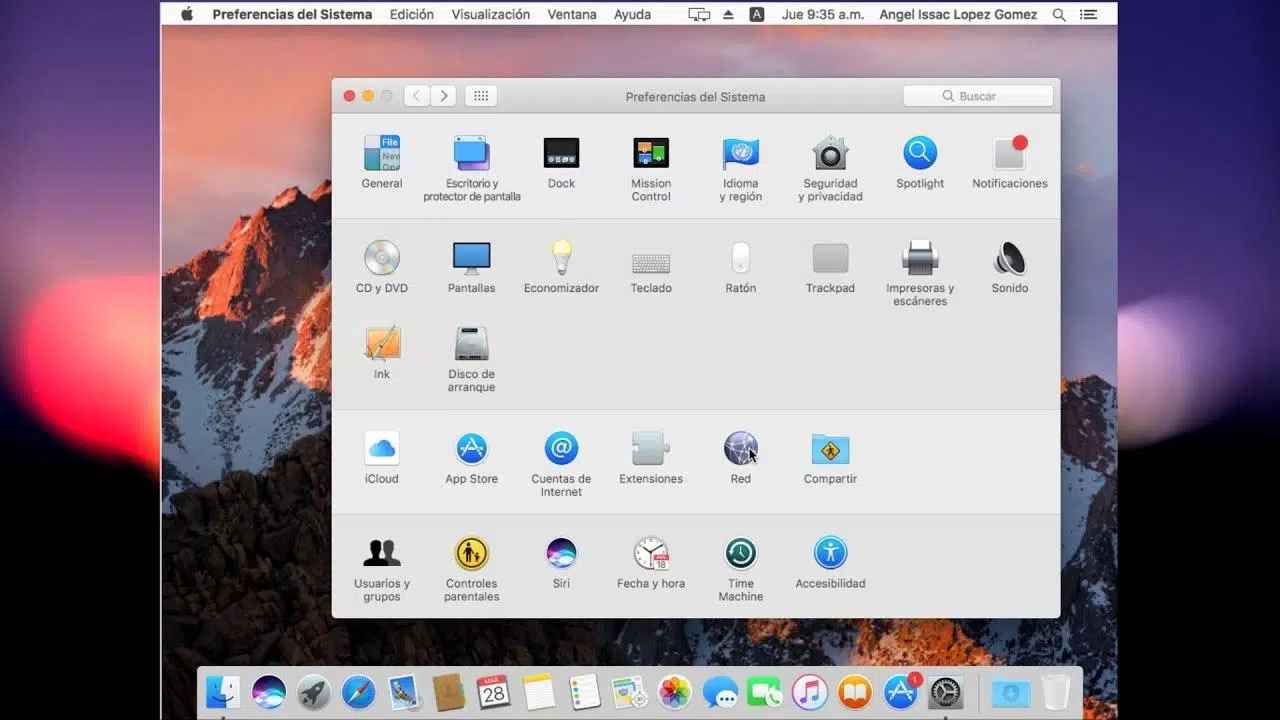
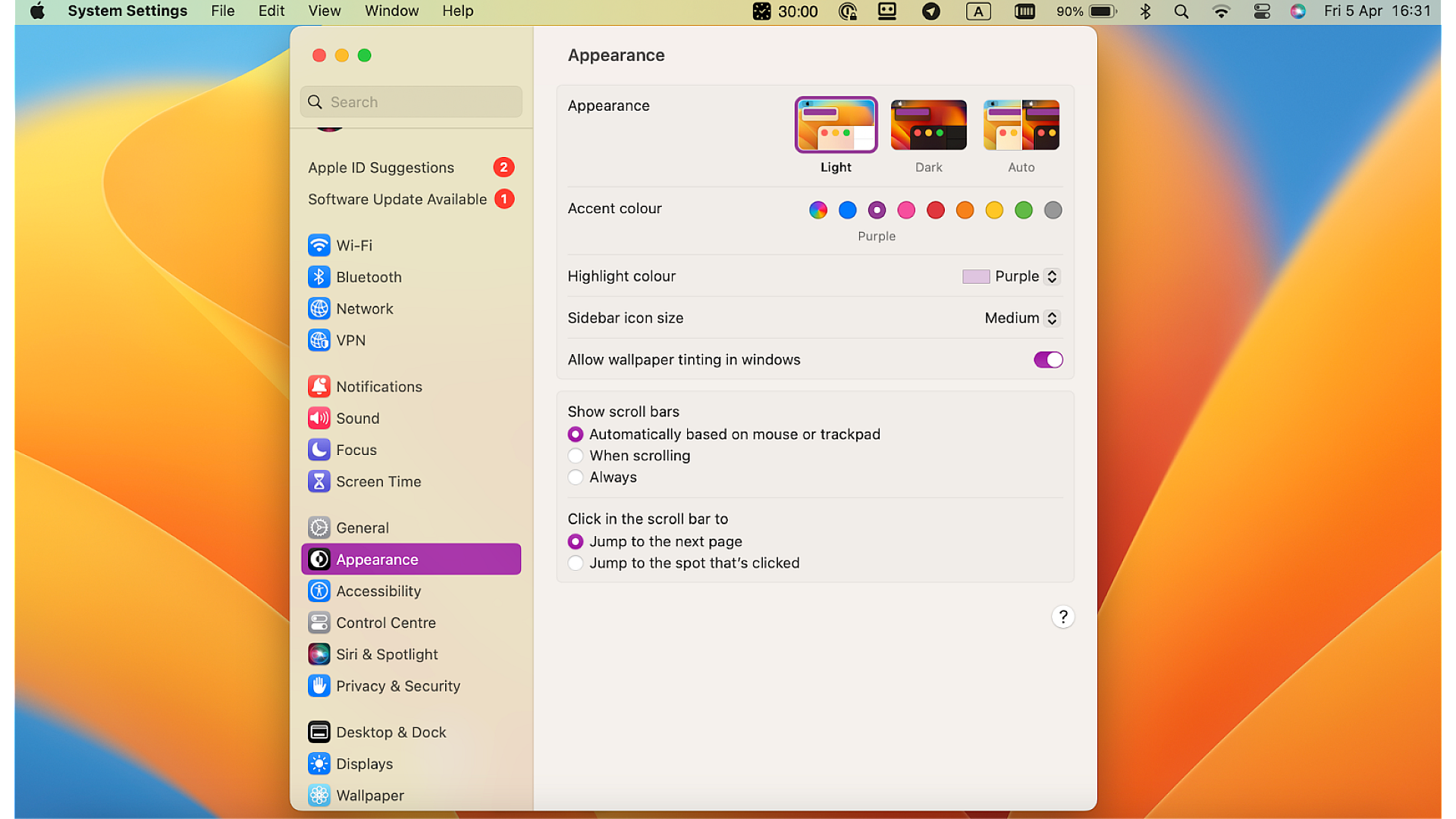
যদি কোনও সময়ে ডেস্কটপটি খালি দেখা যায় যখন এটি খালি থাকা উচিত ছিল না, তাহলে চেক ইন করুন। সিস্টেম সেটিংস > ডেস্কটপ এবং ডক (macOS Ventura এবং পরবর্তীতে) আইটেম দেখানোর বিকল্পটি সেট করা আছে টেবিলের উপর এবং শুধুমাত্র ভিজ্যুয়াল অর্গানাইজারেই নয়।
ডেস্কের স্ট্যাক ব্যবহার করে দলে দলে সাজিয়ে নিন
The ডেস্কটপ ব্যাটারি এগুলি উপচে পড়া ডেস্ক থেকে পরিষ্কার এবং পরিচালনাযোগ্য পৃষ্ঠে যাওয়ার দ্রুততম উপায়গুলির মধ্যে একটি। তাদের লক্ষ্য হল একই বৈশিষ্ট্যযুক্ত নথিগুলিকে স্বয়ংক্রিয়ভাবে গোষ্ঠীভুক্ত করুন, সাধারণত ফাইলের ধরণ।
যখন আপনি স্ট্যাক চালু করেন, তখন macOS আপনার ফাইলগুলির সংগঠিত স্তূপ তৈরি করে: এক স্তূপে ছবি, অন্য স্তূপে উপস্থাপনা, অন্য স্তূপে পিডিএফ।ইত্যাদি। ডেস্কটপে সংরক্ষণ করা নতুন ফাইলগুলি আপনাকে কিছু না করেই সরাসরি উপযুক্ত স্ট্যাকে যোগ করা হবে।
ডেস্কটপে ব্যাটারি কিভাবে সক্রিয় করবেন
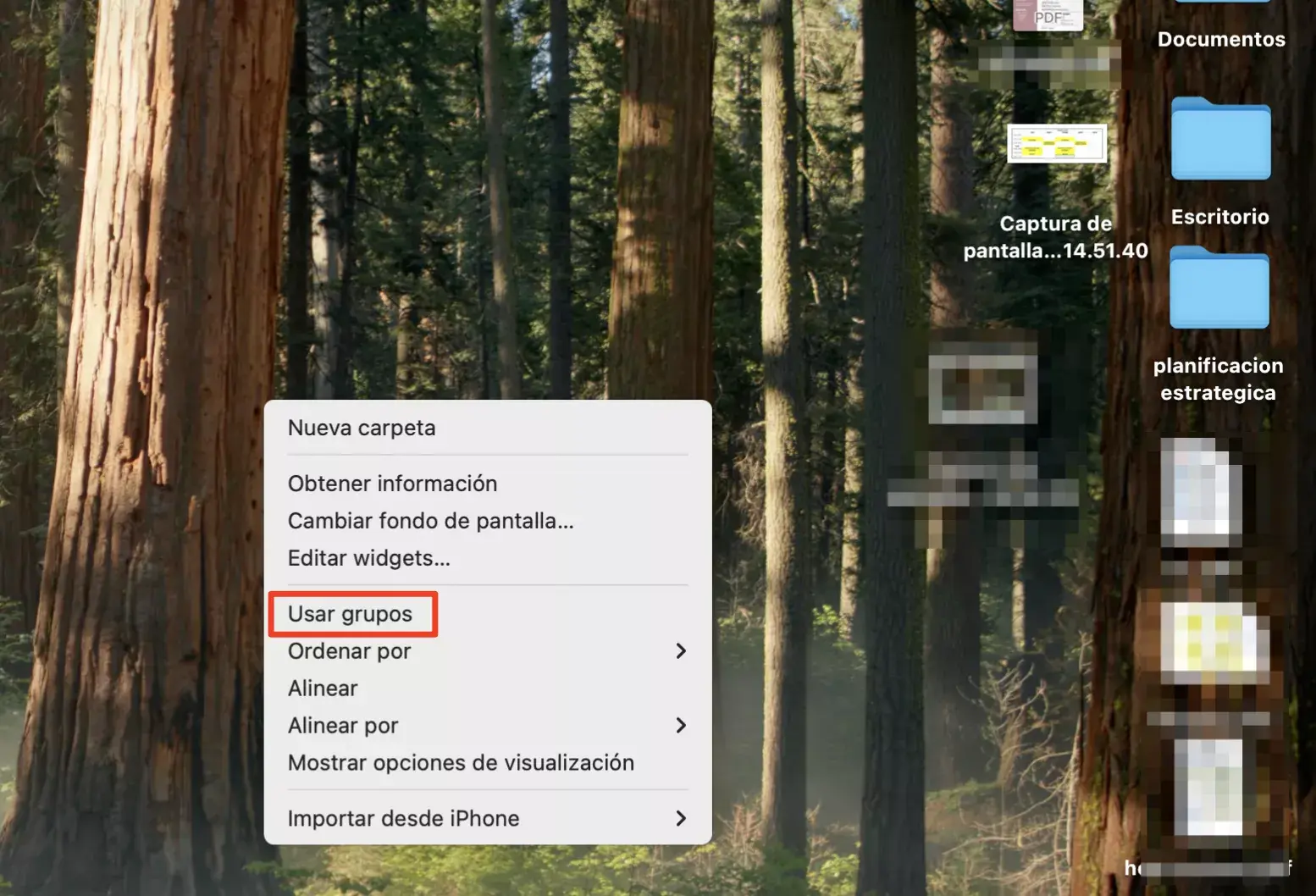
এই বৈশিষ্ট্যটি সক্রিয় করতে, আপনার ডেস্কটপে যান এবং মেনুতে ক্লিক করুন প্রদর্শন স্ক্রিনের উপর থেকে, তারপর নির্বাচন করুন ব্যাটারি ব্যবহার করুনতুমি দেখতে পাবে কিভাবে আলগা আইকনগুলো তৎক্ষণাৎ একসাথে গোষ্ঠীবদ্ধ হয়ে গেছে।
যদি আপনি কীবোর্ড ব্যবহার করা আরও সুবিধাজনক মনে করেন, তাহলে একটি খুব সহজ শর্টকাট আছে: টিপুন নিয়ন্ত্রণ + কমান্ড + ০ ফ্লাইতে স্ট্যাক সক্রিয় বা নিষ্ক্রিয় করতে। আপনি যদি দ্রুত সবকিছু একসাথে দেখার বা প্রতিটি ফাইল পৃথকভাবে দেখার মধ্যে স্যুইচ করতে চান তবে এটি নিখুঁত।
স্ট্যাকগুলি কীভাবে খুলবেন, বন্ধ করবেন এবং নেভিগেট করবেন
ব্যাটারি দিয়ে কাজ করা খুবই সহজ। একটি স্তুপ খুলুনআপনাকে কেবল একবার এটিতে ক্লিক করতে হবে; ফাইলগুলি স্ট্যাকের চারপাশে প্রসারিত হবে, যেন আপনি টেবিলের উপর কাগজপত্রের স্তূপ ছড়িয়ে দিচ্ছেন।
ভিতরে থাকা যেকোনো ফাইল খুলতে, সবসময়ের মতো ডকুমেন্টটিতে ডাবল-ক্লিক করুন। কাজ শেষ হয়ে গেলে, আবার স্ট্যাক শিরোনামে ক্লিক করুন এটি বন্ধ করুন এবং আইকনগুলি অদৃশ্য হয়ে যাবে.
যদি তুমি কেবল চাও এক ঝটকায় দেখে নাও কী আছে। সম্পূর্ণ না খুলেই, ট্র্যাকপ্যাডের ব্যাটারির উপর দুটি আঙুল রাখুন এবং ডানদিকে স্লাইড করুন; ম্যাজিক মাউসে, একটি আঙুল দিয়ে অঙ্গভঙ্গি করুন। এইভাবে আপনি সহজেই এর বিষয়বস্তু দেখতে পারবেন।
ব্যাটারির চেহারা কাস্টমাইজ করুন
মেনু থেকে দেখুন> প্রদর্শন বিকল্প দেখুন আপনার রুচি এবং কাজের ধরণ অনুযায়ী আপনি ব্যাটারিগুলি কাস্টমাইজ করতে পারেন: আইকনের আকার, ফন্টের আকার, সারিবদ্ধকরণ এবং আইটেমগুলির মধ্যে ব্যবধান সামঞ্জস্য করুন। এবং ডেস্কটপ গ্রিডের অন্যান্য বিবরণ।
এইভাবে, আপনি কেবল আপনার ডেস্কটপকে সুসংগঠিত করবেন না, বরং এটিকে আরও আরামদায়ক এবং মনোরম পরিবেশে রূপান্তরিত করবেন। কয়েকটি সমন্বয়ের মাধ্যমে, আপনি একটি বিশৃঙ্খল ডেস্কটপ থেকে এমন একটি ডেস্কটপে যেতে পারেন যেখানে সবকিছু পরিষ্কার, সুষম এবং সহজেই চেনা যায়।.
গ্রুপের মাধ্যমে আপনার ডেস্কটপ স্বয়ংক্রিয়ভাবে সংগঠিত করুন
ব্যাটারি ছাড়াও, macOS-এ একটি বিকল্প রয়েছে যার নাম গ্রুপ যা এছাড়াও কাজ করে আপনার ডেস্কটপ স্বয়ংক্রিয়ভাবে সংগঠিত করুনধারণাটি একই রকম: আপনার আলগা ফাইলগুলি আপনার নির্বাচিত মানদণ্ড অনুসারে গোষ্ঠীভুক্ত করা হয়েছে।
গ্রুপের মাধ্যমে আপনি সিদ্ধান্ত নিতে পারেন যে উপাদানগুলি দ্বারা সংগঠিত হবে ফাইলের ধরণ, তারিখ, অথবা ট্যাগযদি আপনি ধরণ অনুসারে গোষ্ঠীবদ্ধ করতে চান, তাহলে সমস্ত ছবি এক গোষ্ঠীতে, সমস্ত উপস্থাপনা অন্য গোষ্ঠীতে, পাঠ্য নথি অন্য গোষ্ঠীতে, ইত্যাদি থাকবে। যদি আপনি তারিখ চয়ন করেন, তাহলে আপনি, উদাহরণস্বরূপ, সৃষ্টি বা পরিবর্তনের তারিখ অনুসারে গোষ্ঠীবদ্ধ করতে পারেন।
একবার সক্রিয় হয়ে গেলে, macOS বিদ্যমান ফাইলগুলিকে শ্রেণীবদ্ধ করবে এবং, খুবই গুরুত্বপূর্ণভাবে, ডেস্কটপে আপনার সংরক্ষণ করা যেকোনো নতুন ফাইল স্বয়ংক্রিয়ভাবে সঠিক গ্রুপে স্থাপন করা হবে।এটি আপনাকে ক্রমাগত জিনিস টেনে এনে না ফেলে জিনিসগুলিকে সুসংগঠিত রাখতে সাহায্য করে।
যদি কোনও সময়ে আপনার কোনও কিছু খুঁজে পেতে সমস্যা হয় কারণ এটি কোনও গ্রুপে "লুকানো" থাকে, তাহলে আপনি এটিতে ক্লিক করে গ্রুপটি প্রসারিত করতে পারেন এবং, যদি আপনি চান, গ্রুপ নিষ্ক্রিয় করুন সহজেই। এটি করার জন্য, ডেস্কটপে Control + ক্লিক করুন এবং বিকল্পটি আনচেক করুন। গ্রুপ ব্যবহার করুনফাইলগুলি আবার পৃথকভাবে প্রদর্শিত হবে।
আপনার ডেস্কটপ সাজানোর জন্য ফোল্ডার তৈরি করুন এবং ব্যবহার করুন
স্তূপ এবং দলগুলির বাইরে, সংগঠিত করার একটি ক্লাসিক উপায় হল সু-নকশিত ফোল্ডার এবং সাবফোল্ডার তৈরি করুনএটি ডেস্কটপ এবং আপনার ম্যাকের অন্য যেকোনো স্থানে উভয় ক্ষেত্রেই কাজ করে।
দ্রুত ফোল্ডার তৈরি করুন
ডেস্কটপে একটি নতুন ফোল্ডার তৈরি করতে, শর্টকাটটি ব্যবহার করুন শিফট + কমান্ড + এন"শিরোনামহীন" বা অনুরূপ নামে একটি ফোল্ডার প্রদর্শিত হবে, যা আপনি অবিলম্বে নামকরণ করতে পারেন।
যদি আপনি একটি ফোল্ডার তৈরি না করেই একাধিক বিদ্যমান ফাইলকে একটি ফোল্ডারে গ্রুপ করতে চান, তাহলে আপনি যে সমস্ত আইটেমগুলিকে গ্রুপ করতে চান তা নির্বাচন করুন, তাদের মধ্যে একটিতে ক্লিক করার সময় কন্ট্রোল কী টিপুন এবং নির্বাচন করুন নির্বাচন সহ নতুন ফোল্ডার। মনে রাখবেন যে লক করা আইটেমগুলিকে গ্রুপ করা যাবে না এই পদ্ধতির সাহায্যে।
একসাথে একাধিক আইটেম নির্বাচন করুন
যদি আপনার ফাইলের একটি সেট সরানোর প্রয়োজন হয়, তাহলে আপনি কমান্ড কী চেপে ধরে একাধিক নির্বাচন করুন। এবং প্রতিটিতে ক্লিক করা। জিনিসপত্র ছড়িয়ে ছিটিয়ে থাকলে এটি দুর্দান্ত।
যখন আপনি যে ফাইলগুলি সরাতে চান সেগুলি একে অপরের পাশে থাকে, তখন একটি দ্রুত কৌশল রয়েছে: প্রথমটিতে ক্লিক করুন, কীটি ধরে রাখুন পরিবর্তন এবং তারপর শেষেরটিতে ক্লিক করুন; এর মধ্যে থাকা সবকিছু নির্বাচন করা হবে।
বেশ কয়েকটি আইটেম সহ একটি নতুন ফোল্ডার তৈরি করুন
যদি আপনার ডেস্কটপে কয়েকটি ফাইল একসাথে সংরক্ষণ করতে চান কিন্তু তাদের ফোল্ডারটি এখনও বিদ্যমান না থাকে, তাহলে সেগুলি নির্বাচন করুন, কন্ট্রোল কী ধরে রাখুন, ডেস্কটপে ক্লিক করুন এবং বিকল্পটি নির্বাচন করুন নির্বাচন সহ নতুন ফোল্ডার (অথবা অনুরূপ, আপনার macOS সংস্করণের উপর নির্ভর করে)। এটি তাৎক্ষণিকভাবে সেই আইটেমগুলি ধারণকারী একটি ফোল্ডার তৈরি করবে।
ফোল্ডার এবং সাবফোল্ডারে প্রকল্পগুলি সংগঠিত করুন
একটি ভালো অভ্যাস হলো, প্রতিবার যখন আপনি একটি নতুন প্রকল্প শুরু করবেন, তখন এর জন্য একটি নির্দিষ্ট ফোল্ডার তৈরি করুন। এবং এর মধ্যে সমস্ত সম্পর্কিত ফাইল সংরক্ষণ করুন। সেই প্রধান ফোল্ডারের ভিতরে, আপনি তারিখ অনুসারে, নথির ধরণ অনুসারে (রিপোর্ট, উপস্থাপনা, গ্রাফিক রিসোর্স), অথবা প্রকল্পের পর্যায় অনুসারে সাবফোল্ডার তৈরি করতে পারেন।
এই সিস্টেমটি নিশ্চিত করে যে আপনি যখন কয়েক মাস পরে কোনও প্রকল্পে ফিরে আসবেন, সবকিছু একসাথে রাখুন এবং খুঁজতে হবে না হাজার হাজার ভিন্ন স্থানে। এবং যদি আপনি স্পষ্ট ফাইলের নাম ব্যবহার করেন, তাহলে আপনি স্পটলাইটের সাহায্যে সেগুলি সহজেই খুঁজে পেতে সক্ষম হবেন।
স্মার্ট লেবেল এবং ফোল্ডার: উন্নত গ্রুপিং
ফোল্ডার সহ "ভৌত" সংগঠনের পাশাপাশি, macOS এর জন্য সরঞ্জামগুলি অফার করে ফাইলগুলি বিভিন্ন স্থানে থাকলেও যুক্তিসঙ্গতভাবে গ্রুপ করুনএখানকার প্রধান চরিত্রগুলো হলো লেবেল এবং স্মার্ট ফোল্ডার.
রঙিন লেবেল দিয়ে সাজান
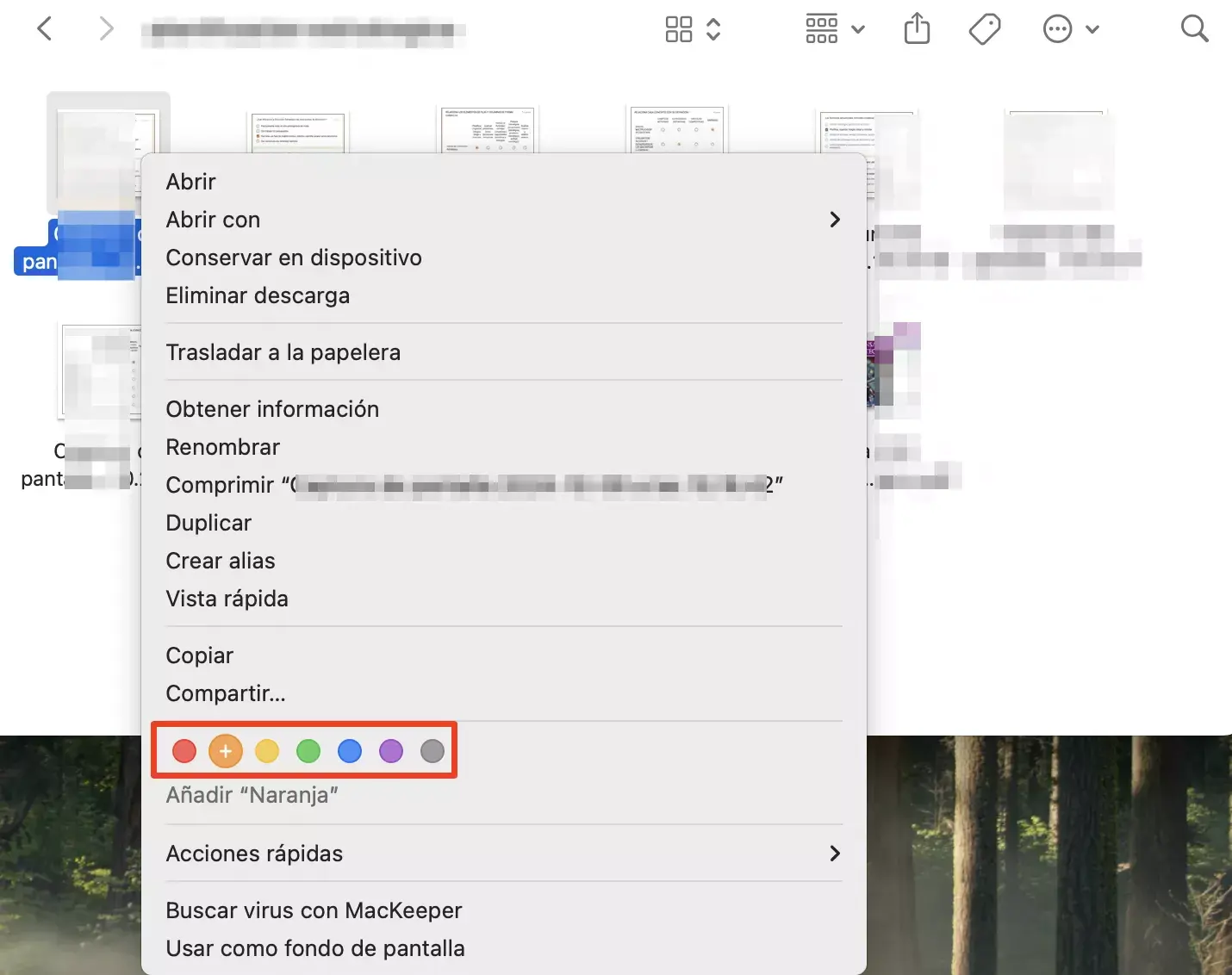
লেবেল হল ফাইল এবং ফোল্ডার চিহ্নিত করার একটি দ্রুত উপায় ব্যক্তিগতকৃত রঙ এবং নামউদাহরণস্বরূপ, আপনি জরুরি বিষয়ের জন্য একটি রঙ, মুলতুবি থাকা কাজের জন্য অন্য রঙ এবং সংরক্ষণাগারভুক্ত উপাদানের জন্য অন্য রঙ ব্যবহার করতে পারেন।
লেবেল ব্যবহার করতে, একটি ফাইল বা ফোল্ডারে ডান-ক্লিক করুন এবং লেবেলের রঙগুলির মধ্যে একটি নির্বাচন করুন। আপনি এটিও ব্যবহার করতে পারেন ফাইন্ডার উইন্ডোতে লেবেল আইকনট্যাগ করা হয়ে গেলে, আপনি আইটেমটির পাশে একটি রঙিন বিন্দু দেখতে পাবেন।
ফাইন্ডার সাইডবারে, বিভাগের অধীনে ট্যাগ্সআপনি একটি নির্দিষ্ট রঙের উপর ক্লিক করে সেই লেবেলটি শেয়ার করে এমন সমস্ত আইটেম দেখতে পারেন, এমনকি যদি সেগুলি বিভিন্ন ফোল্ডারে ছড়িয়ে থাকে।
যদি ডিফল্ট লেবেলগুলি মাপসই না হয়, তাহলে আপনি করতে পারেন আপনার পছন্দের নাম এবং রঙ দিয়ে নতুন লেবেল তৈরি করুন।একটি ফাইলের উপর ডান-ক্লিক করুন, ট্যাগ নির্বাচন করুন, একটি নাম টাইপ করুন, একটি রঙ চয়ন করুন এবং এন্টার টিপুন। ফাইন্ডার > পছন্দসমূহ > ট্যাগ তুমি এগুলো আরও ভালোভাবে পরিচালনা করতে পারো।
স্মার্ট ফোল্ডারগুলির সাথে স্বয়ংক্রিয়ভাবে গ্রুপ করুন
স্মার্ট ফোল্ডারগুলি সংরক্ষিত অনুসন্ধানের মতো যা একটি সাধারণ ফোল্ডারের মতো আচরণ করে। এগুলি ব্যবহার করা হয় আপনার সংজ্ঞায়িত মানদণ্ড অনুসারে ফাইলগুলিকে গ্রুপ করুন (প্রকার, তারিখ, নাম, ট্যাগ, ইত্যাদি), কিন্তু ফাইলগুলিকে তাদের মূল অবস্থান থেকে সরানো ছাড়াই।
একটি তৈরি করতে, Finder খুলুন এবং এখানে যান ফাইল > নতুন স্মার্ট ফোল্ডারআপনি এটি বর্তমান অবস্থানের মধ্যে সীমাবদ্ধ রাখতে চান কিনা তা স্থির করুন অথবা এই ম্যাক সম্পূর্ণ হয়েছে।
আইকনে ক্লিক করুন , "+" একটি অনুসন্ধানের মানদণ্ড যোগ করতে। ড্রপ-ডাউন মেনুতে আপনি শর্তাবলী নির্বাচন করতে পারেন যেমন ধরণ, নাম, তৈরির তারিখ, শেষ পরিবর্তনের তারিখ এবং আরও অনেক (যদি আপনি "অন্যান্য" নির্বাচন করেন তবে আপনি আরও বিকল্প দেখতে পাবেন)।
আপনি সেখানে কী দেখাতে চান তা স্পষ্টভাবে সংজ্ঞায়িত না করা পর্যন্ত শর্তাবলী যোগ করতে থাকুন (উদাহরণস্বরূপ, "প্রকার হল চিত্র" এবং "গত 30 দিনের মধ্যে শেষবার পরিবর্তন করা হয়েছে")। তারপর টিপুন রক্ষাস্মার্ট ফোল্ডারটির একটি নাম দিন, এটি কোথায় সংরক্ষণ করা হয়েছে তা চয়ন করুন এবং আপনি যদি চান, তাহলে পরীক্ষা করুন যে এটি ফাইন্ডার সাইডবারে প্রদর্শিত হচ্ছে কিনা।
সেই মুহূর্ত থেকে, এই মানদণ্ডগুলি পূরণ করে এমন প্রতিটি নতুন ফাইল স্বয়ংক্রিয়ভাবে স্মার্ট ফোল্ডারের মধ্যে উপস্থিত হবে।এটি আপনাকে আপনার নথিগুলির গতিশীল দৃশ্য দেখতে দেয়, কোনও কিছুর নকল বা স্থানান্তর না করে।
আইকন, গ্রিডের আকার এবং ডেস্কটপ ভিউ কাস্টমাইজ করুন
সংগঠন কেবল জিনিসপত্র কোথায় আছে তা নয়, বরং সেগুলি কেমন দেখাচ্ছে তাও। macOS আপনাকে ডেস্কটপের চেহারা সামঞ্জস্য করুন কাজকে আরও আরামদায়ক এবং দৃশ্যমান করে তুলতে।
থেকে দেখুন> প্রদর্শন বিকল্প দেখুন ডেস্কটপে আপনি আইকনগুলির আকার পরিবর্তন করতে পারেন (ভালো দৃশ্যমানতার জন্য বড়, আরও ফিট করার জন্য ছোট), সামঞ্জস্য করুন গ্রিড স্পেসিং উপাদানগুলিকে কাছাকাছি বা আরও দূরে রাখতে, লেখার আকার এবং নামের অবস্থান নির্বাচন করুন।
আপনি বিকল্পটি সক্রিয় বা নিষ্ক্রিয় করতে পারেন আইটেমগুলিকে গ্রিডের সাথে সারিবদ্ধ করুন যাতে সেগুলো নিখুঁতভাবে সাজানো থাকে, অথবা তোমার ইচ্ছামতো রাখার জন্য সম্পূর্ণ স্বাধীনভাবে ছেড়ে দাও। যদি কোনও সময়ে জিনিসগুলো হাতের বাইরে চলে যায়, তাহলে মেনু দেখুন > পরিষ্কার করুন এটি আপনাকে একবারে সবকিছু পুনর্বিন্যাস করতে দেয়।
আরও উন্নত ফাইন্ডার এবং ডেস্কটপ সেটিংসের জন্য, এখানে যান সিস্টেম সেটিংস > ডেস্কটপ এবং ডক বা ইন অনুসন্ধানকারী> পছন্দসমূহসেখানে আপনি সিদ্ধান্ত নেবেন যে ডেস্কটপে কোন ডিস্ক এবং আইটেমগুলি প্রদর্শিত হবে, ফাইন্ডার সাইডবারটি কীভাবে আচরণ করবে ইত্যাদি।
ফাইন্ডার সাইডবারে গুরুত্বপূর্ণ ফোল্ডারগুলি রাখুন
যদি এমন কোনও স্থান থাকে যা আপনি প্রতিদিন ব্যবহার করেন (একটি প্রকল্প ফোল্ডার, আপনার কাজের ফোল্ডার, একটি সম্পদ ফোল্ডার), আদর্শভাবে আপনার উচিত পছন্দসই হিসেবে ফাইন্ডার সাইডবারে এগুলি যোগ করুন যাতে তারা মাত্র এক ক্লিক দূরে থাকে।
প্রশ্নযুক্ত ফোল্ডারটি কেবল সনাক্ত করুন, এটিতে ক্লিক করুন এবং এটিকে বিভাগে টেনে আনুন। প্রিয় সাইডবার থেকে। যখন একটি অনুভূমিক রেখা প্রদর্শিত হবে, তখন মাউস বোতামটি ছেড়ে দিন। সম্পন্ন: সেই মুহূর্ত থেকে, আপনার একটি স্থায়ী শর্টকাট থাকবে।
এটি আপনার ডেস্ককে আরও পরিষ্কার রাখতে সাহায্য করে কারণ আপনার আর সবকিছু "স্পষ্ট দৃষ্টিতে" রাখার প্রয়োজন নেই। পরিবর্তে, আপনি পারেন ফাইন্ডার থেকে কাজ করুন এবং সাইডবার থেকে আপনার কী ফোল্ডারগুলি অ্যাক্সেস করুন.
অর্ডার পেতে iCloud Drive এবং একাধিক ডেস্কটপ ব্যবহার করুন
সংগঠনটি সম্পূর্ণ করার জন্য, আপনি যেমন বৈশিষ্ট্যগুলির সুবিধা নিতে পারেন iCloud ড্রাইভ এবং একাধিক ডেস্ক macOS Spaces। এগুলো ঠিক ডেস্কটপ গ্রুপ নয়, কিন্তু এগুলো ভিজ্যুয়াল বিশৃঙ্খলা কমাতে সাহায্য করে।
iCloud Drive এর মাধ্যমে আপনি এই ধরনের ফোল্ডার সিঙ্ক করতে পারবেন ডেস্কটপ এবং নথি একাধিক অ্যাপল ডিভাইসের মধ্যে। যদি আপনি পূর্বে এই বৈশিষ্ট্যটি সক্ষম করে থাকেন এবং তারপর স্থানীয় ডেস্কটপে ফিরে যান, তাহলে আপনার ধারণা হতে পারে যে আইকনগুলি "অদৃশ্য হয়ে গেছে"আসলে, তারা সাধারণত iCloud ড্রাইভ > ডেস্কটপ ফাইন্ডারের মধ্যে; আপনি যদি চান তবে কেবল স্থানীয় ডেস্কটপে টেনে আনুন।
অন্যদিকে, একাধিক ডেস্কটপ আপনাকে, উদাহরণস্বরূপ, কাজের জন্য একটি ডেস্ক, অবসরের জন্য আরেকটি ডেস্ক, এবং ব্যক্তিগত প্রকল্পের জন্য আরেকটি ডেস্কএইভাবে আপনি উইন্ডোজ এবং অ্যাপ্লিকেশন বিতরণ করেন। তুমি সবকিছু এক জায়গায় জড়ো করা এড়িয়ে যাওয়াজানালার বিন্যাস উন্নত করতে, আপনি ব্যবহার করতে পারেন ম্যাগনেট দিয়ে জানালা ব্যবস্থাপনা.
ফাইল, ডুপ্লিকেট এবং সিস্টেমের ক্লাটার পরিষ্কার করুন
ডিজিটাল জট কম থাকলে আয়োজন করা সহজ হয়। সময়ে সময়ে জিনিসপত্র পর্যালোচনা করা ভালো। পুরাতন ফাইল, ইনস্টলার, ডাউনলোড এবং ডুপ্লিকেট জায়গা খালি করতে এবং ফাইন্ডারকে আরও মসৃণভাবে চালানোর জন্য।
macOS-এ আপনাকে সাহায্য করার জন্য অন্তর্নির্মিত সরঞ্জাম রয়েছে। যান অ্যাপল মেনু > সিস্টেম সেটিংস > স্বয়ং সংগ্রহস্থল এবং ক্লিক করুন পরিচালনা করাসুপারিশ বিভাগে, বিকল্পগুলিতে যান যেমন বিশৃঙ্খলা কমানো বা ফাইল পর্যালোচনা করাসেখান থেকে আপনি বড় ফাইল, ভুলে যাওয়া ডাউনলোড, অ্যাপস যা আপনি আর ব্যবহার করবেন না, ইত্যাদি, এবং কী মুছে ফেলবেন তা ঠিক করুন।
ডুপ্লিকেটের জন্য, আপনি ম্যানুয়াল পরিষ্কার করতে পারেন, যদিও এটি সাধারণত বেশি শ্রমসাধ্য। বিশেষায়িত অ্যাপ্লিকেশন রয়েছে যা সক্ষম... ডুপ্লিকেট ফাইল, অনুরূপ ছবি এবং বাল্ক ক্যাপচার সনাক্ত করুনএগুলো পর্যায়ক্রমে ব্যবহার করলে অপ্রয়োজনীয় কপি দিয়ে সবকিছু অতিরিক্ত বোঝা হয়ে যাওয়া থেকে রক্ষা পাওয়া যায়।
ফাইল শেয়ারিং এবং অনুমতির জন্য ব্যবহারকারী গোষ্ঠী
ডেস্কটপের চেয়ে ভিন্ন স্তরে, macOS আপনাকে তৈরি করতে দেয় ব্যবহারকারী গ্রুপ নির্দিষ্ট ফোল্ডার এবং ভাগ করা রিসোর্সে কার অ্যাক্সেস আছে তা পরিচালনা করতে। যদি আপনার ম্যাকে একাধিক অ্যাকাউন্ট থাকে বা কোনও নেটওয়ার্কে কাজ করে, তাহলে এটি কার্যকর হতে পারে।
একটি গোষ্ঠীর অন্তর্ভুক্ত হওয়ার মাধ্যমে, বেশ কয়েকজন ব্যবহারকারী একই জিনিস ভাগ করে নেন ফোল্ডার এবং ফাইলগুলিতে অ্যাক্সেসের অধিকারউদাহরণস্বরূপ, আপনি ব্যবহারকারীর মাধ্যমে ব্যবহারকারীর পরিবর্তে একটি সম্পূর্ণ গ্রুপকে একটি ভাগ করা ফোল্ডার দেখার বা সম্পাদনা করার অনুমতি দিতে পারেন।
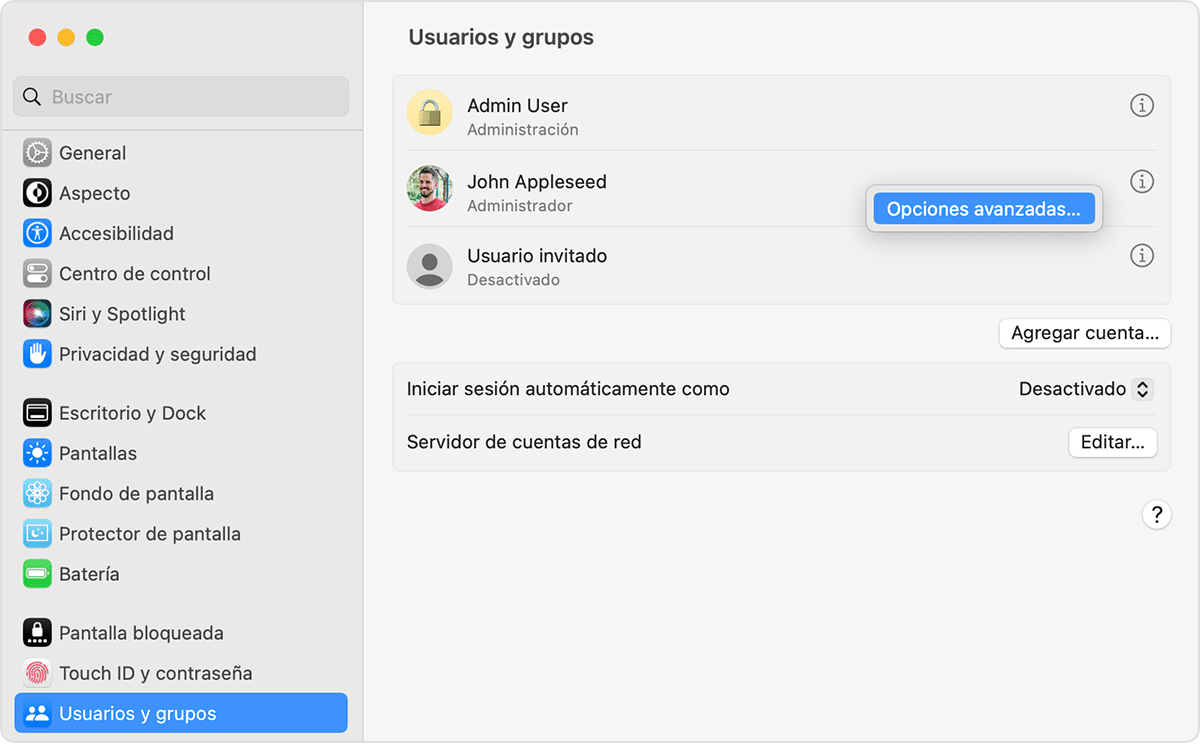
একটি গ্রুপ তৈরি করতে, ব্যবহারকারীর সেটিংসে যান এবং বোতামটি আলতো চাপুন গ্রুপ যোগ করুনএটির একটি নাম দিন এবং টিপুন গ্রুপ তৈরি করুনতারপর আপনি আপনার পছন্দের ব্যবহারকারীদের সেই গ্রুপে যোগ করতে পারেন। যদি আপনি ফাইল বা আপনার স্ক্রিন শেয়ার করতে চান, তাহলে সেটিংসও পরীক্ষা করে দেখুন ফাইলগুলি ভাগ করুন, স্ক্রিন শেয়ার এবং দূরবর্তী ব্যবস্থাপনা.
গ্রুপ বা স্ট্যাক ব্যবহার করার সময় ডেস্কটপ আইকনগুলি অদৃশ্য হয়ে গেলে কী করবেন
কখনও কখনও, যখন আপনি ফাইন্ডার সেটিংস স্পর্শ করেন, স্ট্যাকস চালু করেন, অথবা iCloud ড্রাইভ ব্যবহার করেন, তখন আপনার মনে হতে পারে যে ডেস্কটপ আইকনগুলি অদৃশ্য হয়ে গেছেতারা সাধারণত সেখানেই থাকে, কেবল লুকিয়ে থাকে অথবা অন্য কোনও স্থানে থাকে।
আতঙ্কিত হওয়ার আগে, চেষ্টা করুন ফাইন্ডার পুনরায় চালু করুন"ফোর্স কুইট" খুলতে অপশন + কমান্ড + এস্কেপ টিপুন, ফাইন্ডার নির্বাচন করুন এবং ক্লিক করুন পুনরায় বুট করারপ্রায়শই, এটাই যথেষ্ট।
যদি না হয়, তাহলে পরীক্ষা করুন ফাইন্ডার সেটিংসএকটি ফাইন্ডার উইন্ডো খুলুন, ফাইন্ডার > সেটিংস (অথবা কমান্ড + কমা) এ যান এবং জেনারেল ট্যাবে, ডেস্কটপে আপনি কোন আইটেমগুলি দেখতে চান তা নির্বাচন করুন (হার্ড ড্রাইভ, এক্সটার্নাল ড্রাইভ, ইত্যাদি)।
এছাড়াও পরীক্ষা করে দেখুন যে গ্রুপ বা স্ট্যাক এগুলি সক্রিয় করা হয়েছে এবং ফাইলগুলিকে এমনভাবে গোষ্ঠীবদ্ধ করা হয়েছে যাতে সেগুলি চেনা যায় না। আপনি একটি ক্লিকের মাধ্যমে স্ট্যাক/গ্রুপটি প্রসারিত করতে পারেন অথবা আইকনগুলি পুনরায় দেখা যাচ্ছে কিনা তা দেখার জন্য এই বিকল্পগুলি অস্থায়ীভাবে অক্ষম করতে পারেন।
আপনি যদি iCloud এ ডেস্কটপ এবং ডকুমেন্ট ব্যবহার করেন, তাহলে দেখুন iCloud ড্রাইভ > ডেস্কটপ ফাইন্ডারের মধ্যে: প্রায়শই আপনার ফাইলগুলি সেখানে থাকে। শেষ অবলম্বন হিসাবে, আপনি অবলম্বন করতে পারেন comandos en প্রান্তিক Como defaults write com.apple.Finder CreateDesktop true দ্বারা অনুসরণ killall Finder, অথবা ফাইন্ডার প্রেফারেন্স ফাইল (প্লিস্ট) মুছে ফেলুন যাতে সেগুলি ডিফল্ট মান সহ পুনরায় তৈরি হয়, যদিও এটি একটি আরও উন্নত পরিমাপ।
একত্রিত হলে আপনার ম্যাককে সুসংগঠিত রাখা অনেক সহজ হয় ডেস্কটপে গ্রুপ এবং স্ট্যাক, একটি ভালো ফোল্ডার সিস্টেম, লেবেল এবং স্মার্ট ফোল্ডারএবং আপনি পুরাতন ফাইলগুলি পরিষ্কার করতে এবং ফাইন্ডার সেটিংস পর্যালোচনা করার জন্য পর্যায়ক্রমে কয়েক মিনিট ব্যয় করেন; তারপর থেকে, সবকিছু আরও ভালভাবে প্রবাহিত হয় এবং আপনি আইকনের সমুদ্রের মধ্যে হারিয়ে যাওয়া নথিগুলি খুঁজতে সময় নষ্ট করা বন্ধ করেন।


সাধারণভাবে বাইট এবং প্রযুক্তির বিশ্ব সম্পর্কে উত্সাহী লেখক। আমি লেখার মাধ্যমে আমার জ্ঞান ভাগ করে নিতে পছন্দ করি, এবং আমি এই ব্লগে এটিই করব, আপনাকে গ্যাজেট, সফ্টওয়্যার, হার্ডওয়্যার, প্রযুক্তিগত প্রবণতা এবং আরও অনেক কিছু সম্পর্কে সবচেয়ে আকর্ষণীয় জিনিস দেখাব৷ আমার লক্ষ্য হল আপনাকে একটি সহজ এবং বিনোদনমূলক উপায়ে ডিজিটাল বিশ্বে নেভিগেট করতে সাহায্য করা।