- স্বয়ংক্রিয় ডায়াগনস্টিক টুল ব্যবহার করা এবং ডিভাইস ম্যানেজার থেকে ড্রাইভার আপডেট করা হলো প্রথম মৌলিক পদক্ষেপ।
- সিস্টেম পরিষেবাগুলি পরিচালনা করা এবং অ্যাডাপ্টারের পাওয়ার সেটিংস কনফিগার করার মাধ্যমে দীর্ঘস্থায়ী সংযোগ সমস্যার সমাধান করা যেতে পারে।
- প্রস্তুতকারকের ওয়েবসাইট থেকে ম্যানুয়ালি ড্রাইভার পুনরায় ইনস্টল করা অথবা BIOS ফার্মওয়্যার আপডেট করা হার্ডওয়্যারের সম্পূর্ণ সামঞ্জস্য নিশ্চিত করে।
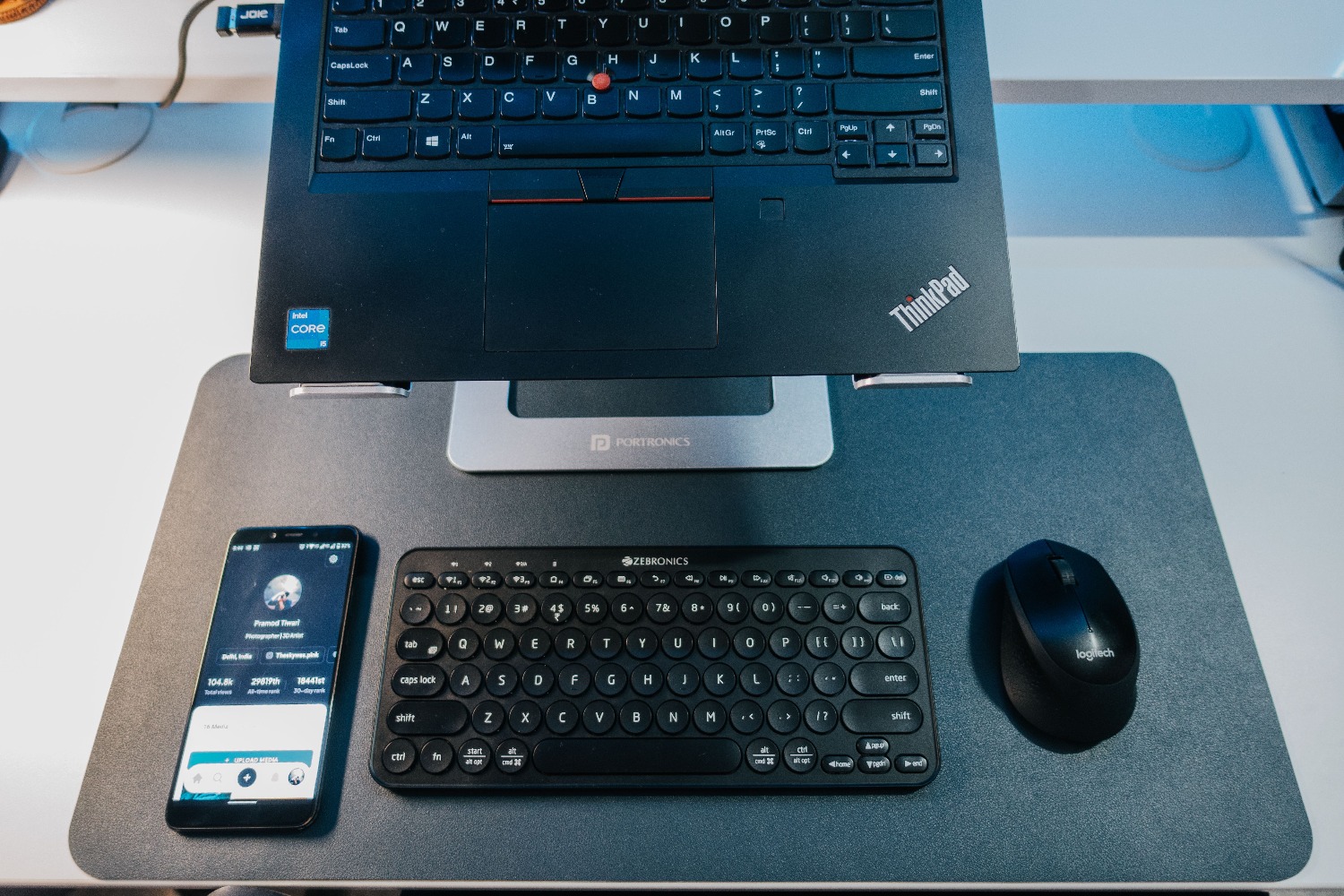
আপনার পিসিতে ব্লুটুথ ঠিকমতো কাজ না করাটা বেশ ঝামেলার, বিশেষ করে যখন আরামে কাজ করার জন্য আপনার হেডফোন বা মাউস সংযোগ করার প্রয়োজন হয়। যদিও এটি একটি বহুল প্রচলিত প্রযুক্তি যা আমাদের তারের ঝামেলা থেকে মুক্তি দেয়, তবুও কখনও কখনও এর ড্রাইভারগুলো গোলমাল করে বা কোনো সতর্কবার্তা ছাড়াই পেরিফেরাল ডিভাইসগুলোকে শনাক্ত করা বন্ধ করে দেয়, ফলে আমরা অসহায় হয়ে পড়ি।
যদি আপনি এমন পরিস্থিতিতে পড়েন যেখানে আইকনটি অদৃশ্য হয়ে গেছে বা পেয়ারিং বারবার ব্যর্থ হচ্ছে, তবে হতাশ হবেন না। এই আর্টিকেলে, আমরা সবচেয়ে সহজ সমাধান থেকে শুরু করে সিস্টেমের গভীরে যাওয়ার প্রয়োজন হয় এমন সমাধানগুলো পর্যন্ত সমস্ত সম্ভাব্য সমাধান বিস্তারিতভাবে আলোচনা করব , যাতে আপনি যত তাড়াতাড়ি সম্ভব আপনার ওয়্যারলেস সংযোগ পুনরুদ্ধার করতে পারেন।
রোগ নির্ণয়ের সরঞ্জাম এবং প্রাথমিক পরীক্ষা
ড্রাইভার নিয়ে আলোচনা করার আগে, সবচেয়ে বুদ্ধিমানের কাজ হলো উইন্ডোজকেই সমস্যাটি সমাধান করার চেষ্টা করতে দেওয়া। আপনি ‘Get Help’ অ্যাপটি খুলে ব্লুটুথ ট্রাবলশুটারটি চালাতে পারেন , যা আপনার সিস্টেম স্ক্যান করে এবং সাধারণ ত্রুটিগুলো স্বয়ংক্রিয়ভাবে সংশোধন করে।
কোনো ছোটখাটো ভুল আছে কিনা তা পরীক্ষা করাও অত্যন্ত জরুরি। Windows + A চেপে এয়ারপ্লেন মোড বন্ধ আছে কিনা তা নিশ্চিত করুন; যদি এটি চালু থাকে, তাহলে ব্লুটুথ সম্পূর্ণভাবে নিষ্ক্রিয় হয়ে যাবে। এছাড়াও, আপনার ডিভাইসে পর্যাপ্ত ব্যাটারি আছে কিনা এবং কোনো প্রতিবন্ধকতা নেই কিনা তা পরীক্ষা করুন, কারণ কিছু আনশিল্ডেড USB 3.0 পোর্ট নয়েজ তৈরি করতে পারে এবং সংযোগকে ধীর বা অস্থিতিশীল করে তুলতে পারে।
ডিভাইস ম্যানেজার ব্যবহার করে ড্রাইভার পরিচালনা করা
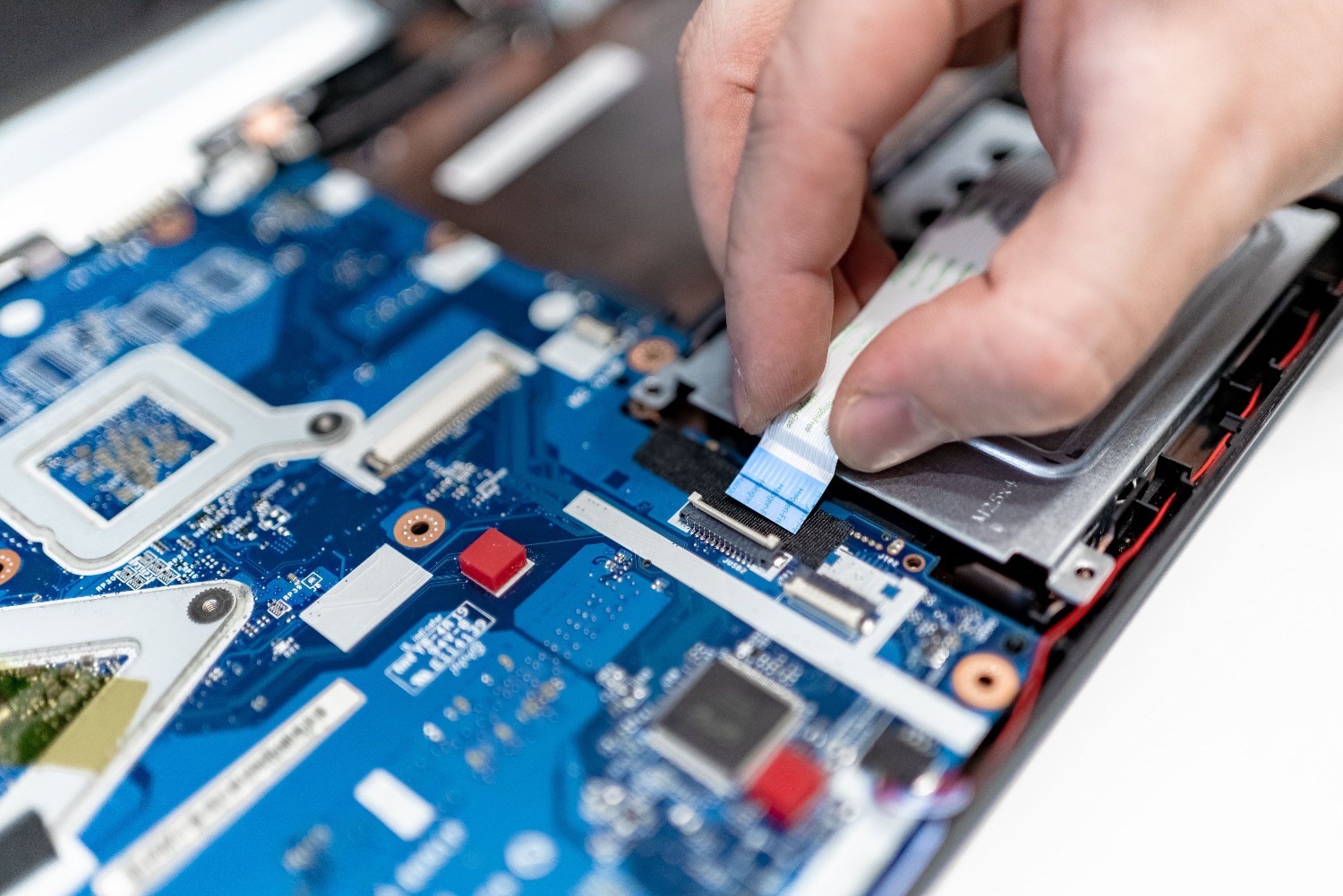
যখন সমস্যাটি ড্রাইভার সংক্রান্ত হয়, তখন ডিভাইস ম্যানেজারই আপনার সেরা বন্ধু। এটি অ্যাক্সেস করতে, স্টার্ট বাটনে রাইট-ক্লিক করে সেটি নির্বাচন করুন। ভেতরে প্রবেশ করার পর, ব্লুটুথ সেকশনটি এক্সপ্যান্ড করুন এবং আপনার অ্যাডাপ্টারটি খুঁজুন (এতে সাধারণত "রেডিও" অথবা ব্র্যান্ডের নাম, যেমন ইন্টেল বা রিয়েলটেক লেখা থাকে)। সেটির উপর রাইট-ক্লিক করে ' আপডেট ড্রাইভার ' (Update Driver) বেছে নিন এবং 'অটোমেটিক সফটওয়্যার সার্চ' (Automatic Software Search) নির্বাচন করুন।
যদি আপডেটটি কাজ না করে, তবে আপনি ডিভাইসটি পুনরায় ইনস্টল করার চেষ্টা করতে পারেন । ব্লুটুথ অ্যাডাপ্টারটি আনইনস্টল করুন, কাজটি নিশ্চিত করুন এবং আপনার কম্পিউটার পুনরায় চালু করুন। এটি পুনরায় চালু হলে, উইন্ডোজ ড্রাইভারের একটি নতুন কপি ইনস্টল করার চেষ্টা করবে। যেসব ক্ষেত্রে সাম্প্রতিক কোনো আপডেটের পর সমস্যাটি শুরু হয়েছে, সেক্ষেত্রে প্রোপার্টিজে গিয়ে " রোল ব্যাক ড্রাইভার" বিকল্পটি ব্যবহার করে আগের কার্যকরী সংস্করণটিতে ফিরে যাওয়াই শ্রেয়।
ম্যানুয়াল ইনস্টলেশন এবং উন্নত আপডেট
যদি উইন্ডোজ সঠিক ড্রাইভারটি খুঁজে না পায়, তাহলে আপনাকে আপনার পিসি বা মাদারবোর্ড প্রস্তুতকারকের অফিসিয়াল ওয়েবসাইটে যেতে হবে। আপনার সঠিক মডেলটি খুঁজে বের করুন এবং সর্বশেষ ড্রাইভারটি ডাউনলোড করুন। যদি এটি একটি .exe ফাইল হয়, তবে শুধু এটি রান করুন; আর যদি এটি একটি .inf বা .sys ফাইল হয়, তাহলে আপনাকে ডিভাইস ম্যানেজারে গিয়ে 'আপডেট ড্রাইভার' (Update Driver) নির্বাচন করতে হবে এবং যে ফোল্ডারে ফাইলগুলো সেভ করেছেন, সেখান থেকে ম্যানুয়ালি সেগুলো খুঁজে বের করতে হবে ।
উইন্ডোজ আপডেট চেক করতে ভুলবেন না, কারণ অনেক ড্রাইভার ঐচ্ছিক আপডেটের মাধ্যমে আসে । সেটিংস > উইন্ডোজ আপডেট > অ্যাডভান্সড অপশন-এ যান এবং হার্ডওয়্যারের স্থিতিশীলতা উন্নত করার জন্য কোনো ফার্মওয়্যার প্যাচ বা ব্লুটুথ ড্রাইভার ইনস্টলেশনের অপেক্ষায় আছে কিনা তা পরীক্ষা করুন।
গভীর সিস্টেম এবং পরিষেবা সমন্বয়
উপরের কোনোটিই যদি কাজ না করে, তাহলে সমস্যাটি ব্যাকগ্রাউন্ড সার্ভিসের কারণে হতে পারে। Win + R চাপুন, services.msc টাইপ করুন এবং Bluetooth Support Service-টি খুঁজুন। নিশ্চিত করুন যে এর স্টার্টআপ টাইপ Automatic এবং স্ট্যাটাস "Running" আছে। সিস্টেমটি যাতে পেরিফেরাল সংযোগগুলো পরিচালনা করতে পারে , তা নিশ্চিত করার জন্য Device Association Service এবং Device Installation Service-এর ক্ষেত্রেও একই কাজ করুন।
আরেকটি খুব কার্যকরী কৌশল হলো পাওয়ার ম্যানেজমেন্ট সেটিংস পরিবর্তন করা। ডিভাইস ম্যানেজারের মধ্যে ব্লুটুথ অ্যাডাপ্টারের প্রোপার্টিজে, পাওয়ার ম্যানেজমেন্ট ট্যাবে যান এবং শক্তি সাশ্রয়ের জন্য কম্পিউটারকে ডিভাইসটি বন্ধ করার অনুমতি দেওয়ার অপশনটি আনচেক করুন ; এটি ব্লুটুথকে নিজে থেকে সংযোগ বিচ্ছিন্ন হওয়া থেকে বিরত রাখে।
জেদি সমস্যার কঠোর সমাধান
যদি সমস্যাটি চলতে থাকে, তাহলে আপনি msconfig ব্যবহার করে একটি ক্লিন বুট চেষ্টা করতে পারেন । এর জন্য সমস্ত থার্ড-পার্টি সার্ভিস এবং স্টার্টআপ প্রোগ্রাম নিষ্ক্রিয় করতে হয়, যাতে কোনো বাহ্যিক সফটওয়্যার ব্লুটুথকে বাধা দিচ্ছে কিনা তা নিশ্চিত হওয়া যায়। এছাড়াও, অ্যাডাপ্টারের যেকোনো দ্বন্দ্ব দূর করতে অ্যাডভান্সড নেটওয়ার্ক সেটিংস মেনু থেকে আপনার নেটওয়ার্ক সেটিংস রিসেট করার পরামর্শ দেওয়া হয়।
বিশেষ পরিস্থিতিতে, যেমন হার্ডওয়্যার পরিবর্তনের পর বা উইন্ডোজ পুনরায় ইনস্টল করার পরে, BIOS বা কম্পিউটারের ফার্মওয়্যার আপডেট করার প্রয়োজন হতে পারে। এটি মাদারবোর্ড এবং ব্লুটুথ চিপের মধ্যেকার ভৌত যোগাযোগের সমস্যা সমাধান করে। সবশেষে, পিসি বন্ধ করার সময় Shift কী চেপে ধরে রেখে সম্পূর্ণ শাটডাউন করার চেষ্টা করুন। এটি সিস্টেমকে তার মেমরি পরিষ্কার করতে এবং হার্ডওয়্যারকে গোড়া থেকে রিসেট করতে বাধ্য করে।
সমস্যা সমাধানের জন্য, এয়ারপ্লেন মোড এবং অটোমেটিক ট্রাবলশুটারের মতো সহজ বিষয়গুলো দিয়ে শুরু করাই ভালো। এরপর ড্রাইভার আপডেট বা রিইনস্টল করার চেষ্টা করুন এবং সমস্যাটি থেকে গেলে সিস্টেম সার্ভিস বা ফার্মওয়্যার অ্যাডজাস্ট করুন। উইন্ডোজ ১১-এর বেশিরভাগ কানেকশন সমস্যা প্রস্তুতকারকের ওয়েবসাইট থেকে ড্রাইভার আপডেট করে অথবা অ্যাডাপ্টারের পাওয়ার সেটিংস অ্যাডজাস্ট করে সমাধান করা হয়।
প্রায়শই জিজ্ঞাসিত প্রশ্নাবলী
উইন্ডোজ ১১-এ ব্লুটুথ ড্রাইভার কীভাবে আপডেট করব?
আপনাকে ডিভাইস ম্যানেজারে গিয়ে ব্লুটুথ অ্যাডাপ্টারের উপর রাইট-ক্লিক করতে হবে এবং অটোমেটিক সার্চ ব্যবহার করে ড্রাইভার আপডেট করার অপশনটি সিলেক্ট করতে হবে।
আপনার পিসি থেকে ব্লুটুথ আইকনটি অদৃশ্য হয়ে গেলে কী করবেন?
ডিভাইস ম্যানেজার থেকে অ্যাডাপ্টারটি আনইনস্টল করে কম্পিউটারটি রিস্টার্ট করার পরামর্শ দেওয়া হচ্ছে, যাতে উইন্ডোজ এটি স্বয়ংক্রিয়ভাবে পুনরায় ইনস্টল করে নেয়।
কীভাবে ব্লুটুথ হার্ডওয়্যার রিসেট জোর করে করা যায়?
কম্পিউটার শাটডাউন করার অপশনটি নির্বাচন করার সময় Shift কী চেপে ধরে রাখলে সম্পূর্ণভাবে শাটডাউন করা যায়।
ব্লুটুথ সাপোর্ট সার্ভিসটি কীসের জন্য?
এই পরিষেবাটি ওয়্যারলেস সংযোগ ব্যবস্থাপনার দায়িত্বে রয়েছে এবং ব্লুটুথ কাজ করার জন্য এটিকে অবশ্যই অটোমেটিক মোডে ও স্টার্টেড অবস্থায় সেট করতে হবে।
এয়ারপ্লেন মোড কি ব্লুটুথের কার্যকারিতাকে প্রভাবিত করে?
এয়ারপ্লেন মোড সমস্ত ওয়্যারলেস সংযোগ নিষ্ক্রিয় করে দেয়, তাই এই অপশনটি বন্ধ না করা পর্যন্ত ব্লুটুথ কাজ করা বন্ধ করে দেবে।
উইন্ডোজ যদি ড্রাইভারগুলো খুঁজে না পায়, তাহলে আমি সেগুলো কোথা থেকে ডাউনলোড করতে পারব?
কম্পিউটার বা মাদারবোর্ড প্রস্তুতকারকের অফিসিয়াল ওয়েবসাইটের টেকনিক্যাল সাপোর্ট বিভাগে সর্বশেষ এবং সবচেয়ে সামঞ্জস্যপূর্ণ ড্রাইভারগুলো পাওয়া যাবে।
আমার ব্লুটুথ ডিভাইসটি কেন বারবার সংযোগ বিচ্ছিন্ন হয়ে যায়?
এটি সাধারণত পাওয়ার সেভিং সেটিংসের কারণে ঘটে থাকে, যা ডিভাইস ম্যানেজারের মধ্যে অ্যাডাপ্টার প্রোপার্টিজ থেকে নিষ্ক্রিয় করতে হবে।
