- ফায়ারফক্স সেশন, ইতিহাস এবং বুকমার্কগুলি নির্দিষ্ট প্রোফাইল ফাইলগুলিতে সংরক্ষণ করে যা সাধারণত পুনরুদ্ধার করা যায়।
- সেশনস্টোর ফাইল এবং প্রোফাইল ফোল্ডার কপি করে এবং পুনঃনামকরণ করে পূর্ববর্তী সেশনগুলি পুনরুদ্ধার করা সম্ভব।
- স্থানীয় ব্যাকআপ থেকে অথবা পুনরুদ্ধার সরঞ্জামের সাহায্যে ইতিহাস এবং অন্যান্য তথ্য পুনরুদ্ধার করা যেতে পারে।
- আপনার Firefox প্রোফাইলের নিয়মিত ব্যাকআপ তৈরি করলে ট্যাব, পাসওয়ার্ড এবং সেটিংসের ক্ষতি কম হয়।
ফায়ারফক্সে হঠাৎ করে আপনার খোলা সমস্ত ট্যাব, ইতিহাস, এমনকি বুকমার্ক এবং পাসওয়ার্ড হারিয়ে ফেলা একটি সত্যিকারের ডিজিটাল বিপর্যয় হতে পারে। কখনও কখনও এটি ব্রাউজার ক্র্যাশের কারণে ঘটে, কখনও কখনও ভুলবশত ব্রাউজার বন্ধ হয়ে যাওয়ার কারণে, সংস্করণটি ডাউনগ্রেড বা আপডেট করার কারণে, অথবা কেবল ভুলবশত এমন একটি সেটিংস স্পর্শ করার কারণে যা আপনার থাকা উচিত নয়। সুখবর হল যে ফায়ারফক্স সেই তথ্যের বেশিরভাগই অভ্যন্তরীণ ফাইলে সংরক্ষণ করে। যা, সামান্য দক্ষতার সাথে, পুনরুদ্ধার করা যেতে পারে।
এই নির্দেশিকায় আমরা শান্তভাবে এবং অপ্রয়োজনীয় প্রযুক্তিগত শব্দবন্ধ ছাড়াই দেখব, ফায়ারফক্সে হারিয়ে যাওয়া সেশন এবং ডেটা কীভাবে পুনরুদ্ধার করবেনএর মধ্যে রয়েছে খোলা ট্যাব এবং উইন্ডোজ, ব্রাউজিং ইতিহাস, বুকমার্ক, কুকিজ, পাসওয়ার্ড এবং এমনকি কয়েকদিন আগের পূর্ববর্তী সেশনগুলি। আমরা আপনার ব্যবহারকারী প্রোফাইলে এই ডেটা কোথায় সংরক্ষণ করা হয়েছে এবং যদি আপনি ইতিমধ্যেই এই ফাইলগুলি হারিয়ে ফেলে থাকেন বা মুছে ফেলে থাকেন তবে কী করবেন তাও পর্যালোচনা করব।
ফায়ারফক্স প্রোফাইল কীভাবে কাজ করে এবং কোথায় এটি আপনার ডেটা সংরক্ষণ করে
ফায়ারফক্সে জিনিসগুলি কীভাবে পুনরুদ্ধার করবেন তা বুঝতে, আপনাকে প্রথমে জানতে হবে যে গুরুত্বপূর্ণ সবকিছু প্রোফাইল নামক একটি ফোল্ডারে সংরক্ষিত থাকে।সেই ফোল্ডারে বুকমার্ক এবং ইতিহাস থেকে শুরু করে খোলার সেশন, পাসওয়ার্ড, অনুমতি এবং আরও অনেক কিছু রয়েছে।
En উইন্ডোজপ্রধান ফায়ারফক্স প্রোফাইলের সাধারণ পথ হল সি:\ব্যবহারকারী\(আপনার_ব্যবহারকারী)\অ্যাপডেটা\রোমিং\মোজিলা\ফায়ারফক্স\প্রোফাইল\ভেতরে তুমি অদ্ভুত নামের এক বা একাধিক ফোল্ডার দেখতে পাবে, যেমন xxxx.ডিফল্ট-রিলিজ অথবা অনুরূপ। প্রতিটি প্রোফাইলই আলাদা, যার নিজস্ব ডেটা, এক্সটেনশন এবং সেটিংস রয়েছে।
রোমিং ফোল্ডার ছাড়াও, পথটিও রয়েছে সি:\ব্যবহারকারী\(আপনার_ব্যবহারকারী)\অ্যাপডেটা\স্থানীয়\মোজিলাযেখানে ক্যাশে এবং অন্যান্য অস্থায়ী আইটেম সংরক্ষণ করা হয়। এটি বুকমার্ক এবং ইতিহাসের প্রধান স্থান নয়, তবে অনেকেই কোনও পরিবর্তন করার আগে "Mozilla" এর একটি সম্পূর্ণ কপি সেখানে সংরক্ষণ করে রাখেন এবং সেই কপিটি আপনার চেষ্টা করার জন্য একটি উৎস হিসেবে কাজ করতে পারে। বুকমার্ক, পাসওয়ার্ড এবং সেটিংস পুনরুদ্ধার করুন একটি পরিষ্কার স্থানে।
ডেটা পুনরুদ্ধারের কৌশলটি মূলত সেই ফোল্ডারগুলিতে নির্দিষ্ট ফাইলগুলি সনাক্ত করা যেখানে আপনার হারিয়ে যাওয়া তথ্য রয়েছে এবং নতুন বা বর্তমান প্রোফাইলে কপি করুন। যাতে ফায়ারফক্স আবার তাদের চিনতে পারে।
কী প্রোফাইল ফাইল: প্রতিটি কী সংরক্ষণ করে
প্রোফাইল ফোল্ডারের মধ্যে, এমন কিছু ফাইল এবং সাবফোল্ডার রয়েছে যেগুলিতে আমরা সত্যিই আগ্রহী। তাদের কার্যকারিতা বোঝা আপনাকে সাহায্য করবে আপনার যা প্রয়োজন ঠিক তাই উদ্ধার করুন কোনও অপ্রস্তুত কপি-পেস্ট না করেই।
কিছু কিছু সবচেয়ে গুরুত্বপূর্ণ ফাইল নিম্নলিখিতগুলি চিহ্নিত করা উচিত এবং অনেক ক্ষেত্রে, ব্যাকআপ হিসাবে সংরক্ষণ করা উচিত:
- জায়গাগুলিএই ফাইলটি ব্রাউজিং ইতিহাস এবং বুকমার্ক উভয়ই সংরক্ষণ করে। তথ্য পুনরুদ্ধারের ক্ষেত্রে এটি সবচেয়ে গুরুত্বপূর্ণ ফাইলগুলির মধ্যে একটি।
- কুকিজ.স্ক্লাইট: ওয়েবসাইট কুকিজ সংরক্ষণ করে, যার মধ্যে অনেক পৃষ্ঠায় লগইন সেশনও রয়েছে।
- ফর্মহিস্ট্রি.স্ক্লাইট: ফর্মের ইতিহাস ধারণ করে, অর্থাৎ, আপনি অনুসন্ধান ক্ষেত্র, ওয়েব ফর্ম ইত্যাদিতে যা টাইপ করেন।
- লগইন.জেসন (ফায়ারফক্স ৩২ দিয়ে শুরু): কী ফাইলের সাথে সংরক্ষিত পাসওয়ার্ড সংগ্রহ করে।
- key3.db / key4.dbএগুলো এমন ফাইল যা পাসওয়ার্ড এবং অন্যান্য সংবেদনশীল ডেটা এনক্রিপ্ট করার জন্য ব্যবহৃত কীগুলি সংরক্ষণ করে। এগুলো ছাড়া, শুধুমাত্র logins.json অকেজো।
- cert8.db: পুরাতন সার্টিফিকেট ডাটাবেস (ফায়ারফক্সের পুরাতন সংস্করণ)।
- সাইনঅনস.এসকিউএলাইট: ৩২ এর আগের ফায়ারফক্স ভার্সনে পাসওয়ার্ড ফাইল।
- mimeTypes.rdf সম্পর্কে: ফাইল টাইপ অ্যাসোসিয়েশন এবং কীভাবে সেগুলি খোলা উচিত।
- persdict.dat: ব্যক্তিগত অভিধান (আপনার বানান পরীক্ষকটিতে যোগ করা শব্দগুলি)।
- অনুসন্ধান.json.mozlz4: ইনস্টল করা এবং কাস্টমাইজড সার্চ ইঞ্জিনের কনফিগারেশন।
- সেশনস্টোর-ব্যাকআপ ফোল্ডার: সেশন ব্যাকআপ ধারণ করে, যেখানে আপনার খোলা উইন্ডো এবং ট্যাবগুলি অবস্থিত।
ফোল্ডারটি সেশনস্টোর-ব্যাকআপ ট্যাব এবং উইন্ডোজ পুনরুদ্ধারের কথা বলার সময় এটি বিশেষভাবে গুরুত্বপূর্ণ। এই ধরণের ফাইলগুলি প্রায়শই তাদের মধ্যে উপস্থিত হয়। পুনরুদ্ধার.jsonlz4, পুনরুদ্ধার.baklz4 y পূর্ববর্তী.jsonlz4, যা যথাক্রমে বর্তমান সেশন, তাৎক্ষণিক ব্যাকআপ এবং পূর্ববর্তী সেশনকে প্রতিনিধিত্ব করে।
ফায়ারফক্সের পুরোনো সংস্করণগুলিতে, সেশনটি এই ধরনের ফাইলে সংরক্ষণ করা হত sessionstore.js y অনুসরণআজকাল সংকুচিত .jsonlz4 ফর্ম্যাট ব্যবহার করা হচ্ছে, কিন্তু ধারণাটি একই: সেখানে আপনার কাছে সমস্ত ট্যাব এবং উইন্ডোর তালিকা রয়েছে। যেটা তুমি খোলা রেখেছিলে।
যখন Firefox বিকল্পটি অফার না করে তখন পূর্ববর্তী সেশনটি পুনরুদ্ধার করুন
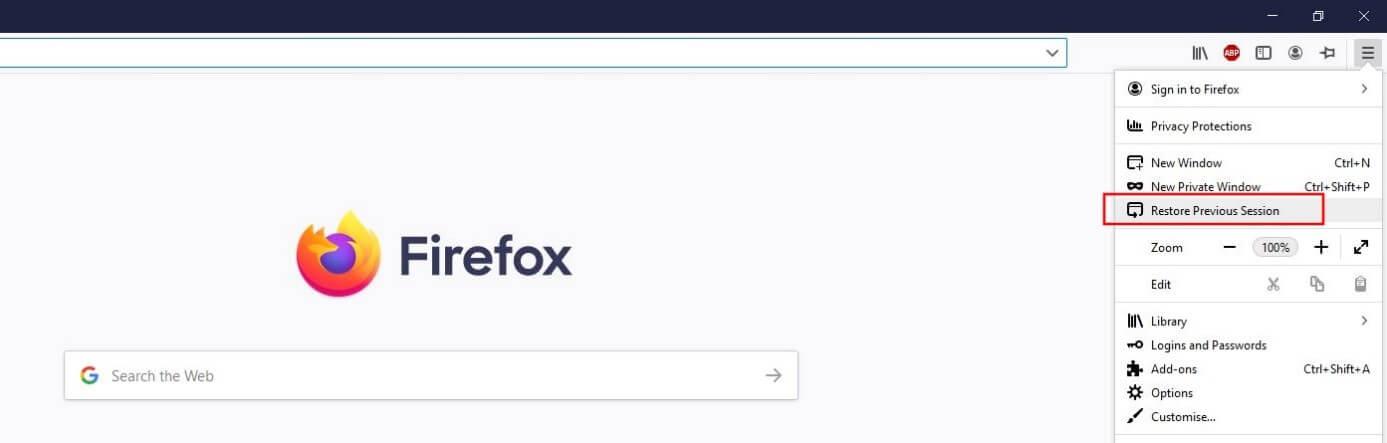
ফায়ারফক্সের সবচেয়ে ব্যবহারিক বৈশিষ্ট্যগুলির মধ্যে একটি হল বোতামটি "আগের সেশন পুনরুদ্ধার করুন"যখন আপনার ব্রাউজার অপ্রত্যাশিতভাবে বন্ধ হয়ে যায় অথবা আপনার কম্পিউটার পুনরায় চালু হয়, তখন আপনি সাধারণত Firefox খোলার সময় আপনার উইন্ডোজ এবং ট্যাবগুলিকে তাদের পূর্ববর্তী অবস্থায় পুনরুদ্ধার করার একটি বিকল্প দেখতে পাবেন।
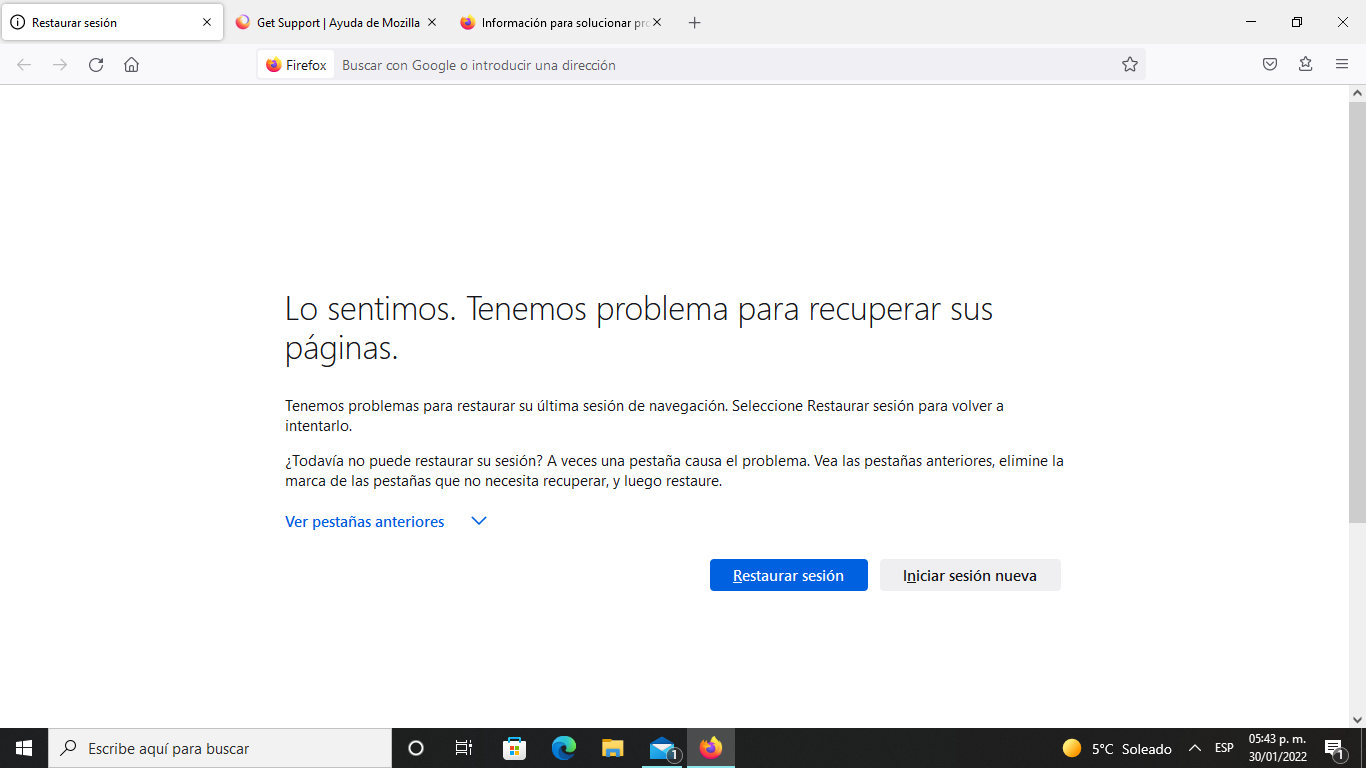
সমস্যাটি তখনই দেখা দেয় যখন, যেকোনো কারণেই হোক, সেই বিকল্পটি দেখা যাচ্ছে না।আপনি হয়তো আবার Firefox খুলেছেন এবং বন্ধ করে দিয়েছেন, হয়তো নতুন একটি ফাঁকা সেশন তৈরি হয়েছে, অথবা এই প্রক্রিয়ায় কিছু ভুল হয়েছে। এই পরিস্থিতিতে, অনেকেই মনে করেন যে তারা সবকিছু হারিয়ে ফেলেছেন, কিন্তু ম্যানুয়ালি সেশনটি পুনরুদ্ধার করার এখনও একটি উপায় আছে।
সবচেয়ে নির্ভরযোগ্য পদ্ধতি হল সরাসরি প্রোফাইল ফোল্ডারের সাথে কাজ করা। দ্রুত সেখানে পৌঁছানোর জন্য, Firefox খুলুন এবং ঠিকানা বারে নিম্নলিখিতটি টাইপ করুন: সম্পর্কে: সমর্থনযে পৃষ্ঠাটি খুলবে, সেখানে আপনি প্রোফাইল ফোল্ডার বিভাগে "ফোল্ডার দেখান" বা "ফোল্ডার খুলুন" লেবেলযুক্ত একটি বোতাম দেখতে পাবেন। এটিতে ক্লিক করলে সরাসরি সঠিক স্থানে খুলবে যেখানে ফায়ারফক্স আপনার বর্তমান প্রোফাইল সংরক্ষণ করে।.
যদি সেই বোতামটি কিছু না করে অথবা আপনি নিজে এটি করতে পছন্দ করেন, তাহলে আপনি ফাইল এক্সপ্লোরারে নেভিগেট করতে পারেন c:\ব্যবহারকারী\আপনার_ব্যবহারকারীর_নাম\অ্যাপডেটা\রোমিং\মোজিলা\ফায়ারফক্স\প্রোফাইল_নামএকবার সেখানে গেলে, আমরা আগে উল্লেখ করা সমস্ত ফাইলে আপনার অ্যাক্সেস থাকবে।
কোন কিছু স্পর্শ করার আগে, এটি করার জন্য অত্যন্ত পরামর্শ দেওয়া হয় কী ফাইলগুলির ব্যাকআপএই সমস্ত উপাদানগুলিকে একটি নতুন ফোল্ডারে অনুলিপি করুন: cert8.db, cookies.sqlite, formhistory.sqlite, key3.db (এবং/অথবা বর্তমান সংস্করণগুলিতে key4.db), logins.json, mimeTypes.rdf, permissions.sqlite, persdict.dat, places.sqlite, search.json.mozlz4, signons.sqlite (যদি এটি বিদ্যমান থাকে) এবং, বিশেষ করে, ফোল্ডারটি সেশনস্টোর-ব্যাকআপ.
একটি নতুন প্রোফাইল ব্যবহার করে জোর করে সেশন পুনরুদ্ধার করুন
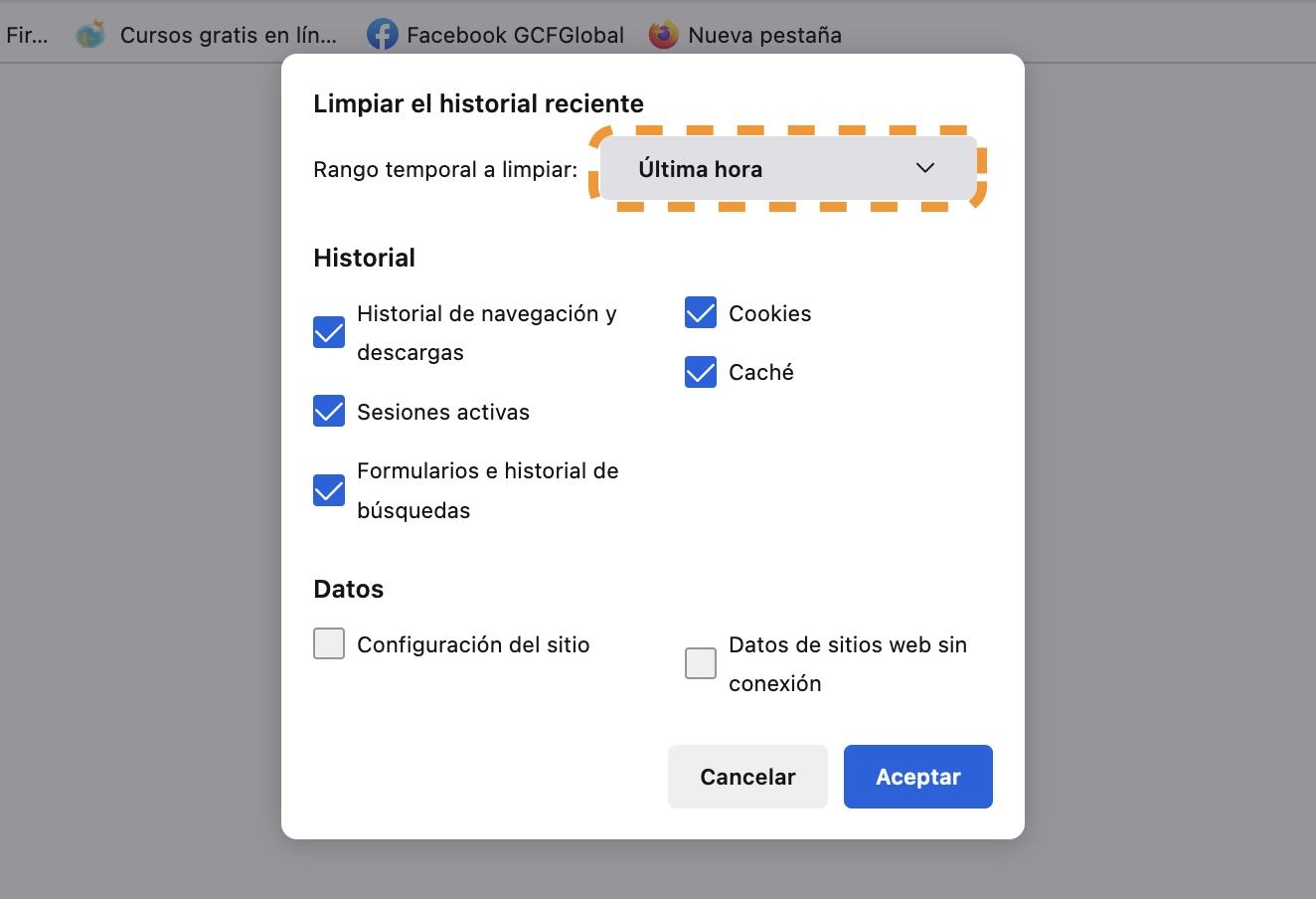
যখন আপনি যে সেশনটি পুনরুদ্ধার করতে চান তা আর স্বয়ংক্রিয়ভাবে লোড না হয়, তখন একটি খুব কার্যকর কৌশল হল একটি তৈরি করা নতুন ফায়ারফক্স প্রোফাইল এবং আপনার মূল প্রোফাইল থেকে সেশন ফাইলগুলি সেখানে কপি করুন। এইভাবে আপনি "কৌশল" ব্যবহার করে এটিকে ভাবাবেন যে শুরু করার সময় আগের সেশনটিই খোলা উচিত।
একটি নতুন প্রোফাইল তৈরি করতে, Firefox সম্পূর্ণরূপে বন্ধ করুন এবং টিপুন উইন্ডোজ + আর আপনার কীবোর্ডে। যে উইন্ডোটি খোলে, তাতে টাইপ করুন ফায়ারফক্স -প্রোফাইল ম্যানেজার এবং নিশ্চিত করুন। ফায়ারফক্স প্রোফাইল ম্যানেজার খুলবে, যেখানে আপনি আপনার পছন্দের নাম দিয়ে একটি নতুন প্রোফাইল তৈরি করুনএকবার তৈরি হয়ে গেলে, ফায়ারফক্স চালু না করেই ম্যানেজারটি বন্ধ করুন।
এখন নতুন প্রোফাইল ফোল্ডারে যান (আপনি এটি আগের মতোই খুঁজে পেতে পারেন, প্রথমবার খোলার পরে about:support ব্যবহার করে, অথবা AppData\Roaming\Mozilla\Firefox\Profiles অনুসন্ধান করে)। সেই ফোল্ডারের ভিতরে, আপনার সংরক্ষিত সমস্ত ফাইল পেস্ট করুন পূর্ববর্তী প্রোফাইল থেকে: cookies.sqlite, places.sqlite, logins.json, key3.db/key4.db, ইত্যাদি, এবং sessionstore-backups ফোল্ডারও।
মধ্যে সেশনস্টোর-ব্যাকআপ আপনার কাছে বেশ কয়েকটি ফাইল থাকবে। যদি এটি এখনও বিদ্যমান থাকে পুনরুদ্ধার.jsonlz4এটিই সাধারণত শেষ সেশন যা Firefox ব্যবহার করার চেষ্টা করেছিল। যদি ব্রাউজারটি পরে স্বাভাবিকভাবে বন্ধ হয়ে যাওয়ার কারণে এটি আর না থাকে, তাহলে আপনি ফাইলটিতে আগ্রহী হবেন। পূর্ববর্তী.jsonlz4, যা অবিলম্বে পূর্ববর্তী অধিবেশনের প্রতিনিধিত্ব করে।
এখানে কৌশলটি হল, যদি আপনি ফায়ারফক্স পুনরায় খুলে থাকেন এবং একটি খালি সেশন তৈরি করা হয়, তাহলে আপনি previous.jsonlz4 এর নাম পরিবর্তন করে recovery.jsonlz4 করুন। সেই নতুন প্রোফাইলের মধ্যে। এইভাবে, যখন আপনি সেই প্রোফাইল দিয়ে Firefox শুরু করবেন, তখন ব্রাউজারটি পুনরুদ্ধারের জন্য যে সেশনটি অফার করবে তা "পূর্ববর্তী" হিসাবে সংরক্ষিত সেশন হিসাবে ব্যাখ্যা করবে। অনেক ক্ষেত্রে, এই ছোট নাম পরিবর্তনের জন্য পরিচিত "পুনরুদ্ধার সেশন" বার্তাটি আবার প্রদর্শন করা সম্ভব হয়েছে।
অনুগ্রহ করে মনে রাখবেন যে যখন Firefox স্বাভাবিকভাবে বন্ধ হয়ে যায়, স্বয়ংক্রিয়ভাবে recovery.jsonlz4 এবং recovery.baklz4 ফাইল মুছে ফেলে।এই কারণেই যত তাড়াতাড়ি সম্ভব পদক্ষেপ নেওয়া খুবই গুরুত্বপূর্ণ: সমস্যাটি দেখা দেওয়ার পরে আপনি যত বেশি ব্রাউজার ব্যবহার করবেন, আপনি যে সেশনটি সংরক্ষণ করতে চান তা ওভাররাইট হওয়ার সম্ভাবনা তত বেশি।
যখন সেশনটি আর খোলা যাবে না তখন ট্যাব এবং URL গুলি পুনরুদ্ধার করুন
এমনও হতে পারে যে, ফাইল কপি এবং পুনঃনামকরণের পরেও, Firefox এটি এখনও সেশন পুনরুদ্ধার বিকল্পটি দেখায় না।অথবা সেশনটি দূষিত হতে পারে এবং স্বাভাবিকভাবে লোড হতে পারে না। এই ক্ষেত্রে, আপনার কাছে এখনও একটি বিকল্প বাকি আছে: সেশন ফাইলগুলি থেকে ম্যানুয়ালি ঠিকানাগুলি বের করুন।
ফাইল recovery.jsonlz4 এবং previous.jsonlz4 এগুলি একটি বিশেষ বিন্যাসে সংকুচিত করা হয়, তবে তাদের বিষয়বস্তু মূলত একটি সমস্ত ট্যাব এবং উইন্ডো খোলা থাকা অবস্থায় JSON এই মুহূর্তে সেশনটি সংরক্ষণ করা হয়েছে। এগুলোর সুবিধা নেওয়ার দুটি উপায় আছে: একটি ম্যানুয়াল এবং অন্যটি আরও স্বয়ংক্রিয়।
যদি আপনি ম্যানুয়াল রুটটি বেছে নেন, তাহলে আপনি একটি উন্নত টেক্সট এডিটর ব্যবহার করতে পারেন যেমন নোটপ্যাড ++,প্রথমে, আপনার আগ্রহের সেশন ফাইলের একটি কপি তৈরি করুন (recovery.jsonlz4 অথবা previous.jsonlz4) এবং মূল ফাইলটি যাতে নষ্ট না হয় সেজন্য সর্বদা কপিটি তৈরি করে রাখুন। তারপর, mozlz4 ফর্ম্যাটটি ডিকম্প্রেস করে এমন ইউটিলিটি ব্যবহার করে (টুল এবং স্ক্রিপ্ট অনলাইনে পাওয়া যায়), আপনি একটি পঠনযোগ্য JSON ফাইল পাবেন যেখানে আপনি গুরুত্বপূর্ণ URL গুলি ম্যানুয়ালি অনুসন্ধান করুন.
ডিকম্প্রেসার এবং অস্বাভাবিক ফর্ম্যাটের সাথে লড়াই করতে না চাইলে সবচেয়ে সুবিধাজনক বিকল্প হল এমন একটি পরিষেবা বা সরঞ্জাম ব্যবহার করা যা স্বয়ংক্রিয়ভাবে সেশন ফাইল প্রক্রিয়া করে এবং এটি সমস্ত ঠিকানার একটি তালিকা ফিরিয়ে দেবে। আপনাকে কেবল সেই URL গুলি কপি করে নতুন ট্যাবে খুলতে হবে, আপনার বুকমার্কগুলিতে এমন URL গুলি যুক্ত করতে হবে যা আপনার কাছে সত্যিই গুরুত্বপূর্ণ যাতে আপনি সেগুলি আবার হারিয়ে না ফেলেন।
এই পদ্ধতিটি তার সুনির্দিষ্ট উইন্ডো কাঠামোর সাথে সেশনটিকে ঠিক যেমনটি ছিল তেমনভাবে ফিরিয়ে দেয় না, তবে এটি আপনাকে অনুমতি দেয় আপনার খোলা ট্যাবগুলির বিষয়বস্তু সংরক্ষণ করুনএটি বিশেষভাবে কার্যকর যখন আপনি মাসের পর মাস ধরে কোনও গবেষণাপত্র, প্রকল্প বা থিসিসের জন্য পৃষ্ঠা সংগ্রহ করছেন এবং শুরু থেকে শুরু করার সামর্থ্য রাখেন না।
ব্যাকআপ থেকে মুছে ফেলা Firefox ইতিহাস পুনরুদ্ধার করুন
সেশনের বাইরে, সবচেয়ে সাধারণ ধাক্কাগুলির মধ্যে একটি হল Firefox খোলা এবং আবিষ্কার করা যে সমস্ত ব্রাউজিং ইতিহাস অদৃশ্য হয়ে গেছেএর কারণ হতে পারে আপনি ব্রাউজার থেকেই আপনার ইতিহাস সাফ করেছেন, সিস্টেম পরিষ্কারের টুল ব্যবহার করেছেন, অথবা আপনার প্রোফাইলে কোনও সমস্যা হয়েছে।
ফায়ারফক্সের ইতিহাস মূলত ফাইলটিতে সংরক্ষণ করা হয় জায়গাগুলি প্রোফাইলের মধ্যে, যদিও কিছু পুরোনো পরিবেশে ফাইলগুলিকেও বলা হত index.dat ব্রাউজিং ইতিহাসের ক্ষেত্রে, এই ফাইলগুলি নেটওয়ার্ক কার্যকলাপের এক ধরণের লুকানো অনুলিপি হিসাবে কাজ করতে পারে।
পুরোনো উইন্ডোজ সিস্টেমে, ইতিহাসের অবশিষ্টাংশ খুঁজে বের করার একটি উপায় হল অনুসন্ধান করা index.dat ফাইল ডিস্কে। এটি করার জন্য, আপনাকে প্রথমে লুকানো সিস্টেম ফাইলগুলি দৃশ্যমান করতে হবে। ফাইল এক্সপ্লোরার খুলুন এবং ফোল্ডার বিকল্পগুলিতে যান: "দেখুন" ট্যাবে, চেক করুন "লুকানো ফাইল ও ফোল্ডারগুলি দেখাও" এবং "পরিচিত ফাইল ধরণের জন্য এক্সটেনশন লুকান" এবং "সুরক্ষিত অপারেটিং সিস্টেম ফাইলগুলি লুকান" উভয়টি আনচেক করুন।
তারপর, ড্রাইভ C: এর মধ্যে "Search" ক্ষেত্রে, টাইপ করুন index.dat এবং উইন্ডোজকে ডিস্কটি স্ক্যান করতে দিন। যদি আপনি এই ধরণের ফাইল খুঁজে পান এবং একটি index.dat ফাইল রিডার একবার ইনস্টল হয়ে গেলে, আপনি সেগুলি খুলতে পারেন এবং সেখানে সংরক্ষিত ব্রাউজিং ইতিহাসের কিছু অংশ পর্যালোচনা করতে পারেন, আপনি যে ঠিকানাগুলি আবার দেখতে চান তা অনুলিপি করতে পারেন।
এটি সবচেয়ে আধুনিক বা অবিশ্বাস্য পদ্ধতি নয়, তবে খুব নির্দিষ্ট পরিস্থিতিতে এটি কাজ করতে পারে পুরানো সেশন থেকে URL গুলি পুনরুদ্ধারের শেষ অবলম্বন যখন places.sqlite ফাইলটিতে আর দরকারী কিছু না থাকে অথবা ওভাররাইট করা থাকে।
ইতিহাসের ফাইলগুলি কোথায় সংরক্ষণ করা হয় এবং কীভাবে সেগুলি ব্যাকআপ হিসেবে ব্যবহার করতে হয়
ফায়ারফক্সের বর্তমান সংস্করণগুলিতে, যেমনটি আমরা দেখেছি, ইতিহাস এবং বুকমার্কগুলি একই ফাইল ভাগ করে নেয় জায়গাগুলিযদি কোনও সময়ে আপনি একটি ম্যানুয়াল প্রোফাইল ব্যাকআপ (উদাহরণস্বরূপ, সম্পূর্ণ রোমিং ফোল্ডার বা স্থানীয় থেকে মজিলা ফোল্ডারটি অনুলিপি করা আগে বিন্যাস অথবা সংস্করণ পরিবর্তন করুন), আপনার ভাগ্য ভালো, কারণ খুব সম্ভবত আপনার সেই কপির মধ্যে একটি সুস্থ places.sqlite ফাইল আছে।
আপনার কপিতে যে নির্দিষ্ট পথটি দেখা উচিত তা হল এরকম কিছু: সি:\ব্যবহারকারী\(ব্যবহারকারী)\অ্যাপডেটা\রোমিং\মোজিলা\ফায়ারফক্স\প্রোফাইল\ভেতরে আপনি পুরনো প্রোফাইলটি তার ফাইল সহ দেখতে পাবেন। যদি আপনি সেখানে places.sqlite ফাইলটি খুঁজে পান, তাহলে আপনি আপনার বর্তমান প্রোফাইলে places.sqlite ফাইলটি প্রতিস্থাপন করুন। (এর আগে করছেন a ব্যাকআপ (বর্তমানটি থেকে) পুরাতন কপি থেকে একটির জন্য ইতিহাস এবং বুকমার্ক উভয়ই পুনরায় আমদানি করতে।
দুর্ভাগ্যবশত, যদি আপনি আগের কপিটিও মুছে ফেলে থাকেন বা হারিয়ে ফেলে থাকেন, তাহলে আরও কিছুটা উন্নত বিকল্প রয়েছে: ডেটা রিকভারি সফটওয়্যার ব্যবহার করুনএই টুলগুলি ফরম্যাটিং বা ফাইল সিস্টেম দুর্নীতির কারণে মুছে ফেলা বা হারিয়ে যাওয়া ফাইলগুলির জন্য ডিস্ক স্ক্যান করতে সক্ষম।
বিশেষায়িত প্রোগ্রাম, যেমন সহজেই ডাটা রিকভারি উইজার্ড অথবা একই বিভাগের অন্যান্য ফাইল, places.sqlite এর পুরোনো ভার্সন, সম্পূর্ণ প্রোফাইল ফোল্ডার, এমনকি cookies.sqlite বা logins.json এর মতো অন্যান্য ফাইলও খুঁজে পেতে পারে। একবার পুনরুদ্ধার করার পরে, প্রক্রিয়াটি একই রকম: বর্তমান প্রোফাইল ফাইলগুলিকে সাবধানে পুনরুদ্ধার করা ফাইলগুলির সাথে প্রতিস্থাপন করুন।
তবে, সময় যত বেশি যাবে এবং হারিয়ে যাওয়ার পরে আপনি ডিভাইসটি তত বেশি ব্যবহার করবেন, অক্ষত ফাইলগুলি পুনরুদ্ধার করা তত বেশি কঠিন হবেএজন্যই সফলতার আসল সুযোগ চাইলে, বন্ধ করে দেওয়া, এলোমেলোভাবে জিনিসপত্র ইনস্টল করা এড়িয়ে চলা এবং যত তাড়াতাড়ি সম্ভব পুনরুদ্ধার সরঞ্জামটি চালু করাই ভালো।
সম্প্রতি পরিদর্শন করা সাইটগুলি দেখতে DNS ক্যাশিং ব্যবহার করুন
একটি কম পরিচিত কৌশল আছে যা আপনাকে সাহায্য করতে পারে আপনি সম্প্রতি পরিদর্শন করা পৃষ্ঠাগুলি মনে রাখবেন এমনকি যখন Firefox ইতিহাস দেখায় না: Windows DNS ক্যাশে। যখনই আপনি কোনও ওয়েবসাইট পরিদর্শন করেন, অপারেটিং সিস্টেম অস্থায়ীভাবে ডোমেন নামের রেজোলিউশন সংরক্ষণ করে এবং এটি সম্প্রতি পরিদর্শন করা সাইটগুলির তালিকা দেখতে ব্যবহার করা যেতে পারে।
শর্তটি গুরুত্বপূর্ণ: এই সম্পদটি কেবল তখনই কার্যকর যখন আপনি কম্পিউটারটি বন্ধ বা পুনরায় চালু করেননি। যেহেতু আপনি ব্রাউজ করছিলেন। যদি কম্পিউটারটি পুনরায় চালু হয়, তাহলে DNS ক্যাশে খালি হয়ে যায় এবং এই পদ্ধতির মাধ্যমে পুনরুদ্ধার করার মতো কিছুই অবশিষ্ট থাকে না।
যদি আপনি সেই শর্ত পূরণ করেন, তাহলে টিপুন উইন্ডোজ + আরলিখেছেন cmd কমান্ড এবং কনসোল খুলতে সম্মত হন comandosআপনি স্টার্ট মেনুতে "cmd" অনুসন্ধান করতে পারেন। কালো উইন্ডোতে একবার টাইপ করুন ipconfig / displaydns এবং এন্টার টিপুন। আপনি সম্প্রতি সমাধান করা সমস্ত ডোমেনের একটি মোটামুটি দীর্ঘ তালিকা দেখতে পাবেন।
সেই তালিকার মধ্যে আপনি খুঁজে পেতে সক্ষম হবেন Firefox থেকে আপনার পরিদর্শন করা ওয়েবসাইটগুলিআপনি সম্পূর্ণ পাথ সহ সঠিক URL দেখতে পাবেন না, তবে আপনি মূল ডোমেনটি দেখতে পাবেন, যা প্রায়শই পৃষ্ঠাটি আবার খুঁজে পেতে এবং বুকমার্ক করার জন্য যথেষ্ট। আপনি আপনার আগ্রহী ডোমেনগুলি অনুলিপি করতে পারেন এবং সেগুলি Firefox এ পেস্ট করে একে একে পর্যালোচনা করতে পারেন।
এটি কিছুটা প্রাথমিক পদ্ধতি, কিন্তু এমন মরিয়া পরিস্থিতিতে যেখানে কোনও ইতিহাস নেই, কোনও সেশন নেই এবং কোনও ব্যাকআপ নেই।এটি আপনাকে চাকরি বা গবেষণা প্রকল্পের জন্য যে ওয়েবসাইটটি অধ্যয়ন করছিলেন তা পুনরুদ্ধার করার জন্য প্রয়োজনীয় সূত্র দিতে পারে।
পুরনো প্রোফাইল থেকে বুকমার্ক, পাসওয়ার্ড এবং অন্যান্য ডেটা পুনরুদ্ধার করুন
একটি মোটামুটি সাধারণ ঘটনা হল এমন একজনের, যিনি চেষ্টা করার সময় ফায়ারফক্সের একটি ভিন্ন সংস্করণ ইনস্টল করুন (উদাহরণস্বরূপ, একটি অসঙ্গত অ্যাড-অনের কারণে পুরানো সংস্করণে ডাউনগ্রেড করলে) একটি সম্পূর্ণ পরিষ্কার প্রোফাইল তৈরি হয়। যখন আপনি ব্রাউজারটি খুলবেন, তখন আপনি একটি নতুন ফায়ারফক্স দেখতে পাবেন: কোনও বুকমার্ক নেই, কোনও পাসওয়ার্ড নেই, কোনও ইতিহাস নেই, কিছুই নেই।
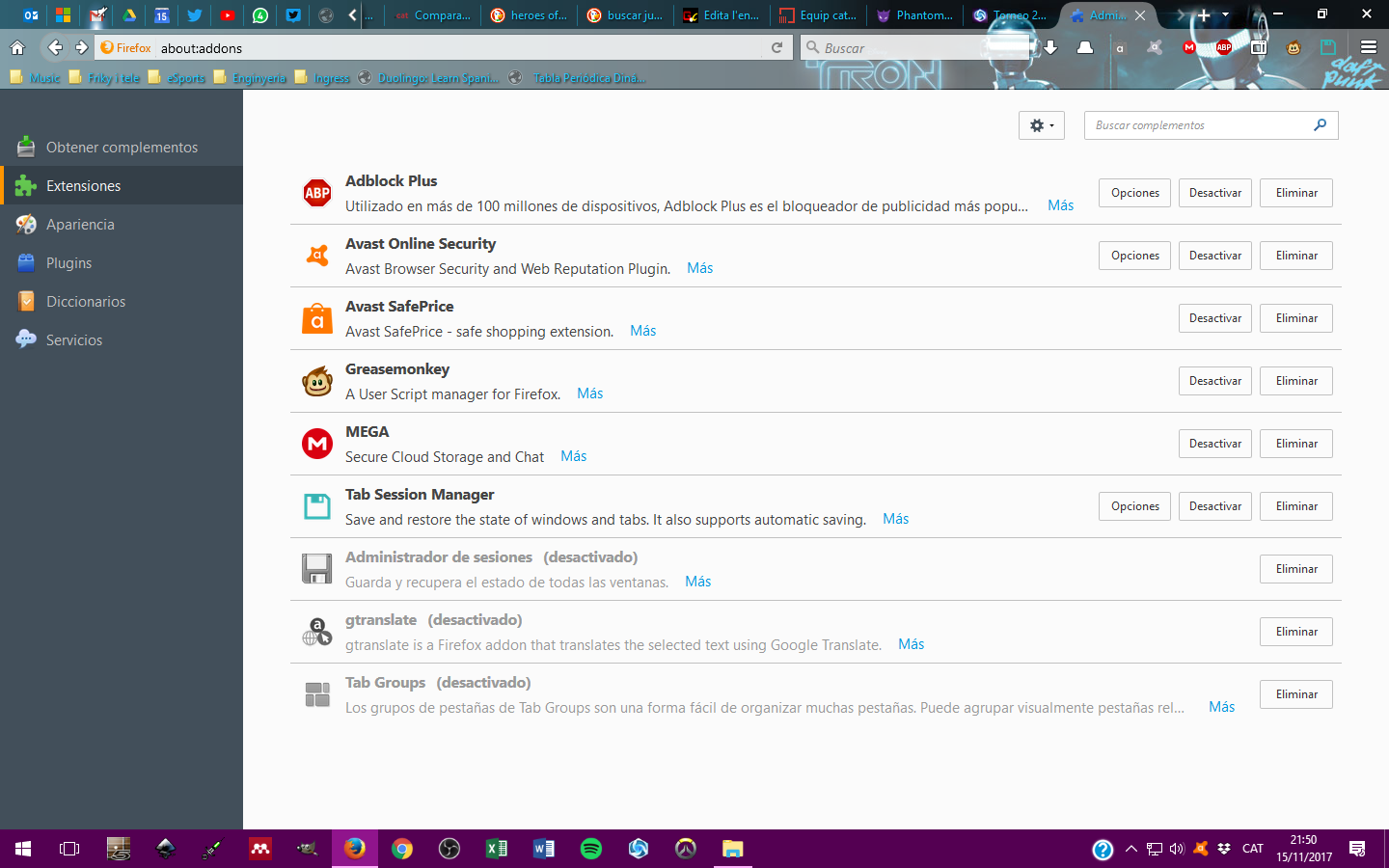
পরীক্ষাটি করার আগে যদি আপনি ফোল্ডারটি কপি করে থাকেন মোজিলা AppData\Local অথবা Roaming প্রোফাইল থেকে, আপনি একটি ভালো অবস্থানে আছেন। এমনকি যদি Firefox কেবল পৃষ্ঠায় পেস্ট করে সেই ফোল্ডারটি চিনতে না পারে, তবুও আপনি অ্যাট্রিবিউট, আইক্যাক্লস এবং টেকডাউন ব্যবহার করুন প্রোফাইল ম্যানেজার পদ্ধতি ব্যবহার করে কী ফাইলগুলি (places.sqlite, logins.json, key3.db/key4.db, cookies.sqlite, ইত্যাদি) বের করতে এবং একটি নতুন প্রোফাইলে স্থানান্তর করতে।
সাধারণ ধারণাটি হবে: আপনি ফায়ারফক্স ইনস্টল বা খুলুন, প্রোফাইল ম্যানেজার দিয়ে একটি নতুন প্রোফাইল তৈরি করুন, ব্রাউজারটি বন্ধ করুন এবং তারপর... পুরানো প্রোফাইল থেকে নতুন প্রোফাইলে ফাইলগুলি অনুলিপি করুন যেগুলো তুমি সেভ করে রেখেছিলে। যদি তুমি logins.json ফাইলগুলো তাদের সংশ্লিষ্ট key3.db/key4.db ফাইলগুলোর সাথে একসাথে রেখে থাকো, তাহলে দেখবে যে পাসওয়ার্ডগুলো আবার এমনভাবে দেখা যাচ্ছে যেন কিছুই ঘটেনি। places.sqlite প্রতিস্থাপন করলে বুকমার্ক এবং ইতিহাসের ক্ষেত্রেও একই কথা প্রযোজ্য।
ভার্সন ফাইলগুলিকে এলোমেলোভাবে মিশ্রিত না করা গুরুত্বপূর্ণ। ফায়ারফক্সের নতুন সংস্করণ সহ অনেক পুরনোএর কারণ হল ফরম্যাটে অভ্যন্তরীণ পরিবর্তন হতে পারে। তবুও, বেশিরভাগ ক্ষেত্রে, বিশেষ করে যদি সংস্করণের পার্থক্য চরম না হয়, তাহলে ব্রাউজার খুব বেশি সমস্যা ছাড়াই সেই ডেটা স্থানান্তর করতে সক্ষম হয়।
মার্কারের বিকল্পও রয়েছে HTML বা JSON ফর্ম্যাটে ব্যাকআপ ফায়ারফক্স সরাসরি তার বুকমার্ক ম্যানেজার থেকে এই ফাইলটি রপ্তানি করতে পারে। যদি আপনি এই কপিগুলির একটি সংরক্ষণ করে থাকেন, তাহলে আপনি কেবল এটি নতুন ইনস্টলেশনে আমদানি করতে পারেন। কিন্তু যদি আপনি তা না করে থাকেন, তাহলে এটি করার একমাত্র উপায় হল পুরানো প্রোফাইল থেকে places.sqlite ফাইলটি সরাসরি পুনরুদ্ধার করা।
Firefox-এ সেশন এবং ডেটা হারানো এড়াতে সেরা অনুশীলনগুলি
একবার ট্যাব, ইতিহাস বা পাসওয়ার্ড হারানোর ধাক্কা অনুভব করলে, স্বাভাবিকভাবেই আপনি সেই অভিজ্ঞতার পুনরাবৃত্তি করতে চাইবেন না। সৌভাগ্যবশত, বেশ কিছু সহজ অভ্যাস রয়েছে যা ভবিষ্যতে আপনাকে অনেক ঝামেলা থেকে বাঁচাবে এবং আপনার জন্য ব্রাউজ করা সহজ করে তুলবে। তথ্য পুনরুদ্ধার করা কয়েক মিনিটের ব্যাপার যদি কিছু ভুল হয়ে যায়।
সবচেয়ে গুরুত্বপূর্ণ বিষয় হল এটি করতে অভ্যস্ত হওয়া। প্রোফাইল ফোল্ডারের পর্যায়ক্রমিক ব্যাকআপকোনও অভিনব জিনিসের প্রয়োজন নেই: কেবল Firefox বন্ধ করুন, Roaming\Mozilla\Firefox\Profiles এ যান এবং প্রোফাইল ফোল্ডারটি একটি পুরানো ZIP ফাইলে সংকুচিত করুন। এই ZIP ফাইলটি একটি বহিরাগত ড্রাইভ বা ক্লাউডে সংরক্ষণ করা আপনার নেওয়া সেরা নিরাপত্তা ব্যবস্থাগুলির মধ্যে একটি।
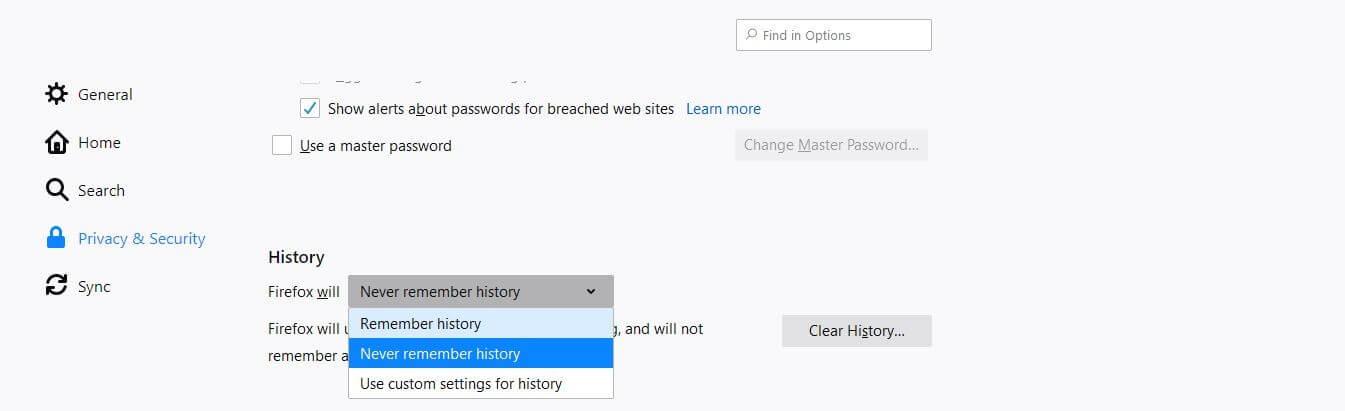
মাঝে মাঝে ফায়ারফক্সের স্টার্টআপ সেটিংস পর্যালোচনা করাও ভালো, বিশেষ করে স্টার্টআপে এটি কী করবে: হোমপেজ খুলুন, একটি ফাঁকা সেশন লোড করুন, অথবা পূর্ববর্তী সেশনটি স্বয়ংক্রিয়ভাবে পুনরুদ্ধার করুনযদি আপনি এমন কেউ হন যার সবসময় ডজন ডজন ট্যাব খোলা থাকে, তাহলে শেষ বিকল্পটি আরও সুবিধাজনক হবে এবং ঘটনাক্রমে, অপ্রত্যাশিত বন্ধের প্রভাব কমিয়ে দেবে।
যখন ফায়ারফক্সের সংস্করণ আপডেট বা পরিবর্তন করার সময় আসে (উদাহরণস্বরূপ, একটি স্থিতিশীল শাখা থেকে একটি ESR শাখায় স্থানান্তরিত করার সময় বা তদ্বিপরীত), তখন এটি সার্থক যেকোনো কিছু স্পর্শ করার আগে আপনার প্রোফাইলের সম্পূর্ণ ব্যাকআপ নিনএইভাবে, যদি নতুন সংস্করণটি কোনও প্লাগইন বা আপনার সেটিংসের সাথে ভালভাবে কাজ না করে, তাহলে আপনি আপনার ব্যক্তিগত তথ্য না হারিয়েই সর্বদা ফিরে যেতে পারেন।
এবং পরিশেষে, যেকোনো গুরুতর ভুলকে শান্তভাবে গ্রহণ করাই ভালো: যদি কোনও সময়ে আপনি দেখতে পান যে আপনার ইতিহাস বা বুকমার্কগুলি অদৃশ্য হয়ে গেছেসবচেয়ে খারাপ কাজ হল ব্রাউজার ব্যবহার করা চালিয়ে যাওয়া যেন কিছুই হয়নি, কারণ আপনি ফাইলগুলি ওভাররাইট করবেন এবং ট্রেসগুলি মুছে ফেলবেন যা পরে ডেটা পুনরুদ্ধার করতে ব্যবহার করা যেতে পারে। আদর্শভাবে, আপনার ব্রাউজারটি বন্ধ করা উচিত, আপনার প্রোফাইলের অবশিষ্টাংশের ব্যাকআপ নেওয়া উচিত এবং কেবল তখনই পুনরুদ্ধার প্রক্রিয়া শুরু করা উচিত।
ফায়ারফক্সে সেশন এবং ডেটা হারানোর অর্থ একেবারে শুরু থেকে শুরু করা নয়: প্রোফাইলগুলি কীভাবে কাজ করে তা বোঝা, মূল ফাইলগুলি (places.sqlite, logins.json, sessionstore-backups, ইত্যাদি) জানা এবং কয়েকটি সহজ সমাধান প্রয়োগ করা সাহায্য করতে পারে। ঠাট যেমন প্রোফাইল ম্যানেজার, ডিএনএস ক্যাশিং, অথবা ডেটা পুনরুদ্ধার সরঞ্জাম ব্যবহার করা পুরোপুরি সম্ভব পূর্ববর্তী সেশন থেকে বুকমার্ক, ইতিহাস, পাসওয়ার্ড এবং ট্যাব পুনরুদ্ধার করুনযদি আপনি এই সবের সাথে নিয়মিত আপনার প্রোফাইলের ব্যাকআপ রাখার অভ্যাস যোগ করেন, তাহলে আপনার ফায়ারফক্স সেশনগুলি ভবিষ্যতের সমস্যাগুলির বিরুদ্ধে অনেক ভালোভাবে সুরক্ষিত থাকবে।

সাধারণভাবে বাইট এবং প্রযুক্তির বিশ্ব সম্পর্কে উত্সাহী লেখক। আমি লেখার মাধ্যমে আমার জ্ঞান ভাগ করে নিতে পছন্দ করি, এবং আমি এই ব্লগে এটিই করব, আপনাকে গ্যাজেট, সফ্টওয়্যার, হার্ডওয়্যার, প্রযুক্তিগত প্রবণতা এবং আরও অনেক কিছু সম্পর্কে সবচেয়ে আকর্ষণীয় জিনিস দেখাব৷ আমার লক্ষ্য হল আপনাকে একটি সহজ এবং বিনোদনমূলক উপায়ে ডিজিটাল বিশ্বে নেভিগেট করতে সাহায্য করা।