- শব্দ এটি আপনাকে একটি সার্টিফিকেট সহ ছবি, স্বাক্ষর লাইন এবং ডিজিটাল স্বাক্ষর হিসাবে সিল এবং স্বাক্ষর সন্নিবেশ করতে দেয়।
- সিল বা স্বাক্ষর সঠিকভাবে ডিজিটাইজ করা (স্ক্যানার, মোবাইল এবং PNG/JPG ফর্ম্যাট) একটি পেশাদার ফলাফলের চাবিকাঠি।
- অনেক নথির জন্য মৌলিক ইলেকট্রনিক স্বাক্ষরই যথেষ্ট হতে পারে, তবে ডিজিটাল স্বাক্ষর এবং বহিরাগত সমাধানগুলি আরও বেশি নিরাপত্তা প্রদান করে।
- ওয়ার্ডের সমন্বিত স্বাক্ষর অ্যাড-ইন এবং প্ল্যাটফর্মগুলি ডকুমেন্ট প্রেরণ, স্বাক্ষর সংগ্রহ এবং সংরক্ষণাগার স্বয়ংক্রিয় করে।
যদি আপনি প্রতিদিন Word ডকুমেন্ট নিয়ে কাজ করেন, তাহলে আজ হোক কাল হোক আপনার প্রয়োজন হবে একটি স্ট্যাম্প, একটি স্বাক্ষর, অথবা উভয়ই যোগ করুন আপনার ফাইলগুলিতে মুদ্রণ, হাতে স্বাক্ষর এবং আবার স্ক্যান না করেই। এই ঐতিহ্যবাহী প্রক্রিয়াটি ধীর হওয়ার পাশাপাশি, আপনার নথিগুলির সংগঠনকে জটিল করে তোলে এবং আজকের ডিজিটাল কাজের পরিবেশের সাথে এটি ঠিকভাবে খাপ খায় না।
ভালো খবর হল যে ওয়ার্ড বিভিন্ন উপায়ে ওয়ার্ডে স্বাক্ষর, নথিতে সরাসরি সিল এবং স্বাক্ষরের রেখাআপনি আপনার সিলের স্ক্যান করা ছবি থেকে শুরু করে সার্টিফিকেট সহ একটি ডিজিটাল স্বাক্ষর, যেকোনো কিছু ব্যবহার করতে পারেন, যার মধ্যে রয়েছে সহজ ইলেকট্রনিক স্বাক্ষর এবং বিশেষায়িত বহিরাগত সমাধান যা তাদের আইনি বৈধতা আরও জোরদার করবে।
ওয়ার্ডে স্ট্যাম্প বা স্বাক্ষর আসলে কী এবং এটি কীসের জন্য ব্যবহৃত হয়?
ওয়ার্ডের প্রসঙ্গে, সীলমোহর বা স্বাক্ষর সম্পর্কে কথা বলা মানে হল ভিজ্যুয়াল বা ডিজিটাল উপাদান যা একটি নথি যাচাই করেএগুলো আপনার কোম্পানির সিলের ছবি, আপনার হাতে লেখা স্বাক্ষরের স্ক্যান করা কপি, অথবা সার্টিফিকেটের উপর ভিত্তি করে একটি ডিজিটাল স্বাক্ষর হতে পারে।
যখন কোন কোম্পানি চুক্তি, সার্টিফিকেট, কোট, বা ইনভয়েস ইস্যু করে, তখন সাধারণত তাদের প্রয়োজন হয় একটি কর্পোরেট সিল যাতে কোম্পানির নাম, ঠিকানা, টেলিফোন নম্বর বা কর শনাক্তকরণ নম্বরের মতো তথ্য থাকেসেই সিলটি প্রতিষ্ঠানের জন্য একটি শনাক্তকারী হিসেবে কাজ করে এবং নথির সত্যতার চিহ্ন হিসেবে কাজ করে।
সিল ছাড়াও, এটি অন্তর্ভুক্ত করা খুবই সাধারণ দায়িত্বপ্রাপ্ত পক্ষের ব্যক্তিগত হাতে লেখা বা ইলেকট্রনিক স্বাক্ষরএই স্বাক্ষরটি নথির বিষয়বস্তু গ্রহণ করার ইচ্ছা প্রকাশ করে এবং ব্যবহৃত স্বাক্ষরের ধরণের উপর নির্ভর করে, কাগজে স্বাক্ষরের মতো আইনি প্রভাব ফেলতে পারে।
ওয়ার্ডের মধ্যে, আপনি তিনটি প্রধান ধরণের "স্বাক্ষর" নিয়ে কাজ করতে পারেন: ডিজিটালাইজড হাতে লেখা স্বাক্ষর (ছবি হিসেবে), ভিজ্যুয়াল ইলেকট্রনিক স্বাক্ষর এবং সার্টিফিকেট-ভিত্তিক ডিজিটাল স্বাক্ষরপ্রতিটির নিরাপত্তার স্তর আলাদা এবং ঢোকানোর পদ্ধতি আলাদা, যদিও প্রোগ্রামটি না রেখেই সবগুলো যোগ করা যেতে পারে।
ওয়ার্ডে ইলেকট্রনিক স্বাক্ষর এবং ডিজিটাল স্বাক্ষরের মধ্যে পার্থক্য
ওয়ার্ডের উপর আপনার ছাপ ফেলা শুরু করার আগে, এটা স্পষ্ট করে বলা গুরুত্বপূর্ণ যে ইলেকট্রনিক স্বাক্ষর এবং ডিজিটাল স্বাক্ষর সমার্থক নয়।, যদিও দৈনন্দিন ভাষায় এগুলি এমনভাবে ব্যবহৃত হয় যেন তারা ছিল।
পোর আন লাডো, লা ইলেকট্রনিক স্বাক্ষর সাধারণত দৃশ্যমান উপস্থাপনাকে বোঝায় স্বাক্ষর: আপনার স্বাক্ষরের একটি ছবি, একটি বিশেষ ফন্টে লেখা লেখা, অথবা টাচস্ক্রিনে মাউস বা ডিজিটাল স্টাইলাস দিয়ে আঁকা একটি স্ট্রোক। এটি মূলত একটি দৃশ্যমান চিহ্ন যা নির্দেশ করে যে ব্যক্তি স্বাক্ষর করেছেন।
অন্যদিকে, ডিজিটাল স্বাক্ষর হলো একটি উচ্চ-নিরাপত্তা ক্রিপ্টোগ্রাফিক প্রক্রিয়াএটি একটি সার্টিফিকেশন কর্তৃপক্ষ কর্তৃক জারি করা ডিজিটাল সার্টিফিকেটের উপর ভিত্তি করে তৈরি করা হয় এবং একটি এনক্রিপ্টেড প্রমাণীকরণ সীল তৈরি করে যা স্বাক্ষরকারীর পরিচয় নিশ্চিত করতে এবং পরবর্তী কোনও পরিবর্তন সনাক্ত করতে নথিতে এমবেড করা থাকে।
যদিও একটি ইলেকট্রনিক স্বাক্ষর একটি সাধারণ চিত্রের মধ্যেই সীমাবদ্ধ থাকতে পারে, একটি ডিজিটাল স্বাক্ষর প্রযুক্তিগত তথ্য যোগ করে যেমন স্বাক্ষরের শংসাপত্র, তারিখ এবং সময়।...এবং এমনকি তথ্য নিরীক্ষাও। যখন আপনি নথির আইনি বৈধতা এবং অখণ্ডতা সর্বাধিক করতে চান তখন এই বিকল্পটি ব্যবহার করা হয়।
অনেক দেশে, সহ ইউরোপীয় ইউনিয়ন, মার্কিন যুক্তরাষ্ট্র, যুক্তরাজ্য, অথবা কানাডাইলেকট্রনিক স্বাক্ষর আইনত বাধ্যতামূলক, যদি স্বাক্ষরের উদ্দেশ্য প্রদর্শন করা যায় এবং কিছু শনাক্তকরণ এবং নিরাপত্তা প্রয়োজনীয়তা পূরণ করা হয়। সার্টিফিকেটের উপর ভিত্তি করে ডিজিটাল স্বাক্ষর সাধারণত ইলেকট্রনিক স্বাক্ষরের একটি উন্নত বা যোগ্য রূপ হিসাবে বিবেচিত হয়।
ওয়ার্ডে ব্যবহারের জন্য স্ট্যাম্প বা হাতে লেখা স্বাক্ষর প্রস্তুত করুন।
যদি আপনি চান যে আপনার ওয়ার্ড ডকুমেন্টে সেই "পুরাতন" অনুভূতি থাকুক আপনার কর্পোরেট সিল অথবা আপনার স্ক্যান করা হাতে লেখা স্বাক্ষরপ্রথম ধাপ হল সেই সিল বা স্বাক্ষরের একটি ডিজিটাল সংস্করণ তৈরি করা। আপনার কাছে উপলব্ধ সরঞ্জামের উপর নির্ভর করে এটি করার কয়েকটি উপায় এখানে দেওয়া হল।
সবচেয়ে ক্লাসিক উপায় হল আপনার স্বাক্ষর লেখা বা আপনার সীলমোহর লাগানো। সাদা কাগজের একটি পাতায়, বিশেষ করে লাইন বা চিহ্ন ছাড়াইপ্রিন্টআউট যত পরিষ্কার এবং ধারালো হবে, ডিজিটাল ডকুমেন্টে এটি তত ভালো দেখাবে।
এরপর, আপনি একটি স্ক্যানার ব্যবহার করতে পারেন সেই শীটটি ডিজিটাইজ করুন এবং এটি একটি চিত্র ফাইল হিসাবে সংরক্ষণ করুন আপনার কম্পিউটারে। Word যে সাধারণ ফর্ম্যাটগুলি সমস্যা ছাড়াই পরিচালনা করে তা হল .bmp, .jpg, .gif, এবং .png, পরেরটি বিশেষভাবে আকর্ষণীয় কারণ এটি সঠিকভাবে প্রক্রিয়া করা হলে একটি স্বচ্ছ ব্যাকগ্রাউন্ড তৈরি করতে দেয়।
যদি আপনার স্ক্যানার না থাকে, তাহলে আরেকটি ব্যবহারিক বিকল্প হল ব্যবহার করা আপনার মোবাইলের ক্যামেরাসাদা কাগজের উপর আপনার স্ট্যাম্প বা স্বাক্ষরের একটি আলোকিত ছবি তুলুন, নিশ্চিত করুন যে ফ্রেমিংটি সোজা এবং কঠোর ছায়া ছাড়াই। তারপর আপনাকে ছবিটি আপনার কম্পিউটারে (কেবল, ইমেল, ক্লাউড স্টোরেজ ইত্যাদির মাধ্যমে) স্থানান্তর করতে হবে।
আপনি যদি আরও পেশাদার এবং পরিষ্কার ফলাফল চান, তাহলে আপনি অবলম্বন করতে পারেন ছবি থেকে সাদা ব্যাকগ্রাউন্ড সরানোর অনলাইন টুলউদাহরণস্বরূপ, এমন পরিষেবা যা আপনাকে একটি ছবি আপলোড করতে এবং সিল বা স্বাক্ষর ছাড়া সবকিছু ক্রপ করতে বা স্বচ্ছ করতে দেয়, একটি স্বচ্ছ ব্যাকগ্রাউন্ড সহ একটি PNG তৈরি করে যা নথিতে আরও ভালভাবে সংহত হবে।
উপযুক্ত ফর্ম্যাটে স্ট্যাম্পটি কীভাবে স্ক্যান বা ডিজিটাইজ করবেন
Word-এ আপনার স্ট্যাম্প স্থাপন করা এবং এটি পুনরায় ব্যবহার করা সহজ করার জন্য, এটি সুপারিশ করা হচ্ছে ছবিটি একটি আদর্শ, উচ্চ-মানের বিন্যাসে সংরক্ষণ করুনসাধারণভাবে, .png এবং .jpg হল কাজ করার জন্য সবচেয়ে সুবিধাজনক বিকল্প।
আপনি যদি একটি স্ক্যানার ব্যবহার করেন, তাহলে এর নিজস্ব সফ্টওয়্যার সাধারণত আপনাকে অনুমতি দেবে আউটপুট ফাইলের ধরণ এবং রেজোলিউশন নির্বাচন করুনবেশিরভাগ পরিস্থিতিতে, ১৫০-৩০০ রেজোলিউশন dPI (প্রতি ইঞ্চিতে বিন্দু) স্ট্যাম্পটি স্ক্রিনে এবং মুদ্রণের সময় তীক্ষ্ণ দেখাতে যথেষ্ট।
স্ক্যান করার পর, ফাইলটি একটি শনাক্তযোগ্য নাম দিয়ে সংরক্ষণ করুন, যেমন "sello_empresa.png" বা "firma_maria_garcia.jpg", এমন একটি ফোল্ডারে যেখানে আপনি জানেন যে আপনি এটি পাবেন (উদাহরণস্বরূপ, ডকুমেন্টস > স্বাক্ষর বা অনুরূপ)।
যদি আপনি আপনার মোবাইল ফোন দিয়ে ছবি তুলে থাকেন, তাহলে একবার আপনার কম্পিউটারে এটি থাকলে আপনি যেকোনো সাধারণ এডিটরে এটি খুলুন। (সিস্টেমের নিজস্ব ফটো এডিটর, পেইন্ট, অথবা অনুরূপ প্রোগ্রাম ব্যবহার করে) অপ্রয়োজনীয় মার্জিন কেটে স্ট্যাম্প বা স্বাক্ষর সঠিকভাবে কেন্দ্রীভূত করতে। এটি ওয়ার্ডে আকার পরিবর্তন করা সহজ করবে।
কিছু ক্ষেত্রে আপনি আরও এক ধাপ এগিয়ে যেতে আগ্রহী হতে পারেন এবং একটি অনলাইন স্বচ্ছ ব্যাকগ্রাউন্ড পরিষেবা ব্যবহার করে সাদা ব্যাকগ্রাউন্ড সম্পূর্ণরূপে মুছে ফেলুনআপনি ছবিটি আপলোড করুন, অপসারণের জন্য এলাকা নির্বাচন করুন, এবং ডাউনলোড ফলাফল হল একটি স্বচ্ছ PNG। এই ছবিটি তখন আরও পরিষ্কারভাবে Word টেক্সটের সাথে একীভূত হবে।
Word-এ আপনার স্ট্যাম্প বা হাতে লেখা স্বাক্ষরের একটি ছবি ঢোকান
একবার আপনার সিল বা স্বাক্ষরের ছবি প্রস্তুত হয়ে গেলে, পরবর্তী ধাপ হল আপনার যেখানে প্রয়োজন সেখানে Word ডকুমেন্টে এটি প্রবেশ করান।প্রক্রিয়াটি খুবই সহজ এবং উভয় ক্ষেত্রেই একইভাবে কাজ করে। উইন্ডোজ যেমন macOS-এ।
ডকুমেন্টটি খুলে এবং যেখানে আপনি স্ট্যাম্পটি রাখতে চান সেখানে কার্সারটি রেখে শুরু করুন: সাধারণত নথির শেষ অংশ, স্বাক্ষর অংশ, অথবা একটি সংরক্ষিত স্থান এর জন্য। আপনাকে খুব বেশি সুনির্দিষ্ট হতে হবে না; আপনি পরে ছবিটি সরাতে পারবেন।
ওয়ার্ড রিবনে, ট্যাবে যান "Sertোকান" এবং বিকল্পটি নির্বাচন করুন "চিত্র"আপনার Word সংস্করণের উপর নির্ভর করে, আপনি "This device..." অথবা "Picture from file" এর মতো কিছু দেখতে পাবেন। ফাইল এক্সপ্লোরার খুলতে সেখানে ক্লিক করুন।
এরপর, ফাইলটি না পাওয়া পর্যন্ত আপনার ফোল্ডারগুলিতে নেভিগেট করুন। আপনার সংরক্ষিত স্ট্যাম্প বা স্বাক্ষরের ছবি (jpg, png, bmp, gif, ইত্যাদি)এটি নির্বাচন করুন এবং "সন্নিবেশ" অথবা "খুলুন" এ ক্লিক করুন। Word অবিলম্বে ছবিটিকে নথিতে কার্সার অবস্থানে রাখবে।
এটা সম্ভব যে প্রথমবার যখন আপনি ছবিটি সন্নিবেশ করবেন অত্যধিক বড় দেখায় এবং লেখার কিছু অংশ ঢেকে রাখেচিন্তা করবেন না, কারণ পরবর্তী ধাপে আপনি দেখতে পাবেন কিভাবে এটি কেটে ফেলতে হয়, আকার সামঞ্জস্য করতে হয় এবং স্বাক্ষরের জন্য নির্ধারিত স্থানে এটি স্থাপন করতে হয়।
স্বাক্ষর বা স্ট্যাম্পটি কেটে পুনরায় ব্যবহারের জন্য প্রস্তুত একটি ছবি হিসেবে সংরক্ষণ করুন।
যখন আপনার স্বাক্ষর বা স্ট্যাম্প প্রথমবারের মতো Word-এ প্রবেশ করবে, তখন সম্ভবত এটির প্রয়োজন হবে একটি ছোট ক্রপিং সমন্বয় অতিরিক্ত মার্জিন দূর করতে এবং শুধুমাত্র দরকারী অংশটি রাখতে।
ছবিটি নির্বাচন করতে এবং ট্যাবটি আনলক করতে ছবিতে ক্লিক করুন। "ছবির বিন্যাস" অথবা "বিন্যাস" রিবনে। সেই ট্যাবের মধ্যেই আপনি টুলটি পাবেন "ছাঁটাই"সক্রিয় করা হলে, ছবির প্রান্তে অন্ধকার নিয়ন্ত্রণগুলি উপস্থিত হবে।
ঐ কন্ট্রোলারগুলিকে ভিতরের দিকে টেনে আনুন যতক্ষণ না আপনার আগ্রহের সীলমোহর বা স্বাক্ষরটি দৃশ্যমান থাকেকাজ শেষ হলে, ছবির বাইরে আবার ক্লিক করুন অথবা ক্রপ নিশ্চিত করতে এন্টার টিপুন। এখন আপনার কাছে একটি পরিষ্কার সংস্করণ থাকবে, অপ্রয়োজনীয় সীমানা ছাড়াই।
যদি আপনি পুরো প্রক্রিয়াটি পুনরাবৃত্তি না করেই অন্যান্য নথিতে এই স্বাক্ষরটি পুনরায় ব্যবহার করতে চান, তাহলে এটি যুক্তিযুক্ত যে একটি পৃথক, ক্রপ করা চিত্র ফাইল হিসাবে সংরক্ষণ করুনএটি করার জন্য, ছবিতে ডান-ক্লিক করুন এবং "ছবি হিসেবে সংরক্ষণ করুন..." নির্বাচন করুন।
যে ডায়ালগ বক্সটি খোলে, সেখানে আপনি যে ফোল্ডারে ফাইলটি সংরক্ষণ করতে চান তা নির্বাচন করুন, একটি স্পষ্ট নাম লিখুন এবং ফর্ম্যাটটি নির্বাচন করুন (উদাহরণস্বরূপ, স্বচ্ছতা এবং ভালো মানের সুরক্ষার জন্য PNGসেই মুহূর্ত থেকে, যখনই আপনার স্ট্যাম্পের প্রয়োজন হবে, আপনার সংরক্ষিত ফাইল থেকে কেবল সেই ছবিটি প্রবেশ করান।
ডকুমেন্টে স্ট্যাম্পের আকার এবং অবস্থান সামঞ্জস্য করুন
ছবিটি এখন ক্রপ করা হয়েছে, পরবর্তী ধাপ হল ডকুমেন্ট ডিজাইনের সাথে এর আকার এবং অবস্থান মানিয়ে নিনএটি নিশ্চিত করবে যে এটি লেখার সাথে হস্তক্ষেপ করবে না এবং এটি পেশাদার দেখাবে।
আকার পরিবর্তন করতে, ছবিটি নির্বাচন করুন এবং টেনে আনুন অনুপাত মেনে বাইরের কোণগুলিশুধুমাত্র পাশের হাতল ব্যবহার করা এড়িয়ে চলুন, কারণ এতে স্বাক্ষর বিকৃত হতে পারে। আদর্শভাবে, এটি কাগজে যেমন থাকবে তেমন আকারের হওয়া উচিত: এত বড় নয় যে এটি পুরো পৃষ্ঠা দখল করে, এবং এত ছোটও নয় যে এটি খুব একটা স্পষ্টভাবে পড়া যায় না।
পজিশনিং সম্পর্কে, আপনার কাছে টেক্সট মোড়ানোর মাধ্যমে বেশ কয়েকটি বিকল্প রয়েছে এবং ছবি এবং বস্তুর সংযোগ স্থাপন করাছবিতে ডান-ক্লিক করুন এবং বিকল্পটি নির্বাচন করুন "পাঠ্য সামঞ্জস্য করুন"ড্রপ-ডাউন মেনুতে, আপনার মনে থাকা লেআউটের উপর নির্ভর করে আপনি "স্কয়ার", "ন্য্যারো", "বিহাইন্ড টেক্সট", "ইন ফ্রন্ট অফ টেক্সট" ইত্যাদি নির্বাচন করতে পারেন।
যদি তুমি চাও যে ডাকটিকিটটি মুদ্রিত হয়েছে এমন দেখাক। লেখাটির উপর, কিন্তু অতিরিক্ত কিছু না ঢেকেআপনি "পাঠ্যের পিছনে" নির্বাচন করতে পারেন এবং আকার এবং স্থান নির্ধারণের সাথে খেলতে পারেন। যদি আপনি চান যে স্ট্যাম্পটি একটি স্বতন্ত্র উপাদান হিসেবে কাজ করুক যা তার চারপাশে লেখা স্থানান্তর করে, তাহলে "স্কয়ার" বা "সংকীর্ণ" এর মতো একটি সেটিং নির্বাচন করুন।
টেক্সট মোড়ানো কনফিগার হয়ে গেলে, মাউস দিয়ে ছবিটি টেনে আনুন। ঠিক সেই কোণে বা জায়গায় যেখানে আপনি স্বাক্ষর বা সীলমোহরটি দেখাতে চানযদি আপনার আরও বেশি আনুষ্ঠানিক চেহারার প্রয়োজন হয়, তাহলে আপনি এই সিলটি হাতে লেখা স্বাক্ষর এবং স্বাক্ষরের রেখার সাথে একত্রিত করতে পারেন।
অতিরিক্ত লেখা সহ একটি পুনঃব্যবহারযোগ্য হাতে লেখা স্বাক্ষর তৈরি করুন
অনেক কোম্পানিতে, স্বাক্ষর কেবল আদ্যক্ষরের মধ্যেই সীমাবদ্ধ থাকে না: এর সাথে থাকে পুরো নাম, পদ, যোগাযোগের ফোন নম্বর বা ইমেল ঠিকানাপ্রতিবার এই ডেটা টাইপ করা এড়াতে, Word আপনাকে এটিকে পুনঃব্যবহারযোগ্য ব্লক হিসেবে সংরক্ষণ করার অনুমতি দেয়।
পদ্ধতিটি খুবই সহজ: প্রথমে, নথিতে হাতে লেখা স্বাক্ষর বা সীলের ছবি ঢোকান এবং এটিকে স্বাভাবিক স্থানে রাখুন। এর ঠিক নীচে, টাইপ করুন আপনি যে টেক্সটটি এর সাথে দিতে চান (নাম, পদ, বিভাগ, যোগাযোগের তথ্য, ইত্যাদি) আপনার পছন্দের ফন্ট ফর্ম্যাট সহ।
আপনার পছন্দের ছবি এবং টেক্সটের সংমিশ্রণটি তৈরি হয়ে গেলে, ছবি এবং তার সাথে থাকা টেক্সট লাইন দুটিই নির্বাচন করুন। তারপর, ট্যাবে যান "সন্নিবেশ করান" এবং "দ্রুত আইটেম" বা "অটোটেক্সট" বিভাগটি সন্ধান করুন।আপনি যে ওয়ার্ড সংস্করণটি ব্যবহার করছেন তার উপর নির্ভর করে।
"Save selection to Quick Parts gallery" অথবা "New AutoText" বিকল্পটি বেছে নিন। আপনি যেখানে পারেন সেখানে একটি ডায়ালগ বক্স খুলবে। সেই ব্লকে একটি শনাক্তকারী নাম দিন (উদাহরণস্বরূপ, "সিইও স্বাক্ষর")। গ্যালারি ক্ষেত্রে, "অটোটেক্সট" নির্বাচন করে এটি সংরক্ষণ করুন।
সেই মুহূর্ত থেকে, যখনই আপনি সেই সম্পূর্ণ স্বাক্ষরটি পুনরায় ব্যবহার করতে চান, আপনাকে কেবল ডকুমেন্টের সেই বিন্দুতে কার্সারটি রাখতে হবে যেখানে আপনার এটি প্রয়োজন, যান "সন্নিবেশ > দ্রুত যন্ত্রাংশ > অটোটেক্সট" এবং আপনার সংরক্ষিত ব্লকের নাম নির্বাচন করুন। Word স্বাক্ষর, সীল (যদি আপনি এটি অন্তর্ভুক্ত করে থাকেন) এবং সমস্ত সম্পর্কিত ডেটা একবারে সন্নিবেশ করবে।
কোথায় স্বাক্ষর করতে হবে তা নির্দেশ করার জন্য Word এ একটি স্বাক্ষর লাইন সন্নিবেশ করান।
প্রায়শই আপনার নিজের স্বাক্ষর যোগ করার খুব বেশি প্রয়োজন হয় না, বরং অন্য কারো স্বাক্ষরের জন্য একটি নথি প্রস্তুত করুনএই ধরনের ক্ষেত্রে, একটি স্বাক্ষর লাইন সন্নিবেশ করা খুবই কার্যকর যা স্পষ্ট করে দেয় যে প্রাপকের কোথায় স্বাক্ষর করা উচিত।
ওয়ার্ডে, এই উপাদানটিকে বলা হয় "স্বাক্ষর রেখা" এবং এটি একটি বিশেষ ক্ষেত্র হিসেবে একত্রিত। এটি যোগ করতে, ডকুমেন্টের ঠিক সেই স্থানে ক্লিক করুন যেখানে আপনি লাইনটি দেখাতে চান (সাধারণত শেষে, স্বাক্ষরকারীর নামের উপরে)।
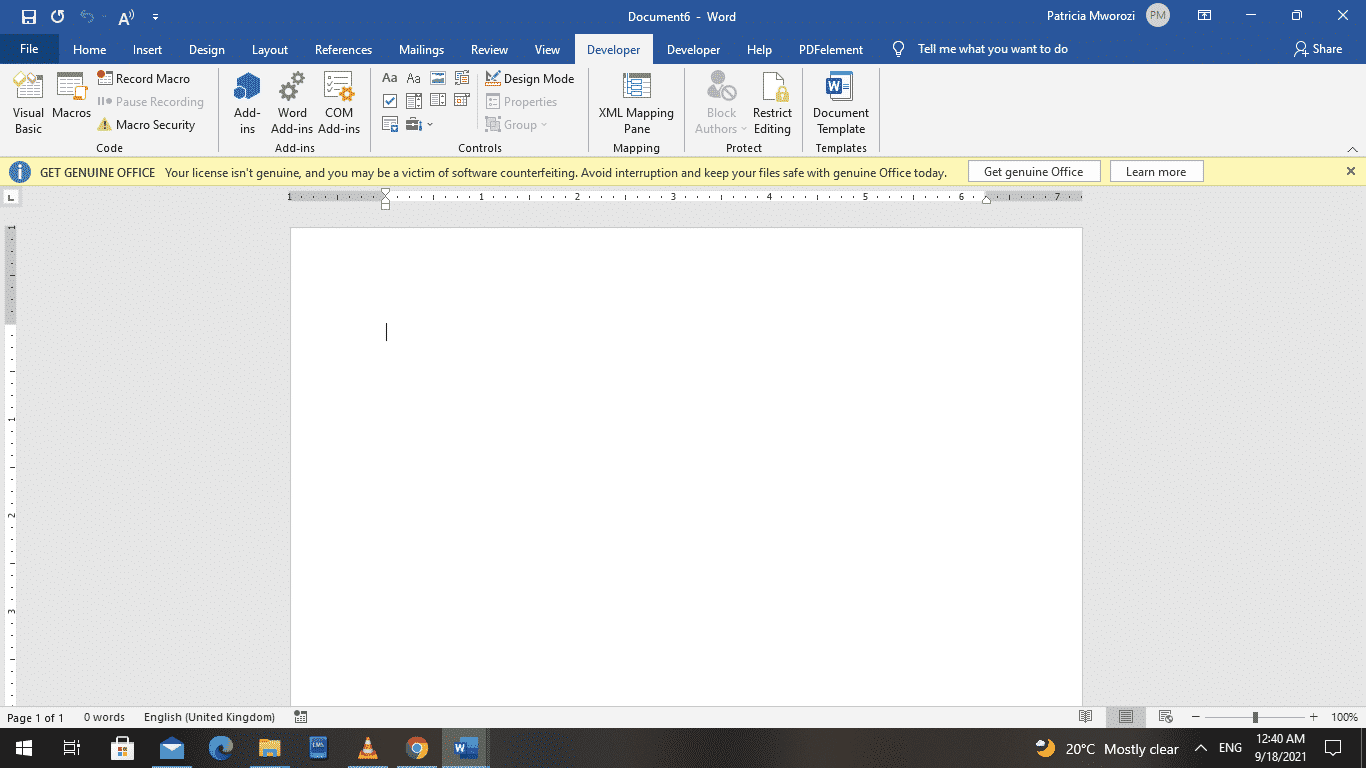
ট্যাবে যান "Sertোকান" এবং "টেক্সট" গ্রুপটি খুঁজুন। ভেতরে আপনি "সিগনেচার লাইন" নামে একটি বিকল্প দেখতে পাবেন। সেখানে ক্লিক করুন এবং নির্বাচন করুন "মাইক্রোসফট অফিস সিগনেচার লাইন" "স্বাক্ষর সেটিংস" ডায়ালগ বক্স খুলতে।
সেই উইন্ডোতে আপনি বিভিন্ন ক্ষেত্র পূরণ করতে পারেন: প্রস্তাবিত স্বাক্ষরকারীর নাম, পদ, ইমেল ঠিকানা এবং স্বাক্ষরকারী ব্যক্তির জন্য নির্দেশাবলীও (উদাহরণস্বরূপ, "দয়া করে আপনার পুরো নাম দিয়ে স্বাক্ষর করুন")। স্বাক্ষরকারীর মন্তব্যের অনুমতি দেওয়ার জন্য বা স্বাক্ষরের পাশে তারিখটি প্রদর্শন করার জন্য আপনি বাক্সগুলিও চেক করতে পারেন।
যখন আপনি এটি কনফিগার করা শেষ করবেন, "ঠিক আছে" টিপুন এবং Word ডকুমেন্টে বাম দিকে একটি X সহ একটি লাইন সন্নিবেশ করবে, যা স্পষ্টভাবে নির্দেশ করবে হাতে লেখা বা ডিজিটাল স্বাক্ষরের জন্য সংরক্ষিত স্থানযদি আপনার একটি বৈধ শংসাপত্র থাকে, তাহলে এই ক্ষেত্রটি পরে ডিজিটাল স্বাক্ষর সম্পূর্ণ করতে ব্যবহার করা যেতে পারে।
কিভাবে একটি সার্টিফিকেট সহ একটি Word ডকুমেন্টে ডিজিটালি স্বাক্ষর করবেন
যদি আপনার লক্ষ্য হয় নথিটি প্রদান করা নিরাপত্তা এবং সত্যতার একটি শক্তিশালী স্তর, আপনি ব্যবহার করতে পারেন ডিজিটাল স্বাক্ষর যা ওয়ার্ড কম্পিউটারে ইনস্টল করা ডিজিটাল সার্টিফিকেটের মাধ্যমে সমর্থন করে।
আপনার প্রথম জিনিসটি হওয়া দরকার একটি বৈধ ডিজিটাল সার্টিফিকেট ইনস্টল করা আছে (একটি বিশ্বস্ত সার্টিফিকেশন কর্তৃপক্ষ দ্বারা জারি করা)। সেই সার্টিফিকেট ছাড়া, Word একটি প্রকৃত ডিজিটাল স্বাক্ষর তৈরি করতে সক্ষম হবে না, যদিও আপনি ইলেকট্রনিক স্বাক্ষরের ছবি যোগ করতে সক্ষম হবেন।
সার্টিফিকেটটি এখন উপলব্ধ হওয়ার সাথে সাথে, ডকুমেন্টের মধ্যে সেই জায়গায় চলে যান যেখানে আপনি এটি রেখেছেন স্বাক্ষর রেখা মাইক্রোসফট অফিসসেই লাইনে ডাবল-ক্লিক করুন অথবা ডান-ক্লিক করুন এবং "সাইন" বিকল্পটি নির্বাচন করুন।
যে বাক্সটি প্রদর্শিত হবে তাতে আপনি আপনার নাম লিখতে পারেন অথবা আপনার হাতে লেখা স্বাক্ষরের একটি ছবি আপলোড করুন যাতে এটি ভিজ্যুয়াল উপস্থাপনা হিসেবে কাজ করে।যখন আপনি "সাইন" বোতামে ক্লিক করবেন, তখন Word আপনার সার্টিফিকেট ব্যবহার করে ডিজিটাল সিল তৈরি করবে, এটিকে সেই স্বাক্ষর ক্ষেত্রের সাথে লিঙ্ক করবে।
ফলাফল হল এমন একটি নথি যা কেবল স্বাক্ষরটি দৃশ্যত প্রদর্শন করে না বরং অননুমোদিত পরিবর্তন থেকেও সুরক্ষিত থাকে। বিষয়বস্তুতে পরবর্তী যেকোনো পরিবর্তন ডিজিটাল স্বাক্ষর অবৈধ করে দেবেএটি এমন পরিবেশে অতিরিক্ত গ্যারান্টি প্রদান করে যেখানে নথির অখণ্ডতা অত্যন্ত গুরুত্বপূর্ণ।
ওয়ার্ডে একটি ছবি হিসেবে একটি সাধারণ ইলেকট্রনিক স্বাক্ষর যোগ করুন
অনেক ক্ষেত্রে আপনার কোনও সার্টিফিকেট বা এত জটিল অবকাঠামোর প্রয়োজন হয় না, তবে কেবল দ্রুত এবং সহজেই আপনার স্বাক্ষর যোগ করুন নথিপত্র দ্রুত পাঠানোর জন্য। সেই পরিস্থিতিতে, একটি ছবির আকারে একটি মৌলিক ইলেকট্রনিক স্বাক্ষর তৈরি করা যথেষ্ট।
এই পদ্ধতিটি স্ট্যাম্পের জন্য আমরা যে পদ্ধতিটি দেখেছি তার সাথে খুব মিল। আপনার স্বাক্ষর হাতে লিখুন। সাদা কাগজের উপর, একটি পরিষ্কার ছবি তুলুন অথবা স্ক্যান করুন। এবং এটি আপনার কম্পিউটারে .jpg অথবা .png ফাইল হিসেবে সংরক্ষণ করুন। যদি আপনি এটিকে আরও মার্জিত দেখতে চান, তাহলে আপনি একটি গ্রাফিক্স ট্যাবলেট অথবা একটি টাচ ডিভাইস ব্যবহার করতে পারেন স্বাক্ষর আঁকুন সরাসরি একটি অঙ্কন অ্যাপ্লিকেশনে।
ফাইলটি একবার পেয়ে গেলে, প্রয়োজন মনে করলে এটি একটি ইমেজ এডিটরে খুলুন। উজ্জ্বলতা, বৈসাদৃশ্য সামঞ্জস্য করুন, প্রান্তগুলি কাটুন, অথবা ত্রুটিগুলি পরিষ্কার করুনএটি ওয়ার্ডে এটিকে আরও স্পষ্ট এবং পেশাদার দেখাবে।
এরপর, Word-এ আপনার ডকুমেন্টটি খুলুন, যেখানে আপনি স্বাক্ষরটি দেখাতে চান সেখানে কার্সারটি রাখুন এবং যান “ঢাকা > ছবি > এই ডিভাইস”স্বাক্ষর ফাইলটি নির্বাচন করুন এবং "সন্নিবেশ করান" এ ক্লিক করুন। সেখান থেকে, আপনাকে কেবল আকার এবং অবস্থান পরিবর্তন করতে হবে, ঠিক যেমন আপনি অন্য যেকোনো ছবির ক্ষেত্রে করেন।
এই ভিজ্যুয়াল ইলেকট্রনিক স্বাক্ষরটি অতিরিক্ত লেখা (নাম, পদ, কোম্পানি) এবং একটি ডিজিটাইজড কর্পোরেট সিলের সাথে একত্রিত করা যেতে পারে। যদিও এটির ডিজিটাল স্বাক্ষরের মতো ক্রিপ্টোগ্রাফিক ওজন নেই, এটি অনেক দৈনন্দিন প্রেক্ষাপটে পুরোপুরি প্রযোজ্য এবং গতি এবং সুবিধা প্রদান করে।.
ওয়ার্ডের নেটিভ স্বাক্ষর এবং সিলের সুবিধা এবং সীমাবদ্ধতা
শব্দ অনেক বিকশিত হয়েছে এবং আজ অফার করে মৌলিক এবং মাঝারি ব্যবহারের জন্য মোটামুটি ব্যাপক স্বাক্ষর ফাংশনএগুলো দিয়ে আপনি নিজে স্বাক্ষর করতে পারবেন, অন্যদের স্বাক্ষর করার জন্য জায়গা রেখে দিতে পারবেন এবং আপনার ডেটা দিয়ে পুনঃব্যবহারযোগ্য স্বাক্ষর ব্লক সংরক্ষণ করতে পারবেন।
সুবিধার মধ্যে রয়েছে যে নথিতে স্বাক্ষর বা প্রস্তুত করার জন্য আপনাকে Word ছেড়ে যেতে হবে না।আপনি যতবার খুশি স্বাক্ষর এবং সীলমোহর পুনরায় ব্যবহার করতে পারেন এবং চূড়ান্ত ফলাফলের দৃশ্যমান উপস্থিতির উপর আপনার যুক্তিসঙ্গত নিয়ন্ত্রণ থাকবে।
একই ডকুমেন্টে একত্রিত করাও খুব সুবিধাজনক, স্ক্যান করা হাতে লেখা স্বাক্ষর, কর্পোরেট সিল, স্বাক্ষর লাইন এবং, যদি প্রয়োজন হয়, একটি সার্টিফিকেট-ভিত্তিক ডিজিটাল স্বাক্ষরএর ফলে আমরা সহজ অভ্যন্তরীণ নথি থেকে শুরু করে আরও আনুষ্ঠানিক চুক্তি পর্যন্ত সবকিছুই কভার করতে পারি।
তবে, ওয়ার্ডের নেটিভ ফাংশনগুলির কিছু সীমাবদ্ধতা রয়েছে। তাদের সমস্ত নেই উন্নত ট্রেসেবিলিটি, অডিটিং, শিপিং এবং ট্র্যাকিং বিকল্পগুলি বিশেষায়িত ইলেকট্রনিক স্বাক্ষর প্ল্যাটফর্মগুলি যা অফার করে। এগুলি একাধিক স্বাক্ষরকারীর সাথে কর্মপ্রবাহ পরিচালনা, স্বয়ংক্রিয় অনুস্মারক, বা অন্যান্য কোম্পানির সিস্টেমের সাথে একীকরণের জন্যও ডিজাইন করা হয়নি।
অতএব, যখন স্বাক্ষরিত নথির পরিমাণ বৃদ্ধি পায় বা আপনাকে আরও কঠোর নিয়ম মেনে চলতে হবেওয়ার্ডের সাথে একীভূত এবং এই ক্ষমতাগুলি প্রসারিত করে এমন বহিরাগত সমাধানগুলি ব্যবহার করা বিবেচনা করা আকর্ষণীয় হতে পারে।
ওয়ার্ড ডকুমেন্টে স্বাক্ষর করার জন্য বিশেষ সমাধান ব্যবহার করুন
বাজারে বিশেষভাবে ডিজাইন করা অ্যাপ্লিকেশন রয়েছে ইলেকট্রনিক স্বাক্ষর এবং নথির কর্মপ্রবাহের ব্যাপক ব্যবস্থাপনাএই প্ল্যাটফর্মগুলি উচ্চ স্তরের নিরাপত্তা এবং অটোমেশন সহ চুক্তি, বাজেট, বা অন্যান্য ধরণের ফাইল তৈরি, প্রেরণ, স্বাক্ষর এবং সংরক্ষণ করার জন্য ডিজাইন করা হয়েছে।
এই ধরণের সমাধানের একটি প্রধান সুবিধা হল যে তারা বিভিন্ন ডিভাইসে একই অভিজ্ঞতা এবং বৈশিষ্ট্য প্রদান করে।আপনি পিসি থেকে কাজ করুন না কেন, ম্যাকট্যাবলেট বা মোবাইল। এইভাবে আপনি প্ল্যাটফর্মগুলির মধ্যে Word-এর ছোটখাটো পার্থক্য এড়াতে পারবেন এবং দলের কাজকে সহজ করতে পারবেন।
আরেকটি গুরুত্বপূর্ণ বৈশিষ্ট্য হল উন্নত নিরাপত্তা। এই সরঞ্জামগুলি তারা সাধারণত টাইমস্ট্যাম্পড সার্টিফিকেট তৈরি করে, প্রতিটি স্বাক্ষরের সাথে সম্পর্কিত কার্যকলাপ রেকর্ড করে। এবং আরও সূক্ষ্ম অ্যাক্সেস নিয়ন্ত্রণ প্রদান করে। এটি অননুমোদিত হস্তক্ষেপের বিরুদ্ধে সুরক্ষার একটি অতিরিক্ত স্তর যুক্ত করে।
এছাড়াও, অনেক প্ল্যাটফর্ম অনুমতি দেয় আপনার পছন্দের ফর্ম্যাটে স্বাক্ষরিত নথিগুলি ডাউনলোড করুন।সাধারণত পিডিএফ অথবা DOCX, ইলেকট্রনিক স্বাক্ষর এবং সংযুক্ত সার্টিফিকেট সহ। যদিও আপনি Word দিয়ে PDF এ রপ্তানি করতে পারেন এবং তারপর স্বাক্ষর করতে পারেন, তবে ধাপগুলি একটি ডেডিকেটেড সমাধানের তুলনায় আরও ম্যানুয়াল এবং কম স্বয়ংক্রিয়।
যেসব পরিবেশে চুক্তি বা অন্যান্য সংবেদনশীল নথিপত্র বৃহৎ পরিসরে পরিচালনা করা হয়, সেখানে এই ধরণের সিস্টেমগুলি সময় সাশ্রয় এবং নিয়ন্ত্রণে বিশাল পার্থক্য আনুন পুরো স্বাক্ষর প্রক্রিয়া জুড়ে।
অ্যাড-ইন ব্যবহার করে ওয়ার্ডের সাথে ইলেকট্রনিক স্বাক্ষর একীভূত করুন
যদি আপনি Word এর সুবিধা নিতে চান কিন্তু একই সাথে উন্নত স্বাক্ষর এবং ট্র্যাকিং বৈশিষ্ট্য রয়েছেএকটি খুব আকর্ষণীয় বিকল্প হল Word-এ সরাসরি একটি ইলেকট্রনিক স্বাক্ষর অ্যাড-ইন ইনস্টল করা।
এই অ্যাড-ইনগুলি সাধারণত অফিসিয়াল মাইক্রোসফ্ট ক্যাটালগে পাওয়া যায়। এগুলি ইনস্টল করতে, Word-এ যেকোনো ডকুমেন্ট খুলুন, ট্যাবে যান "সন্নিবেশ করান" এবং "অ্যাড-অন পান" নির্বাচন করুনঅনুসন্ধান বারে, আপনার আগ্রহের স্বাক্ষর সমাধানের নাম টাইপ করুন এবং "যোগ করুন" বা "ইনস্টল করুন" এ ক্লিক করুন।
অ্যাড-অনটি যোগ করার পরে, এটি সাধারণত প্রদর্শিত হয় রিবনে একটি নতুন ট্যাবএই যেকোনো অ্যাকশনে ক্লিক করলে একটি সাইড প্যানেল খুলবে যেখানে আপনি সাইনিং প্ল্যাটফর্মে লগ ইন করতে পারবেন অথবা একটি বিনামূল্যে অ্যাকাউন্ট তৈরি করতে পারবেন।
আপনি চাইলে সেই প্যানেল থেকে বেছে নিতে পারেন নথিতে স্ব-স্বাক্ষর করুন, তৃতীয় পক্ষের কাছে স্বাক্ষর করার জন্য পাঠান অথবা আপনি ইতিমধ্যেই যে ডকুমেন্টটি পাঠিয়েছেন তার স্থিতি পরীক্ষা করুন। অ্যাড-অনটি পাঠানোর প্রক্রিয়া, বিজ্ঞপ্তি, স্বাক্ষর সংগ্রহ এবং চূড়ান্ত ফলাফল ডাউনলোড করার কাজ পরিচালনা করে।
একবার সকল পক্ষ স্বাক্ষর করলে, আপনি Word থেকে অ্যাক্সেস পাবেন ইতিমধ্যেই সম্পন্ন নথি, একটি শংসাপত্র বা স্বাক্ষর প্রতিবেদন যা প্রক্রিয়াটির বৈধতা প্রমাণের জন্য প্রয়োজনীয় তথ্য সংগ্রহ করে, যা বিশেষ করে ব্যবসায়িক পরিবেশে কার্যকর।
একটি বহিরাগত প্ল্যাটফর্ম থেকে সরাসরি Word ফাইলগুলিতে স্বাক্ষর করুন
কাজ করার আরেকটি সাধারণ পদ্ধতি হল ওয়ার্ড ফাইলটি সরাসরি ইলেকট্রনিক স্বাক্ষর প্ল্যাটফর্মে আপলোড করুনওয়ার্ডের অ্যাড-ইন থেকে এটি পরিচালনা করার পরিবর্তে। আপনি যদি আপনার বেশিরভাগ সময় টুলের ওয়েবসাইটে ব্যয় করেন তবে এই পদ্ধতিটি আরও সুবিধাজনক হতে পারে।
প্ল্যাটফর্মে লগ ইন করে এবং বিকল্পটি নির্বাচন করার মাধ্যমে সাধারণ কর্মপ্রবাহ শুরু হয় একটি নতুন ডকুমেন্ট তৈরি করুনএরপর, আপনি আপনার Word ফাইলটি টেনে আনতে পারেন, আপনার কম্পিউটার থেকে আপলোড করতে পারেন, এমনকি সামঞ্জস্যপূর্ণ ক্লাউড পরিষেবা থেকেও।
একবার লোড হয়ে গেলে, আপনার কাছে সাধারণত দুটি বিকল্প থাকবে: ডকুমেন্টটিকে প্ল্যাটফর্মের জন্য নির্দিষ্ট একটি সম্পাদনাযোগ্য ফর্ম্যাটে রূপান্তর করুন, যাতে আপনি সরাসরি সেখানে টেক্সট এবং ফিল্ড পরিবর্তন করতে পারেন, অথবা এটিকে একটি অ-সম্পাদনাযোগ্য ফাইল হিসেবে রাখতে পারেন এবং স্বাক্ষর এলাকা এবং অন্যান্য পূরণযোগ্য ফিল্ড স্থাপনের মধ্যে নিজেকে সীমাবদ্ধ রাখতে পারেন।
সম্পাদনা স্ক্রিনে, কেবল "স্বাক্ষর" বা অনুরূপ ক্ষেত্রের ধরণটি নির্বাচন করুন এবং ডকুমেন্টের যে অংশে আপনি এটি রাখতে চান সেখানে টেনে আনুন।তারপর, আপনি প্রতিটি স্বাক্ষর বাক্স সংশ্লিষ্ট প্রাপকের কাছে অর্পণ করুন, অথবা যদি আপনি ব্যক্তিগতভাবে স্বাক্ষর করেন তবে এটি নিজেকে অর্পণ করুন।
যখন স্বাক্ষর করার সময় আসে, তখন আপনি আপনার স্বাক্ষরের একটি ছবি আপলোড করুন, তাৎক্ষণিকভাবে এটি আঁকুন, অথবা একটি টেক্সট স্বাক্ষর তৈরি করুন।প্ল্যাটফর্মটি প্রক্রিয়াটি রেকর্ড করবে এবং আপনাকে চূড়ান্ত নথিটি PDF বা DOCX ফর্ম্যাটে ডাউনলোড করার অনুমতি দেবে, সমস্ত স্বাক্ষর সহ, সংরক্ষণাগারভুক্ত বা ফরোয়ার্ড করার জন্য প্রস্তুত।
এই সমস্ত বিকল্পের সাহায্যে, সাধারণ চিত্র স্ক্যানিং থেকে শুরু করে সার্টিফিকেট সহ ডিজিটাল স্বাক্ষর বা সমন্বিত বহিরাগত সমাধান পর্যন্ত, ওয়ার্ড একটি খুব নমনীয় হাতিয়ার স্বাক্ষর এবং সীল পরিচালনা করতে। সুবিধা গ্রহণ আপনার সিলের ডিজিটাইজেশনঅন্তর্নির্মিত স্বাক্ষর লাইন এবং পুনঃব্যবহারযোগ্য ব্লকের সাহায্যে, আপনি আনুষ্ঠানিক নথির মাধ্যমে আপনার কাজকে সহজতর করতে পারেন এবং প্রয়োজনে, সমগ্র স্বাক্ষর প্রক্রিয়ায় আরও নিরাপত্তা, ট্রেসেবিলিটি এবং নিয়ন্ত্রণ যোগ করার জন্য বিশেষ প্ল্যাটফর্মের উপর নির্ভর করতে পারেন।

সাধারণভাবে বাইট এবং প্রযুক্তির বিশ্ব সম্পর্কে উত্সাহী লেখক। আমি লেখার মাধ্যমে আমার জ্ঞান ভাগ করে নিতে পছন্দ করি, এবং আমি এই ব্লগে এটিই করব, আপনাকে গ্যাজেট, সফ্টওয়্যার, হার্ডওয়্যার, প্রযুক্তিগত প্রবণতা এবং আরও অনেক কিছু সম্পর্কে সবচেয়ে আকর্ষণীয় জিনিস দেখাব৷ আমার লক্ষ্য হল আপনাকে একটি সহজ এবং বিনোদনমূলক উপায়ে ডিজিটাল বিশ্বে নেভিগেট করতে সাহায্য করা।