- বিভিন্ন অপারেটিং সিস্টেম ও ব্রাউজারে অনুমতি এবং শব্দ সেটিংসের বিস্তারিত কনফিগারেশন।
- মাইক্রোসফট টিমস-এর মতো যোগাযোগ প্ল্যাটফর্মে ইনপুট ও আউটপুট ডিভাইসগুলোর উন্নত ব্যবস্থাপনা।
- বাহ্যিক হার্ডওয়্যারের ব্যবহার এবং শব্দগত পরিবেশের অভিযোজনের মাধ্যমে ভৌত উন্নতিসাধন।
আপনি সম্ভবত আগেও এমন অভিজ্ঞতার সম্মুখীন হয়েছেন: আপনি একটি গুরুত্বপূর্ণ ভিডিও কলে যোগ দিলেন এবং হঠাৎ আপনার সহকর্মীরা আপনাকে বললেন যে আপনার গলা রোবটের মতো শোনাচ্ছে অথবা তারা আপনার কথা একেবারেই শুনতে পাচ্ছেন না। দূর থেকে কাজ করার এই যুগে এটি একটি সাধারণ সমস্যা, কিন্তু সুখবর হলো, কোথায় সমাধান খুঁজতে হবে তা জানলে এই সমস্যাগুলো সমাধান করা সাধারণত যতটা কঠিন মনে হয়, তার চেয়ে অনেক সহজ।
আপনার জন্য সবাই অপেক্ষা করার সময় কম্পিউটার রিস্টার্ট করার বিরক্তি থেকে আপনাকে বাঁচাতে, আমরা একটি বিস্তারিত নির্দেশিকা তৈরি করেছি। আমরা ব্রাউজারের সাধারণ সেটিংস থেকে শুরু করে আপনার কর্মক্ষেত্রকে অপ্টিমাইজ করা পর্যন্ত সবকিছু আলোচনা করব, যাতে আপনার কণ্ঠস্বর স্পষ্ট, পেশাদার শোনায় এবং সেইসব বিরক্তিকর পারিপার্শ্বিক শব্দ থেকে মুক্ত থাকে যা সবার মনোযোগ নষ্ট করে।

ব্রাউজার অনুমতি সেটিংস
জটিল সমস্যা সমাধানের আগে, প্রথমেই নিশ্চিত করতে হবে যে আপনার ব্রাউজারের 'মাইক্রোফোন অ্যাক্সেস' আছে। আপনি যদি গুগল ক্রোম ব্যবহার করেন, তাহলে অ্যাড্রেস বারে সরাসরি chrome://settings/content/microphone- এ যেতে পারেন । সেখানে, ওয়েবসাইটগুলোকে মাইক্রোফোন অ্যাক্সেসের অনুরোধ করার অনুমতি দেওয়ার অপশনটি সিলেক্ট করা আছে কিনা তা নিশ্চিত করুন।
অন্যান্য ব্রাউজারেও প্রক্রিয়াটি একই রকম, যদিও এতে সামান্য পার্থক্য রয়েছে। সফটওয়্যার আপডেট করার পরেও যদি দেখেন যে অডিও আসছে না, তবে শুধু উইন্ডো বন্ধ করাই যথেষ্ট নয়; chrome://restart টাইপ করে সম্পূর্ণ ব্রাউজারটি রিস্টার্ট করার পরামর্শ দেওয়া হচ্ছে । এটি সেই সমস্ত এক্সটেনশন এবং অ্যাপ্লিকেশন রিফ্রেশ করে যা অডিও সিগন্যালকে বাধা দিতে পারে।
আপনার অপারেটিং সিস্টেম অনুযায়ী সেটিংস
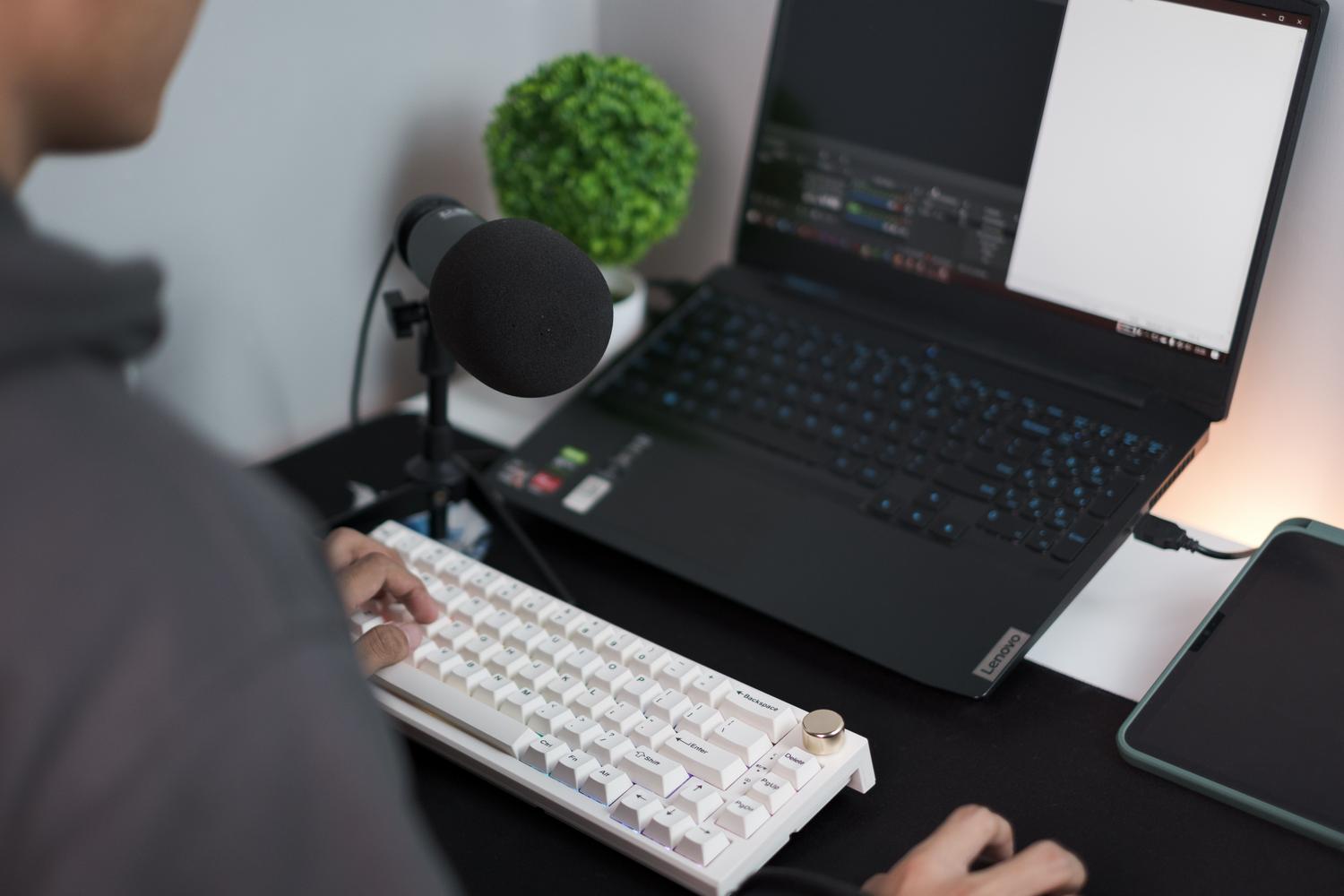
প্রতিটি সিস্টেম ভিন্নভাবে শব্দ পরিচালনা করে, তাই আপনার মেশিনের অভ্যন্তরীণ কনফিগারেশনটি একবার দেখে নেওয়া ভালো।
- উইন্ডোজে: সেটিংস মেনুতে যান, সিস্টেমে প্রবেশ করুন এবং তারপরে সাউন্ড-এ যান। মাইক্রোফোন বিভাগটি খুঁজুন এবং ভলিউম স্লাইডারটি সামঞ্জস্য করুন যাতে আপনার কণ্ঠস্বর সঠিক তীব্রতায় পৌঁছায়।
- ম্যাকোজে: সিস্টেম সেটিংস খুলুন এবং সাউন্ড-এ ট্যাপ করুন, বিশেষ করে ইনপুট ট্যাবে। সঠিক ডিভাইসটি নির্বাচন করা হয়েছে কিনা তা নিশ্চিত করুন এবং ইনপুট ভলিউম ক্যালিব্রেট করুনমনে রাখবেন যে, সিস্টেম এই পরিবর্তনগুলো স্বয়ংক্রিয়ভাবে সংরক্ষণ করে।
- লিনাক্সে: সাউন্ড সেটিংসে যান, ইনপুট ট্যাবটি নির্বাচন করুন, আপনার পছন্দের মাইক্রোফোনটি বেছে নিন এবং এটি মিউট করা নেই তা যাচাই করুন। ভলিউম বাড়ানোর আগে।
আরও অভিজ্ঞ ব্যবহারকারীদের জন্য, যাদের টার্মিনালের মাধ্যমে অডিও সার্ভার রিস্টার্ট করার প্রয়োজন হয় (এর জন্য অ্যাডমিনিস্ট্রেটর প্রিভিলেজ প্রয়োজন), macOS-এ আপনি `sudo killall coreaudiod` কমান্ডটি ব্যবহার করে অডিও প্রসেসটিকে জোর করে রিস্টার্ট করতে এবং বারবার হওয়া ক্র্যাশের সমাধান করতে পারেন; ঠিক যেভাবে আপনি Zoom for macOS-এ মাইক্রোফোন এবং ক্যামেরার পারমিশন ম্যানেজ করেন ।

মাইক্রোসফট টিমস-এ অপ্টিমাইজেশন
কল চলাকালীন অপ্রত্যাশিত পরিস্থিতি এড়ানোর জন্য Teams-এ সূক্ষ্ম নিয়ন্ত্রণের সুবিধা রয়েছে। এটি ব্যবহার করতে, Settings-এ যান এবং তারপর Devices-এ যান। সেখান থেকে, আপনি সংযুক্ত পেরিফেরালগুলো পরিচালনা করতে পারবেন , বিশেষ করে কোন স্পিকার এবং মাইক্রোফোন ব্যবহার করতে চান তা বেছে নিতে পারবেন।
এর একটি অত্যন্ত দরকারি ফিচার হলো অটোমেটিক সেনসিটিভিটি অ্যাডজাস্টমেন্ট , যা আপনাকে জোরে বা আস্তে কথা বলার সময় ভলিউম ম্যানুয়ালি অ্যাডজাস্ট করার ঝামেলা থেকে বাঁচায়। এছাড়াও, Teams আপনাকে নয়েজ সাপ্রেশন ম্যানেজ করার সুযোগ দেয়: আপনি চাইলে শুধু ব্যাকগ্রাউন্ড নয়েজ দূর করতে পারেন অথবা ভয়েস আইসোলেশনের মাধ্যমে আরও এক ধাপ এগিয়ে যেতে পারেন, যা আশেপাশের অন্যান্য কণ্ঠস্বর ফিল্টার করে দেয়, ফলে শুধু আপনার কণ্ঠই শোনা যায়।
শব্দসহ কোনো ভিডিও বা প্রেজেন্টেশন শেয়ার করার প্রয়োজন হলে, স্ক্রিন শেয়ার করার সময় সিস্টেমের "ইনক্লুড সাউন্ড" সুইচটি চালু করতে মনে রাখবেন ; অন্যথায়, আপনার দর্শকরা ছবিটি দেখতে পেলেও নীরব থাকবেন।
হার্ডওয়্যার এবং পরিবেশের মাধ্যমে গুণমান উন্নত করুন
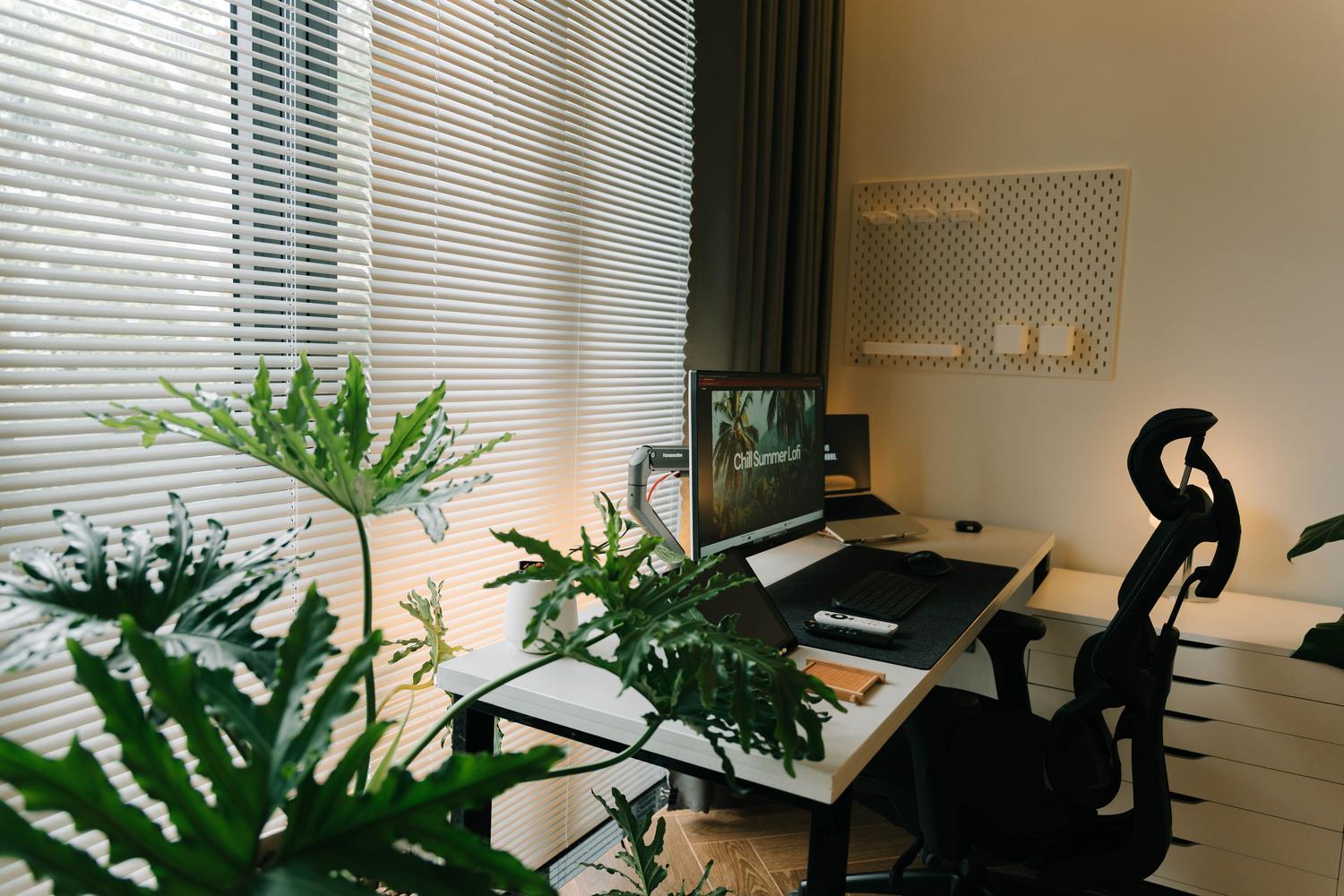
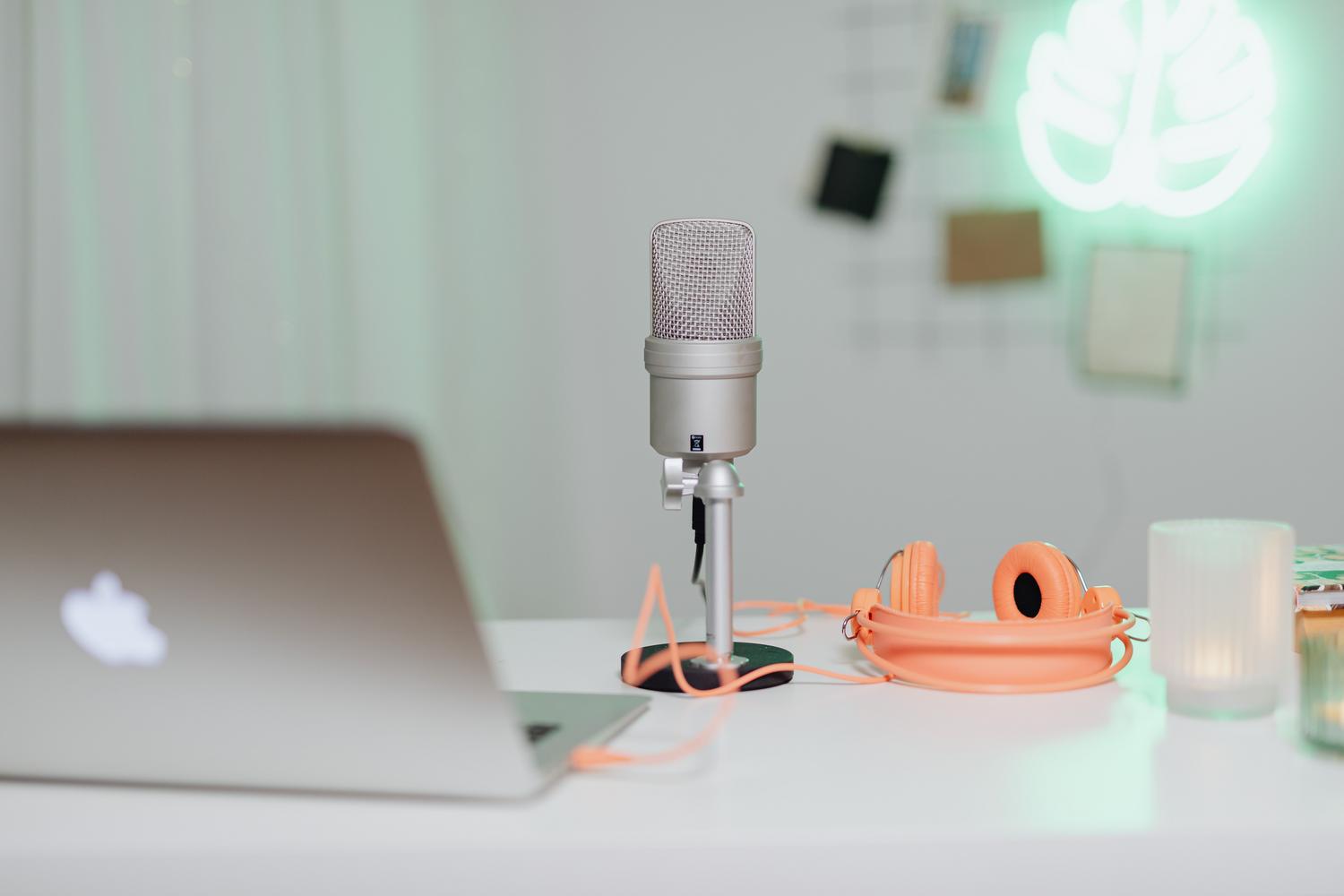
আপনি যদি মানের ক্ষেত্রে সত্যিকারের উন্নতি চান, তবে ল্যাপটপের বিল্ট-ইন মাইক্রোফোনগুলো বাদ দিন, যেগুলোর শব্দ সাধারণত কর্কশ হয় এবং চারপাশের সমস্ত কোলাহল ধরে ফেলে। সবচেয়ে সহজ উপায় হলো একটি এক্সটার্নাল ইউএসবি মাইক্রোফোন সংযোগ করা , যা কোনো জটিল ড্রাইভার ইনস্টল করার প্রয়োজন ছাড়াই অনেক উন্নত মানের স্পষ্টতা প্রদান করে।
যারা বহুমুখী ব্যবহার চান, তাদের জন্য রয়েছে ছোট আকারের পেশাদার অডিও ইন্টারফেস , যেগুলোতে ল্যাভেলিয়ার মাইক্রোফোন ব্যবহার করা যায় । চলাফেরার সময় মাইক্রোফোন থেকে একটি নির্দিষ্ট দূরত্ব বজায় রাখার জন্য এটি আদর্শ। মনে রাখবেন, আপনার চারপাশের পরিবেশ এক্ষেত্রে অনেক বড় ভূমিকা রাখে; খালি দেয়াল বা কাঠের মেঝেযুক্ত ঘর এড়িয়ে চলুন, কারণ এগুলো প্রতিধ্বনি তৈরি করে। সবচেয়ে ভালো হয় যদি আপনি কার্পেট বা পর্দার মতো নরম পৃষ্ঠযুক্ত জায়গা খোঁজেন , যা শব্দ শোষণ করে এবং আপনার কণ্ঠস্বরকে অনেক বেশি স্বাভাবিক করে তোলে।
যেকোনো ভার্চুয়াল পরিবেশে সাবলীল ও পেশাদার যোগাযোগ নিশ্চিত করার জন্য ব্রাউজার পারমিশনের ওপর সম্পূর্ণ নিয়ন্ত্রণ রাখা, অপারেটিং সিস্টেমে ভলিউম সঠিকভাবে ক্যালিব্রেট করা, Teams-এর নয়েজ আইসোলেশন টুলগুলোর সুবিধা নেওয়া এবং একটি এক্সটার্নাল মাইক্রোফোনের মাধ্যমে ভৌত পরিবেশ উন্নত করা অত্যন্ত গুরুত্বপূর্ণ ।


সাধারণভাবে বাইট এবং প্রযুক্তির বিশ্ব সম্পর্কে উত্সাহী লেখক। আমি লেখার মাধ্যমে আমার জ্ঞান ভাগ করে নিতে পছন্দ করি, এবং আমি এই ব্লগে এটিই করব, আপনাকে গ্যাজেট, সফ্টওয়্যার, হার্ডওয়্যার, প্রযুক্তিগত প্রবণতা এবং আরও অনেক কিছু সম্পর্কে সবচেয়ে আকর্ষণীয় জিনিস দেখাব৷ আমার লক্ষ্য হল আপনাকে একটি সহজ এবং বিনোদনমূলক উপায়ে ডিজিটাল বিশ্বে নেভিগেট করতে সাহায্য করা।