- এইচপি সাপোর্ট অ্যাসিস্ট্যান্ট এইচপি কম্পিউটারের জন্য স্বয়ংক্রিয় ডায়াগনস্টিকস, সাপোর্ট এবং আপডেটগুলিকে একীভূত করে উইন্ডোজ 11.
- এই টুলটিতে সমস্যা সমাধানকারী এবং অনেক সাধারণ ত্রুটির স্বয়ংক্রিয় সমাধান অন্তর্ভুক্ত রয়েছে।
- এটি সঠিকভাবে ইনস্টল করার জন্য এবং ব্লকেজ এড়াতে নির্দিষ্ট পদক্ষেপ রয়েছে উইন্ডোজ ১১ ২৪ ঘন্টা ২।
- যদি ইনস্টলেশন ব্যর্থ হয়, তাহলে HP সাপোর্টের সাথে যোগাযোগ করার আগে উন্নত সমাধান প্রয়োগ করা যেতে পারে।
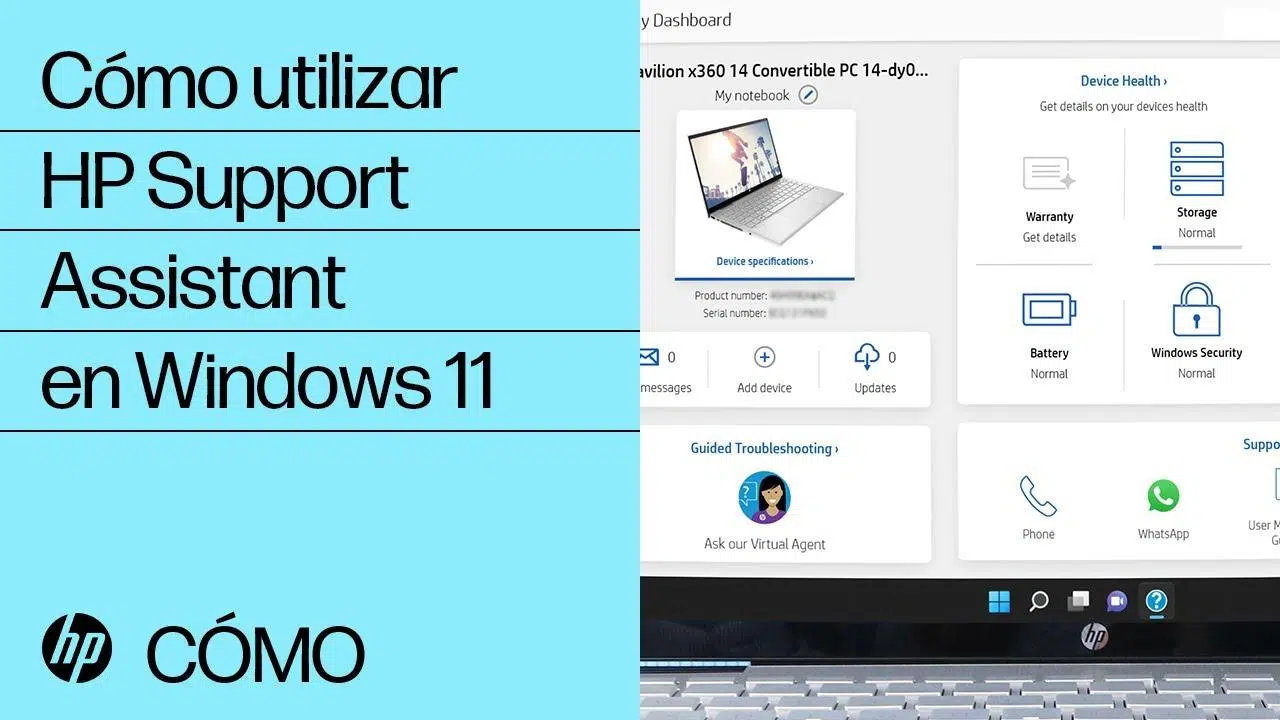
এইচপি সাপোর্ট অ্যাসিস্ট্যান্ট হল অফিসিয়াল এইচপি সাপোর্ট টুল। আপনার কম্পিউটারে ড্রাইভার, ডায়াগনস্টিকস বা আপডেটের ঝামেলা থেকে মুক্তি পাওয়ার জন্য ডিজাইন করা হয়েছে। উইন্ডোজ ১১-এ, এটি সিস্টেম রক্ষণাবেক্ষণের ক্ষেত্রে আপনার অনেক মাথাব্যথা থেকে মুক্তি পেতে পারে, যদি এটি সঠিকভাবে ইনস্টল এবং কনফিগার করা হয়।
যখন ইনস্টলেশন আটকে যায় বা কখনই শেষ হয় না, যেমনটি ৯.৪৭.৪১.০ সংস্করণের একাধিক ব্যবহারকারীর ক্ষেত্রে ঘটেছে উইন্ডোজ 11 24 এইচ 2, একই ইনস্টলেশন স্ক্রিন বারবার দেখলে হতাশ হওয়া স্বাভাবিক।এই নির্দেশিকায় আপনি দেখতে পাবেন কিভাবে উইন্ডোজ ১১-এ HP সাপোর্ট অ্যাসিস্ট্যান্ট শুরু থেকেই ইনস্টল করবেন, এর স্বয়ংক্রিয় সমাধানগুলি কীভাবে ব্যবহার করবেন এবং প্রক্রিয়া চলাকালীন এটি আটকে গেলে কী করবেন।
HP সাপোর্ট অ্যাসিস্ট্যান্ট কী এবং উইন্ডোজ ১১-এ আপনার কেন এটি নিয়ে চিন্তা করা উচিত?
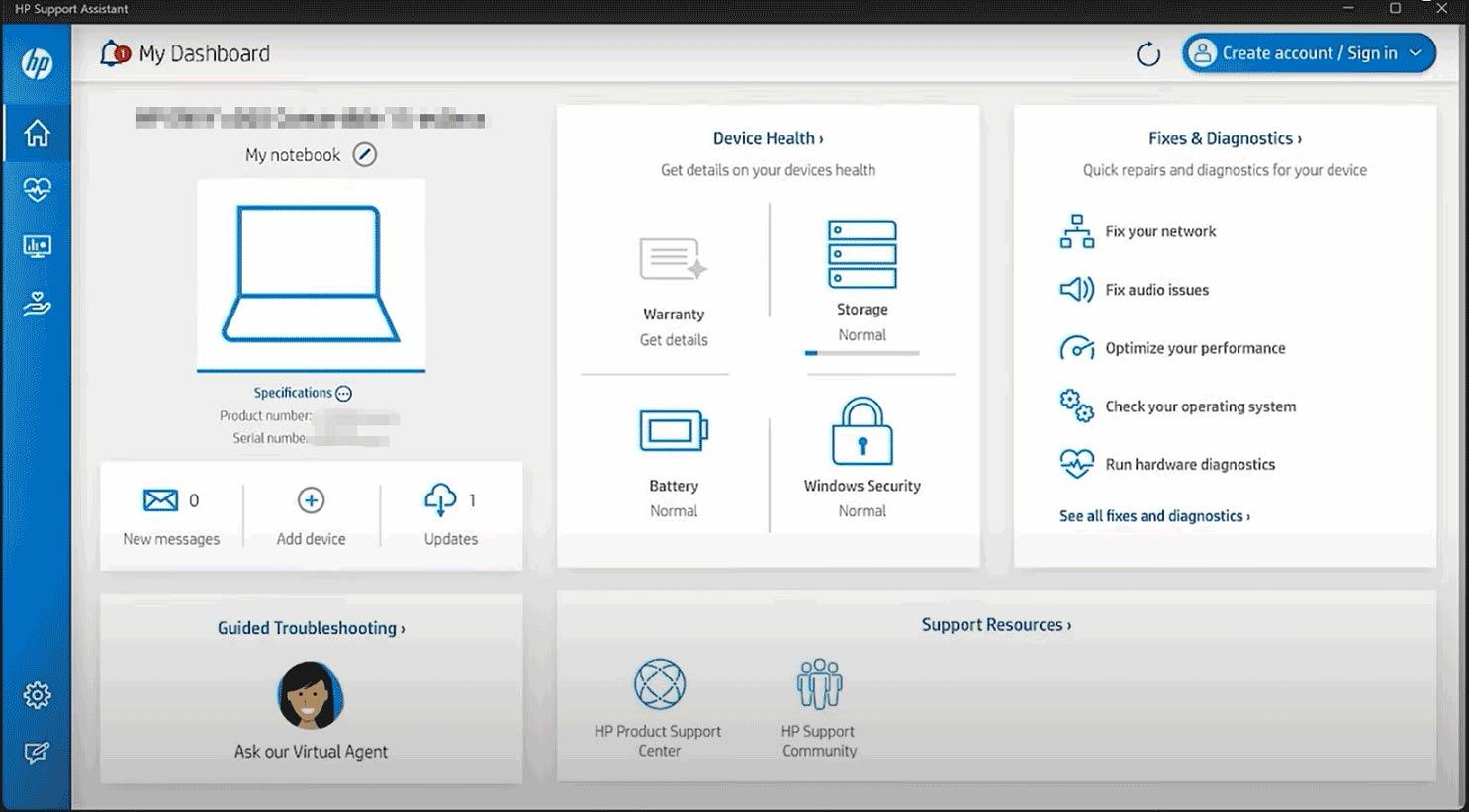
এইচপি সাপোর্ট অ্যাসিস্ট্যান্ট হল এইচপি দ্বারা তৈরি একটি বিনামূল্যের অ্যাপ্লিকেশন যা আপনার HP পিসির জন্য সাপোর্ট, আপডেট এবং ডায়াগনস্টিক টুলগুলিকে একটি একক প্যানেলে কেন্দ্রীভূত করুন।এটি ব্র্যান্ডের অনেক কম্পিউটারে আগে থেকে ইনস্টল করা থাকে, কিন্তু আপনি যদি Windows 11 পুনরায় ইনস্টল করে থাকেন বা অপারেটিং সিস্টেম ছাড়াই কম্পিউটার কিনে থাকেন, তাহলে আপনাকে এটি ম্যানুয়ালি ইনস্টল করতে হতে পারে।
প্রধান সুবিধা হল যে আপনার সরঞ্জামের বেশিরভাগ নিয়মিত রক্ষণাবেক্ষণ স্বয়ংক্রিয় করুন: ড্রাইভার আপডেট, ফার্মওয়্যার, BIOS- রHP ইউটিলিটি এবং এমনকি পর্যায়ক্রমিক সিস্টেম স্বাস্থ্য পরীক্ষা। এই সবই আপনাকে সহায়তা ওয়েবসাইটে প্রতিটি আইটেম পৃথকভাবে অনুসন্ধান না করেই।
উপরন্তু, এটি সমস্যা সমাধানের সরঞ্জামগুলির একটি সেটকে একীভূত করে যা তারা বিশ্লেষণ হার্ডওয়্যার এবং সাধারণ ব্যর্থতা সনাক্ত করার জন্য সফ্টওয়্যারযদি সমস্যাটি স্বয়ংক্রিয়ভাবে সংশোধন করা যায়, তাহলে অ্যাপ্লিকেশনটি নিজেই আপনার জন্য সমন্বয় প্রয়োগ করবে; অন্যথায়, এটি আপনাকে আরও উন্নত সহায়তা সংস্থান বা আপনার নির্দিষ্ট মডেল অনুসারে তৈরি HP-এর সাথে সরাসরি যোগাযোগের দিকে পুনঃনির্দেশিত করবে।
যারা প্রযুক্তিগত বিবরণে আটকে থাকতে চান না, তাদের জন্য, উইন্ডোজ ১১-এ এইচপি সাপোর্ট অ্যাসিস্ট্যান্ট চালু থাকা মানে সিস্টেমের মধ্যেই একটি সাপোর্ট "ওয়ার্কশপ" ইন্টিগ্রেটেড থাকা।এটি বিশেষভাবে কার্যকর সুবহ OMEN, Pavilion, ENVY অথবা ProBook রেঞ্জ থেকে, যেখানে HP-নির্দিষ্ট ফার্মওয়্যার এবং ড্রাইভার আপডেট স্থিতিশীলতা এবং কর্মক্ষমতার উপর প্রভাব ফেলে।
মূল কাজ: স্বয়ংক্রিয় সমাধান এবং সমস্যা নির্ণয়
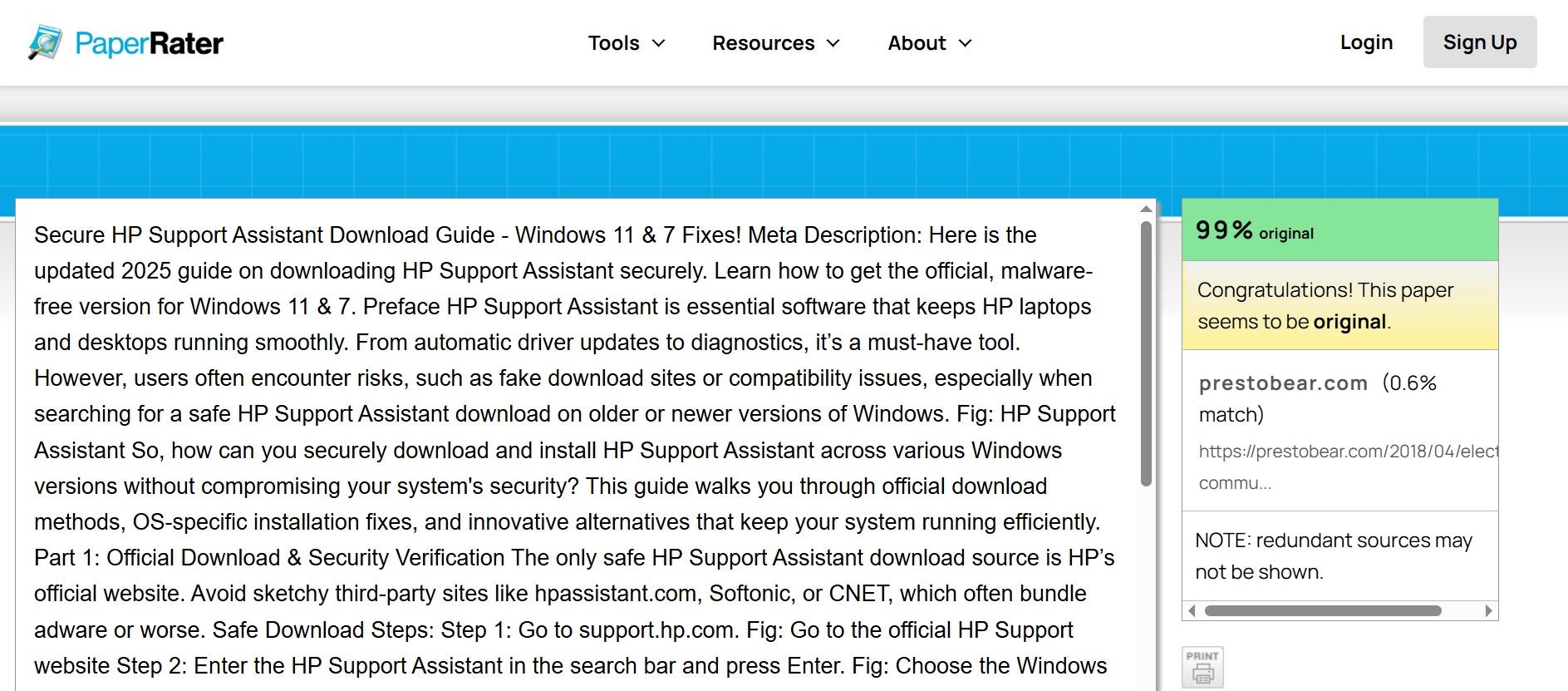
এইচপি সাপোর্ট অ্যাসিস্ট্যান্টের অন্যতম শক্তি হল এর স্বয়ংক্রিয় সমাধান সহ অন্তর্নির্মিত সমস্যা সমাধানকারীএই বৈশিষ্ট্যগুলি আপনাকে কোনও সহায়তা টিকিট না খুলে বা ফোরাম অনুসন্ধানে ঘন্টার পর ঘন্টা ব্যয় না করেই সাধারণ সমস্যাগুলি সমাধান করতে সহায়তা করার জন্য ডিজাইন করা হয়েছে।
অ্যাপ্লিকেশনটির মধ্যে আপনি বিভিন্ন মডিউল পাবেন যা সক্ষম সরঞ্জামের নির্দিষ্ট দিকগুলি বিশ্লেষণ এবং মেরামত করুনইন্টারনেট সংযোগ, সিস্টেমের কর্মক্ষমতা, ব্যাটারির অবস্থা, শব্দ, সংশ্লিষ্ট HP প্রিন্টারইত্যাদি। প্রতিটি সহকারী ধাপে ধাপে প্রক্রিয়াটি পরিচালনা করেন এবং যখন সম্ভব হয়, উন্নত ব্যবহারকারীর হস্তক্ষেপ ছাড়াই প্রয়োজনীয় পরিবর্তনগুলি প্রয়োগ করেন।
যখন সনাক্ত করা ত্রুটি স্বয়ংক্রিয়ভাবে ঠিক করা যায় না, এইচপি সাপোর্ট অ্যাসিস্ট্যান্ট অন্যান্য অফিসিয়াল সাপোর্ট রিসোর্সের সাথে সেতুবন্ধন হিসেবে কাজ করে।এটি আপনার মডেল, HP কমিউনিটি ফোরাম, অথবা টেকনিক্যাল সাপোর্ট কন্টাক্ট ফর্মের সাথে সম্পর্কিত ডকুমেন্টেশনের লিঙ্ক অফার করতে পারে, যা সর্বদা আপনার ডিভাইসটিকে সনাক্ত করে যাতে আপনাকে ম্যানুয়ালি তথ্য প্রবেশ করতে হয় না।
আরেকটি গুরুত্বপূর্ণ কাজ হল আপডেট ব্যবস্থাপনা, যা HP সাপোর্ট অ্যাসিস্ট্যান্টের মাধ্যমে করা হয়। আপনার কম্পিউটারের জন্য HP-প্রত্যয়িত সফ্টওয়্যার এবং ড্রাইভার প্যাকেজগুলি ডাউনলোড এবং ইনস্টল করা হয়।এটি জেনেরিক কন্ট্রোলারদের সাথে কখনও কখনও উদ্ভূত দ্বন্দ্ব প্রতিরোধ করতে সাহায্য করে। উইন্ডোজ আপডেট.
ব্যবহারিক স্তরে, এর অর্থ হল যে Windows 11-এ খুব সাধারণ সমস্যাগুলি (যেমন অপ্রত্যাশিত পুনঃসূচনা, Wi-Fi সংযোগ বিচ্ছিন্ন হওয়া, বা গেমিং ল্যাপটপে GPU ক্র্যাশ) প্রায়শই ফার্মওয়্যার এবং ড্রাইভারগুলিকে আপ টু ডেট রেখে সমাধান করা হয়। ড্রাইভার এইচপি সাপোর্ট অ্যাসিস্ট্যান্ট থেকেজটিল সমন্বয়ের প্রয়োজন ছাড়াই।
এইচপি সাপোর্ট অ্যাসিস্ট্যান্ট ইনস্টল করার আগে প্রয়োজনীয়তা এবং সুপারিশ
উইন্ডোজ ১১-এ ইনস্টলেশন শুরু করার আগে, কয়েকটি বিষয় পর্যালোচনা করা মূল্যবান ইনস্টলেশনের সময় স্ক্রিন জমে যাওয়া বা অদ্ভুত ত্রুটি এড়িয়ে চলুনবিশেষ করে Windows 11 24H2 এর মতো সাম্প্রতিক সংস্করণগুলিতে।
প্রথমত, এটা নিশ্চিত করুন আপনার কম্পিউটারটি একটি সামঞ্জস্যপূর্ণ HP কম্পিউটার।যদিও ইনস্টলারটি অন্যান্য ডিভাইসেও চলতে পারে, অনেক বৈশিষ্ট্য HP হার্ডওয়্যারের জন্য ডিজাইন করা হয়েছে এবং অন্যান্য ব্র্যান্ডের সিস্টেমে সঠিকভাবে কাজ করবে না।
অপারেটিং সিস্টেমের ক্ষেত্রে, HP সাপোর্ট অ্যাসিস্ট্যান্ট এর জন্য প্রস্তুত উইন্ডোজের আধুনিক সংস্করণ, যার মধ্যে বর্তমান বিল্ডে উইন্ডোজ ১১ অন্তর্ভুক্ত রয়েছেউইন্ডোজ আপডেটের মাধ্যমে সিস্টেমটি আপডেট করার পরামর্শ দেওয়া হচ্ছে, কারণ কিছু অভ্যন্তরীণ উপাদান যা টুলটি নির্ভর করে তা সাম্প্রতিক উইন্ডোজ প্যাচের উপর নির্ভর করে।
একটি স্থিতিশীল নেটওয়ার্কের মাধ্যমে যদি সরঞ্জামগুলি ইন্টারনেটের সাথে সংযুক্ত থাকে তবে এটিও সবচেয়ে ভালো। ইনস্টলেশন এবং প্রথমবার চালানোর সময়, অ্যাপ্লিকেশনটি সম্ভবত অতিরিক্ত উপাদান ডাউনলোড করবে।আপনার HP পিসি মডেলের জন্য নির্দিষ্ট আপডেটগুলির জন্য একটি পরীক্ষা শুরু করার পাশাপাশি।
অবশেষে, পরীক্ষা করে দেখুন যে আপনার কাছে অন্য কোনও HP ইউটিলিটি খোলা নেই যা বিরোধপূর্ণ হতে পারে। যদি HP সাপোর্ট অ্যাসিস্ট্যান্টের কোনও পুরোনো সংস্করণ ইতিমধ্যেই ইনস্টল করা থাকে, তাহলে প্রথমে "অ্যাপস এবং বৈশিষ্ট্য" থেকে এটি আনইনস্টল করা ভালো। Windows 11 থেকে, কম্পিউটারটি পুনরায় চালু করুন এবং তারপর একটি পরিষ্কার পরিবেশে নতুন সংস্করণটি ইনস্টল করুন।
এইচপি সাপোর্ট অ্যাসিস্ট্যান্টের সঠিক সংস্করণটি কীভাবে ডাউনলোড করবেন
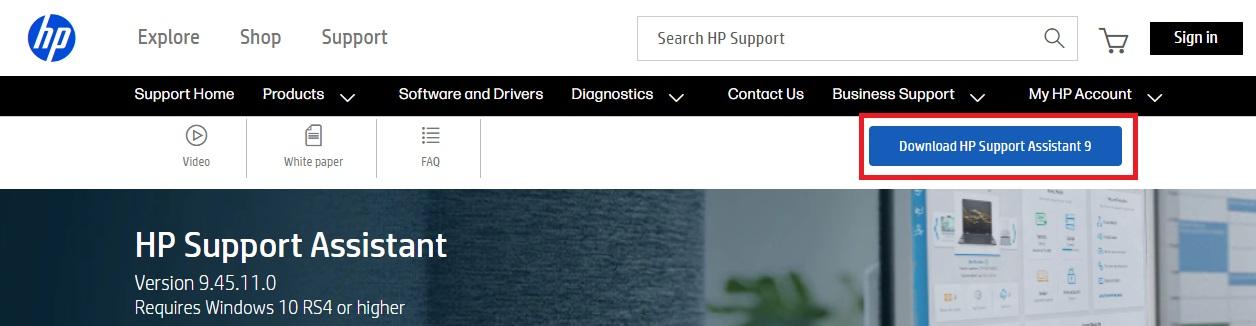
সমস্যা কমাতে, HP এর অফিসিয়াল ওয়েবসাইট থেকে HP সাপোর্ট অ্যাসিস্ট্যান্ট ডাউনলোড করা সবসময়ই ভালো।এইভাবে আপনি ম্যানিপুলেটেড সংস্করণ বা অসম্পূর্ণ প্যাকেজগুলি এড়াতে পারবেন যা ইনস্টলেশনের সময় ত্রুটির কারণ হতে পারে।
আপনি সাধারণত HP সাপোর্ট হোমপেজে সর্বশেষ ইনস্টলারের সরাসরি লিঙ্ক পাবেন। বোতামটি প্রায়শই "ডাউনলোডে যান" বা অনুরূপ কিছু লেবেলযুক্ত থাকে। এটি আপনাকে ডাউনলোড বিভাগে নিয়ে যাবে যেখানে টুলের সর্বশেষ সংস্করণটি পাওয়া যাবে।, Windows 10 এবং Windows 11 এর সাথে সামঞ্জস্যপূর্ণ কম্পিউটারের জন্য প্রস্তুত।
কিছু ক্ষেত্রে, HP [ফরম্যাট] তে অতিরিক্ত ডকুমেন্টেশনও প্রদান করে। পিডিএফ, যেমন ব্যবহারকারীর নির্দেশিকা বা প্রযুক্তিগত নোট। এই নথিগুলি, যা সাধারণত h10032.www1.hp.com এর মতো ঠিকানায় হোস্ট করা হয়, HP সাপোর্ট অ্যাসিস্ট্যান্টের কার্যকারিতা এবং এর সমস্যা সমাধানের ক্ষমতা সম্পর্কে বিস্তারিতভাবে ব্যাখ্যা করে।যদি আপনি একটি অফিসিয়াল রেফারেন্স পেতে চান, তাহলে সেই PDF টি ডাউনলোড করে সংরক্ষণ করে রাখাই ভালো।
ইনস্টলার নির্বাচন করার সময়, নির্দিষ্ট সংস্করণ (উদাহরণস্বরূপ, 9.47.41.0) নিয়ে খুব বেশি চিন্তা করবেন না, যেহেতু অ্যাপ্লিকেশনটি একবার ইনস্টল হয়ে গেলে আপডেট করতে সক্ষম।গুরুত্বপূর্ণ বিষয় হল সরাসরি HP থেকে ডাউনলোড করা ফাইল দিয়ে শুরু করা এবং তৃতীয় পক্ষের সংগ্রহস্থলগুলি এড়িয়ে চলা যা সফ্টওয়্যারের অখণ্ডতার গ্যারান্টি দেয় না।
এক্সিকিউটেবল ফাইলটি ডাউনলোড হয়ে গেলে, এটি ডিস্কের একটি স্থানীয় ফোল্ডারে সংরক্ষণ করুন (উদাহরণস্বরূপ, ইন ডাউনলোড) এবং এটি সরাসরি বহিরাগত ড্রাইভ বা নেটওয়ার্ক অবস্থান থেকে চালাবেন না, কারণ এটি ইনস্টলেশনের গতিকে প্রভাবিত করতে পারে বা প্রক্রিয়া চলাকালীন বাধা সৃষ্টি করতে পারে।
ধাপে ধাপে Windows 11 এ HP সাপোর্ট অ্যাসিস্ট্যান্ট ইনস্টল করুন
অফিসিয়াল ইনস্টলার হাতে থাকা এবং সিস্টেম প্রস্তুত থাকায়, আসল ইনস্টলেশন করার সময় এসেছে। যদিও উইজার্ডটি বেশ স্বজ্ঞাত, Windows 11-এ, কয়েকটি সেরা অনুশীলন অনুসরণ করা বাঞ্ছনীয়। ব্লকেজের ঝুঁকি কমাতে।
প্রথমত, নিশ্চিত করুন যে আপনার ব্যবহারকারীর সেশনে প্রশাসকের বিশেষাধিকার রয়েছে।এইচপি সাপোর্ট অ্যাসিস্ট্যান্টকে সিস্টেম-স্তরের পরিবর্তন করতে হবে, উন্নত অনুমতির প্রয়োজন এমন পরিষেবা এবং উপাদান ইনস্টল করতে হবে।
ডাউনলোড করা ফাইলটি সনাক্ত করুন, এটিতে ডান-ক্লিক করুন এবং "প্রশাসক হিসাবে চালান" নির্বাচন করুন। এই ছোট বিবরণটি ইনস্টলারদের সাথে সাধারণ সমস্যাগুলি প্রতিরোধ করে যারা একটি মধ্যবর্তী স্ক্রিনে আটকে যায়।বিশেষ করে কঠোর নিরাপত্তা নীতি সহ সিস্টেমগুলিতে।
ইনস্টলারটি লাইসেন্স এবং মৌলিক বিকল্পগুলি সহ একটি প্রাথমিক উইন্ডো প্রদর্শন করবে। শর্তাবলী পর্যালোচনা করুন এবং চালিয়ে যান। বেশিরভাগ ক্ষেত্রেই ডিফল্ট পাথ পরিবর্তন করার কোন প্রয়োজন নেই, কারণ HP সাপোর্ট অ্যাসিস্ট্যান্ট স্ট্যান্ডার্ড উইন্ডোজ প্রোগ্রাম ডিরেক্টরিতে ইনস্টল করা আছে।উইজার্ডকে ফাইলগুলি অনুলিপি করতে এবং প্রয়োজনীয় পরিষেবাগুলি নিবন্ধন করতে দিন।
Windows 11 সহ আধুনিক কম্পিউটারগুলিতে, প্রক্রিয়াটি সাধারণত কয়েক মিনিট সময় নেয়। যদি আপনি দেখেন যে অগ্রগতি বারটি ধীরে ধীরে চলছে, তাহলে ইনস্টলেশনে বাধা দেওয়া এড়িয়ে চলুন। যদি না এটি অতিরিক্ত সময়ের জন্য সম্পূর্ণরূপে বন্ধ করা হয়। একবার সম্পন্ন হয়ে গেলে, সহকারী নিজেই HP সাপোর্ট সহকারী স্বয়ংক্রিয়ভাবে চালানোর বিকল্পটি অফার করতে পারে।
উইন্ডোজ ১১-এ (উদাহরণস্বরূপ, ভার্সন ৯.৪৭.৪১.০) ইনস্টলেশন আটকে গেলে কী করবেন?
কিছু ব্যবহারকারী রিপোর্ট করেছেন যে উইন্ডোজ ১১ ২৪এইচ২-এ এইচপি সাপোর্ট অ্যাসিস্ট্যান্টের ইনস্টলেশন, বিশেষ করে ৯.৪৭.৪১.০ সংস্করণ, কখনই একটি নির্দিষ্ট স্ক্রিনের বাইরে যায় না।মনে হচ্ছে এটা জমে গেছে। এটা একটা হতাশাজনক পরিস্থিতি, কিন্তু এটা বিভিন্ন উপায়ে মোকাবেলা করা যেতে পারে।
প্রথম কাজটি হল পরীক্ষা করা যে এটি কেবল একটি ধীর প্রক্রিয়া নয়। খুলুন টাস্ক ম্যানেজার এবং ইনস্টলারটি এখনও CPU বা ডিস্কের স্থান ব্যবহার করছে কিনা তা পরীক্ষা করুন।যদি কোনও কার্যকলাপ থাকে, তাহলে আরও একটু সময় দিন। যদি এটি অনেক মিনিট ধরে নড়ে না এবং বিদ্যুৎ খরচ প্রায় শূন্য হয়, তাহলে আমরা ধরে নিতে পারি যে এটি জমে গেছে।
সেক্ষেত্রে, ইনস্টলারটি বন্ধ করুন, আপনার কম্পিউটার পুনরায় চালু করুন এবং আবার চেষ্টা করুন, কিন্তু এবার কয়েকটি অতিরিক্ত ধাপ অনুসরণ করে: আপনার থার্ড-পার্টি অ্যান্টিভাইরাস সাময়িকভাবে নিষ্ক্রিয় করুন। (যদি আপনার কাছে থাকে), যেহেতু কিছু নিরাপত্তা প্যাকেজ সিস্টেম পরিষেবা তৈরি করে এমন ইনস্টলারদের আটকায়।
রিস্টার্ট করার পর, অ্যাডমিনিস্ট্রেটর হিসেবে ইনস্টলারটি আবার চালান। যদি এটি একই স্ক্রিনে আটকে যায়, তাহলে পূর্ববর্তী ইনস্টলেশনের অবশিষ্টাংশ থাকতে পারে যা প্রক্রিয়াটিকে বাধাগ্রস্ত করে। HP সাপোর্ট অ্যাসিস্ট্যান্ট বা সম্পর্কিত HP উপাদানগুলি উপস্থিত থাকলে "ইনস্টল করা অ্যাপ্লিকেশন" চেক করুন।যদি আপনি এগুলি দেখতে পান, তাহলে এগুলি আনইনস্টল করুন, পুনরায় চালু করুন এবং HP ওয়েবসাইট থেকে ডাউনলোড করা মূল ফাইলটি দিয়ে আবার ইনস্টলেশনের চেষ্টা করুন।
আরও বিদ্রোহী পরিস্থিতিতে, এটি ফেলে দেওয়ার পরামর্শ দেওয়া হয় আরেকটি প্রচেষ্টা করার আগে উইন্ডোজ সমস্যা সমাধানের সরঞ্জাম (প্রোগ্রাম ইনস্টলেশন, সিস্টেম রক্ষণাবেক্ষণ, ইত্যাদি)এবং যদি সবকিছু সত্ত্বেও, অ্যাপ্লিকেশনটি এখনও ইনস্টল না হয়, তাহলে সবচেয়ে বুদ্ধিমানের কাজ হল HP সাপোর্টের সাথে যোগাযোগ করা, কম্পিউটারের সঠিক মডেল (উদাহরণস্বরূপ, HP OMEN 16), Windows 11 সংস্করণ (24H2) এবং সিস্টেম বিল্ড (যেমন 26100.6584) এর মতো গুরুত্বপূর্ণ তথ্য সরবরাহ করা যাতে তারা কোনও নির্দিষ্ট অসঙ্গতি পরীক্ষা করতে পারে।
এইচপি সাপোর্ট অ্যাসিস্ট্যান্টের মধ্যে সমস্যা সমাধানের সরঞ্জামগুলি কীভাবে ব্যবহার করবেন
একবার HP সাপোর্ট অ্যাসিস্ট্যান্ট সফলভাবে ইনস্টল হয়ে গেলে, আকর্ষণীয় অংশটি শুরু হয়: এর ডায়াগনস্টিক এবং স্বয়ংক্রিয় মেরামতের সরঞ্জামগুলির সুবিধা নিন তোমার দলকে সুস্থ রাখতে।
অ্যাপ্লিকেশনটি খুললে, আপনার সনাক্ত করা HP ডিভাইসগুলির তালিকা সহ একটি ইন্টারফেস পাবেন। নির্দিষ্ট বিকল্পগুলি অ্যাক্সেস করতে আপনার পিসি নির্বাচন করুন। সমস্যা সমাধান বিভাগের মধ্যে আপনি বিভিন্ন থিমযুক্ত উইজার্ড দেখতে পাবেন।প্রতিটি একটি নির্দিষ্ট ব্যর্থতার বিভাগের দিকে লক্ষ্য রেখে।
উদাহরণস্বরূপ, যদি আপনার সংযোগ বিচ্ছিন্ন হয়ে যায়, তাহলে আপনি নেটওয়ার্ক বিভাগে গিয়ে টুলটি ব্যবহার করতে পারেন। অ্যাডাপ্টারের কনফিগারেশন, ড্রাইভার এবং স্থিতি পরীক্ষা করুনযদি এটি একটি সাধারণ সমস্যা সনাক্ত করে, তাহলে এটি কনফিগারেশন সমন্বয় প্রয়োগ করে বা প্রয়োজনীয় উপাদানগুলি পুনরায় ইনস্টল করে স্বয়ংক্রিয়ভাবে এটি মেরামত করার চেষ্টা করবে।
হার্ডওয়্যার জগতে, HP সাপোর্ট অ্যাসিস্ট্যান্টও কাজ করতে পারে ডিস্ক, মেমোরি, অথবা ব্যাটারির দ্রুত পরীক্ষা ল্যাপটপে, এই পরীক্ষাগুলি ভবিষ্যতের ব্যর্থতার সম্ভাব্য সূচকগুলি সনাক্ত করে। এগুলি গভীর রোগ নির্ণয়ের বিকল্প নয়, বরং সমস্যাগুলি গুরুতর হওয়ার আগেই সনাক্ত করার জন্য প্রতিরক্ষার প্রথম সারির কাজ করে।
যখন বিল্ট-ইন টুল দিয়ে সমস্যার সমাধান না হয়, তখন অ্যাপ্লিকেশনটি আপনাকে অতিরিক্ত বিকল্প দেখাবে। এর মধ্যে প্রায়শই আপনার মডেলের জন্য নির্দিষ্ট সহায়তা সংস্থানগুলিতে অ্যাক্সেস অন্তর্ভুক্ত থাকে, যেমন প্রযুক্তিগত নিবন্ধ, বিকল্প ড্রাইভার, BIOS আপডেট, অথবা ইতিমধ্যেই পূরণ করা কম্পিউটার ডেটা দিয়ে HP দিয়ে একটি সাপোর্ট কেস খোলার ক্ষমতা।
স্বয়ংক্রিয় সিস্টেম আপডেট ব্যবস্থাপনা এবং রক্ষণাবেক্ষণ
এইচপি সাপোর্ট অ্যাসিস্ট্যান্টের আরেকটি বড় শক্তি হলো এর ক্ষমতা সহায়তা ওয়েবসাইটটি ম্যানুয়ালি চেক না করেই আপনার সরঞ্জামগুলি আপ টু ডেট রাখুনএটি উইন্ডোজ ১১-এ বিশেষভাবে সুবিধাজনক, যেখানে ঘন ঘন সিস্টেম পরিবর্তনের জন্য প্রস্তুতকারকের দ্বারা ড্রাইভার সামঞ্জস্য করার প্রয়োজন হতে পারে।
প্রধান প্যানেল থেকে, আপনি আপডেট বিভাগটি অ্যাক্সেস করতে পারবেন। সেখানে আপনি দেখতে পাবেন আপনার পিসির জন্য প্রস্তাবিত প্যাকেজগুলির একটি তালিকা: গ্রাফিক্স ড্রাইভার, সাউন্ড, চিপসেট, ফার্মওয়্যার, BIOS আপডেট এবং HP টুল, অন্যান্য।
আপনি সমস্ত প্রস্তাবিত আপডেট ইনস্টল করতে পারেন অথবা শুধুমাত্র কয়েকটি নির্বাচন করতে পারেন। কাজের ল্যাপটপের মতো উৎপাদন সরঞ্জামের জন্য, প্রতিটি প্যাকেজের বিবরণ পর্যালোচনা করা একটি ভালো ধারণা হতে পারে। এটি প্রয়োগ করার আগে, বিশেষ করে যদি এটি একটি BIOS আপডেট হয়, যার জন্য সবসময় একটু বেশি সতর্কতার প্রয়োজন হয়।
অ্যাপ্লিকেশনটি সময়সূচী করার অনুমতি দেয় নতুন সংস্করণের জন্য স্বয়ংক্রিয় পটভূমি অনুসন্ধানযাতে গুরুত্বপূর্ণ কিছু ঘটলে আপনি সতর্কতা পাবেন। আপনি এই অনুসন্ধানটি বন্ধ বা সামঞ্জস্য করতে পারেন যাতে এটি আপনার কাজ বা খেলার সময় ব্যাহত না করে।
এই আপডেটগুলিকে ডায়াগনস্টিক সরঞ্জামগুলির সাথে একত্রিত করে, এইচপি সাপোর্ট অ্যাসিস্ট্যান্ট আপনার উইন্ডোজ ১১ এর জন্য এক ধরণের স্থায়ী "চিকিৎসা কেন্দ্র" হয়ে ওঠেসামঞ্জস্যতা সংক্রান্ত সমস্যা বা পুরানো ড্রাইভারগুলির গুরুতর ত্রুটি বা ক্র্যাশ হওয়ার ঝুঁকি হ্রাস করা।
উইন্ডোজ ১১-এ HP সাপোর্ট অ্যাসিস্ট্যান্ট সঠিকভাবে ইনস্টল করা এবং কাজ করা মানে হল এতে একটি স্বয়ংক্রিয় রক্ষণাবেক্ষণ সহকারী, নির্দেশিত সমস্যা সমাধানকারীদের একটি স্যুট এবং অফিসিয়াল HP সহায়তা সংস্থানগুলিতে দ্রুত অ্যাক্সেস অন্তর্ভুক্ত রয়েছে।আপনি যদি এটি সঠিকভাবে ইনস্টল করার জন্য কয়েক মিনিট সময় নেন এবং এর প্রধান বিভাগগুলির সাথে নিজেকে পরিচিত করেন, তাহলে আপনার HP কম্পিউটারটি অতিরিক্ত যত্নের সাথে আরও স্থিতিশীলতা এবং কম দৈনন্দিন সমস্যাগুলির প্রশংসা করবে।

সাধারণভাবে বাইট এবং প্রযুক্তির বিশ্ব সম্পর্কে উত্সাহী লেখক। আমি লেখার মাধ্যমে আমার জ্ঞান ভাগ করে নিতে পছন্দ করি, এবং আমি এই ব্লগে এটিই করব, আপনাকে গ্যাজেট, সফ্টওয়্যার, হার্ডওয়্যার, প্রযুক্তিগত প্রবণতা এবং আরও অনেক কিছু সম্পর্কে সবচেয়ে আকর্ষণীয় জিনিস দেখাব৷ আমার লক্ষ্য হল আপনাকে একটি সহজ এবং বিনোদনমূলক উপায়ে ডিজিটাল বিশ্বে নেভিগেট করতে সাহায্য করা।