- টেলনেট একটি পুরোনো প্রোটোকল যা রিমোট কনসোল অ্যাক্সেসের অনুমতি দেয়, কিন্তু এনক্রিপশন ছাড়াই প্লেইন টেক্সটে সবকিছু প্রেরণ করে।
- Windows 10 এবং 11-এ Telnet ক্লায়েন্ট বিদ্যমান, কিন্তু এটি অক্ষম থাকে এবং ম্যানুয়ালি সক্রিয় করতে হয়।
- টেলনেট "উইন্ডোজ বৈশিষ্ট্যগুলি চালু বা বন্ধ করুন" থেকে অথবা কমান্ড লাইনের মাধ্যমে DISM এর মাধ্যমে সক্রিয় করা যেতে পারে।
- নিরাপত্তার কারণে, শুধুমাত্র নিয়ন্ত্রিত নেটওয়ার্কগুলিতে টেলনেট ব্যবহার করার এবং SSH বা RDP এর মতো বিকল্পগুলি পছন্দ করার পরামর্শ দেওয়া হচ্ছে।
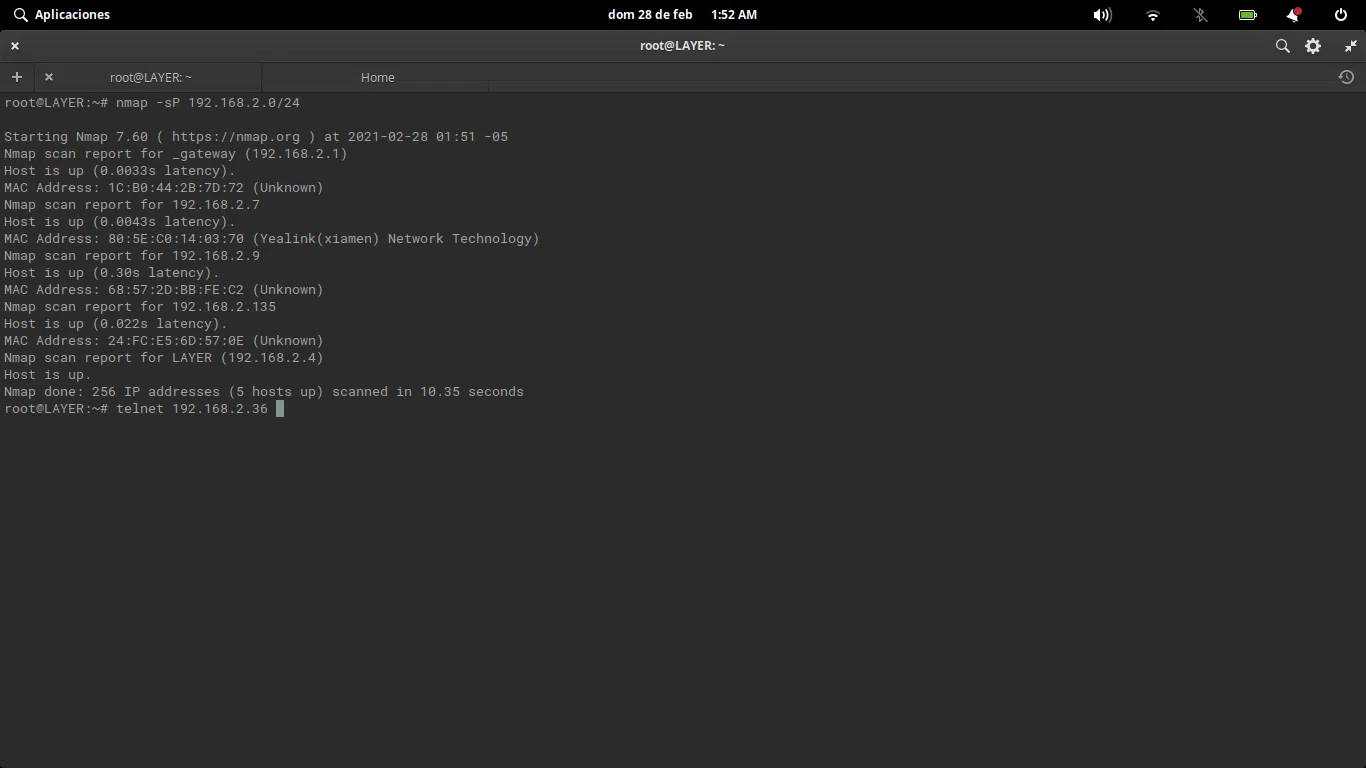
যদি আপনি কখনও কমান্ডটি ব্যবহার করার চেষ্টা করে থাকেন টেলনেট যদি আপনি উইন্ডোজ ব্যবহার করেন এবং এটি বলে যে এটি স্বীকৃত নয়, তাহলে চিন্তা করবেন না: এটি এমন নয় যে অস্বাভাবিক কিছু অনুপস্থিত, এটি কেবল টেলনেট ক্লায়েন্ট ডিফল্টরূপে নিষ্ক্রিয় থাকে। Windows 10 এবং Windows 11 উভয় ক্ষেত্রেই, এটি সক্রিয় করা সহজ, তবে আপনি কী চালু করছেন এবং কেন এটি আগের মতো ব্যবহার করা হচ্ছে না তা বোঝা সহায়ক।
যদিও আজ অনেক নিরাপদ এবং আধুনিক বিকল্প বিদ্যমান, টেলনেট এখনও কার্যকর নেটওয়ার্ক সমস্যা নির্ণয়, পরীক্ষা পোর্ট অথবা পুরোনো ডিভাইসের সাথে সংযোগ করুনতবে, এর কিছু অত্যন্ত গুরুত্বপূর্ণ নিরাপত্তা বিশদ রয়েছে, তাই আসুন এটি কী, এটি কীভাবে কাজ করে, এর ঝুঁকিগুলি কী এবং উইন্ডোজে এটি কীভাবে সঠিকভাবে সক্ষম করা যায় তা ধাপে ধাপে বিস্তারিতভাবে পর্যালোচনা করি।
টেলনেট কী এবং আজ এটি কীসের জন্য ব্যবহৃত হয়?
টেলনেট হল একটি TCP/IP-ভিত্তিক নেটওয়ার্ক প্রোটোকল এটি আপনাকে গ্রাফিক্যাল ইন্টারফেস ছাড়াই শুধুমাত্র একটি কমান্ড-লাইন ইন্টারফেস ব্যবহার করে অন্য কম্পিউটারের সাথে দূরবর্তীভাবে সংযোগ স্থাপন করতে দেয়। এটি 60 এর দশকের শেষের দিকে উদ্ভূত হয়েছিল এবং দীর্ঘ সময় ধরে, সার্ভার এবং কম্পিউটারগুলিকে দূরবর্তীভাবে অ্যাক্সেস করার একটি আদর্শ উপায় ছিল।
এর ক্লাসিক অপারেশন মডেলের উপর ভিত্তি করে তৈরি ক্লায়েন্ট সার্ভারএকটি কম্পিউটারে, টেলনেট সার্ভারটি চলছে, যা সাধারণত শোনে টিসিপি পোর্ট ৪৪৫এবং অন্য একটি কম্পিউটার থেকে একটি টেলনেট ক্লায়েন্ট সংযোগ করে, যা আপনি টার্মিনাল বা কমান্ড প্রম্পট থেকে চালান।
যখন আপনি সংযোগ করার চেষ্টা করেন, ক্লায়েন্ট রিমোট সার্ভারে একটি অনুরোধ পাঠায়, যা আপনাকে জিজ্ঞাসা করে সাড়া দেয় ব্যবহারকারীর নাম এবং পাসওয়ার্ডযদি শংসাপত্রগুলি সঠিক হয়, তাহলে একটি রিমোট সেশন টেক্সট মোডে খোলে, যেন আপনি সেই কম্পিউটারের সামনে বসে আছেন, কিন্তু শুধুমাত্র কমান্ড ব্যবহার করছেন।
টেলনেটের মাধ্যমে প্রেরিত সবকিছুই কোনও এনক্রিপশন ছাড়াই সরল লেখাএর মধ্যে রয়েছে ব্যবহারকারীর নাম, পাসওয়ার্ড এবং সেশনের সময় আপনার প্রবেশ করা বা গ্রহণ করা যেকোনো তথ্য। এই বিবরণ, যা তখন এতটা গুরুতর বলে বিবেচিত হত না, এখন এটির প্রধান দুর্বলতা।
ঐতিহাসিকভাবে এটি ব্যবহার করা হয়েছে সার্ভার পরিচালনা, ডাটাবেস অ্যাক্সেস, BBS বা MUD সিস্টেম অনুসন্ধান, এবং নেটওয়ার্ক সরঞ্জাম পরিচালনাআজ, এর ব্যবহার মূলত নিয়ন্ত্রিত পরিবেশ এবং নির্দিষ্ট পরীক্ষায় হ্রাস পেয়েছে, কারণ SSH-এর মতো আরও নিরাপদ বিকল্পগুলি আদর্শ হয়ে উঠেছে।
টেলনেট প্রযুক্তিগতভাবে কীভাবে কাজ করে
টেলনেট প্রোটোকলের উপর নির্ভর করে বিভিন্ন TCPসাধারণত পোর্ট ২৩-এ, ক্লায়েন্ট এবং সার্ভারের মধ্যে একটি নির্ভরযোগ্য সেশন স্থাপন করা হয়। সংযোগ শুরু হওয়ার পরে, সার্ভার ক্লায়েন্টের সংযোগের জন্য অপেক্ষা করে এবং একবার প্রতিষ্ঠিত হয়ে গেলে, প্রমাণীকরণ প্রম্পট প্রদর্শিত হওয়ার আগে বিকল্পগুলির একটি প্রাথমিক বিনিময় (টেলনেট আলোচনা) হয়।
ব্যবহারকারীর দৃষ্টিকোণ থেকে, আপনি কেবল একটি কনসোল দেখতে পাবেন যেখানে আপনি কমান্ড লিখতে পারবেন, কিন্তু পর্দার আড়ালে, বার্তা পাঠানো হচ্ছে। রিয়েল টাইমে উভয় দিকের চরিত্রগুলিকোনও গ্রাফিক্যাল ইন্টারফেস নেই: সবকিছুই টেক্সট, যেমন বড় মেইনফ্রেমের সাথে সংযুক্ত পুরানো টার্মিনালগুলিতে।
একবার ভেতরে ঢুকলে, আপনি ডিরেক্টরিগুলির মাধ্যমে নেভিগেট করতে পারবেন, প্রোগ্রাম চালাতে পারবেন, লগ দেখতে পারবেন, অথবা সেটিংস পরিবর্তন করতে পারবেন, যা নির্ভর করে অ্যাকাউন্টের অনুমতি অর্থাৎ টেলনেট ব্যবহার করা। অনেক পুরোনো নেটওয়ার্ক ডিভাইস বা এমবেডেড সিস্টেমে, টেলনেট অ্যাক্সেস ছিল (এবং কিছু ক্ষেত্রে এখনও আছে) প্রশাসনের প্রাথমিক পদ্ধতি।
কোনও দূরবর্তী পোর্ট সাড়া দিচ্ছে কিনা তা পরীক্ষা করার জন্যও টেলনেট ব্যবহার করা যেতে পারে। উদাহরণস্বরূপ, আপনি পোর্ট 25-এ একটি মেল সার্ভারের সাথে সংযোগ স্থাপন করতে পারেন এটি সংযোগ গ্রহণ করে কিনা তা দেখতে, অথবা কোনও ওয়েব পরিষেবা পোর্ট 80 বা 443-এ সাড়া দিচ্ছে কিনা তা পরীক্ষা করতে পারেন, যদিও আজ এই উদ্দেশ্যে আরও নির্দিষ্ট সরঞ্জাম উপলব্ধ রয়েছে।
স্থানীয় নেটওয়ার্ক বা খুব সীমিত পরিবেশে, যেখানে ট্র্যাফিক ইন্টারনেটে যায় না এবং অ্যাক্সেস নিয়ন্ত্রিত হয়, তবুও মাঝে মাঝে এটি ব্যবহার করা যুক্তিসঙ্গত হতে পারে দ্রুত রোগ নির্ণয় এবং সংযোগ পরীক্ষাসর্বদা এই ঝুঁকি ধরে নেওয়া যে সমস্ত ট্র্যাফিক এনক্রিপ্ট করা নেই।
প্রশাসন এবং সহায়তায় টেলনেটের ব্যবহারিক ব্যবহার
টেলনেট এখনও যেসব ক্ষেত্রে দেখা যায় তার মধ্যে সবচেয়ে সাধারণ একটি হলো এর কাজগুলো প্রযুক্তিগত সহায়তা এবং নেটওয়ার্ক প্রশাসনপুরানো যন্ত্রপাতি বা নির্দিষ্ট কিছু বিশেষায়িত ডিভাইসের জন্য অনেক নির্দেশিকা এবং ম্যানুয়াল এখনও কনফিগারেশন পর্যালোচনা বা পরিবর্তন করতে "টেলনেটের মাধ্যমে সংযোগ করুন" নির্দেশ করে।
উদাহরণস্বরূপ, কিছু মনিটরিং ডিভাইস বা পুরোনো ক্যামেরা টেলনেটের মাধ্যমে দেখার জন্য অ্যাক্সেস দেয় লগ, ট্রেস, অথবা অভ্যন্তরীণ মানসমস্যা নির্ণয়ের জন্য টেকনিশিয়ানের এটির প্রয়োজন হতে পারে। এই ক্ষেত্রে, যদি আপনার পিসিতে ক্লায়েন্টটি অক্ষম থাকে, তাহলে আপনি এটি সক্ষম না করা পর্যন্ত নির্দেশাবলী অনুসরণ করতে পারবেন না।
টেলনেট এর জন্যও ব্যবহার করা যেতে পারে ইমেল পরিষেবা পরীক্ষা করুনSMTP পোর্ট (25, 587, অথবা 465, প্রযোজ্য ক্ষেত্রে) একটি নির্দিষ্ট কম্পিউটার থেকে সাড়া দিচ্ছে কিনা তা পরীক্ষা করুন। যদি কোনও ইমেল ক্লায়েন্ট বার্তা পাঠাতে না পারে, তাহলে উপযুক্ত পোর্টে একটি সাধারণ টেলনেট পরীক্ষা পোর্ট ব্লকিং বা ফায়ারওয়াল সমস্যাগুলি বাতিল করতে সহায়তা করে।
আরেকটি আকর্ষণীয় ব্যবহার হল ওয়েব সংযোগ যাচাইকরণট্রান্সপোর্ট-লেভেল রেসপন্স পরীক্ষা করার জন্য আপনি টেলনেটের মাধ্যমে সার্ভারের পোর্ট 80 (HTTP) বা 443 (HTTPS) এর সাথে সংযোগ করার চেষ্টা করতে পারেন, এমনকি যদি আপনি ব্রাউজার দিয়ে কন্টেন্ট পরিচালনা করেন।
যেসব নেটওয়ার্কে পরিষেবাগুলি কাস্টম পোর্টের উপর সংজ্ঞায়িত করা হয়েছে (উদাহরণস্বরূপ, অভ্যন্তরীণ অ্যাপ্লিকেশন যা অস্বাভাবিক পোর্ট ব্যবহার করে), টেলনেট অনুমতি দেয় কোন পোর্টগুলি অ্যাক্সেসযোগ্য তা দ্রুত পরীক্ষা করুন নেটওয়ার্কের একটি বিন্দু থেকে, ফায়ারওয়াল সামঞ্জস্য করার সময় বা একটি মধ্যবর্তী ব্লক সন্দেহ করার সময় খুব কার্যকর কিছু।
টেলনেট নিরাপত্তা ঝুঁকি এবং সমস্যা
টেলনেটের সবচেয়ে বড় অ্যাকিলিসের হিল হল যে এটি আপনার পাঠানো বা গ্রহণ করা কোনও কিছু এনক্রিপ্ট করে না।লগইন শংসাপত্র সহ সমস্ত ট্র্যাফিক প্লেইন টেক্সটে ভ্রমণ করে। নেটওয়ার্ক ট্র্যাফিকের অ্যাক্সেস সহ যে কেউ (উদাহরণস্বরূপ, একটি শেয়ার্ড ওয়াই-ফাই নেটওয়ার্ক বা কোনও আপোস করা নেটওয়ার্ক সেগমেন্টে) সবকিছু আটকাতে এবং পড়তে পারে। ওয়্যারশার্কের মতো সরঞ্জাম.
এটি এই ধরণের আক্রমণের দরজা খুলে দেয় "ম্যান-ইন-দ্য-মিডল" (MITM)এই আক্রমণগুলিতে, একজন আক্রমণকারী ক্লায়েন্ট এবং সার্ভারের মধ্যে নিজেদের অবস্থান করে, শংসাপত্র এবং কমান্ড ক্যাপচার করে, এবং এমনকি ক্ষতিকারক নির্দেশাবলীও ইনজেক্ট করতে পারে। পাবলিক বা অনিয়ন্ত্রিত নেটওয়ার্কগুলিতে, টেলনেট ব্যবহার করা কার্যত আপনার তথ্য ছড়িয়ে দিচ্ছে।
উপরন্তু, টেলনেটের নেই শক্তিশালী প্রমাণীকরণ প্রক্রিয়াবৈধতা কেবলমাত্র প্লেইন টেক্সট ব্যবহারকারীর নাম এবং পাসওয়ার্ডের মধ্যে সীমাবদ্ধ, সার্টিফিকেট ছাড়াই, শক্তিশালী পাবলিক কী, অথবা প্রাথমিক এক্সচেঞ্জকে সুরক্ষিত রাখার জন্য এনক্রিপশন স্তর, যা SSH-এর মতো নতুন প্রোটোকলগুলি অফার করে।
এই ধরণের কারণে, উন্মুক্ত ইন্টারনেটে টেলনেটের ব্যবহার অপ্রচলিত এবং বিপজ্জনক বলে বিবেচিত হয়। IETF-এর মতো সংস্থাগুলি বছরের পর বছর ধরে অন্যান্য পদ্ধতি ব্যবহারের জন্য চাপ দিয়ে আসছে। এনক্রিপ্ট করা এবং আধুনিক প্রোটোকলএবং বাস্তবে, যেকোনো মাঝারি গুরুতর পরিবেশ ইতিমধ্যেই SSH বা অন্যান্য নিরাপদ সমাধানে স্থানান্তরিত হওয়া উচিত ছিল।
কর্পোরেট নেটওয়ার্কগুলিতে, এমনকি যখন টেলনেট এখনও লিগ্যাসি সরঞ্জামগুলিতে ব্যবহৃত হয়, তখনও এটিকে অন্যান্য সুরক্ষা ব্যবস্থার মধ্যে অন্তর্ভুক্ত করা, অভ্যন্তরীণ নেটওয়ার্ক বিভাগগুলিতে এর অ্যাক্সেস সীমিত করা এবং আক্রমণের ঝুঁকি কমাতে কঠোর নিয়ন্ত্রণ প্রয়োগ করা স্বাভাবিক।
Windows 10 এবং Windows 11-এ Telnet: আপনি কী করতে পারবেন এবং কী পারবেন না
আধুনিক উইন্ডোজে, টেলনেট ক্লায়েন্ট এখনও বিদ্যমান, কিন্তু এটি ডিফল্টরূপে নিষ্ক্রিয় থাকে।এটি Windows 10, Windows 11, এবং Windows 8 বা Windows Vista-এর মতো অনেক পূর্ববর্তী ডেস্কটপ সংস্করণে ঘটে।
পরিবর্তন হয়েছে তা হলো, বর্তমান ডেস্কটপ ভার্সনগুলিতে, টেলনেট সার্ভার অন্তর্ভুক্ত নয়অন্য কথায়, আপনি আপনার উইন্ডোজ কম্পিউটারকে ক্লায়েন্ট হিসেবে ব্যবহার করে অন্যান্য কম্পিউটার বা ডিভাইসের সাথে সংযোগ স্থাপন করতে পারেন যাদের একটি সক্রিয় টেলনেট সার্ভার আছে, কিন্তু আপনি আপনার উইন্ডোজ ১০ বা ১১ কম্পিউটারকে অন্যদের অ্যাক্সেসের জন্য টেলনেট সার্ভারে রূপান্তর করতে পারবেন না।
উইন্ডোজ ৭ বা উইন্ডোজ ভিস্তার মতো পূর্ববর্তী সংস্করণগুলিতে (এবং অবশ্যই, এর সংস্করণগুলিতে) উইন্ডোজ সার্ভার), টেলনেট সার্ভার পরিষেবা ইনস্টল এবং সক্রিয় করা সম্ভব হয়েছিল, যদিও আজ ইন্টারনেটের জন্য উন্মুক্ত উৎপাদন পরিবেশে এটিকে দৃঢ়ভাবে নিরুৎসাহিত করা হয়।
ডেস্কটপ সিস্টেমে ক্লায়েন্ট নিষ্ক্রিয় করা এবং ডিফল্টরূপে সার্ভার অপসারণের মাইক্রোসফটের সিদ্ধান্তটি সরাসরি প্রতিক্রিয়া প্রোটোকলের গুরুতর নিরাপত্তা সীমাবদ্ধতাএইভাবে, এটি কেবল তারাই ব্যবহার করবে যারা সচেতনভাবে এটি সক্রিয় করে এবং তত্ত্বগতভাবে জানে যে তারা কী করছে।
যদি আপনার লক্ষ্য কেবল সংযোগ পরীক্ষা করা, পোর্ট নির্ণয় করা, অথবা একটি অভ্যন্তরীণ নেটওয়ার্কের মধ্যে একটি পুরানো ডিভাইস সংযোগ করা হয়, তাহলে এটি যথেষ্ট হবে। টেলনেট ক্লায়েন্ট সক্রিয় করুন আপনার Windows 10 বা Windows 11-এ আমরা নীচে যে পদ্ধতিগুলি দেখব তার একটি অনুসরণ করে।
গ্রাফিক্যাল ইন্টারফেস থেকে উইন্ডোজে টেলনেট কীভাবে সক্ষম করবেন
অনেক ব্যবহারকারীর কাছে সবচেয়ে দৃশ্যমান এবং মনে রাখা সহজ পদ্ধতি হল ডিভাইসের ভেতর থেকেই এটি সক্রিয় করা। উইন্ডোজ কন্ট্রোল প্যানেলউইন্ডোজ ১০ এবং উইন্ডোজ ১১-তে এই প্রক্রিয়াটি অনেকটা একই রকম, মূলত আপনি বিকল্পটি অ্যাক্সেস করার পদ্ধতি পরিবর্তন করে।
উইন্ডোজ ১০-এ, আপনি স্টার্ট মেনু খুলতে পারেন এবং টাইপ করতে পারেন "কন্ট্রোল প্যানেল" অনুসন্ধান বারে। Windows 11-এ, আপনি দ্রুত অভিজ্ঞতার জন্য সরাসরি "Windows বৈশিষ্ট্য" অনুসন্ধান করতে পারেন, তবে ক্লাসিক কন্ট্রোল প্যানেল এখনও উপলব্ধ এবং ব্যবহার করা যেতে পারে।
কন্ট্রোল প্যানেলের ভিতরে একবার, ভিউ পরিবর্তন করার পরামর্শ দেওয়া হয় "বড় আইকন" বা "ছোট আইকন" বিকল্পগুলি আরও ভালোভাবে খুঁজে পেতে, "প্রোগ্রাম এবং বৈশিষ্ট্য" এ ক্লিক করুন, যেখানে ঐচ্ছিক সিস্টেম উপাদানগুলি পরিচালিত হয়।
বাম দিকের কলামে আপনি লিঙ্কটি দেখতে পাবেন "উইন্ডোজ বৈশিষ্ট্যগুলি সক্ষম বা অক্ষম করুন"এটিতে ক্লিক করলে একটি উইন্ডো খুলবে যেখানে টেলনেট ক্লায়েন্ট সহ যোগ বা অপসারণ করা যেতে পারে এমন উপাদানগুলির একটি মোটামুটি বিস্তৃত তালিকা থাকবে।
সম্পূর্ণ তালিকাটি লোড হওয়ার জন্য কয়েক সেকেন্ড অপেক্ষা করুন, এবং যখন এটি প্রদর্শিত হবে, তখন " "টেলনেট ক্লায়েন্ট"শুধু বাক্সটি চেক করুন, "ঠিক আছে" ক্লিক করুন এবং উইন্ডোজকে প্রয়োজনীয় ফাইলগুলি ইনস্টল করতে দিন। মাত্র কয়েক মুহূর্তের মধ্যে, টেলনেট ক্লায়েন্ট আপনার কম্পিউটারে সক্রিয় হয়ে যাবে।
কমান্ড ব্যবহার করে উইন্ডোজে টেলনেট কীভাবে সক্ষম করবেন
যদি আপনি সরাসরি মূল বিষয়ে পৌঁছাতে চান এবং টার্মিনাল ব্যবহার করতে স্বাচ্ছন্দ্য বোধ করেন, তাহলে আপনি টেলনেট ক্লায়েন্টটি সক্রিয় করতে পারেন কমান্ড প্রম্পট একটি মাত্র নির্দেশনা ব্যবহার করে, যা ব্যবহারিক যদি আপনাকে এটি একাধিক কম্পিউটারে করতে হয় অথবা যদি আপনি স্ক্রিপ্ট নিয়ে কাজ করেন।
প্রথমে, অ্যাডমিনিস্ট্রেটর সুবিধা সহ একটি কমান্ড প্রম্পট উইন্ডো খুলুন। এটি করার জন্য, স্টার্ট মেনু অনুসন্ধান বারে `cmd` টাইপ করুন। "সেমিডি""কমান্ড প্রম্পট"-এ ডান-ক্লিক করুন এবং "রান অ্যাজ অ্যাডমিনিস্ট্রেটর" নির্বাচন করুন। ব্যবহারকারী অ্যাকাউন্ট নিয়ন্ত্রণ প্রম্পটটি উপস্থিত হলে তা গ্রহণ করুন।
কনসোলটি ইতিমধ্যেই অ্যাডমিনিস্ট্রেটর হিসেবে খোলা থাকা অবস্থায়, উইন্ডোজ টেলনেট ক্লায়েন্টের সাথে সম্পর্কিত সিস্টেম বৈশিষ্ট্যটি সক্ষম করতে নিম্নলিখিত কমান্ডটি প্রবেশ করান:
dism/online/enable-feature/featurename:TelnetClient
এন্টার চাপার পর, DISM (ডিপ্লয়মেন্ট ইমেজ সার্ভিসিং এবং ম্যানেজমেন্ট) টুলটি শুরু হবে ঐচ্ছিক উপাদান যোগ করুন সিস্টেমে। আপনি কনসোলে একটি অগ্রগতি বার দেখতে পাবেন এবং এটি শেষ হলে এটি নির্দেশ করবে যে অপারেশনটি সফলভাবে সম্পন্ন হয়েছে।
সেই মুহূর্ত থেকে, আদেশ টেলনেট এটি সিস্টেমে উপলব্ধ থাকবে এবং আপনি এটি একই সিএমডি উইন্ডো থেকে অথবা এখন থেকে খোলা অন্যান্য কনসোল থেকে ব্যবহার করতে পারবেন, যেমন উইন্ডোজ টার্মিনাল বা পাওয়ারশেল (সংশ্লিষ্ট এক্সিকিউটেবলকে কল করে)।
Windows 11 এ Telnet সক্ষম এবং ব্যবহার করা
উইন্ডোজ ১১-এ, ক্লায়েন্ট একইভাবে কাজ করে এবং অ্যাক্টিভেশন প্রক্রিয়া খুব কমই পরিবর্তিত হয়। আসলে, এটি এখনও একই সিস্টেমের উপর নির্ভর করে। ঐচ্ছিক বৈশিষ্ট্য "টেলনেট ক্লায়েন্ট" যা অপারেটিং সিস্টেমের পূর্ববর্তী সংস্করণগুলিতে ইতিমধ্যেই বিদ্যমান ছিল।
গ্রাফিকাল অপশনটি অ্যাক্সেস করার দ্রুততম উপায় হল স্টার্ট মেনু অথবা সার্চ বক্স খুলুন এবং টাইপ করুন "বৈশিষ্ট্য"ফলাফলগুলির মধ্যে, "উইন্ডোজ বৈশিষ্ট্যগুলি চালু বা বন্ধ করুন" নির্বাচন করুন, যা আপনাকে সরাসরি সেই উইন্ডোতে নিয়ে যাবে যেখানে উপাদানগুলির তালিকা অবস্থিত।
একবার সেখানে গেলে, আপনাকে কেবল এটি খুঁজে বের করতে হবে "টেলনেট ক্লায়েন্ট"এটি নির্বাচন করুন এবং "ঠিক আছে" ক্লিক করুন। উইন্ডোজ ১১ প্রয়োজনীয় ফাইলগুলি অনুসন্ধান এবং কনফিগার করতে কয়েক সেকেন্ড সময় নেবে এবং শেষ হয়ে গেলে, ক্লায়েন্টটি যেকোনো টার্মিনালে ব্যবহারের জন্য উপলব্ধ হবে।
তারপর অ্যাপটি ওপেন করুন উইন্ডোজ টার্মিনাল অথবা আপনি ক্লাসিক "কমান্ড প্রম্পট" ব্যবহার করতে পারেন এবং অতিরিক্ত কিছু ইনস্টল না করেই টেলনেট কমান্ড চালু করতে পারেন। এটা মনে রাখা গুরুত্বপূর্ণ যে আপনি যে কম্পিউটার থেকে সংযোগ করছেন এবং যদি প্রযোজ্য হয়, অন্য কম্পিউটার বা ডিভাইসে ক্লায়েন্ট সক্ষম করতে হবে যা ক্রস-টেস্টিংয়ের জন্য ক্লায়েন্ট হিসেবেও কাজ করবে।
যদি কোনও সময়ে আপনার আর এটির প্রয়োজন না হয় বা সিস্টেমের আক্রমণ পৃষ্ঠ কমাতে চান, তাহলে আপনি উইন্ডোজ ফিচার উইন্ডোতে ফিরে যেতে পারেন এবং বাক্সটি আনচেক করুন "টেলনেট ক্লায়েন্ট" থেকে যাতে এটি আবার নিষ্ক্রিয় করা হয়।
কনসোল থেকে টেলনেটের মৌলিক ব্যবহার
ক্লায়েন্ট সক্রিয় হয়ে গেলে, মৌলিক ব্যবহার খুবই সহজ: কমান্ডটি চালু করা হয় টেলনেট এরপর আপনি যে কম্পিউটারের সাথে সংযোগ স্থাপন করতে চান তার ঠিকানা এবং ঐচ্ছিকভাবে পোর্ট। এটি সর্বদা একটি টার্মিনাল উইন্ডো বা কমান্ড প্রম্পট থেকে করা হয়।
উদাহরণস্বরূপ, কোনও সার্ভারের ডোমেন নাম ব্যবহার করে অ্যাক্সেস করার চেষ্টা করার জন্য, আপনি এরকম কিছু টাইপ করতে পারেন টেলনেট ডোমেইন-নেম.কমযদি টেলনেট পরিষেবাটি ডিফল্ট পোর্টে (23) শোনার সময় থাকে এবং কোনও ব্লক না থাকে, তাহলে সংযোগটি শুরু হবে।
যদি আপনি একটি নির্দিষ্ট পোর্ট পরীক্ষা করতে চান—যেমন একটি ওয়েবসাইট বা একটি অভ্যন্তরীণ পরিষেবার পোর্ট—আপনি পোর্ট নম্বরও নির্দিষ্ট করতে পারেন, উদাহরণস্বরূপ: টেলনেট 192.168.1.50 80 আপনার কম্পিউটার থেকে সেই আইপি ঠিকানার 80 নম্বর পোর্ট খোলা আছে কিনা তা পরীক্ষা করতে।
যখন পোর্টটি বন্ধ থাকে অথবা পথে কোনও ব্লক থাকে, তখন সংযোগটি সাধারণত ব্যর্থ হয়, একটি ত্রুটি প্রদর্শন করে। ত্রুটি বার্তা অথবা এটি টাইম আউট না হওয়া পর্যন্ত হ্যাং হতে পারে। যদি এটি তাৎক্ষণিকভাবে সাড়া দেয়, তাহলে আপনি বুঝতে পারবেন যে পোর্টটি অ্যাক্সেসযোগ্য, যদিও পরিষেবাটির জন্য অন্যান্য, আরও উন্নত পরীক্ষার প্রয়োজন হতে পারে।
প্রধান কমান্ড ছাড়াও, টেলনেটের কিছু অভ্যন্তরীণ কমান্ড রয়েছে (যেমন প্রদর্শন, সেট বা মোড) যা আপনাকে সংযোগের প্যারামিটারগুলি দেখতে এবং সামঞ্জস্য করতে, স্থানান্তর মোড এবং অন্যান্য উন্নত বিবরণ পরিবর্তন করতে দেয়, যদিও বেশিরভাগ ব্যবহারকারীর কেবল মৌলিক সংযোগ এবং পোর্ট পরীক্ষার ফাংশনগুলির প্রয়োজন হবে।
একই নেটওয়ার্কে কম্পিউটারগুলির মধ্যে পরীক্ষার জন্য টেলনেট সক্ষম করুন
ছোট অফিস নেটওয়ার্ক, POS বা পয়েন্ট-অফ-সেল সিস্টেমের মতো পরিবেশে, টেলনেট কখনও কখনও পরীক্ষা করার জন্য ব্যবহৃত হয় যে সার্ভার এবং টার্মিনালের মধ্যে যোগাযোগ এটি সঠিকভাবে কাজ করে। এর একটি সাধারণ উদাহরণ হল ডেস্কটপ অ্যাপ্লিকেশনগুলির, যেগুলিকে নিশ্চিত করতে হয় যে সমস্ত কম্পিউটার সার্ভার দেখতে পাচ্ছে।
প্রথম ধাপটি একই রকম: টেলনেট ক্লায়েন্ট সক্রিয় করুন যেসব কম্পিউটার পরীক্ষা করবে, উইন্ডোজ মেশিনে ইতিমধ্যে ব্যাখ্যা করা যেকোনো পদ্ধতি (কন্ট্রোল প্যানেল বা DISM কমান্ড) অনুসরণ করে।
এরপর, অ্যাপ্লিকেশন সার্ভার হিসেবে কাজ করে এমন কম্পিউটারে, আপনার দলের নাম এবং আইপি ঠিকানা স্থানীয় নেটওয়ার্কের মধ্যে। এটি করার জন্য, কমান্ড প্রম্পটটি খুলুন (Start → Run → “cmd”) এবং যে উইন্ডোটি খোলে সেখানে ipconfig /all টাইপ করুন; যদি আপনার আরও কমান্ডের প্রয়োজন হয় কমান্ডের সাহায্যে নেটওয়ার্ক এবং ওয়াইফাই পরিচালনা করুন, সেই নির্দেশিকাটি দেখুন।
সেই তথ্য রেকর্ড করে, একই নেটওয়ার্কের অন্য ক্লায়েন্ট কম্পিউটার থেকে আপনি কমান্ড চালু করতে পারেন যেমন টেলনেট সার্ভার-নাম পোর্ট অথবা টেলনেট সার্ভার-আইপি-পোর্ট ব্যবহার করে পরীক্ষা করুন যে আপনি যে পরিষেবাটি অ্যাক্সেস করতে চান তা ল্যানের মধ্যে সঠিকভাবে সাড়া দিচ্ছে কিনা।
এই ধরণের পরীক্ষা সমস্যাটি কি না তা নির্ধারণ করতে সাহায্য করে নেটওয়ার্ক সংযোগ, ব্লক করা পোর্ট, অথবা অ্যাপ্লিকেশন সেটিংসবিশেষ করে এমন ইনস্টলেশনগুলিতে যেখানে একাধিক পিসি একটি কেন্দ্রীয় সার্ভারের উপর নির্ভর করে।
টেলনেটের আধুনিক এবং নিরাপদ বিকল্প
যেহেতু টেলনেটের সবচেয়ে বড় সমস্যা হল এনক্রিপশনের সম্পূর্ণ অভাব, তাই বছরের পর বছর ধরে বিকল্পগুলি অফার করছে নিরাপত্তা, শক্তিশালী প্রমাণীকরণ এবং আরও বৈশিষ্ট্য, দূরবর্তীভাবে সরঞ্জাম পরিচালনা করার ক্ষমতা বজায় রেখে।
সবচেয়ে জনপ্রিয় বিকল্প হল নিঃসন্দেহে SSH (সিকিউর শেল); উইন্ডোজ থেকে SSH সংযোগ পরিচালনা করতে আপনি ব্যবহার করতে পারেন প্লিঙ্ক কমান্ডএই প্রোটোকলটি একইভাবে কাজ করে কারণ এটি কমান্ড মোডে রিমোট সেশন খোলার অনুমতি দেয়, তবে সমস্ত যোগাযোগ এন্ড-টু-এন্ড এনক্রিপ্ট করা হয়। এটি পাবলিক কী, এনক্রিপ্ট করা টানেল এবং সুরক্ষিত ফাইল ট্রান্সফার (SFTP, SCP) ব্যবহার করে প্রমাণীকরণ সমর্থন করে।
আর একটি আকর্ষণীয় বিকল্প হ'ল মোশ (মোবাইল শেল)মোশ বিশেষভাবে অস্থির বা মোবাইল সংযোগের জন্য তৈরি। টেলনেট বা খাঁটি SSH এর বিপরীতে, মোশ সেশন বজায় রাখতে সক্ষম এমনকি যখন... আপনি নেটওয়ার্ক পরিবর্তন করুন, মুহূর্তের জন্য সংযোগ বিচ্ছিন্ন করুন, অথবা আপনার ল্যাপটপ বন্ধ করুন।যা এটিকে প্রশাসকদের জন্য উপযোগী করে তোলে যারা ক্রমাগত ভ্রমণে থাকেন।
উইন্ডোজ ইকোসিস্টেমে, দূরবর্তী অ্যাক্সেসের জন্য টেলনেটের একটি খুব সাধারণ বিকল্প হল RDP (রিমোট ডেস্কটপ প্রোটোকল)মাইক্রোসফটের রিমোট ডেস্কটপ প্রোটোকল কমান্ডের মাধ্যমে পরিচালিত হয় না, বরং একটি গ্রাফিক্যাল ইন্টারফেসের মাধ্যমে পরিচালিত হয়, যা এটি তাদের জন্য উপযুক্ত করে তোলে যারা অন্য কম্পিউটারের ডেস্কটপ যেমন আছে তেমন দেখতে পছন্দ করেন, টেলনেটের চেয়ে ভালো নিরাপত্তার সাথে।
এছাড়াও বিদ্যমান VNC (ভার্চুয়াল নেটওয়ার্ক কম্পিউটিং)এটি আপনাকে অন্য কম্পিউটারের ডেস্কটপ দূর থেকে দেখতে এবং নিয়ন্ত্রণ করতে দেয়। যদিও এটি SSH-এর মতো নিরাপত্তার দিক থেকে ততটা শক্তিশালী নয়, এটি SSH টানেলের সাথে একত্রিত করে এনক্রিপশন যোগ করা যেতে পারে, যা দূরবর্তী সিস্টেমে গ্রাফিক্যাল অ্যাক্সেসের প্রয়োজন এমন ব্যক্তিদের জন্য এটি একটি কার্যকর পরিপূরক করে তোলে।
যেসব পরিবেশে নিরাপত্তাকে অগ্রাধিকার দেওয়া হয়, সেখানে সাধারণ সুপারিশ হল টেলনেট এড়িয়ে চলা, বিশেষ করে প্রয়োজনীয় ক্ষেত্রে ছাড়া এবং SSH, RDP, অথবা অন্যান্য এনক্রিপ্ট করা প্রোটোকলযা বর্তমান প্রয়োজনীয়তার সাথে খাপ খাইয়ে অনেক বেশি নিরাপদ এবং নমনীয় দূরবর্তী প্রশাসনের সুযোগ করে দেয়।
আজ, উইন্ডোজে টেলনেট সক্ষম করা মূলত এর জন্য অর্থবহ স্পট পরীক্ষা, পরীক্ষাগার পরিবেশ, অথবা পুরোনো ডিভাইসের সাথে সামঞ্জস্যসর্বদা নিয়ন্ত্রিত নেটওয়ার্কে। অন্যান্য সকল ব্যবহারের জন্য, আধুনিক বিকল্পগুলির উপর নির্ভর করা এবং কেবলমাত্র যখন একেবারে প্রয়োজন তখনই টেলনেটকে টুলবক্সে নিরাপদে রাখা ভাল।

সাধারণভাবে বাইট এবং প্রযুক্তির বিশ্ব সম্পর্কে উত্সাহী লেখক। আমি লেখার মাধ্যমে আমার জ্ঞান ভাগ করে নিতে পছন্দ করি, এবং আমি এই ব্লগে এটিই করব, আপনাকে গ্যাজেট, সফ্টওয়্যার, হার্ডওয়্যার, প্রযুক্তিগত প্রবণতা এবং আরও অনেক কিছু সম্পর্কে সবচেয়ে আকর্ষণীয় জিনিস দেখাব৷ আমার লক্ষ্য হল আপনাকে একটি সহজ এবং বিনোদনমূলক উপায়ে ডিজিটাল বিশ্বে নেভিগেট করতে সাহায্য করা।