- আধুনিক ব্রাউজারগুলি আপনাকে ওয়েবসাইটগুলি সংরক্ষণ করতে দেয় পিডিএফ প্রিন্ট ফাংশন অথবা ভার্চুয়াল প্রিন্টার যেমন মাইক্রোসফট প্রিন্ট টু পিডিএফ ব্যবহার করে।
- এমন এক্সটেনশন এবং অনলাইন কনভার্টার রয়েছে যা ফলাফল উন্নত করে, বিশেষ করে জটিল পৃষ্ঠাগুলিতে বা প্রচুর গতিশীল সামগ্রী সহ পৃষ্ঠাগুলিতে।
- একবার পিডিএফ তৈরি হয়ে গেলে, পিডিএফ ডকুমেন্টের সাথে কাজ করার জন্য নির্দিষ্ট সরঞ্জাম ব্যবহার করে এটি সম্পাদনা, সংকুচিত, সংযুক্ত বা পাসওয়ার্ড সুরক্ষিত করা যেতে পারে।
এই নির্দেশিকায় আমরা ধাপে ধাপে এবং বিস্তারিতভাবে দেখব, কীভাবে আপনি ক্রোম, এজ, ফায়ারফক্স, সাফারি, অপেরা, এ ওয়েবসাইটগুলিকে PDF এ রূপান্তর করুন। উইন্ডোজমোবাইল এবং অনলাইন সরঞ্জাম সহআমরা পরে দেখব যে আপনি সেই PDF গুলি দিয়ে কী করতে পারেন (এগুলিকে সংকুচিত করুন, মার্জ করুন, সম্পাদনা করুন, সুরক্ষিত করুন, ইত্যাদি), যেসব পৃষ্ঠাগুলিতে প্রচুর গতিশীল সামগ্রী লোড হয় তাদের কী হয় এবং আপনি যখন সম্পূর্ণ উপরে থেকে নীচে ক্যাপচার করতে চান তখন কীভাবে এটি করা যায়।
যেকোনো ব্রাউজারে "পিডিএফ হিসেবে মুদ্রণ" কীভাবে কাজ করে?
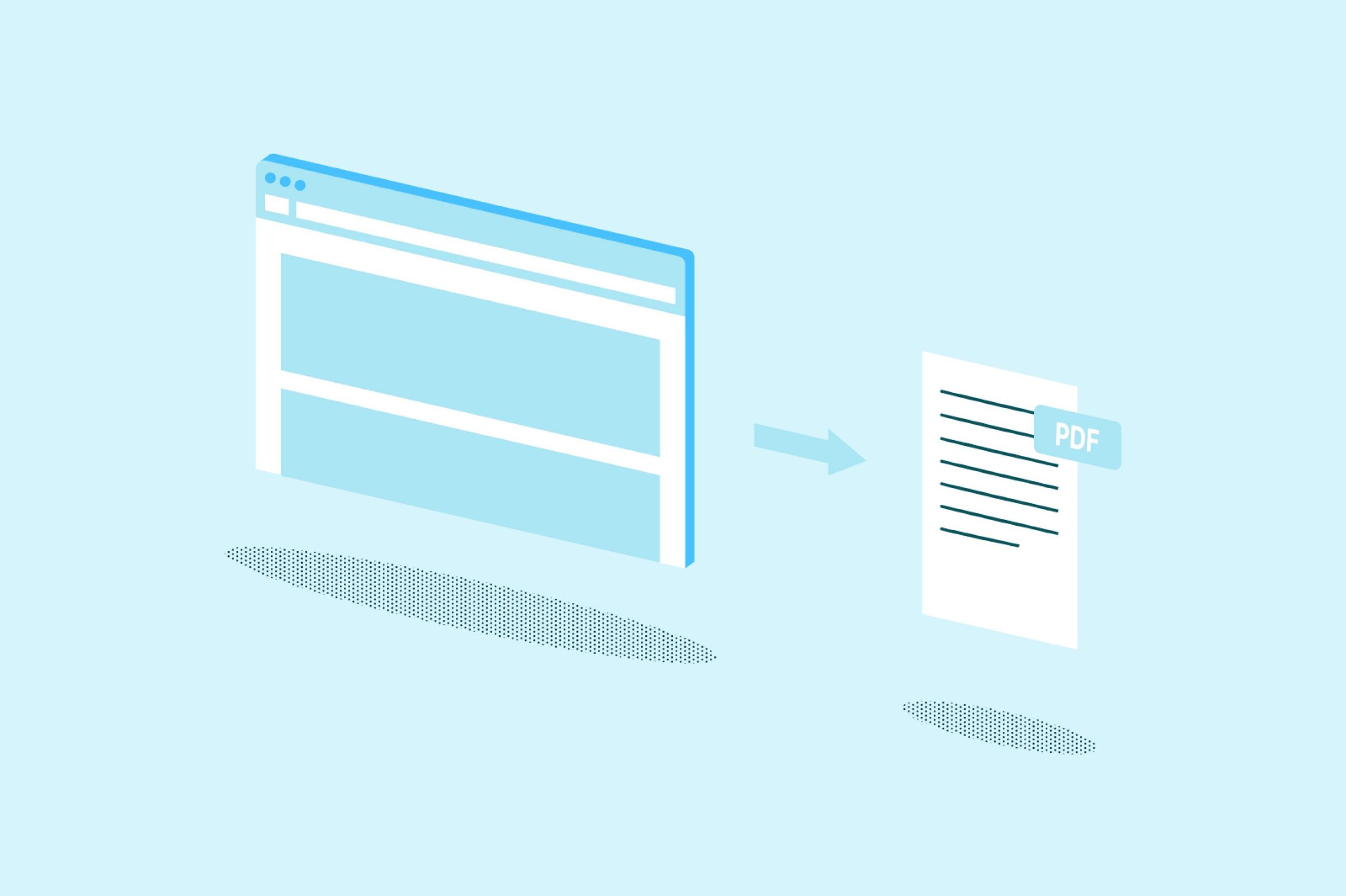
বেশিরভাগ ক্ষেত্রে, একটি ওয়েব পৃষ্ঠাকে PDF এ রূপান্তর করার মধ্যে মূলত থাকে প্রিন্ট ফাংশনটি ব্যবহার করুন এবং একটি ফিজিক্যাল প্রিন্টারের পরিবর্তে একটি ভার্চুয়াল গন্তব্য বেছে নিন।ব্রাউজারটি পৃষ্ঠার একটি প্রিভিউ তৈরি করে, আপনি যা চান তা সামঞ্জস্য করেন এবং প্রিন্টারে কমান্ড পাঠানোর পরিবর্তে, আপনি ফলাফলটি একটি PDF ফাইল হিসাবে সংরক্ষণ করেন।
এই পদ্ধতিটি অনেকটা একই রকম Google Chrome, Microsoft Edgeমজিলা ফায়ারফক্স, সাফারি, অথবা অন্যান্য ক্রোমিয়াম-ভিত্তিক ব্রাউজার: ওয়েবসাইটটি খুলুন, প্রিন্ট অপশনটি ব্যবহার করুন, "পিডিএফ হিসেবে সংরক্ষণ করুন" অথবা একটি পিডিএফ প্রিন্টার নির্বাচন করুন এবং সংরক্ষণ করুন এ ক্লিক করুন।সেখান থেকে, আপনাকে কেবল গন্তব্য ফোল্ডারটি নির্বাচন করতে হবে।
শেষ বোতামটি টিপানোর আগে, কয়েক সেকেন্ড সময় নেওয়া উচিত মুদ্রণ কাস্টমাইজেশন বিকল্পগুলি পর্যালোচনা করুনকাগজের আকার, মার্জিন, স্কেল, হেডার/পাদলেখ, ওরিয়েন্টেশন, এমনকি আপনি সমস্ত পৃষ্ঠা চান নাকি কেবল কিছু। ব্রাউজারের উপর নির্ভর করে, আপনি নথির শিরোনাম পরিবর্তন করতে বা ফাইলের আকার কমাতে মান সামঞ্জস্য করতে সক্ষম হতে পারেন।
যদি আপনি এটি আপনার ব্রাউজারে দেখতে পান (বিশেষ করে ফায়ারফক্সযদি PDF হিসেবে প্রিন্ট বা সেভ করার বিকল্পটি না দেখা যায়, তাহলে এটি পরীক্ষা করে নেওয়া ভালো। যদি কোনও আপডেট বাকি থাকেব্রাউজারগুলির আধুনিক সংস্করণগুলিতে এই বৈশিষ্ট্যগুলি স্ট্যান্ডার্ড হিসাবে অন্তর্ভুক্ত থাকে এবং একবার আপডেট হয়ে গেলে, প্রক্রিয়াটি সাধারণত তাদের সকলের জন্যই সহজ হয়ে যায়।
গুগল ক্রোম থেকে ওয়েবসাইটগুলিকে পিডিএফ হিসেবে সংরক্ষণ করুন
গুগল ক্রোম হল সবচেয়ে বেশি ব্যবহৃত ব্রাউজার এবং, যেমনটি প্রত্যাশা করা হয়েছিল, এতে রয়েছে একটি যেকোনো পৃষ্ঠাকে PDF ফাইলে রূপান্তর করার জন্য অন্তর্নির্মিত বিকল্প কোনও এক্সটেনশনের প্রয়োজন নেই। এটি দ্রুত, সুবিধাজনক এবং সাধারণত ওয়েবসাইটের মৌলিক নকশাকে বেশ ভালোভাবে সম্মান করে।
এটি ব্যবহার করার জন্য, আপনি যে ওয়েবসাইটটি সংরক্ষণ করতে চান তা খুলুন এবং Chrome মেনুতে যান, যার সাধারণ বোতামটি হল উপরের ডান কোণায় তিনটি উল্লম্ব বিন্দুসেই মেনুতে আপনি "প্রিন্ট..." বিকল্পটি পাবেন, যা আমরা ব্যবহার করব, এমনকি যদি আপনি কোনও ফিজিক্যাল প্রিন্টারে কিছু প্রিন্ট করতে না চান।
প্রিন্ট উইন্ডোতে আপনি ডানদিকে দেখতে পাবেন, একটি ফলাফলের পূর্বরূপ এবং বাম দিকে, "গন্তব্য" বিভাগ। এখানে আপনাকে "পিডিএফ হিসাবে সংরক্ষণ করুন" নির্বাচন করতে হবে। এটি করার সাথে সাথে, প্রিভিউ পরিবর্তন হয়ে যাবে এবং আপনাকে চূড়ান্ত পিডিএফ ডকুমেন্টটি কেমন দেখাবে তা দেখাবে।
সংরক্ষণ করার আগে, আপনি বেশ কয়েকটি পরামিতি সামঞ্জস্য করতে পারেন: পৃষ্ঠাগুলি অন্তর্ভুক্ত করতে হবে, ওরিয়েন্টেশন (প্রতিকৃতি/অনুভূমিক), মার্জিন, রঙ বা কালো এবং সাদা, হেডার এবং ফুটার, স্কেল এবং অন্যান্য বিবরণ। এই ছোট ছোট পরিবর্তনগুলি আপনাকে আরও পরিষ্কার PDF তৈরি করতে সাহায্য করবে, যা ইমেলের মাধ্যমে পড়া বা পাঠানোর জন্য আদর্শ।
যখন আপনার পছন্দ অনুযায়ী এটি পাওয়া যাবে, "সংরক্ষণ করুন" এ ক্লিক করুন, গন্তব্য ফোল্ডারটি নির্বাচন করুন এবং Chrome তৈরি করবে ওয়েবসাইটের বিষয়বস্তু সহ পিডিএফ ফাইলএটি দীর্ঘ নিবন্ধ, নির্দেশাবলী, বা চালান সংরক্ষণের জন্য একটি খুবই কার্যকর পদ্ধতি যা আপনি সংরক্ষণ করতে চান।
পৃষ্ঠাগুলিকে PDF হিসেবে সংরক্ষণ করার জন্য Chrome এক্সটেনশন
যদি ব্রাউজারের নেটিভ প্রিন্টিং সিস্টেমটি কম থাকে অথবা আপনি আরও সহজ কিছু খুঁজছেন, তাহলে আপনি ব্যবহার করতে পারেন ওয়েবসাইটগুলিকে সম্পূর্ণ বা আংশিকভাবে PDF এ রূপান্তর করার জন্য নির্দিষ্ট এক্সটেনশনChrome-এ বেশ কয়েকটি বেশ জনপ্রিয় অ্যাপ রয়েছে।
তাদের একটি হল পিডিএফ হিসাবে সংরক্ষণ করুনযারা প্রায়শই ওয়েবসাইট সংরক্ষণ করেন তাদের কাছে এটি খুবই জনপ্রিয়। এর দর্শন সহজ: আপনি যে পৃষ্ঠাটি রূপান্তর করতে চান সেটি অ্যাক্সেস করতে পারেন এবং এক্সটেনশন বোতামে ক্লিক করতে পারেন। এটি বাকি কাজটি করে, আপনাকে খুব বেশি সমন্বয় না করেই PDF ফাইল তৈরি করে।
তবে, নিরাপত্তার কারণে, এই এক্সটেনশনটি এটি সাধারণত সেই ওয়েবসাইটগুলিতে ব্যর্থ হয় যেখানে ব্যবহারকারীর নাম এবং পাসওয়ার্ড প্রয়োজন হয় (উদাহরণস্বরূপ, ইন্ট্রানেট, অনলাইন ব্যাংকিং, অথবা ব্যক্তিগত অ্যাক্সেস)। যেহেতু এটি সঠিকভাবে সেশন পরিচালনা করতে পারে না, তাই লগইন করার পরে এটি সর্বদা বিষয়বস্তু প্রক্রিয়া করতে সক্ষম হয় না।
সেভ অ্যাজ পিডিএফ এর শক্তি হল এটি অফার করে চূড়ান্ত নথির আরও ভাল নিয়ন্ত্রণের জন্য অতিরিক্ত রূপান্তর বিকল্পএটি একটি খুব স্বজ্ঞাত ব্যবহারকারীর অভিজ্ঞতা বজায় রাখে। খারাপ দিক হল, খুব জটিল বা সীমাবদ্ধ পৃষ্ঠাগুলিতে, এটি ব্যর্থ হতে পারে এবং সঠিকভাবে PDF তৈরি করতে পারে না।
ক্রোম ওয়েব স্টোরের আরেকজন অভিজ্ঞ ব্যক্তি হলেন বন্ধুত্বপূর্ণ এবং পিডিএফ প্রিন্ট করুনএটি ব্যবহারকারীদের অনুমতি দেওয়ার ধারণা নিয়ে তৈরি করা হয়েছিল বিজ্ঞাপন, অকেজো মেনু বা বিরক্তিকর উপাদান ছাড়াই ফর্ম্যাট মেনে ওয়েব পৃষ্ঠাগুলি মুদ্রণ করুন, এবং আজও এটি একটি মানদণ্ড সমাধান হিসেবে রয়ে গেছে।
এই এক্সটেনশনটি আলাদাভাবে দেখা যাচ্ছে কারণ এটি ব্যবহার করে অ্যাডোবি দ্বারা তৈরি পিডিএফ স্ট্যান্ডার্ডঅতএব, তৈরি করা ডকুমেন্টের সামঞ্জস্য এবং মান সাধারণত খুব ভালো হয়। এটি সাধারণত ব্রাউজার থেকে সরাসরি প্রিন্ট কাজের তুলনায় হালকা, পরিষ্কার এবং অনেক বেশি পঠনযোগ্য PDF ফাইল তৈরি করে।
সমস্যা হলো, যদি তুমি খুঁজছো খুব উন্নত সম্পাদনা বা অটোমেশন ফাংশনঅন্যান্য বিকল্পের তুলনায় এটি একটু কম হতে পারে। কিন্তু প্রায় যেকোনো নিবন্ধ বা ব্লগ থেকে একটি সু-ফরম্যাটেড পিডিএফ পাওয়ার জন্য, এটি যথেষ্ট।
আপনার কাছে বিকল্পও আছে যেমন "গুগল ক্রোমের জন্য মুদ্রণ করুন", একটি এক্সটেনশন যা আপনাকে বর্তমান ওয়েবপৃষ্ঠাটি PDF এবং a উভয় রূপেই সংরক্ষণ করতে দেয় দৃশ্যমান কন্টেন্ট থেকে তৈরি HTMLপ্রক্রিয়াটি একই রকম: এক্সটেনশন বোতামে ক্লিক করুন, ফর্ম্যাট (পিডিএফ বা এইচটিএমএল) নির্বাচন করুন এবং ফাইলটি তৈরি করুন।
এর প্রধান সুবিধা হলো, পিডিএফ ছাড়াও, অন্তর্ভুক্ত মাল্টিমিডিয়া রিসোর্স সহ একটি স্থানীয় HTML ফাইল তৈরি করে।যদি আপনি কাঠামোটি সংরক্ষণ করতে চান এবং অফলাইনে এটি খোলার সুযোগ চান, তাহলে এটি আদর্শ। এর খারাপ দিক হলো, ফলাফলটি ঠিক করার জন্য এটি খুব কম অতিরিক্ত সেটিংস প্রদান করে, তাই রূপান্তরের উপর নিয়ন্ত্রণ সীমিত।
ফায়ারফক্স ব্যবহার করে কীভাবে ওয়েব পৃষ্ঠাগুলি PDF হিসেবে সংরক্ষণ করবেন
মোজিলা ফায়ারফক্স আপনাকে কোনও ইনস্টল না করেই ওয়েবসাইটগুলিকে PDF এ রূপান্তর করার সুযোগ দেয়, এর সুবিধা গ্রহণ করে সমন্বিত মুদ্রণ বিকল্পগুলি আর, উইন্ডোজে, মাইক্রোসফট প্রিন্ট টু পিডিএফ ভার্চুয়াল প্রিন্টার। এর পদ্ধতি গোপনীয়তার উপর জোর দেয়, কিন্তু সুবিধাকে বিসর্জন দেয় না।
শুরু করতে, প্রশ্নবিদ্ধ ওয়েবসাইটটি খুলুন এবং বোতামটি ব্যবহার করে Firefox মেনুতে প্রবেশ করুন উপরের ডান কোণে তিনটি অনুভূমিক রেখামেনুতে, "প্রিন্ট..." বিকল্পটি নির্বাচন করুন, যা আপনাকে যে পৃষ্ঠাটি মুদ্রণ করতে চলেছেন তার পূর্বরূপ সহ একটি স্ক্রিনে নিয়ে যাবে।
এই প্রিভিউ স্ক্রিনে আপনি এই ধরণের জিনিসগুলি পরিবর্তন করতে পারেন মার্জিন, ওরিয়েন্টেশন, হেডার, স্কেলিং, অথবা আপনি সমস্ত পৃষ্ঠা চান নাকি একটি নির্দিষ্ট পরিসর চান।যখন আপনি সন্তুষ্ট হবেন, "প্রিন্ট" (সাধারণত উপরের বাম দিকে) এ ক্লিক করুন।
আপনার অপারেটিং সিস্টেমের প্রিন্ট ডায়ালগ বক্স খুলবে। উইন্ডোজে, আপনি এখানেই আপনার প্রিন্টার নির্বাচন করবেন। "মাইক্রোসফট পিডিএফে প্রিন্ট করুন"সেই গন্তব্য নির্বাচন করলে, কাগজ মুদ্রণের পরিবর্তে, ওয়েব কন্টেন্ট সহ একটি স্থানীয় পিডিএফ ফাইল তৈরি হবে।
ফায়ারফক্স সম্পর্কে একটি গুরুত্বপূর্ণ বিশদ হল যে মেনু খোলা এবং "প্রিন্ট" এ ক্লিক করা আর Ctrl + P শর্টকাট ব্যবহার করা এক নয়।মেনু পাথটি আপনাকে আরও কিছুটা সম্পূর্ণ প্রিভিউ স্ক্রিনে নিয়ে যায়, যেখানে শর্টকাটটি সরাসরি সিস্টেমের প্রিন্ট ডায়ালগ চালু করে।
যদি আপনার তাড়াহুড়ো থাকে এবং কিছু সামঞ্জস্য করার প্রয়োজন না হয়, তাহলে আপনি টিপতে পারেন Ctrl + P এবং "মাইক্রোসফট প্রিন্ট টু পিডিএফ" অথবা আপনার কনফিগার করা পিডিএফ প্রিন্টারটি বেছে নিন। অতিরিক্ত বিকল্পের মধ্যে আটকে না থেকে ওয়েবপৃষ্ঠা রূপান্তর করার এটি একটি দ্রুত উপায়।
মাইক্রোসফট এজ, অপেরা এবং অন্যান্য ব্রাউজার থেকে পিডিএফ তৈরি করুন
ক্রোমিয়ামের উপর ভিত্তি করে তৈরি নতুন মাইক্রোসফ্ট এজ, ক্রোম থেকে অনেক বৈশিষ্ট্য উত্তরাধিকারসূত্রে পেয়েছে তবে যোগ করে এর নিজস্ব অনন্য স্পর্শ এবং উইন্ডোজের সাথে খুব গভীর একীকরণএজ-এ ওয়েবসাইটগুলিকে পিডিএফ হিসেবে সংরক্ষণ করা ক্রোমের মতোই সহজ।
পৃষ্ঠাটি খোলার সাথে সাথে, এজ মেনুতে যান (এর আইকন উপরের ডানদিকে তিনটি বিন্দু) এবং "প্রিন্ট" নির্বাচন করুন। আপনি বাম বা ডানদিকে (সংস্করণের উপর নির্ভর করে) একটি প্রিভিউ এবং বিকল্পগুলির একটি সিরিজ দেখতে পাবেন। প্রিন্টার বিভাগে, নির্বাচন করুন "মাইক্রোসফট পিডিএফ-এ প্রিন্ট করুন" অথবা "পিডিএফ হিসেবে সংরক্ষণ করুন", যা প্রদর্শিত হবে তার উপর নির্ভর করে।
একবার আপনি এই গন্তব্যটি নির্বাচন করলে, আপনার পছন্দসই মুদ্রণ বিকল্পগুলি (পৃষ্ঠা, মার্জিন, রঙ, শিরোনাম ইত্যাদি) কনফিগার করুন এবং "মুদ্রণ করুন" বা "সংরক্ষণ করুন" এ ক্লিক করুন। এজ পিডিএফ তৈরি করবে উইন্ডোজ ১০ এবং ১১ এর নেটিভ ইন্টিগ্রেশনযা সাধারণত খুব স্থিতিশীল ফলাফল দেয়।
এর ক্ষেত্রে Operaএকটি আকর্ষণীয় ছোট পার্থক্য রয়েছে: ক্লাসিক প্রিন্টিং সিস্টেম ছাড়াও, ব্রাউজারটিতে একটি রয়েছে প্রসঙ্গ মেনু থেকে PDF হিসেবে সংরক্ষণের জন্য নির্দিষ্ট বিকল্পএটি অনেক পরিস্থিতিতে প্রক্রিয়াটিকে ত্বরান্বিত করে।
এটি ব্যবহার করতে, ওয়েবসাইটে যান, যেকোনো মুক্ত স্থানে ডান-ক্লিক করুন এবং "Save as PDF" নির্বাচন করুন। একটি ডায়ালগ বক্স স্বয়ংক্রিয়ভাবে খুলবে যেখানে আপনি ফাইলের নাম এবং কোন ফোল্ডারে এটি সংরক্ষণ করতে চান তা নির্বাচন করতে পারবেন।
গ্রহণ করার পর, অপেরা তৈরি করবে পুরো পৃষ্ঠা সহ পিডিএফযদি কোনও কারণে এই বিকল্পটি আপনাকে কোনও নির্দিষ্ট ওয়েবসাইটে সমস্যা করে, তাহলে আপনি সর্বদা ক্লাসিক প্রিন্টিং শর্টকাটটি অবলম্বন করতে পারেন: Ctrl + P টিপুন এবং Chrome বা Edge-এর মতো আপনার PDF প্রিন্টারটি বেছে নিন।
যদি আপনি কম পরিচিত ব্রাউজার বা কাস্টমাইজড ভার্সন ব্যবহার করেন, তাহলে চিন্তা করবেন না: যতক্ষণ না আপনার কাছে একটি মাইক্রোসফটের মতো ভার্চুয়াল প্রিন্টার পিডিএফে প্রিন্ট করুন অথবা সমতুল্য, আপনি যেকোনো ওয়েবসাইটকে এই ফর্ম্যাটে রূপান্তর করতে পারেন। আপনার ব্রাউজারটি পৃষ্ঠাটি মুদ্রণের অনুমতি দেওয়ার জন্য প্রয়োজন।
মাইক্রোসফট প্রিন্ট টু পিডিএফ ভার্চুয়াল প্রিন্টার ব্যবহার (উইন্ডোজ)
উইন্ডোজ ১০ এবং উইন্ডোজ 11মাইক্রোসফটের মধ্যে রয়েছে একটি "মাইক্রোসফট প্রিন্ট টু পিডিএফ" নামক ভার্চুয়াল প্রিন্টারএই ইউটিলিটি আপনাকে বহিরাগত প্রোগ্রাম ছাড়াই কার্যত মুদ্রণযোগ্য যেকোনো জিনিসকে PDF ফাইলে রূপান্তর করতে দেয়।
আপনাকে যা করতে হবে তা হল আপনার পছন্দের প্রোগ্রামের ওয়েবপেজ (অথবা ডকুমেন্ট, ছবি, ইত্যাদি) খুলুন, প্রিন্ট মেনুতে যান এবং নির্বাচন করুন "মাইক্রোসফট প্রিন্ট টু পিডিএফ" গন্তব্য প্রিন্টার হিসেবেকোনও ফিজিক্যাল প্রিন্টারে কমান্ড পাঠানোর পরিবর্তে, সিস্টেমটি আপনাকে ফাইলটির একটি নাম এবং এটি সংরক্ষণ করার জন্য একটি ফোল্ডার জিজ্ঞাসা করবে।
এই ভার্চুয়াল প্রিন্টারটি কেবল ব্রাউজারগুলির সাথেই কাজ করে না, বরং এর সাথেও কাজ করে সব ধরণের অ্যাপ্লিকেশন: শব্দ, এক্সেল, পাওয়ারপয়েন্ট, লিব্রেঅফিস, নোটপ্যাড, ফটোশপ, গিম্পের এবং কার্যত যে কোনও সফ্টওয়্যার যার মুদ্রণের বিকল্প রয়েছে। সেই "প্রিন্টার" থেকে যা কিছু বেরিয়ে আসে তা PDF হিসাবে সংরক্ষণ করা হয়।
আপনি যদি সহজ পরিবর্তনগুলি করতে চান যেমন টীকা যোগ করুন, কিছু পৃষ্ঠার ওরিয়েন্টেশন পরিবর্তন করুন, অথবা টেক্সট হাইলাইট করুনআপনাকে কোনও ভারী সম্পাদক ইনস্টল করারও প্রয়োজন নেই: মাইক্রোসফ্ট এজ নিজেই পিডিএফ খুলতে এবং নির্দিষ্ট স্তরের মার্কআপ এবং হালকা সম্পাদনার অনুমতি দিতে সক্ষম।
আরও গভীর সম্পাদনার জন্য (বিষয়বস্তু পরিবর্তন, পুনরায় নকশা, অন্যান্য ফর্ম্যাটে রূপান্তর ইত্যাদি), আপনাকে আরও উন্নত সমাধান ব্যবহার করতে হবে যেমন অ্যাডোবি অ্যাক্রোব্যাট অথবা PDFelement, যা বিশেষভাবে PDF ফাইলের সাথে পেশাদার কাজের জন্য তৈরি।
আপনার মোবাইল ডিভাইস (অ্যান্ড্রয়েড এবং আইফোন) থেকে ওয়েব পৃষ্ঠাগুলিকে PDF এ রূপান্তর করুন
আপনি যদি আপনার মোবাইল ডিভাইস থেকে কোনও জিনিস বা চালান সংরক্ষণ করতে চান, তবে এটিও সহজ। আধুনিক ব্রাউজারগুলি অ্যান্ড্রয়েড y আইওএস এগুলিতে শেয়ার বা প্রিন্ট বিকল্প থেকে সরাসরি PDF তৈরি করার বৈশিষ্ট্য অন্তর্ভুক্ত রয়েছে।.
En আইফোনSafari ব্যবহার করে, আপনার আগ্রহের ওয়েবসাইটটি খুলুন এবং আইকনে আলতো চাপুন। মেনু (সাধারণত তিনটি বিন্দু বিশিষ্ট একটি বোতাম অথবা শেয়ার বোতাম)এরপর, "শেয়ার করুন" আইকনে আলতো চাপুন, এটি একটি সাধারণ বাক্স যেখানে উপরের দিকে একটি তীর চিহ্ন থাকে।
শেয়ারিং অপশনের মধ্যে, উপরে "বিকল্প" এ আলতো চাপুন এবং "স্বয়ংক্রিয়" থেকে ফর্ম্যাটটি পরিবর্তন করুন "পিডিএফ"একবার হয়ে গেলে, "ঠিক আছে" দিয়ে নিশ্চিত করুন এবং "ফাইলগুলিতে সংরক্ষণ করুন" নির্বাচন করুন ফাইল অ্যাপে সরাসরি পিডিএফ সংরক্ষণ করুন অথবা iCloud Drive-এ, আপনার পছন্দের যেকোনো একটি।
অ্যান্ড্রয়েডে, প্রক্রিয়াটি সাধারণত Chrome-এ একই রকম হয়। পৃষ্ঠাটি খুলুন, ট্যাপ করুন উপরের ডান কোণে তিন-বিন্দু মেনু এবং "শেয়ার" নির্বাচন করুন। বিকল্পগুলির মধ্যে আপনি "প্রিন্ট" দেখতে পাবেন; প্রিন্ট প্রিভিউ খুলতে এটিতে ট্যাপ করুন।
প্রিন্টার তালিকা থেকে, নির্বাচন করুন "পিডিএফ হিসাবে সংরক্ষণ করুন"তারপর, PDF আইকন অথবা সংরক্ষণ বোতামে ট্যাপ করুন, অবস্থানটি নির্বাচন করুন (স্টোরেজ (ইন্টারনাল স্টোরেজ, গুগল ড্রাইভ, ইত্যাদি) এবং আপনার ফাইলটি প্রস্তুত থাকবে। মোবাইল ব্রাউজারগুলি সাধারণত পিডিএফ তৈরি করে বেশ সংকুচিত এবং হালকা, কুরিয়ার বা ডাকযোগে পাঠানোর জন্য উপযুক্ত।
একটি URL কে PDF এ রূপান্তর করার জন্য অনলাইন রূপান্তরকারী
যখন আপনাকে খুব জটিল ওয়েবসাইটের সাথে মোকাবিলা করতে হয়, অনেক কিছুর সাথে জাভাস্ক্রিপ্ট, গতিশীল কন্টেন্ট, অথবা অত্যাধুনিক প্রতিক্রিয়াশীল ডিজাইনব্রাউজারের ঐতিহ্যবাহী প্রিন্টিং সিস্টেমটি আপনার পছন্দ মতো মূল নকশার সাথে সামঞ্জস্যপূর্ণ নাও হতে পারে।
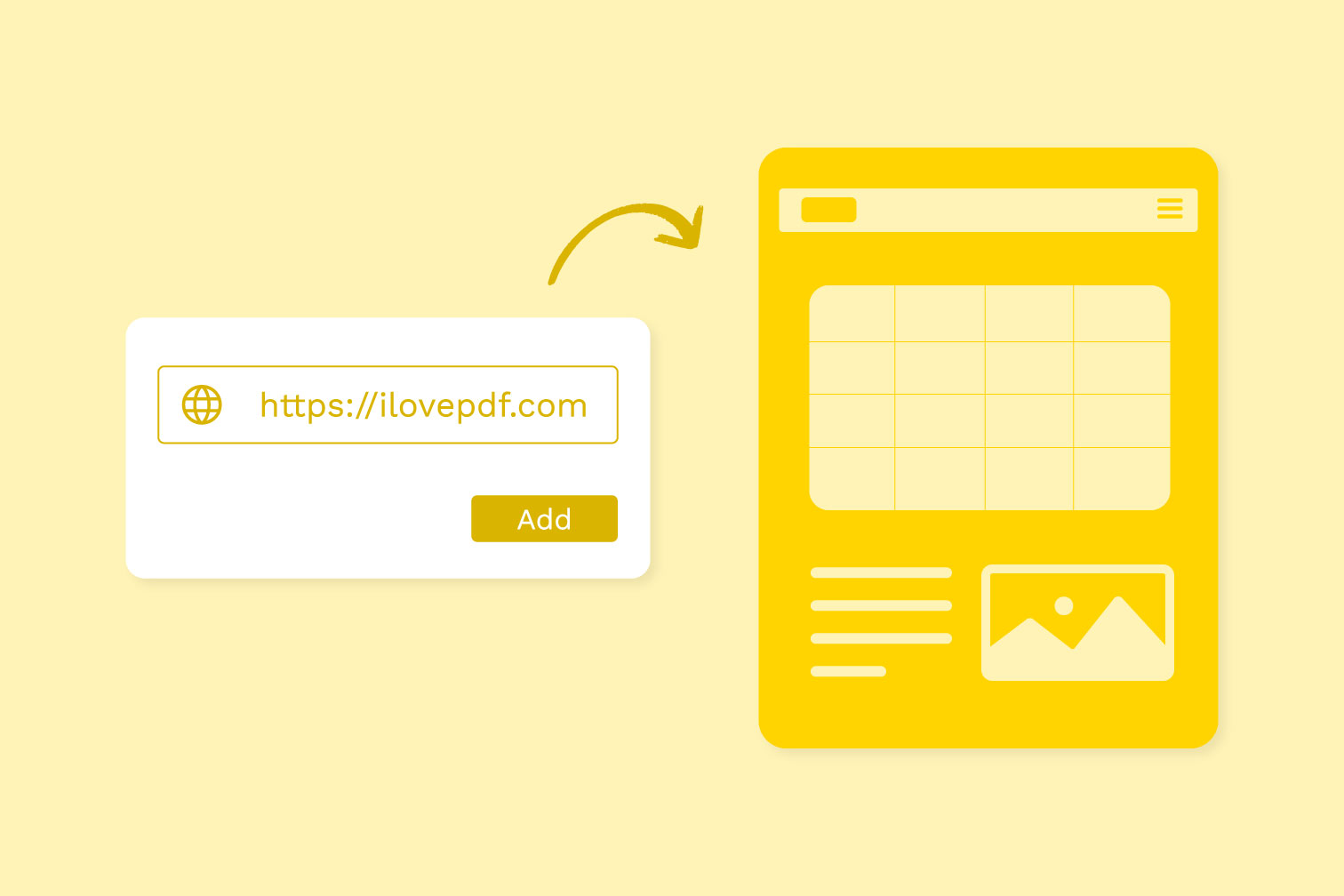
এই ক্ষেত্রে, ওয়েব পৃষ্ঠাগুলিকে PDF এ রূপান্তরকারী অনলাইন তারা সাধারণত ভালো ফলাফল দেয়। এই পরিষেবাগুলি URL গ্রহণ করে, তাদের নিজস্ব সার্ভারে পৃষ্ঠাটি লোড করে এবং একটি PDF তৈরি করে, যতটা সম্ভব আসল চেহারা বজায় রাখার চেষ্টা করে।
এই সরঞ্জামগুলির মধ্যে একটি নির্বাচন করার সময়, এটি নিশ্চিত করা মূল্যবান যে তারা বৈশিষ্ট্যগুলি অফার করে যেমন হাইপারলিঙ্ক সংরক্ষণ, গতিশীল সামগ্রীর জন্য সমর্থন, প্রতিক্রিয়াশীল ডিজাইনের প্রতি শ্রদ্ধা এবং বিজ্ঞাপন বা পপ-আপ পরিষ্কার করার ক্ষমতাঅনেক বিনামূল্যের বিকল্প ইতিমধ্যেই এই সমস্ত প্রয়োজনীয়তা পূরণ করে।
এমন কিছু পরিষেবা আছে যা সম্পূর্ণ বিনামূল্যে, অনলাইনে কাজ করুন, ব্যবহারের কোনও সীমা ছাড়াই এবং গ্রহণযোগ্য স্তরের নিরাপত্তা সংবেদনশীল নয় এমন কন্টেন্টের জন্য (সাধারণ পাবলিক গাইড, নিবন্ধ, বা টিউটোরিয়াল)। এগুলিতে সাধারণত URL পেস্ট করার জন্য একটি সহজ ক্ষেত্র এবং "PDF এ রূপান্তর করুন" এর মতো একটি বোতাম থাকে।
কর্পোরেট ওয়েবসাইট, অভ্যন্তরীণ ডকুমেন্টেশন, বা সুরক্ষিত সামগ্রীর মতো আরও কঠিন চাহিদার জন্য, সাধারণত গুণমান, গোপনীয়তা এবং অটোমেশনের উপর আরও নিয়ন্ত্রণ সহ পেমেন্ট পরিকল্পনাতবে, ভুলে যাবেন না যে এই রূপান্তরকারীগুলি সাধারণত লগইন করার পরে পৃষ্ঠাগুলি অ্যাক্সেস করতে পারে না, তাই আপনাকে এই ধরণের সামগ্রীর জন্য ব্রাউজারের পদ্ধতি ব্যবহার করতে হবে।
একটি সম্পূর্ণ পৃষ্ঠাকে ছবি হিসেবে ধারণ করুন এবং PDF হিসেবে সংরক্ষণ করুন।
এমন কিছু ওয়েবসাইট আছে যেখানে "সোর্স কোড দেখুন" বা লুকানো PDF ফাইলগুলি সনাক্ত করার জন্য উপাদানগুলি পরিদর্শন করার মতো পদ্ধতিগুলি কাজ করে না, বিশেষ করে যদি সমস্ত বিষয়বস্তু ছবিতে এমবেড করা আছে।এই ক্ষেত্রে, সমাধান হল পৃষ্ঠাটির একটি সম্পূর্ণ স্ক্রিনশট নেওয়া।
আপনার যা প্রয়োজন তা হলো একটি টুল (ব্রাউজারে তৈরি অথবা বহিরাগত) যা সক্ষম উপর থেকে নিচ পর্যন্ত পুরো পৃষ্ঠার একটি স্ক্রিনশট নিন।শুধু মনিটরে যা দেখছো তা থেকে নয়। একবার আপনি সেই লম্বা ছবিটা পেলে, আপনি সহজেই PDF এ রূপান্তর করুন.
অনেক ব্রাউজারে ইতিমধ্যেই "ফুল পেজ স্ক্রিনশট" বা অনুরূপ বিকল্প রয়েছে, এবং যদি না থাকে, তাহলে আপনি সর্বদা অবলম্বন করতে পারেন নির্দিষ্ট এক্সটেনশন বা তৃতীয় পক্ষের প্রোগ্রাম যাতে তারা সম্পূর্ণ স্ক্রিনশটটি নেয় এবং এটিকে সরাসরি PDF অথবা একটি ছবি হিসেবে সংরক্ষণ করে তারপর রূপান্তর করে।
এই পদ্ধতিটি নির্বাচনযোগ্য টেক্সট বা লিঙ্ক ক্যাপচার করে না, কারণ ফলাফল মূলত একটি পৃষ্ঠা থেকে ছবিকিন্তু যখন আপনি ঠিক যা দেখছেন তা সংরক্ষণ করতে চান, সমস্ত গ্রাফিক উপাদান সহ, এমনকি যদি সেগুলি মুদ্রণ থেকে লক করা থাকে বা কোনও সম্পর্কহীন দর্শকের অংশ হয় তবেও এটি খুবই কার্যকর।
আপনার PDF গুলি নিয়ে কাজ করা: সম্পাদনা, সংকুচিত করা, মার্জ করা এবং আরও অনেক কিছু
একটি ওয়েবসাইটকে PDF এ রূপান্তর করা শেষ নয়, বরং শুরু। PDF ফর্ম্যাটটি খুবই বহুমুখী এবং এতে... ডজন ডজন সরঞ্জাম যা এই নথিগুলিকে সংশোধন, সুরক্ষা বা রূপান্তর করতে পারে আপনার যে কোনও সময়ে কী প্রয়োজন তার উপর নির্ভর করে।
Smallpdf, Lumin, এবং আরও অনেক প্ল্যাটফর্মের মতো বিশটিরও বেশি নির্দিষ্ট ইউটিলিটি অফার করে: থেকে অপ্রয়োজনীয় পৃষ্ঠাগুলি সরান, ফাইলটি সংকুচিত করুন, একাধিক PDF ফাইল একটিতে মার্জ করুন অথবা একটি পাসওয়ার্ড দিয়ে তাদের সুরক্ষিত করুন...এমনকি কন্টেন্ট সম্পাদনা করা বা ওয়ার্ড, এক্সেল বা ছবির মতো ফর্ম্যাটে রূপান্তর করা।
একটি ওয়েব পৃষ্ঠা PDF হিসেবে সংরক্ষণের পর সবচেয়ে ব্যবহারিক ফাংশনগুলির মধ্যে নিম্নলিখিতগুলি হল: ফাইলটি সংকুচিত করুন যাতে আপনি এটি ইমেলের মাধ্যমে পাঠাতে পারেন আকারের সমস্যা ছাড়াই, এবং একাধিক পৃথক সংরক্ষিত পৃষ্ঠাগুলিকে একটি একক, সংগঠিত নথিতে যুক্ত করার ক্ষমতা।
এটি সক্ষম হওয়াও খুবই কার্যকর পিডিএফ সম্পাদনা করুন টীকা যোগ করতে, টুকরোগুলো হাইলাইট করতে, সংবেদনশীল ডেটা স্ট্রাইকথ্রু করতে, অথবা বিভাগ মুছে ফেলতে যেগুলোতে আপনার আগ্রহ নেই (যেমন ব্যানার বা পুনরাবৃত্তিমূলক বিভাগ)। এই সবকিছুর জন্য, আপনার অনলাইনে অথবা ইনস্টলযোগ্য PDF সম্পাদকের প্রয়োজন।
কিছু পরিষেবা, যেমন লুমিন দ্বারা প্রদত্ত পরিষেবা, আপনাকে ক্লাউডে PDF এর সাথে কাজ করার অনুমতি দেয়: নোট যোগ করুন, ফাইল মার্জ করুন, গোপনীয় তথ্য সম্পাদনা করুন, অথবা অন্যান্য ফর্ম্যাটে রূপান্তর করুন আপনার কম্পিউটারে ভারী অ্যাপ্লিকেশন ইনস্টল না করেই সরাসরি ব্রাউজার থেকে।
যদি আপনি লেআউটের জন্য এটি একটি অফিস ডকুমেন্টে স্থানান্তর করতে চান, তাহলে আপনি একটি ব্যবহার করতে পারেন PDF থেকে Word কনভার্টারএই রূপান্তরকারীরা পিডিএফ থেকে লেআউট পুনর্গঠনের চেষ্টা করে, মূল পৃষ্ঠার জটিলতার উপর নির্ভর করে সাফল্যের বিভিন্ন মাত্রা রয়েছে।
এমনকি আপনার কাছে এটিকে অন্যান্য দরকারী ফর্ম্যাটে রূপান্তর করার বিকল্পও রয়েছে, যেমন ইলেকট্রনিক বইয়ের জন্য ePubযদি আপনি আপনার সংরক্ষিত নিবন্ধগুলি একটি ই-বুক রিডারে পড়তে আগ্রহী হন, সেই ধরণের ডিভাইসের সাথে মানিয়ে নেওয়া লেআউট সহ।
একটি ওয়েব পৃষ্ঠার শুধুমাত্র একটি অংশ PDF হিসেবে সংরক্ষণ করুন
আপনার সবসময় পুরো ওয়েবসাইটটির প্রয়োজন হয় না; কখনও কখনও আপনি কেবল একটি নির্দিষ্ট নিবন্ধ, একটি টেবিল, অথবা নির্দেশাবলীর একটি ব্লকে আগ্রহী হন। এই ক্ষেত্রে, আপনি শুধুমাত্র নির্বাচিত বিষয়বস্তু মুদ্রণ করুন আরও পরিষ্কার পিডিএফ তৈরি করতে।
বেশিরভাগ ব্রাউজার আপনাকে মাউস দিয়ে টেক্সট (এবং কিছু সম্পর্কিত ছবি) নির্বাচন করার অনুমতি দেয়, এবং তারপর, যখন আপনি প্রিন্ট করতে যান, তখন এর মতো একটি বিকল্প বেছে নিন "শুধুমাত্র নির্বাচন" অথবা "মুদ্রণ নির্বাচন" প্রিন্ট ডায়ালগ বক্সে। এইভাবে, PDF-এ কেবল আপনার নির্বাচিত ফাইলগুলিই থাকবে।
আরেকটি ব্যবহারিক কৌশল হল আপনার আগ্রহের বিষয়টি ওয়ার্ড প্রসেসরের মতো ওয়ার্ড প্রসেসরে কপি করা অথবা Google ডক্স, আপনার পছন্দ অনুযায়ী এটি ফরম্যাট করুন এবং তারপর PDF এ রপ্তানি করুন।এতে একটু বেশি সময় লাগে, কিন্তু ফলাফল সাধারণত অনেক বেশি পরিপাটি এবং দৃশ্যমান বিশৃঙ্খলা ছাড়াই হয়।

সাধারণভাবে বাইট এবং প্রযুক্তির বিশ্ব সম্পর্কে উত্সাহী লেখক। আমি লেখার মাধ্যমে আমার জ্ঞান ভাগ করে নিতে পছন্দ করি, এবং আমি এই ব্লগে এটিই করব, আপনাকে গ্যাজেট, সফ্টওয়্যার, হার্ডওয়্যার, প্রযুক্তিগত প্রবণতা এবং আরও অনেক কিছু সম্পর্কে সবচেয়ে আকর্ষণীয় জিনিস দেখাব৷ আমার লক্ষ্য হল আপনাকে একটি সহজ এবং বিনোদনমূলক উপায়ে ডিজিটাল বিশ্বে নেভিগেট করতে সাহায্য করা।