- উইন্ডোজে ম্যানুয়ালি কাস্টম স্কেলিং প্রয়োগ করলে অনেক অ্যাপ্লিকেশনের তীক্ষ্ণতার অভাব দূর হয়।
- কিছু প্রোগ্রামের এপিআই (API)-এর কারণে একাধিক মনিটরের সেটআপে ডিপিআই (DPI) সেটিংস কাজ নাও করতে পারে।
- অ্যান্ড্রয়েডে অ্যানিমেশন স্কেল ০.৫x-এ কমিয়ে আনলে ডিভাইসের অনুভূত গতি বৃদ্ধি পায়।
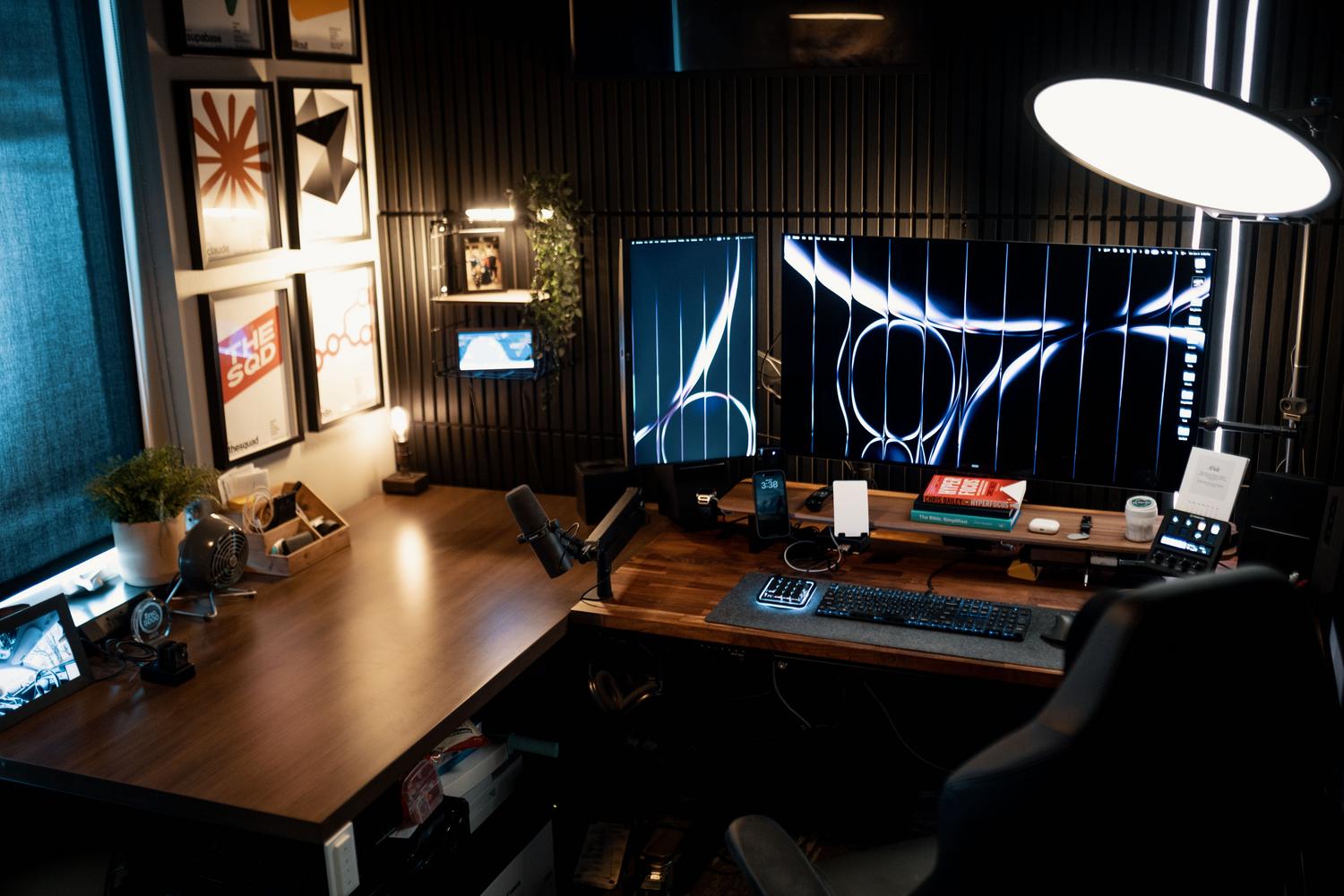
আমি নিশ্চিত, আপনার সাথেও এমনটা ঘটেছে: আপনি একটি দারুণ মনিটর বা একেবারে নতুন একটি কম্পিউটার কিনলেন, এবং হঠাৎ খেয়াল করলেন যে কিছু উইন্ডো ঝাপসা দেখাচ্ছে। এটি একটি বেশ সাধারণ সমস্যা, যেখানে অ্যাপ্লিকেশনগুলো ঝাপসা দেখায় কারণ সিস্টেমটি স্ক্রিনের উপাদানগুলোর আকার সঠিকভাবে পরিচালনা করতে পারে না, বিশেষ করে যখন আপনি স্ট্যান্ডার্ড স্কেলিং ব্যবহার করছেন না।
সবচেয়ে হতাশাজনক বিষয়টি হলো, কখনও কখনও সিস্টেমের দেওয়া সাধারণ সমাধানগুলো অকেজো হয়ে পড়ে এবং আমাদের পুরোপুরি হতাশ করে দেয়। এই প্রবন্ধে, আমরা উইন্ডোজ পরিবেশ এবং অ্যান্ড্রয়েড ডিভাইস উভয় ক্ষেত্রেই এই সমস্যাটি কীভাবে সমাধান করা যায় তা পুঙ্খানুপুঙ্খভাবে বিশ্লেষণ করব , কারণ স্কেলিং-এর ধারণাটি আমাদের ডিজিটাল অভিজ্ঞতার স্পষ্টতা এবং মসৃণতাকে প্রভাবিত করে।

উইন্ডোজ ১১ এবং ১০-এর ঝাপসা প্রভাব ঠিক করুন
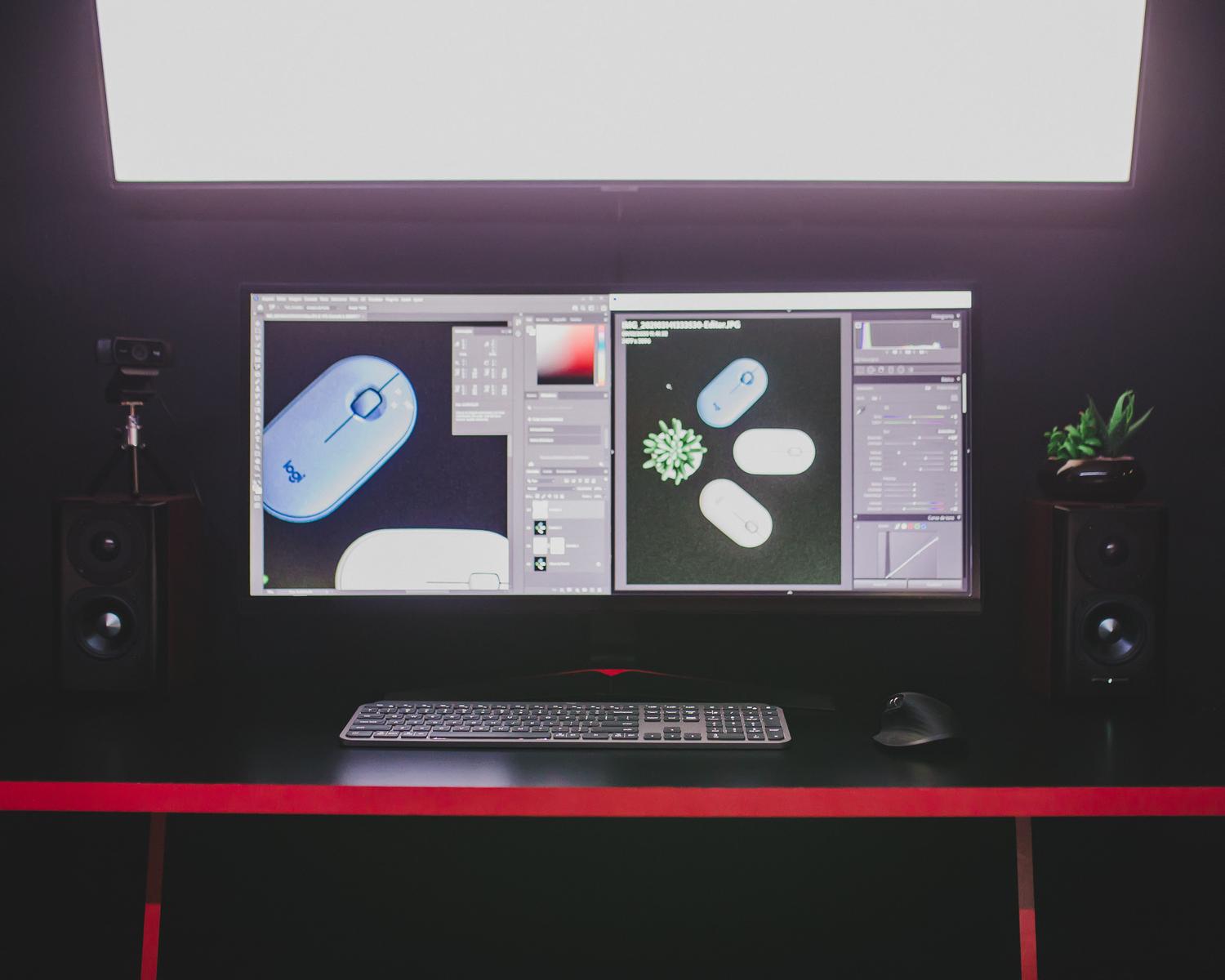
উচ্চ-রেজোলিউশনের মনিটর বা ডুয়াল-স্ক্রিন সেটআপ ব্যবহার করার সময়, টেক্সটকে অতি ক্ষুদ্র দেখানোর হাত থেকে বাঁচাতে উইন্ডোজ সাধারণত স্বয়ংক্রিয় স্কেলিং (যেমন ১২৫% বা ১৫০%) প্রয়োগ করে। তবে, এর ফলে প্রায়শই কিছু প্রোগ্রামের স্পষ্টতা কমে যায় এবং সেগুলো ঝাপসা দেখায়।
একটি খুব মজার কৌশল আছে যা প্রায়শই কাজ করে, যেখানে সাধারণ সেটিংস ব্যর্থ হয়। ড্রপ-ডাউন মেনু থেকে পার্সেন্টেজ বেছে নেওয়ার পরিবর্তে, সেটিংস > ডিসপ্লে- তে যান , স্কেল অ্যারোতে ক্লিক করুন এবং পার্সেন্টেজটি ম্যানুয়ালি লিখুন (উদাহরণস্বরূপ, ১২৫)। যদিও দেখে মনে হতে পারে আপনি একই কাজ করছেন, একটি কাস্টম স্কেল প্রয়োগ করলে সিস্টেম প্রায়শই ছবিগুলোকে আরও নির্ভুলভাবে রেন্ডার করে।
যখন উন্নত বিকল্পগুলি কাজ করে না
আরও জটিল পরিস্থিতি রয়েছে, বিশেষ করে যখন আমাদের কাছে ভিন্ন রেজোলিউশনের দুটি মনিটর থাকে (উদাহরণস্বরূপ, একটি ২৫৬০ x ১৪৪০ এবং অন্যটি ১৯২০ x ১০৮০)। এই পরিস্থিতিতে, উভয় স্ক্রিনের রেজোলিউশন মেলানোর চেষ্টা করলে টাস্কবার সহ সবকিছুই বিকৃত দেখাতে পারে।
অনেক ব্যবহারকারী "Override high-DPI scaling behavior" অপশনটি অথবা অ্যাপ্লিকেশন-নির্দিষ্ট সমাধান ব্যবহার করার চেষ্টা করেন, কিন্তু এগুলো সবসময় কাজ করে না। গ্রাফিক্স কার্ডের সমস্ত সেটিংস ঠিক করা বা মনিটর সরাসরি মাদারবোর্ডে সংযুক্ত করার পরেও যখন দেখা যায় যে Power BI, Visual Studio Code, Notion বা TradingView-এর মতো আধুনিক অ্যাপ্লিকেশনগুলো ঝাপসা দেখায়, তখন তা হতাশাজনক। এটি থেকে বোঝা যায় যে, সমস্যাটি সম্ভবত এই অ্যাপ্লিকেশনগুলো তাদের ইন্টারফেস আঁকার জন্য যে API ব্যবহার করে , তার মধ্যেই রয়েছে ।
অ্যান্ড্রয়েড এবং স্যামসাং-এ ভিজ্যুয়াল সাবলীলতা অপ্টিমাইজ করুন
এবার মোবাইলের জগতে আসা যাক, সমস্যাটা ছবির স্পষ্টতা নয়, বরং গতির উপলব্ধি। কখনও কখনও আমাদের মনে হয় ফোনটি ধীরগতির, কিন্তু বাস্তবে সিস্টেম অ্যানিমেশনগুলো অনেক দীর্ঘ হওয়ায় আমাদের মধ্যে সেই মন্থরতার অনুভূতি তৈরি হয়।
এটি ঠিক করার জন্য, ডেভেলপার অপশনস (Developer Options ) নামে একটি লুকানো মেনু আছে । উদাহরণস্বরূপ, একটি স্যামসাং ফোনে এটি সক্রিয় করতে, সেটিংস (Settings) > অ্যাবাউট ফোন (About phone) > সফটওয়্যার ইনফরমেশন (Software information)-এ যান এবং বিল্ড নম্বরে (Build number) সাতবার ট্যাপ করুন । এই মেনুটি আনলক হয়ে গেলে, আপনি ট্রানজিশনের গতি সামঞ্জস্য করে আপনার ফোনকে অবিশ্বাস্যভাবে দ্রুত চালাতে পারবেন।
মূল অ্যানিমেশন সেটিংস
এই মেনুর মধ্যে, রেসপন্সিভনেস উন্নত করার জন্য আমাদের তিনটি গুরুত্বপূর্ণ অংশ পরিবর্তন করতে হবে: উইন্ডো অ্যানিমেশন স্কেল, ট্রানজিশন স্কেল এবং অ্যানিমেটর ডিউরেশন । ডিফল্টভাবে, এগুলি 1x-এ সেট করা থাকে, কিন্তু আসল কৌশলটি হলো এগুলিকে 0,5x-এ পরিবর্তন করা ।
- উইন্ডো অ্যানিমেশন স্কেল: উইন্ডোগুলো প্রদর্শিত হওয়ার গতি নিয়ন্ত্রণ করুন।
- ট্রানজিশন অ্যানিমেশন স্কেল: এটি স্ক্রিনগুলোর মধ্যকার পরিবর্তনকে প্রভাবিত করে।
- অ্যানিমেটরের সময়কাল স্কেল: ভিজ্যুয়াল ইফেক্টগুলোর মোট সময় পরিবর্তন করুন।
এই মানগুলো অর্ধেক করলে সিস্টেমটি প্রযুক্তিগতভাবে আরও শক্তিশালী হয় না, কিন্তু এর প্রতিক্রিয়া তাৎক্ষণিক হয় এবং মসৃণতার অনুভূতি নাটকীয়ভাবে উন্নত হয়। এগুলো পুরোপুরি নিষ্ক্রিয় (0x) না করাই গুরুত্বপূর্ণ, কারণ তাতে অভিজ্ঞতাটি খুব বেশি ঝাঁকুনিপূর্ণ হয়ে উঠবে এবং এর দৃশ্যগত সৌন্দর্য নষ্ট হবে।
চূড়ান্ত সতর্কতা এবং সুপারিশসমূহ
ডেভেলপার অপশন ব্যবহার করার সময় সতর্ক থাকা অত্যন্ত জরুরি। যদিও অ্যানিমেশন স্কেল পরিবর্তন করা সম্পূর্ণ নিরাপদ, কিন্তু না জেনে ইউএসবি ডিবাগিং সেটিংস বা প্রসেস লিমিট পরিবর্তন করলে সিস্টেম অস্থিতিশীল হয়ে যেতে পারে। সবচেয়ে ভালো হয় যদি আপনি অপশনে প্রবেশ করে তিনটি স্কেল অ্যাডজাস্ট করার পর দ্রুত মেনু থেকে বেরিয়ে আসেন।
পিসি এবং মোবাইল ডিভাইস উভয় ক্ষেত্রেই, ডিসপ্লে ও স্পিড সেটিংসে সামান্য পরিবর্তন একটি সাধারণ ডিভাইসকে প্রিমিয়াম মানের করে তুলতে পারে। উইন্ডোজে শার্পনেসের জন্য কাস্টম স্কেলিং প্রয়োগ করা হোক বা অ্যান্ড্রয়েডে রেসপন্স টাইম কমানো হোক, আমাদের দৈনন্দিন কর্মক্ষমতা বাড়ানোর জন্য ইন্টারফেস অপটিমাইজ করা অত্যন্ত গুরুত্বপূর্ণ।

সাধারণভাবে বাইট এবং প্রযুক্তির বিশ্ব সম্পর্কে উত্সাহী লেখক। আমি লেখার মাধ্যমে আমার জ্ঞান ভাগ করে নিতে পছন্দ করি, এবং আমি এই ব্লগে এটিই করব, আপনাকে গ্যাজেট, সফ্টওয়্যার, হার্ডওয়্যার, প্রযুক্তিগত প্রবণতা এবং আরও অনেক কিছু সম্পর্কে সবচেয়ে আকর্ষণীয় জিনিস দেখাব৷ আমার লক্ষ্য হল আপনাকে একটি সহজ এবং বিনোদনমূলক উপায়ে ডিজিটাল বিশ্বে নেভিগেট করতে সাহায্য করা।