- উইন্ডোজ ১১-এ রিসাইকেল বিনে ফাইল পাঠানোর বা স্থায়ীভাবে মুছে ফেলার সময় কনফার্মেশন বক্সটি চালু বা বন্ধ করার সুযোগ রয়েছে।
- ট্র্যাশ প্রোপার্টিজ থেকে অথবা রেজিস্ট্রি-তে থাকা ConfirmFileDelete ভ্যালুটি ব্যবহার করে সেটিংসগুলো অ্যাডজাস্ট করা যায়।
- cleanmgr এবং Storage Sense-এর মতো টুলগুলো স্বয়ংক্রিয়ভাবে রিসাইকেল বিন খালি ও পরিচালনা করতে এবং লক হওয়া প্রতিরোধ করতে সাহায্য করে।
- ডিলিট করার নিশ্চিতকরণ বার্তাটি রাখা হবে কি না, সেই সিদ্ধান্ত ভুলের নিরাপত্তা এবং কাজের গতির মধ্যে ভারসাম্যের উপর নির্ভর করে।
আপনি যদি প্রায় না ভেবেই আপনার কম্পিউটার থেকে ফাইল ডিলিট করে দেন, তাহলে খুব সম্ভবত সাধারণ উইন্ডোটি... আপনি কি নিশ্চিত যে আপনি এই ফাইলটি মুছে ফেলতে চান? এটাকে একটা ঝামেলার মতো মনে হতে পারে। কিন্তু একই সাথে, এটি হয়তো আপনাকে একাধিকবার কোনো গুরুত্বপূর্ণ জিনিস রিসাইকেল বিনে পাঠানো থেকে বাঁচিয়েছে। কীভাবে তা জানা... রিসাইকেল বিন থেকে মুছে ফেলা ফাইল পুনরুদ্ধার করুন এটি আপনার জন্য উপকারী হবে। উইন্ডোজ ১১-এ, এই নিশ্চিতকরণটি আপনার ইচ্ছামতো চালু বা বন্ধ করা যায়, এবং কোনো অপ্রত্যাশিত পরিস্থিতি এড়াতে এটি কীভাবে কাজ করে তা বুঝে নেওয়া ভালো।
তাছাড়া, আমাদের দৈনন্দিন কাজে আমরা শুধু মুছে ফেলার সময়কার নিশ্চিতকরণ উইন্ডো নিয়েই কথা বলি না, বরং আরও অনেক কিছু নিয়ে আলোচনা করি। রিসাইক্লিং বিন কীভাবে পরিচালনা করবেনএটা ভরে গেলে কী হবে?পূর্ণ কিন্তু খালি বিন), এটি আটকে গেলে কীভাবে তা খালি করতে হয়, অথবা স্টোরেজ সেন্স-এর মতো ফিচার ব্যবহার করে কীভাবে এর পরিষ্কার করার প্রক্রিয়াটি স্বয়ংক্রিয় করা যায়। এই বিষয়গুলো নিয়ন্ত্রণে রাখলে আপনি জায়গা খালি করতে পারবেন এবং ডেটা হারানোর ঝুঁকিও কমাতে পারবেন।
উইন্ডোজ ১১-এ ফাইল ডিলিট করার পদ্ধতি
উইন্ডোজ ১১-এ, যখন আপনি এক্সপ্লোরার থেকে কোনো ফাইল ডিলিট করতে চান, তখন সিস্টেম সাধারণত প্রথমে সেটিকে রিসাইকেল বিনে পাঠিয়ে দেয়, তাই এটি তাৎক্ষণিকভাবে স্থায়ীভাবে মুছে ফেলা হয় না।ফাইলটি ডিস্কের জায়গা দখল করে থাকবে, কিন্তু আপনার মন পরিবর্তন হলে বা ভুলবশত মুছে ফেললে আপনি সহজেই তা পুনরুদ্ধার করতে পারবেন।
কী-কম্বিনেশন ব্যবহার করলে এই সাধারণ আচরণটি পরিবর্তিত হয়। শিফট + ডেলসেক্ষেত্রে, ফাইলটি রিসাইকেল বিনে না গিয়েই মুছে ফেলা হয় এবং উইন্ডোজ একটি ভিন্ন ডায়ালগ বক্স প্রদর্শন করে জিজ্ঞাসা করতে পারে যে আপনি সত্যিই ফাইলটি স্থায়ীভাবে মুছে ফেলতে চান কিনা। নিরাপত্তার এই দ্বৈত স্তরটি ডিজাইন করা হয়েছে যাতে... দুর্ঘটনাজনিত নিষ্পত্তি এড়িয়ে চলুনবিশেষ করে সংবেদনশীল নথি নিয়ে কাজ করার সময়।
ডিফল্টরূপে, উইন্ডোজ ১১-এ অতিরিক্ত কিছু ব্যবস্থা অন্তর্ভুক্ত থাকে, যেমন স্টোরেজ সেন্সএটি একটি নির্দিষ্ট সময় পর স্বয়ংক্রিয়ভাবে রিসাইকেল বিন খালি করতে পারে অথবা ডাউনলোডের মতো ফোল্ডারগুলো পরিষ্কার করতে পারে। তাই, আপনি নিজে থেকে রিসাইকেল বিন খালি না করলেও, আপনাকে খুব বেশি চিন্তা করতে হবে না, কারণ সিস্টেমটি পর্যায়ক্রমে জায়গা খালি করে দেবে।
তবে, কিছু ব্যবহারকারী প্রতিদিন অনেক ফাইল পরিচালনা করেন, ড্রাইভের মধ্যে শত শত গিগাবাইট ডেটা স্থানান্তর করেন, বা ব্যাপক পরিমাণে কন্টেন্ট পরিষ্কার করেন, এবং তাদের জন্য ডিলিট করার সময় কনফার্মেশন উইন্ডোটি সাহায্যের চেয়ে বেশি বাধা হয়ে দাঁড়ায়। এইসব ক্ষেত্রে, এটি কার্যকর হতে পারে। মুছে ফেলার নিশ্চিতকরণ নিষ্ক্রিয় করুন এবং কর্মপ্রবাহকে সুবিন্যস্ত করুন, এই জেনে যে রিসাইকেল বিন সর্বদা একটি সুরক্ষা জাল হিসেবে থাকবে, যদি না আপনি স্থায়ীভাবে মুছে ফেলার বিকল্পটি ব্যবহার করেন।
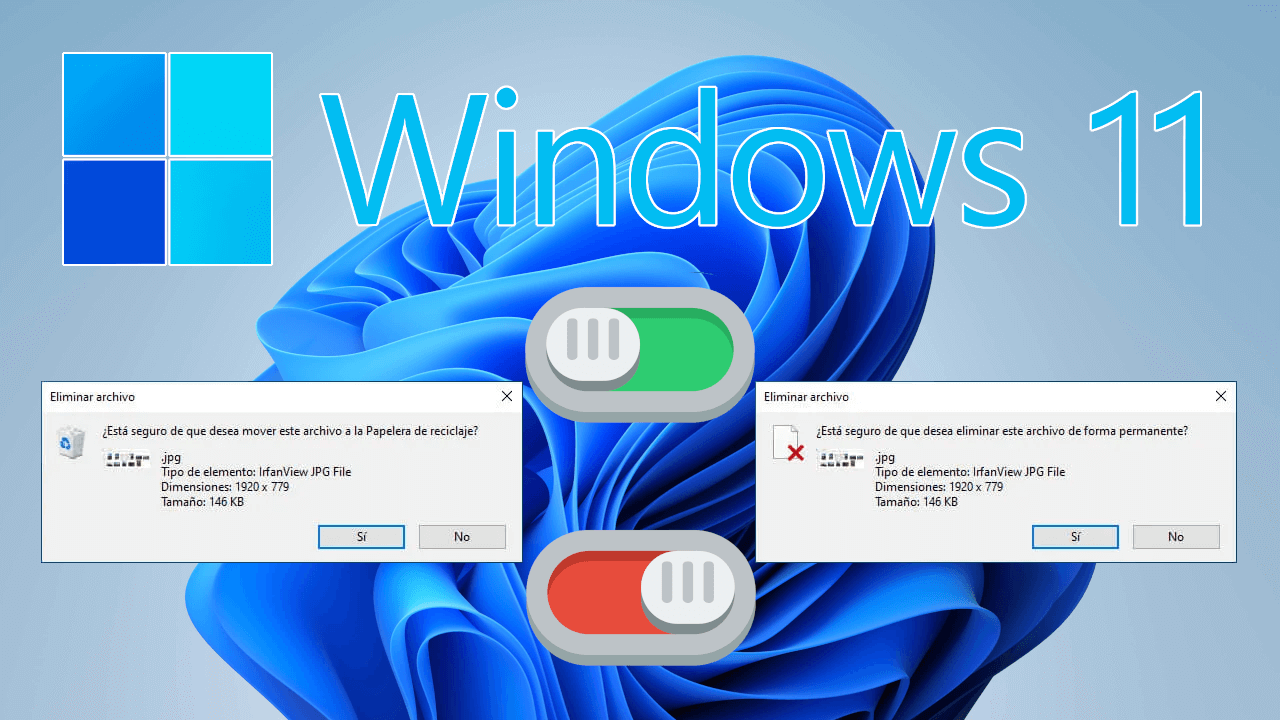
রিসাইকেল বিন প্রোপার্টিজ থেকে ডিলিট করার সময় কনফার্মেশন চালু বা বন্ধ করুন।
রিসাইকেল বিনে কিছু পাঠানোর আগে উইন্ডোজ ১১ আপনাকে জিজ্ঞাসা করবে কি না, তা নিয়ন্ত্রণ করার সবচেয়ে সরাসরি উপায় হলো রিসাইকেল বিনের বৈশিষ্ট্যগুলো কনফিগার করাএই সেটিংটি কনটেক্সট মেনু থেকে এবং ডিলিট কী ব্যবহার করে ডিলিট করার ক্ষেত্রে উভয়ভাবেই প্রযোজ্য, তবে শর্ত হলো ফাইলটি অবশ্যই রিসাইকেল বিনে যেতে হবে।
শুরু করার জন্য, আপনার ডেস্কটপে রিসাইকেল বিন আইকনটি খুঁজুন। যদি এটি লুকানো থাকে, তবে আপনি আপনার ডেস্কটপ আইকন সেটিংস থেকে এটি আবার দেখাতে পারেন। রিসাইকেল বিন আইকনটি পুনরুদ্ধার করুনক্লিক করুন ট্র্যাশ আইকনে ডান-ক্লিক করুন এবং, যে মেনুটি খুলবে, সেখান থেকে "Properties" অপশনটি নির্বাচন করুন।
রিসাইকেল বিনের নির্দিষ্ট সেটিংস সহ একটি উইন্ডো খুলবে। এখানে আপনি অন্যান্য প্যারামিটারের মধ্যে দেখতে পাবেন, প্রতিটি ইউনিটে এটি যে সর্বোচ্চ আকার দখল করতে পারে এবং, যা আমাদের সবচেয়ে বেশি আগ্রহী করে, একটি বাক্স যার নাম মুছে ফেলার বিষয়টি নিশ্চিত করতে ডায়ালগ বক্স প্রদর্শন করুন।আপনি যখন রিসাইকেল বিনে আইটেম পাঠান, তখন সতর্কীকরণ বার্তার আচরণ এই বক্সটি নিয়ন্ত্রণ করে।
আপনি যদি এই অপশনটি চালু করেন, তাহলে প্রতিবার রিসাইকেল বিনে ফাইল বা ফোল্ডার ডিলিট করার চেষ্টা করার সময় সিস্টেমটি "আপনি কি নিশ্চিত যে এই ফাইলটি রিসাইকেল বিনে সরাতে চান?"-এর মতো একটি কনফার্মেশন বক্স দেখাবে। এরপর অপারেশনটি সম্পন্ন করতে আপনাকে 'হ্যাঁ' (Yes) অথবা বাতিল করতে 'না' (No)-তে ক্লিক করতে হবে। ভুলের বিরুদ্ধে সুরক্ষার একটি অতিরিক্ত স্তর.
অন্যদিকে, আপনি যদি বক্সটি আনচেক করেন, তাহলে ফাইলগুলো সঙ্গে সঙ্গে রিসাইকেল বিনে চলে যাবে। কোনো সতর্কীকরণ উইন্ডো প্রদর্শন না করেএই কনফিগারেশনটি তাদের কাছে পছন্দের, যারা প্রতিদিন প্রচুর তথ্য মুছে ফেলেন এবং অতিরিক্ত ক্লিক এড়াতে চান; কারণ তারা জানেন যে, যতক্ষণ না তারা রিসাইকেল বিন খালি করছেন, ততক্ষণ তারা কয়েকটি ক্লিকেই যেকোনো আইটেম পুনরুদ্ধার করতে পারবেন।
স্থায়ীভাবে মুছে ফেলার বার্তাটি সক্রিয় বা নিষ্ক্রিয় করুন (Shift + Delete)
রিসাইকেল বিনে কিছু সরানো হলে নোটিফিকেশন দেখানোর পাশাপাশি, আপনি যখন নির্দিষ্ট কী-বক্সের সমন্বয় ব্যবহার করে কোনো ফাইল স্থায়ীভাবে মুছে ফেলেন, তখনও উইন্ডোজ একটি ডায়ালগ বক্স প্রদর্শন করতে পারে। শিফট + ডেলএক্ষেত্রে সাধারণ বার্তাটি হলো "আপনি কি এই ফাইলটি স্থায়ীভাবে মুছে ফেলতে নিশ্চিত?", যা থেকে স্পষ্ট বোঝা যায় যে রিসাইকেল বিনে এর কোনো অনুলিপি থাকবে না।
এই দ্বিতীয় সতর্কতাটি বিশেষভাবে গুরুত্বপূর্ণ, কারণ, যদি আপনি নিশ্চিত করেন, ফাইলটি রিসাইকেল বিনে না গিয়েই অদৃশ্য হয়ে যাবে।এর ফলে কোনো ত্রুটির ক্ষেত্রে পুনরুদ্ধার করা আরও কঠিন হয়ে পড়ে। তাই, যদিও কিছু ব্যবহারকারীর কাছে উইন্ডোটি বিরক্তিকর মনে হতে পারে, এটিকে একটি সুরক্ষা ব্যবস্থা হিসেবে সক্রিয় রাখা উচিত কিনা তা ভেবে দেখা উচিত।
মূল বিষয়টি হলো যে, উইন্ডোজ আপনাকে রিসাইকেল বিনে পাঠানোর নিশ্চিতকরণ এবং স্থায়ীভাবে মুছে ফেলার নিশ্চিতকরণ—উভয়ই পরিচালনা করার সুযোগ দেয়, এবং এটি সম্ভব। একটি সক্রিয় করুন, অন্যটি নিষ্ক্রিয় করুন, অথবা উভয়ই সমন্বয় করুন আপনার কর্মপ্রবাহের সাথে সেগুলোকে মানিয়ে নিতে। যেসব ব্যবহারকারী গুরুত্বপূর্ণ নথি নিয়ে কাজ করেন, তারা প্রায়শই সমস্ত বিজ্ঞপ্তি চালু রাখতে পছন্দ করেন, অন্যদিকে যারা ঘন ঘন বড় আকারের পরিষ্করণ করেন, তারা বার্তাগুলো কমিয়ে আনতে পছন্দ করেন।
আপনি যদি দ্রুত ফোল্ডার খালি করার জন্য Shift + Delete ব্যবহার করতে অভ্যস্ত হন, তাহলে আপনি হয়তো এই নিশ্চিতকরণটি নিষ্ক্রিয় করতে চাইবেন না, কারণ এর ফলে আপনি ভুলবশত এমন মূল্যবান জিনিস মুছে ফেলতে পারেন যা পুনরুদ্ধার করার কোনো উপায় থাকবে না। তবে, আপনি যদি স্থায়ীভাবে মুছে ফেলার কাজটি খুব কমই করেন এবং সবসময় রিসাইকেল বিনের মাধ্যমেই কাজ সারেন, তাহলে... এর উপর মনোযোগ দেওয়াই বেশি যুক্তিযুক্ত। শুধুমাত্র সাধারণ মুছে ফেলার নিশ্চিতকরণ সামঞ্জস্য করুন.
যাইহোক, মনে রাখবেন যে এই নিশ্চিতকরণ উইন্ডোগুলি রিসাইকেল বিনে ইতিমধ্যে থাকা ফাইলগুলি পুনরুদ্ধার করার ক্ষমতাকে প্রভাবিত করে না: যতক্ষণ না আপনি এটি খালি করছেন, আপনি ভুলবশত মুছে ফেলা আইটেমগুলো পুনরুদ্ধার করতে পারবেন।পূর্বে কোনো বিজ্ঞপ্তি দেওয়া হয়েছিল কি না, তা নির্বিশেষে।
উইন্ডোজ রেজিস্ট্রি থেকে ডিলিট করার নিশ্চিতকরণ পরিবর্তন করুন।
রিসাইকেল বিন প্রোপার্টিজের মাধ্যমে গ্রাফিক্যাল পদ্ধতির পাশাপাশি, কনফার্মেশন মেসেজটি সক্রিয় বা নিষ্ক্রিয় করার আরও একটি উন্নত উপায় রয়েছে: উইন্ডোজ রেজিস্ট্রি সম্পাদনা করুনএই বিকল্পটি একটি নির্দিষ্ট স্তরের দক্ষতা সম্পন্ন ব্যবহারকারীদের জন্য, অথবা যারা পরিবর্তনটি আরও পুঙ্খানুপুঙ্খভাবে প্রয়োগ করতে বা একাধিক প্রোফাইলে এটি স্থাপন করতে চান, তাদের জন্য উদ্দিষ্ট।
রেজিস্ট্রি সিস্টেমের অভ্যন্তরীণ সেটিংস সংরক্ষণ করে, এবং সেই বিকল্পগুলির মধ্যে একটি হলো 'ডিলিশন কনফার্মেশন' নামক একটি ভ্যালু ব্যবহার করে ডিলিট নিশ্চিতকরণের নিয়ন্ত্রণ। ফাইল মুছে ফেলা নিশ্চিত করুনএটি পরিবর্তন করার মাধ্যমে আপনি উইন্ডোজ ১১ এবং উইন্ডোজ ১০ উভয় ক্ষেত্রেই রিসাইকেল বিন এবং সরাসরি মুছে ফেলার জন্য ডায়ালগ বক্সটি চালু বা বন্ধ করতে পারবেন।
এটি অ্যাক্সেস করতে, রেজিস্ট্রি এডিটর খুলুন (উদাহরণস্বরূপ, Windows + R চেপে এবং টাইপ করে)। regedit এবং এন্টার চাপুন)। ভিতরে প্রবেশ করার পর, নিম্নলিখিত পাথে যান: Computer\HKEY_CURRENT_USER\Software\Microsoft\Windows\CurrentVersion\Policies। এখানেই আপনি আচরণ নিয়ন্ত্রণকারী মানটি তৈরি বা সামঞ্জস্য করতে পারবেন।
ডানদিকের প্যানেলে, একটি খালি জায়গায় রাইট-ক্লিক করুন এবং 'New' > 'DWORD (32-bit) Value' বেছে নিন। এটির একটি নাম দিন। ফাইল মুছে ফেলা নিশ্চিত করুনএরপর, সেই নতুন মানটির উপর ডাবল-ক্লিক করে তার এডিটিং উইন্ডোটি খুলুন এবং "ভ্যালু ডেটা" ফিল্ডে, আপনি কী কনফিগার করতে চান তার উপর নির্ভর করে 0 বা 1 টাইপ করুন।
০ মানটি ব্যবহৃত হয় ফাইল এবং ফোল্ডার মুছে ফেলার জন্য নিশ্চিতকরণ নিষ্ক্রিয় করুনডিলিট কনফার্মেশন ডায়ালগটি চালু করার জন্য ভ্যালু ১ ব্যবহার করা হয়। ডেটা পরিবর্তন করার পর, OK-তে ক্লিক করুন এবং রেজিস্ট্রি এডিটর বন্ধ করুন। পরিবর্তনগুলো সম্পূর্ণরূপে কার্যকর হওয়ার জন্য আপনার কম্পিউটার রিস্টার্ট করার পরামর্শ দেওয়া হচ্ছে।
রিসাইকেল বিন খালি করার সময় ত্রুটি এড়াতে এটিকে কনফিগার করুন।
রিসাইকেল বিনের আচরণ শুধু নিশ্চিতকরণ বার্তার মধ্যেই সীমাবদ্ধ নয়। কখনও কখনও, বিশেষ করে একাধিক হার্ড ড্রাইভ পরিচালনা এবং বিপুল পরিমাণ ডেটা স্থানান্তরের সময়, অন্যান্য বার্তাও প্রদর্শিত হতে পারে। রিসাইকেল বিন দেখতে বা খালি করতে গেলে বাধা দেয়এইসব ক্ষেত্রে, ফাইল এক্সপ্লোরার ০% এ এসে 'ফাইল সনাক্ত করা হচ্ছে' বা 'ড্রাইভ পরিষ্কার করা হচ্ছে' পর্যায়ে আটকে যেতে পারে।
এই পরিস্থিতি সাধারণত তখন ঘটে যখন রিসাইকেল বিনে অনেক আইটেম, ত্রুটিপূর্ণ ফাইল, বা এমন এন্ট্রি থাকে যা সিস্টেম সঠিকভাবে পরিচালনা করতে পারে না। যদি আপনার রিসাইকেল বিনের আকার কয়েক গিগাবাইট হয় এবং বেশ কিছুদিন ধরে তা খালি করা না হয়ে থাকে, তাহলে উইন্ডোজ ফাইলগুলো মুছে ফেলার আগে সেগুলোর তালিকা তৈরি করতে বেশ কিছুটা সময় নিতে পারে।
যদি রিসাইকেল বিন খুললে এক্সপ্লোরারটি থেমে যায়, অথবা "এমটি রিসাইকেল বিন" চাপলে সবকিছু ০%-এ থেকে যায় এবং কোনো অগ্রগতি না হয়, তাহলে একটি সম্ভাব্য সমাধান হলো সিস্টেমের নিজস্ব ক্লিনিং টুলগুলো ব্যবহার করা, যেগুলো এক্সপ্লোরারের চেয়ে কিছুটা ভিন্ন স্তরে কাজ করে। অন্যান্য ইন্টারফেস থেকে পরিষ্কার করুন এটি এমন পরিস্থিতিগুলোকে উন্মোচন করতে পারে যেগুলো গ্রাফিক্যাল ভিউ থেকে অগ্রসর হচ্ছে না।
মনে রাখবেন যে রিসাইকেল বিন প্রতিটি ড্রাইভের জন্য আলাদা: প্রতিটি ডিস্কের (C:, D:, ইত্যাদি) নিজস্ব সংরক্ষিত জায়গা থাকে। যখন একাধিক ভলিউমে ফাইল জমা হতে থাকে, তখন মোট দখলকৃত জায়গার পরিমাণ বিশাল হয়ে যেতে পারে, যা এটিকে আরও বেশি জরুরি করে তোলে। এটা নিয়মিত খালি করুন আপনার ডিস্কের ধারণক্ষমতা পুনরুদ্ধার করতে।
আপনি যদি প্রচুর পরিমাণে অস্থায়ী উপাদান (ভিডিও, ভার্চুয়াল মেশিন, টেস্ট কপি ইত্যাদি) নিয়ে কাজ করেন, তাহলে প্রতিটি ড্রাইভে রিসাইকেল বিন কতটা জায়গা নিচ্ছে তা মাঝে মাঝে দেখে নেওয়া ভালো, অথবা এই কাজটি কম ম্যানুয়াল এবং আরও অনুমানযোগ্য করতে স্টোরেজ সেন্স-এর মতো স্বয়ংক্রিয় ফিচারের উপর নির্ভর করতে পারেন।
ডিস্ক ক্লিনআপ এবং ক্লিনএমজিআর ব্যবহার করে রিসাইকেল বিন খালি করুন
যখন রিসাইকেল বিন থেকে স্বাভাবিকভাবে খালি করা সম্ভব হয় না, তখন একটি প্রচলিত বিকল্প হলো ব্যবহার করা ডিস্ক পরিষ্কার করাযা অভ্যন্তরীণভাবে cleanmgr নামেও পরিচিত। এই টুলটি উইন্ডোজের সাথে সমন্বিতভাবে আসে এবং এটি আপনাকে রিসাইকেল বিনের বিষয়বস্তু সহ বিভিন্ন ধরণের সিস্টেম ফাইল পরিষ্কার করার সুযোগ দেয়।
এটি খুলতে আপনি Windows + R চাপতে পারেন, টাইপ করুন cleanmgr এবং নিশ্চিত করুন। আপনাকে সেই ড্রাইভটি বেছে নিতে বলা হবে যেখানে আপনি কাজ করতে চান, যেমন C:। একটি সংক্ষিপ্ত স্ক্যানের পর, আপনি যে ফাইল ক্যাটাগরিগুলো মুছতে পারবেন তার একটি তালিকা, সেগুলোর আনুমানিক স্থান ব্যবহার সহ, প্রদর্শিত হবে। এই বক্সগুলোর মধ্যে একটি হলো "রিসাইকেল বিন"।
রিসাইকেল বিনের সাথে যুক্ত বক্সটিতে টিক দিন এবং আপনি চাইলে টেম্পোরারি ফাইল, থাম্বনেইল বা পূর্ববর্তী ইনস্টলেশনের অবশিষ্টাংশের মতো অন্যান্য বিভাগও নির্বাচন করতে পারেন। তারপর, প্রক্রিয়াটি শুরু করার জন্য ওকে (OK) ক্লিক করুন। ইউনিট পরিষ্কার করাঅনেক ক্ষেত্রে, এই প্রক্রিয়াটি চলাকালীন এক্সপ্লোরার থেমে গেলেও রিসাইকেল বিন খালি করতে এটি সফল হয়।
যদি প্রক্রিয়াটি "ড্রাইভ পরিষ্কার করা হচ্ছে" পর্যায়ে ০% এ আটকে যায় এবং অগ্রসর না হয়, তাহলে আপনার রিসাইকেল বিন বিশেষভাবে ক্ষতিগ্রস্ত হতে পারে অথবা এমন কিছু ফাইল থাকতে পারে যা সিস্টেম স্বাভাবিকভাবে পরিচালনা করতে পারে না। এই ধরনের গুরুতর ক্ষেত্রে, কিছু উপায় রয়েছে। মুছে ফেলা ফাইল পুনরুদ্ধার করার সরঞ্জামযেমন সিস্টেম লেভেলে রিসাইকেল বিন পুনর্গঠন করা, কিন্তু প্রথম পদক্ষেপ হিসেবে cleanmgr দিয়ে চেষ্টা করে দেখা সবসময়ই লাভজনক, কারণ এটি নিরাপদ এবং সমর্থিত মাইক্রোসফট দ্বারা।
Windows 10 এবং Windows 11 সিস্টেমে এই টুলটির আচরণ একই রকম, তাই আপনার রিসাইকেল বিনের সমস্যা যদি Windows 10 চালিত কম্পিউটারে, যেমন বিল্ড 19045.5487 বা একই সিস্টেমের অন্যান্য সংস্করণে, দেখা দেয়, তবে এটিও কার্যকর।
স্টোরেজ সেন্স-এর মাধ্যমে রিসাইকেল বিন স্বয়ংক্রিয়ভাবে খালি ও পরিচালনা করুন।
আপনি যদি নিজে হাতে রিসাইকেল বিন খালি করার ঝামেলা এড়াতে চান, তবে উইন্ডোজ ১১-এ বিশেষভাবে আপনার জন্য একটি ফিচার রয়েছে: স্টোরেজ সেন্সএই ফিচারটি নির্দিষ্ট সময় অন্তর টেম্পোরারি ফাইল, ডাউনলোডস ফোল্ডারের পুরোনো আইটেম এবং ট্র্যাশে দীর্ঘদিন ধরে থাকা আইটেমগুলো মুছে ফেলার দায়িত্বে থাকে।
এটি অ্যাক্সেস করতে, স্টার্ট-এ যান এবং সেটিংস অ্যাপটি খুলুন। তারপর, "সিস্টেম" বিভাগে যান এবং "স্টোরেজ" নির্বাচন করুন। এই বিভাগের মধ্যে, আপনি "স্টোরেজ ম্যানেজমেন্ট" নামে একটি ব্লক দেখতে পাবেন যেখানে আপনি "স্টোরেজ সেন্স" বিকল্পটি পাবেন। এর বিস্তারিত সেটিংস অ্যাক্সেস করতে এটিতে ক্লিক করুন।
স্টোরেজ সেন্স স্ক্রিনে আপনি বিকল্পটি সক্রিয় করতে পারেন ব্যবহারকারীর বিষয়বস্তুর স্বয়ংক্রিয় পরিষ্করণএখান থেকে কয়েকটি অপশন দেখা যাবে: সেগুলোর মধ্যে একটি হলো "রান স্টোরেজ সেন্স" মেনু, যা আপনাকে নির্দিষ্ট করে দিতে দেয় যে আপনি কত ঘন ঘন উইন্ডোজকে এই পরিষ্কারকরণটি চালাতে চান (যেমন, প্রতিদিন, প্রতি সপ্তাহে বা প্রতি মাসে)।
একটু নিচে গেলেই আপনি রিসাইকেল বিনের জন্য একটি নির্দিষ্ট সেটিং দেখতে পাবেন, যেখানে "আমার রিসাইকেল বিনে থাকা ফাইলগুলো যদি নির্দিষ্ট সময়ের বেশি সময় ধরে থাকে তবে সেগুলো মুছে ফেলুন..."-এর মতো লেখা এবং একটি সময়ের ড্রপডাউন মেনু রয়েছে। সেখানে আপনি ফাইলগুলো মুছে ফেলার আগে কতদিন সময় দিতে চান, তার উপর নির্ভর করে উদাহরণস্বরূপ ১ দিন, ১৪ দিন, ৩০ দিন বা ৬০ দিন বেছে নিতে পারেন। ফাইলগুলো স্থায়ীভাবে মুছে ফেলা হয়েছে.
এছাড়াও, একই স্ক্রিনে আপনি ঠিক করতে পারেন আপনার ডাউনলোডস ফোল্ডারের ফাইলগুলো কীভাবে পরিচালিত হবে, যেগুলো একটি নির্দিষ্ট সময় ধরে ব্যবহার না হলে স্বয়ংক্রিয়ভাবে মুছেও ফেলা যেতে পারে। আপনি চাইলে, সেটিংসের একেবারে নিচে একটি "রান স্টোরেজ সেন্স নাউ" বাটন রয়েছে, যা আপনার নির্বাচিত শর্তের উপর ভিত্তি করে তাৎক্ষণিক পরিষ্করণে বাধ্য করে।
কখন ডিলিট কনফার্মেশন চালু বা বন্ধ করা উচিত?
মুছে ফেলার সময় নিশ্চিতকরণ ডায়ালগ বক্সটি চালু করা হবে কিনা, সেই সিদ্ধান্ত মূলত নির্ভর করে... আপনার কম্পিউটার ব্যবহারের পদ্ধতি এবং আপনি কী ধরনের ফাইল নিয়ে কাজ করেন। সংবেদনশীল কাজের নথি পরিচালনা করা আর ডুপ্লিকেট ছবি বা গুরুত্বহীন ডাউনলোড করা ভিডিও পরিষ্কার করা এক জিনিস নয়।
যদি আপনি তাড়াহুড়ো করে ফাইল ডিলিট করতে অভ্যস্ত হন এবং কিছু ফাইল হারাতে আপনার আপত্তি না থাকে, তাহলে কনফার্মেশন অপশনটি বন্ধ করে দিয়ে কোনো অতিরিক্ত ক্লিক ছাড়াই সবকিছু ট্র্যাশে যেতে দেওয়া আপনার জন্য সম্ভবত বেশি সুবিধাজনক হবে। যেহেতু এতে আপনি ট্র্যাশ খালি করার আগে তা পর্যালোচনা করতে পারবেন, তাই বড় ধরনের দুর্ঘটনা এড়ানোর জন্য আপনার কাছে একটি দ্বিতীয় ফিল্টারও থাকবে। তবে, যদি আপনি প্রায়শই Shift + Delete ব্যবহার করেন, তাহলে স্থায়ীভাবে মুছে ফেলার সতর্কবার্তাটি চালু রাখার কথা বিবেচনা করতে পারেন।
তবে, যদি আপনি অন্যদের সাথে কম্পিউটারটি ব্যবহার করেন, সংবেদনশীল তথ্য নিয়ে কাজ করেন, অথবা এমন কেউ হন যিনি কিছু মুছে ফেলার পর প্রায়ই অনুশোচনা করেন, তাহলে এটি করাই বুদ্ধিমানের কাজ হতে পারে। সমস্ত নিশ্চিতকরণ সক্রিয় রাখুনআপনি গতি কিছুটা হারাবেন, কিন্তু মনের শান্তি অনেকখানি পাবেন, বিশেষ করে যদি আপনার ঘন ঘন ব্যাকআপ না থাকে।
সিস্টেমের স্বাস্থ্য বিবেচনা করাও গুরুত্বপূর্ণ: যে ট্র্যাশ কখনও খালি করা হয় না, তাতে গিগাবাইটের পর গিগাবাইট ডেটা জমা হতে থাকে, যা দীর্ঘমেয়াদে ক্র্যাশ বা পারফরম্যান্সের সমস্যা সৃষ্টি করতে পারে। আপনার হয়ে কিছু কাজ করার জন্য স্টোরেজ সেন্সকে সঠিকভাবে কনফিগার করা এবং ডিলিট কনফার্মেশনের জন্য একটি সুস্পষ্ট নীতি থাকা, এটি নিশ্চিত করতে সাহায্য করে যে... উইন্ডোজ ১১ আরও পরিষ্কার এবং আরও প্রতিক্রিয়াশীল থাকে।.
সংক্ষেপে, রিসাইকেল বিন প্রোপার্টিজ ও রেজিস্ট্রি এডিটর থেকে শুরু করে ক্লিনএমজিআর (cleanmgr) এবং স্টোরেজ সেন্স (Storage Sense)-এর মতো টুল পর্যন্ত উপলব্ধ সমস্ত বিকল্প সম্পর্কে জানা থাকলে, আপনার কম্পিউটারে ফাইলগুলি কীভাবে ডিলিট ও ক্লিন করা হবে তার উপর আপনি সম্পূর্ণ নিয়ন্ত্রণ পান। মাত্র কয়েক মিনিটের কনফিগারেশনের মাধ্যমে, আপনি এমন একটি সিস্টেম পেতে পারেন যা অপ্রয়োজনীয় সতর্কতা বা অপরিবর্তনীয়ভাবে ডিলিট হয়ে যাওয়ার ধাক্কা ছাড়াই, ঠিক আপনার ইচ্ছামতো ফাইল ডিলিট করে।


সাধারণভাবে বাইট এবং প্রযুক্তির বিশ্ব সম্পর্কে উত্সাহী লেখক। আমি লেখার মাধ্যমে আমার জ্ঞান ভাগ করে নিতে পছন্দ করি, এবং আমি এই ব্লগে এটিই করব, আপনাকে গ্যাজেট, সফ্টওয়্যার, হার্ডওয়্যার, প্রযুক্তিগত প্রবণতা এবং আরও অনেক কিছু সম্পর্কে সবচেয়ে আকর্ষণীয় জিনিস দেখাব৷ আমার লক্ষ্য হল আপনাকে একটি সহজ এবং বিনোদনমূলক উপায়ে ডিজিটাল বিশ্বে নেভিগেট করতে সাহায্য করা।