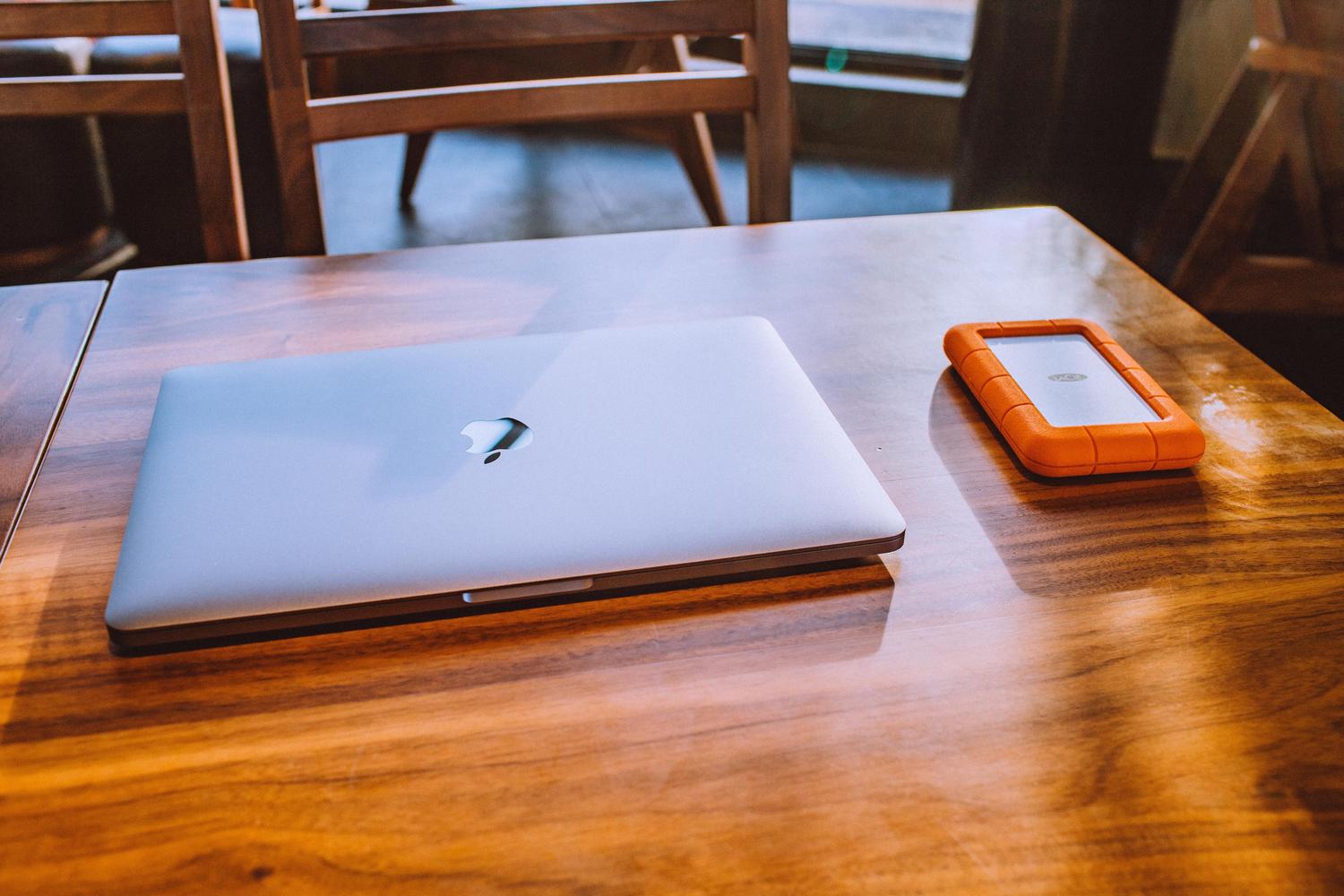
আপনার যদি একটি ম্যাক থাকে, তাহলে আপনি সম্ভবত টাইম মেশিনের নাম শুনেছেন, যদিও এটি ঠিক কী কাজ করে তা হয়তো আপনি কখনো খতিয়ে দেখেননি। মূলত, এটি অ্যাপলের চূড়ান্ত সুরক্ষা ব্যবস্থা; এমন একটি টুল যা আপনাকে রক্ষা করে যখন আপনি ভুলবশত কোনো গুরুত্বপূর্ণ ডকুমেন্ট মুছে ফেলেন অথবা যখন আপনার সিস্টেম সবচেয়ে খারাপ মুহূর্তে ক্র্যাশ করে।
এর সবচেয়ে ভালো দিকটি হলো, যদিও এটিকে একটি জটিল এবং প্রযুক্তিগত প্রক্রিয়া বলে মনে হতে পারে, কিন্তু এটি সেট আপ করা খুবই সহজ এবং এর জন্য আপনাকে কম্পিউটার বিশেষজ্ঞ হতে হবে না। শুধুমাত্র একটি এক্সটার্নাল হার্ড ড্রাইভ এবং কয়েকটি ক্লিকের মাধ্যমে, আপনি আপনার কম্পিউটারকে ব্যাকআপের দায়িত্ব দিয়ে নিজের কাজে মনোযোগ দিতে পারেন এবং আপনার ছবি, প্রজেক্ট বা কাস্টম সেটিংস হারানোর ভয় ভুলে যেতে পারেন।

টাইম মেশিন আসলে কী এবং এটি আমাদের কীভাবে সাহায্য করে?
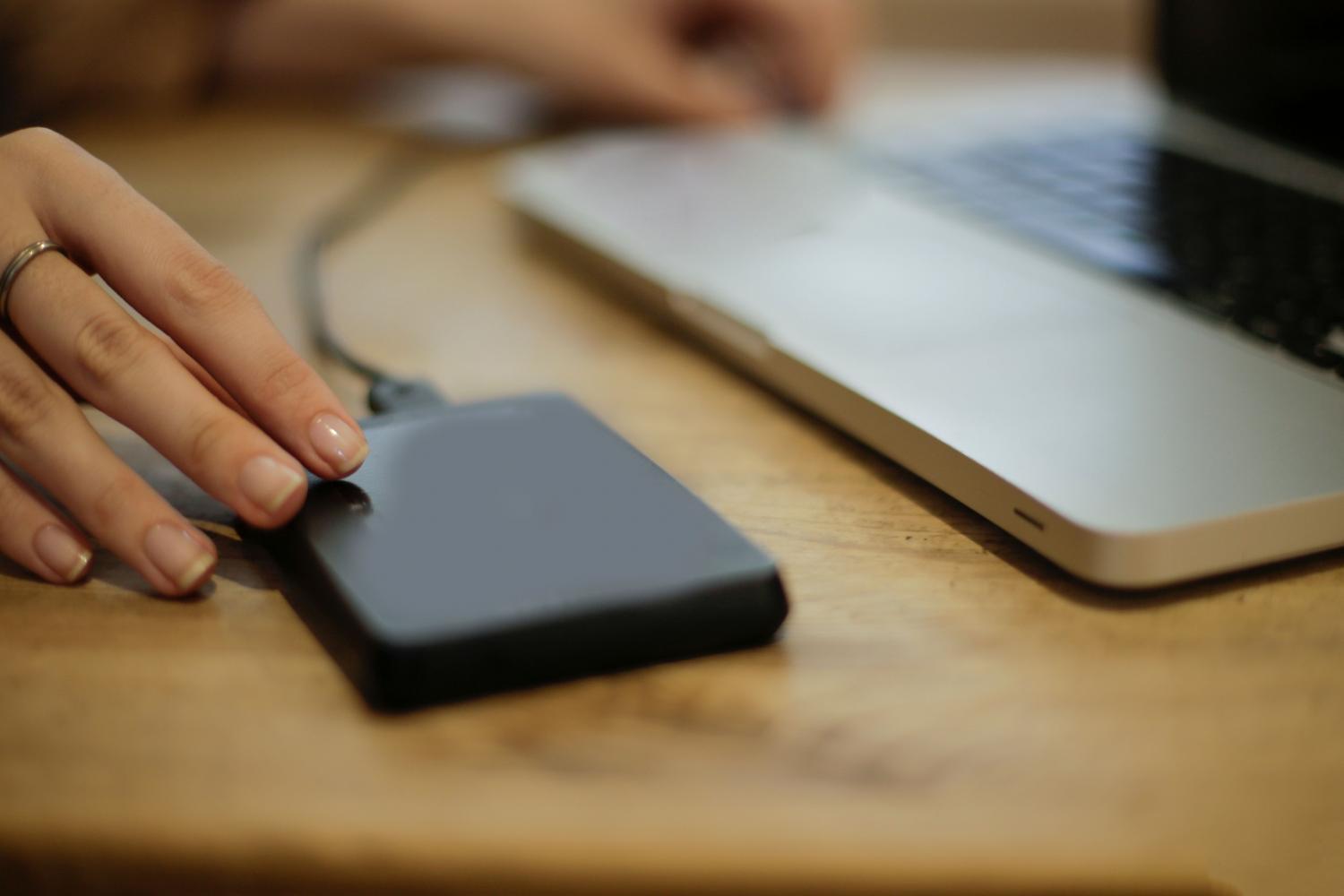
টাইম মেশিন অ্যাপ্লিকেশন লঞ্চারে পাওয়া যায় এমন কোনো অ্যাপ্লিকেশন নয়, বরং এটি সিস্টেম সেটিংসের একটি অন্তর্নির্মিত ফিচার। এর জাদুটা হলো, এটি শুধু আপনার ম্যাকের বর্তমান অবস্থার একটি ব্যাকআপই তৈরি করে না, বরং আপনার ডেটার একটি টাইমলাইনও তৈরি করে। এর মানে হলো, আপনি অতীতে ফিরে গিয়ে তিন দিন আগের কোনো ফাইলের সংস্করণ পুনরুদ্ধার করতে পারেন অথবা এক মাস আগে মুছে ফেলা কোনো ফোল্ডার উদ্ধার করতে পারেন।
সিস্টেমটি ইনক্রিমেন্টাল ব্যাকআপ ব্যবহার করে বুদ্ধিমত্তার সাথে কাজ করে । এর মানে হলো, আপনি যখন প্রথমবার এটি চালাবেন, তখন সবকিছু কপি করার জন্য কিছুটা সময় লাগবে, কিন্তু তারপর থেকে এটি শুধুমাত্র পরিবর্তিত ফাইলগুলোই সংরক্ষণ করবে। এর ফলে পরবর্তী ব্যাকআপগুলো খুব দ্রুত হয় এবং আপনার ম্যাক যে ব্যাকগ্রাউন্ডে কাজ করছে, তা আপনি টেরও পাবেন না।

সরঞ্জাম প্রস্তুতি: কোন এক্সটার্নাল হার্ড ড্রাইভটি বেছে নেবেন?
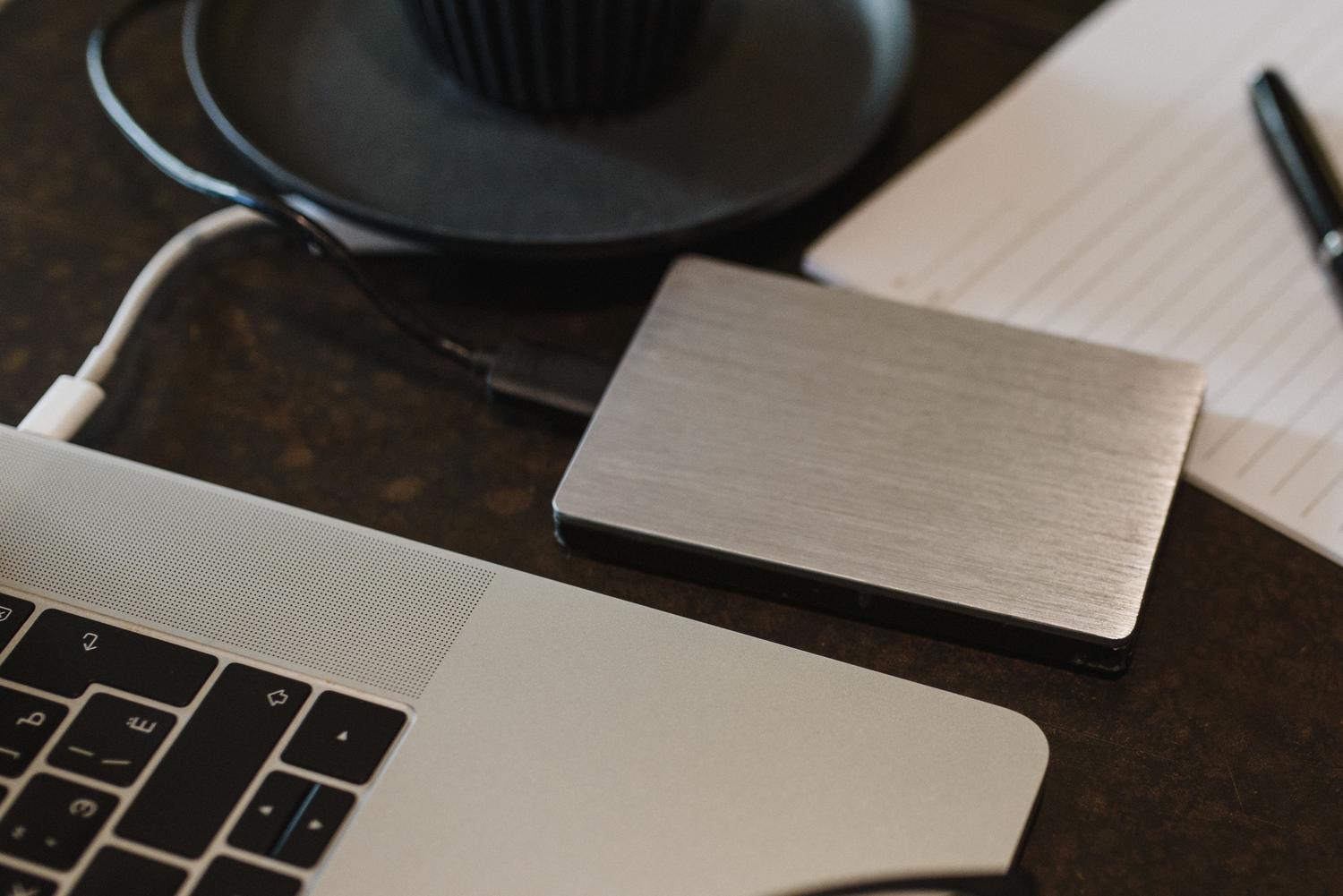
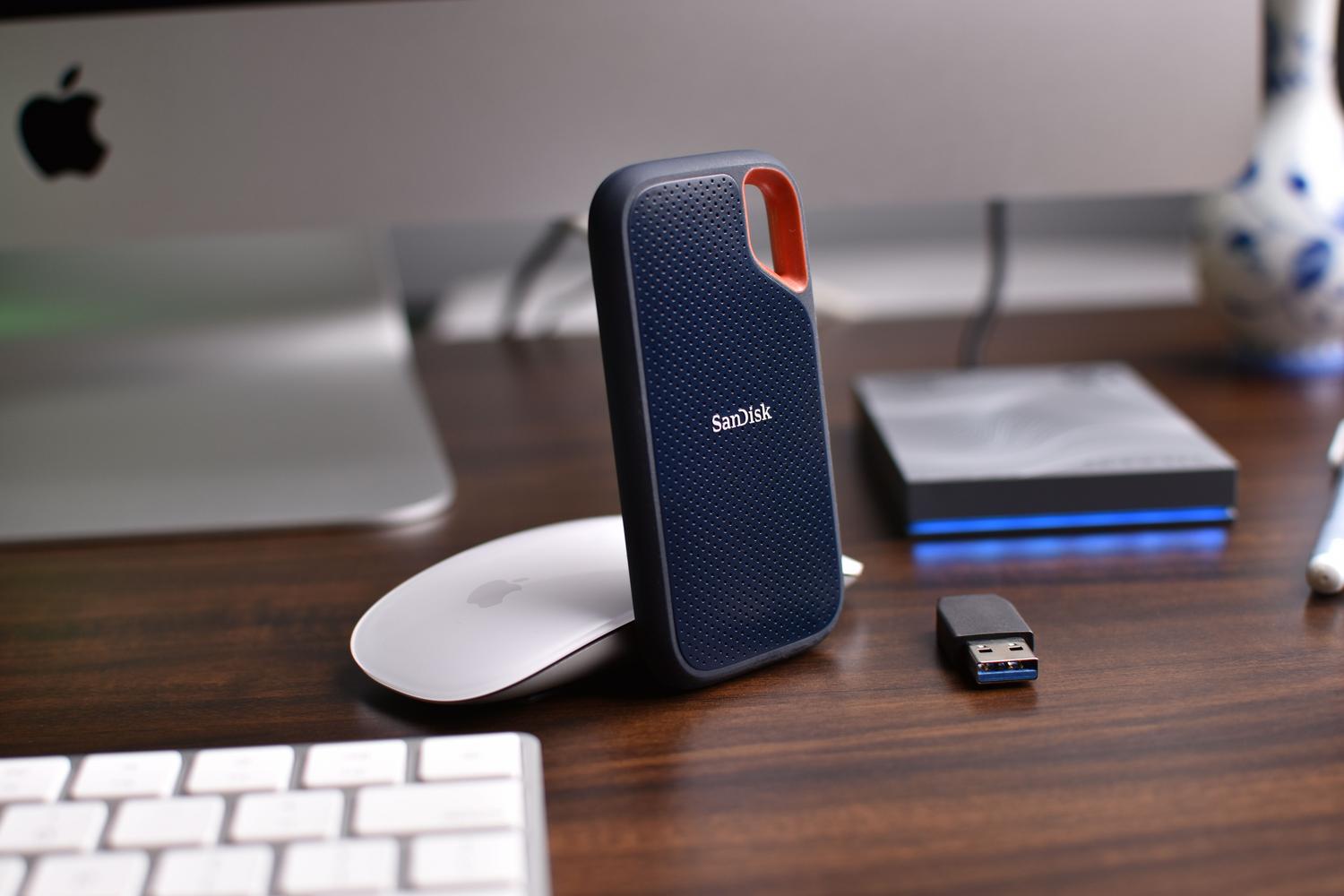
সবকিছু মসৃণভাবে চালানোর জন্য আপনার একটি এক্সটার্নাল ড্রাইভের প্রয়োজন হবে। এটি একটি প্রচলিত হার্ড ড্রাইভ (HDD) বা একটি SSD হতে পারে, যদিও পরেরটি অনেক বেশি দ্রুতগতির। একটি দারুণ পরামর্শ: আপনার ম্যাকের ইন্টারনাল স্টোরেজের চেয়ে অন্তত দ্বিগুণ ধারণক্ষমতার একটি ড্রাইভ বেছে নিন । যদি আপনার কম্পিউটারে ৫১২ জিবি স্টোরেজ থাকে, তবে ১ টেরাবাইটের একটি ড্রাইভ নিন; এভাবে, টাইম মেশিন সবচেয়ে পুরোনো ফাইলগুলো মুছে ফেলার আগে ভার্সন হিস্ট্রি সংরক্ষণ করার জন্য পর্যাপ্ত জায়গা পাবে।
সর্বোচ্চ গতির জন্য, থান্ডারবোল্ট ৩ বা ইউএসবি-সি পোর্টকে অগ্রাধিকার দিন, যেগুলোর মাধ্যমে আপনি কয়েক সেকেন্ডের মধ্যে গিগাবাইট ডেটা স্থানান্তর করতে পারবেন। কাজ শুরু করার আগে, ডিস্ক ইউটিলিটি ব্যবহার করে ড্রাইভটি ফরম্যাট করার জন্য বিশেষভাবে সুপারিশ করা হচ্ছে । এক্ষেত্রে APFS ফরম্যাটটি নির্বাচন করুন , যা অ্যাপলের আধুনিক স্ট্যান্ডার্ড এবং এই ধরনের কাজের জন্য সবচেয়ে কার্যকর।

স্বয়ংক্রিয় ব্যাকআপ সক্রিয় করার ধাপে ধাপে নির্দেশিকা
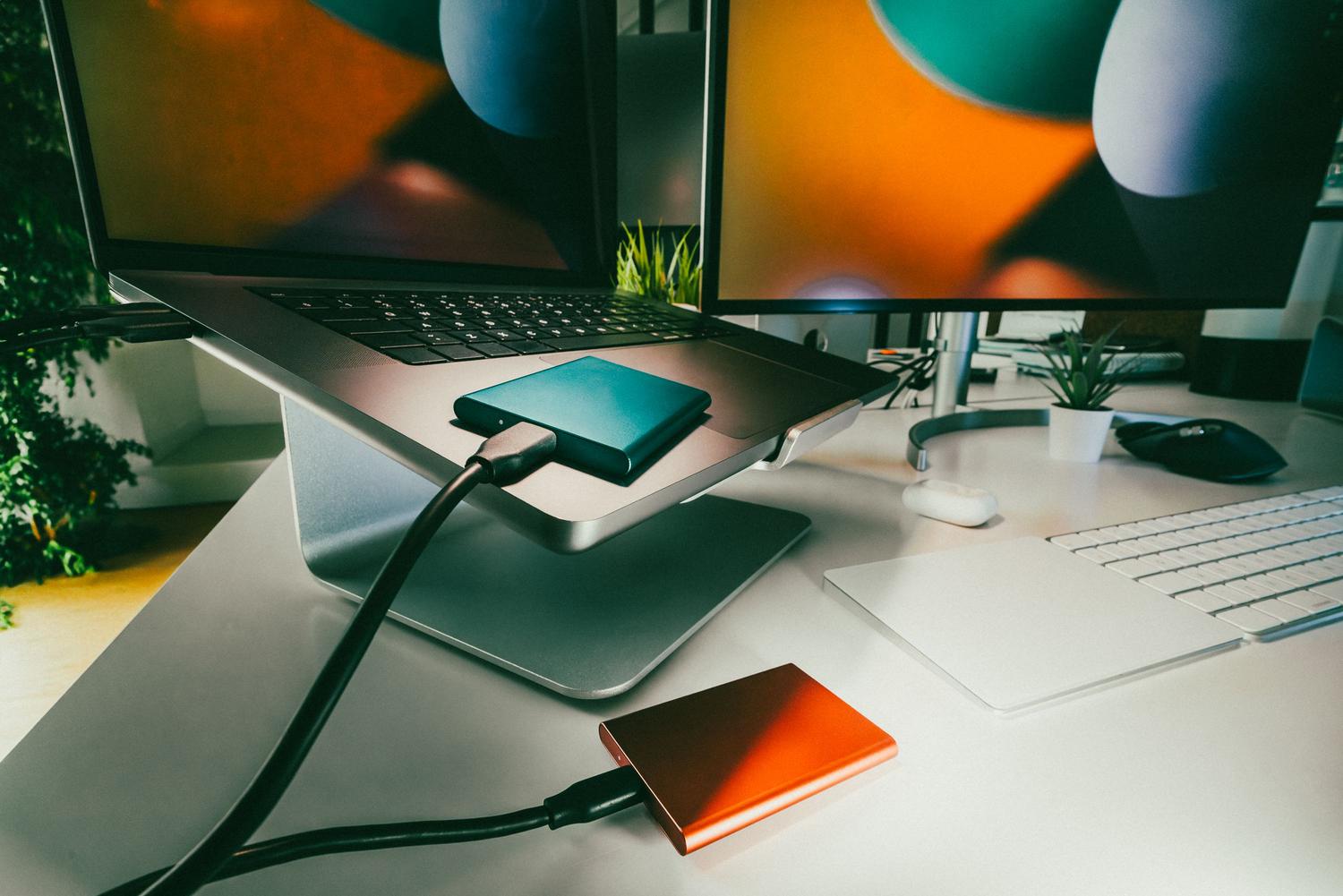
ড্রাইভটি সংযুক্ত করার পর, প্রক্রিয়াটি খুবই সহজ। macOS-এর সাম্প্রতিকতম সংস্করণগুলিতে (যেমন Ventura বা তার পরবর্তী সংস্করণ), System Settings- এ যান , General সেকশনে প্রবেশ করুন এবং Time Machine নির্বাচন করুন । সেখান থেকে, একটি ব্যাকআপ ডিস্ক যোগ করার বোতামে ক্লিক করুন এবং তালিকা থেকে আপনার ড্রাইভটি বেছে নিন।
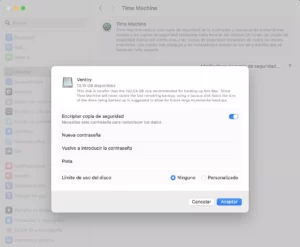
ড্রাইভটি সেট আপ করার সময়, সিস্টেমটি আপনাকে জিজ্ঞাসা করবে যে আপনি ব্যাকআপটি এনক্রিপ্ট করতে চান কিনা । আমরা দৃঢ়ভাবে সুপারিশ করছি যে, একটি সম্পূর্ণ ব্যাকআপ নিরাপত্তা নির্দেশিকা অনুসরণ করে আপনি এই বক্সটি চেক করুন এবং একটি পাসওয়ার্ড সেট করুন । এইভাবে, যদি কেউ আপনার এক্সটার্নাল ড্রাইভটি চুরি করে, তবে তারা আপনার ব্যক্তিগত তথ্যে প্রবেশ করতে পারবে না। একবার আপনি সম্মতি দিলে, আপনার ম্যাক স্বয়ংক্রিয়ভাবে কাজ করা শুরু করবে এবং প্রথম দিন প্রতি ঘন্টায় , প্রথম মাস প্রতিদিন এবং তারপর থেকে সাপ্তাহিক ভিত্তিতে ব্যাকআপ তৈরি করবে।
কাস্টমাইজেশন এবং উন্নত কৌশল
আপনাকে ডিফল্ট সেটিংসে আটকে থাকতে হবে না। অপশনস মেনুতে , আপনি ব্যাকআপের ফ্রিকোয়েন্সি পরিবর্তন করতে পারেন, যদি আপনি দৈনিক বা সাপ্তাহিক ব্যাকআপ পছন্দ করেন, অথবা এমনকি শুধুমাত্র আপনার ম্যানুয়ালি নির্দিষ্ট করা অনুযায়ী ব্যাকআপ সম্পন্ন করার বিকল্পও বেছে নিতে পারেন। এছাড়াও, আপনি এমন ফোল্ডারগুলো বাদ দিতে পারেন যেগুলোর ব্যাকআপের প্রয়োজন নেই, যেমন আপনার ডাউনলোডস ফোল্ডার বা আইক্লাউডে আগে থেকেই সেভ করা খুব বড় ফাইল।
আপনি যদি ম্যাকবুক ব্যবহার করেন, তবে ব্যাটারি পাওয়ারে থাকা অবস্থায় ফাইল ব্যাকআপ করার জন্য একটি খুব দরকারি অপশন রয়েছে , যা প্লাগ ইন করা না থাকলেও প্রক্রিয়াটিকে থেমে যাওয়া থেকে বিরত রাখে। প্রতিবার মেনুর মধ্যে দিয়ে যাওয়ার ঝামেলা এড়াতে, আপনি কন্ট্রোল সেন্টারের মাধ্যমে মেনু বারে থাকা টাইম মেশিন আইকনটি সক্রিয় করতে পারেন ; এর ফলে, শেষ ব্যাকআপটি কখন করা হয়েছিল তা আপনি এক নজরেই জানতে পারবেন অথবা তাৎক্ষণিকভাবে একটি ম্যানুয়াল ব্যাকআপ চালু করতে পারবেন।
কীভাবে আপনার ফাইলগুলি পুনরুদ্ধার করবেন এবং সিস্টেমটি পুনরুদ্ধার করবেন
যখন আপনার কিছু পুনরুদ্ধার করার প্রয়োজন হবে, তখন স্পটলাইটে (Cmd + Space) কেবল "টাইম মেশিন" অনুসন্ধান করুন এবং টুলটি খুলুন। ইন্টারফেসটি পরিবর্তিত হবে এবং আপনি আপনার ফাইন্ডার উইন্ডোগুলোকে সময়ের সাথে ভাসতে দেখবেন। ডানদিকের টাইমলাইনে যান, কাঙ্ক্ষিত ফাইলটি নির্বাচন করুন এবং এটিকে তার আসল অবস্থানে ফিরিয়ে আনতে রিস্টোর-এ ক্লিক করুন।
যদি পরিস্থিতি আরও গুরুতর হয় এবং আপনার পুরো সিস্টেমটি পুনরায় ইনস্টল করার প্রয়োজন হয়, তবে আপনি আপনার ম্যাককে রিকভারি মোডে চালু করে তা করতে পারেন (এটি চালু করার সময় Command + R চেপে ধরে, অথবা অ্যাপল সিলিকন মডেলগুলিতে পাওয়ার বোতামটি চেপে ধরে)। সেখানে, আপনি একটি ব্যাকআপ থেকে রিস্টোর করার বিকল্পটি বেছে নিতে পারেন, যা আপনার কম্পিউটারকে একটি নির্দিষ্ট তারিখে তার সঠিক অবস্থায় ফিরিয়ে আনবে।
আপনার কর্মপ্রবাহ সুরক্ষিত রাখার জন্য এই সিস্টেমটি স্থাপন করা হলো আপনার সময়ের সর্বোত্তম বিনিয়োগ। একটি দ্রুতগতির এক্সটার্নাল ড্রাইভকে ম্যাকওএস অটোমেশনের সাথে যুক্ত করার মাধ্যমে আপনি নিশ্চিত করেন যে, কোনো মানবিক ভুল বা প্রযুক্তিগত ব্যর্থতা আপনার স্মৃতি বা পেশাগত কাজ মুছে ফেলতে পারবে না। এর ফলে আপনি সম্পূর্ণ মানসিক শান্তি নিয়ে কাজ করতে পারেন, কারণ আপনি জানেন যে ব্যাকআপ ছাড়াই ম্যাকওএস-এ মুছে যাওয়া ফাইল পুনরুদ্ধার করার একটি উপায় সবসময়ই রয়েছে ।


সাধারণভাবে বাইট এবং প্রযুক্তির বিশ্ব সম্পর্কে উত্সাহী লেখক। আমি লেখার মাধ্যমে আমার জ্ঞান ভাগ করে নিতে পছন্দ করি, এবং আমি এই ব্লগে এটিই করব, আপনাকে গ্যাজেট, সফ্টওয়্যার, হার্ডওয়্যার, প্রযুক্তিগত প্রবণতা এবং আরও অনেক কিছু সম্পর্কে সবচেয়ে আকর্ষণীয় জিনিস দেখাব৷ আমার লক্ষ্য হল আপনাকে একটি সহজ এবং বিনোদনমূলক উপায়ে ডিজিটাল বিশ্বে নেভিগেট করতে সাহায্য করা।