- ডকুমেন্টের আকার কমানো শব্দ পাওয়ারপয়েন্টে ছবি, ফন্ট এবং মাল্টিমিডিয়া কন্টেন্ট অপ্টিমাইজ করা জড়িত।
- অফিসের অন্তর্নির্মিত বিকল্পগুলি আপনাকে ছবি সংকুচিত করতে, ফন্ট এম্বেডিং অক্ষম করতে এবং ডিফল্ট রেজোলিউশন সামঞ্জস্য করতে দেয়।
- এর জিপ কম্প্রেশন উইন্ডোজ এবং বহিরাগত কম্প্রেসারগুলি আরও দক্ষতার সাথে ফাইলগুলি ভাগ করে নিতে এবং সংরক্ষণ করতে সহায়তা করে।
- নথি তৈরির সময় ভালো অভ্যাস গ্রহণ করলে সেগুলো অত্যধিক বৃদ্ধি পেতে বাধা দেয় এবং সেগুলো পাঠানো ও পরিচালনা করা সহজ হয়।
যখন আপনার কোনও নথি ভাগ করে নেওয়ার প্রয়োজন হয় এবং আপনি সাধারণ সতর্কতা পান যে ফাইলটি খুব বড়, তখন এটি সত্যিই বিরক্তিকর হয়ে উঠতে পারে। ওয়ার্ড বা পাওয়ারপয়েন্ট ফাইল কীভাবে কম্প্রেস করতে হয় তা শিখুন এটি আপনার কাজ সেকেন্ডের মধ্যে পাঠানো বা ইমেলের সাথে লড়াই করার মধ্যে পার্থক্য তৈরি করে (অথবা শেখা আউটলুকে বড় ফাইল পাঠানো হচ্ছে), ক্লাউড অথবা কোম্পানির বার্তা।
তদুপরি, এটি কেবল এটি সংযুক্ত করতে সক্ষম হওয়া সম্পর্কে নয়: আপনার নথির আকার কমিয়ে দিন এটি তাদের হার্ড ড্রাইভে কম জায়গা নেয়, পরিষেবাগুলিতে স্টোরেজ ক্লাউডে এবং দ্রুত খুলুন, যা আপনি যদি একটি দলে কাজ করেন বা প্রতিদিন অনেক ফাইল পরিচালনা করেন তবে অপরিহার্য। ভাগ্যক্রমে, ওয়ার্ড এবং পাওয়ারপয়েন্টে গুণমান না হারিয়ে ডকুমেন্টের আকার হ্রাস করার জন্য শক্তিশালী বিকল্প রয়েছে এবং আরও রয়েছে বাহ্যিক সরঞ্জাম যা আপনাকে আরও বেশি সাহায্য করতে পারে।
কিছু ওয়ার্ড এবং পাওয়ারপয়েন্ট ফাইল এত বড় কেন?
পাগলের মতো চাপ দেওয়া শুরু করার আগে, এই অতিরিক্ত ওজন কোথা থেকে আসে তা বোঝা ভালো। একটি Word বা PowerPoint ফাইলের আকার এটি মূলত বিষয়বস্তুর উপর নির্ভর করে: লম্বা লেখা, বড় ছবি, গ্রাফিক্স, টেবিল, ভিডিও বা অডিও মেগাবাইট যোগ করে এবং আকাশচুম্বী করে।
ওয়ার্ড ডকুমেন্টে, যে জিনিসগুলি প্রায়শই ফাইলটিকে বড় করে তোলে তা হল উচ্চ-রেজোলিউশনের এমবেডেড ছবিবিশেষ করে যদি আপনি এগুলিকে আপনার ফোন বা ক্যামেরা থেকে সরাসরি অ্যাডজাস্ট না করে পেস্ট করেন। পাওয়ারপয়েন্টে, ছবি ছাড়াও, এমবেডেড অডিও এবং ভিডিও ক্লিপ অত্যধিক ভারী উপস্থাপনার পিছনে তারাই সাধারণত দায়ী।
কম দৃশ্যমান সমন্বয়েরও প্রভাব রয়েছে, যেমন ফন্ট এম্বেডিং (ফাইলের মধ্যেই সংরক্ষিত ফন্ট), যা নিশ্চিত করে যে ডকুমেন্টটি যেকোনো কম্পিউটারে একই রকম দেখাবে, তবে আকার উল্লেখযোগ্যভাবে বৃদ্ধি করার খরচে।
আরেকটি স্বল্প পরিচিত বিষয় হল অফিসের মধ্যে সম্পাদনা করার সময় ছবিগুলি যে অতিরিক্ত তথ্য সংরক্ষণ করে। যখন আপনি একটি ছবি কাটবেন বা পরিবর্তন করবেন ওয়ার্ড বা পাওয়ারপয়েন্টে, প্রোগ্রামটি মূল ডেটা সংরক্ষণ করতে পারে যাতে আপনি পরে এটি পুনরুদ্ধার করতে পারেন, যা কিলোবাইট যোগ করে যা আপনার প্রায়শই প্রয়োজন হয় না।
পরিশেষে, এটা উল্লেখ করা উচিত যে কিছু ছবির ফরম্যাট (উদাহরণস্বরূপ, অনেক রঙের PNG অথবা আনকম্প্রেসড TIFF) এগুলি স্থান বাঁচানোর জন্য ডিজাইন করা হয়নি।এবং যদি অফিস ডকুমেন্টের মধ্যে অপ্টিমাইজেশন ছাড়াই এগুলি ব্যবহার করা হয়, তাহলে বিষয়বস্তুটি জটিল না মনে হলেও চূড়ান্ত ওজন আকাশচুম্বী হয়ে যায়।
আপনার ওয়ার্ড বা পাওয়ারপয়েন্ট ডকুমেন্টের ওজন কত তা কীভাবে খুঁজে পাবেন
সেটিংস পরিবর্তন শুরু করার আগে, দ্রুত পরীক্ষা করে নেওয়া ভালো। আপনার ওয়ার্ড বা পাওয়ারপয়েন্ট ফাইলের আকার কত? এবং প্রতিটি কম্প্রেশন পদ্ধতি প্রয়োগের পরে এটি কীভাবে পরিবর্তিত হয়। এইভাবে আপনি দেখতে পাবেন যে এটি সামঞ্জস্য করা চালিয়ে যাওয়ার জন্য সত্যিই মূল্যবান কিনা।
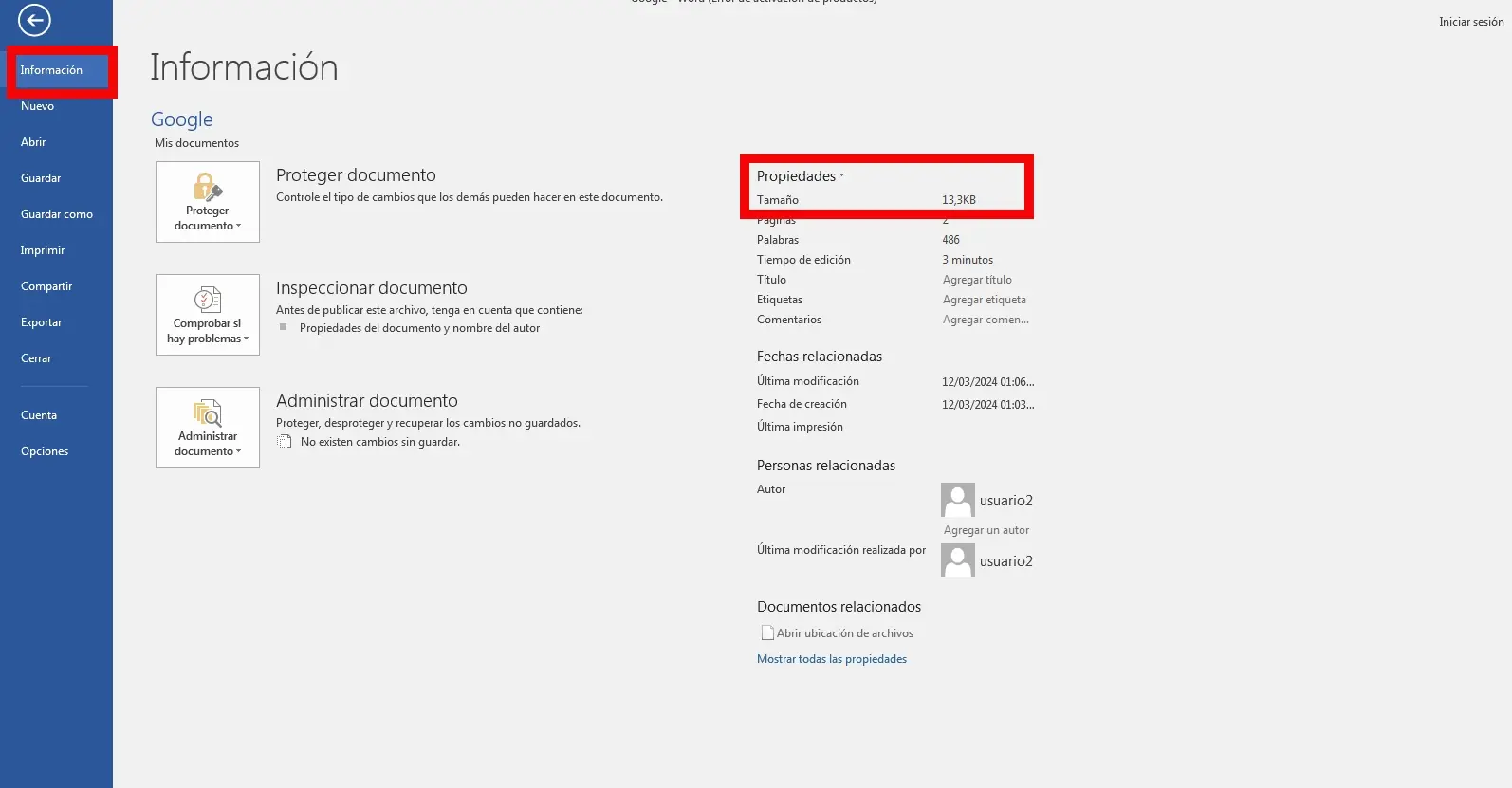
সবচেয়ে সরাসরি উপায় হল প্রোগ্রাম থেকেই। আপনার ওয়ার্ড ডকুমেন্ট অথবা আপনার পাওয়ারপয়েন্ট প্রেজেন্টেশন খুলুন। এবং উপরের ট্যাবে যান যেখানে প্রধান মেনু প্রদর্শিত হবে।
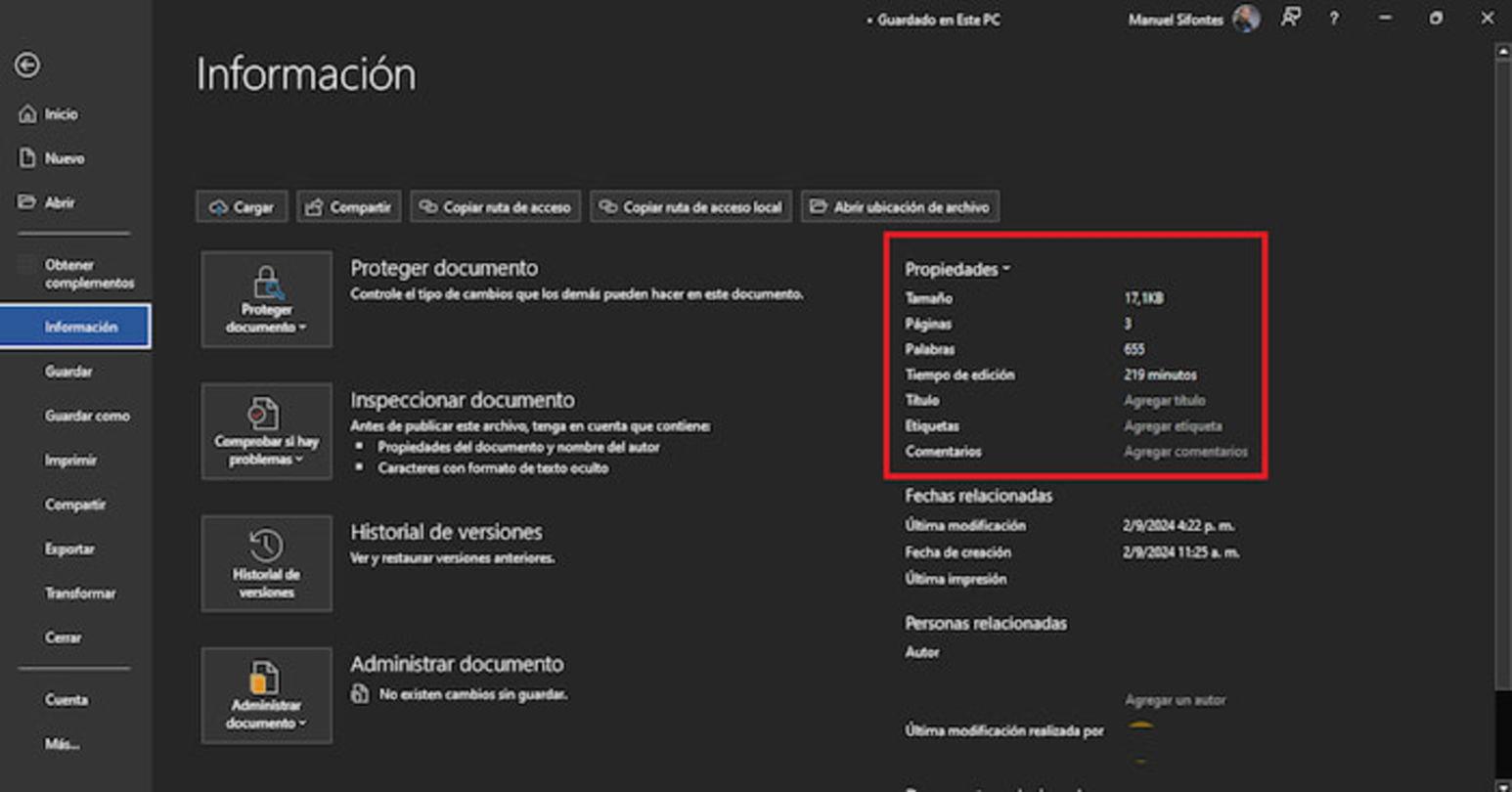
তারপর ক্লিক করুন "সংরক্ষণাগার", উপরের বাম কোণে অবস্থিত। সেই মেনুতে, বিভাগটি নির্বাচন করুন "তথ্য" যা আপনি বাম দিকের কলামে দেখতে পাবেন। সেই প্যানেলটি ফাইল সম্পর্কে বিভিন্ন বিবরণ প্রদর্শন করে।
ডকুমেন্টের সাধারণ তথ্য বিভাগে আপনি দেখতে পাবেন সঠিক ফাইলের আকার এবং অন্যান্য বৈশিষ্ট্যযেমন পৃষ্ঠা বা স্লাইডের সংখ্যা, শব্দ সংখ্যা, অথবা পরিবর্তনের তারিখ। এটি আপনার ফাইলটি হাতছাড়া হয়ে গেছে এবং ছাঁটাই করার প্রয়োজন কিনা তা জানার একটি খুব দ্রুত উপায়।
একবার এই অংশটি দেখার অভ্যাস হয়ে গেলে, বারবার পরীক্ষা করা খুবই ব্যবহারিক হয়ে ওঠে। ওজন কীভাবে পরিবর্তিত হয় প্রতিটি সমন্বয়ের পরে, অন্ধভাবে যাওয়ার পরিবর্তে। ইমেলটি কেন আপনাকে এটি সংযুক্ত করতে দেবে না তা অনুমান করার চেয়ে এটি অনেক বেশি সুবিধাজনক।
ফন্ট এম্বেডিং অক্ষম করে একটি Word বা PowerPoint ডকুমেন্টের আকার হ্রাস করুন।
এক ঠাট আরও কার্যকর, এবং যা অনেকেই জানেন না, তা হল আপনার নথিতে এমবেড করা ফন্টগুলি পরিচালনা করুন. মাইক্রোসফট অফিস এটি আপনাকে ফাইলের মধ্যেই ব্যবহৃত ফন্টগুলি সংরক্ষণ করতে দেয়, যাতে রিসিভিং কম্পিউটারে ফন্টগুলি ইনস্টল না থাকলেও টেক্সটটি একই রকম দেখায়।
এই বৈশিষ্ট্যটি ডিজাইনের দিক থেকে খুবই কার্যকর, তবে এর একটি মূল্য রয়েছে: এমবেডেড ফন্টগুলি ফাইলের আকার উল্লেখযোগ্যভাবে বৃদ্ধি করতে পারেবিশেষ করে যদি আপনি ভারী ফন্ট ব্যবহার করেন অথবা অনেক ধরণের ফন্ট (বোল্ড, ইটালিক, ইত্যাদি) ব্যবহার করেন। তাই যখন আপনার ফাইলের আকার খুব বেশি হয়ে যায় তখন এই বিকল্পটি পরীক্ষা করা মূল্যবান।
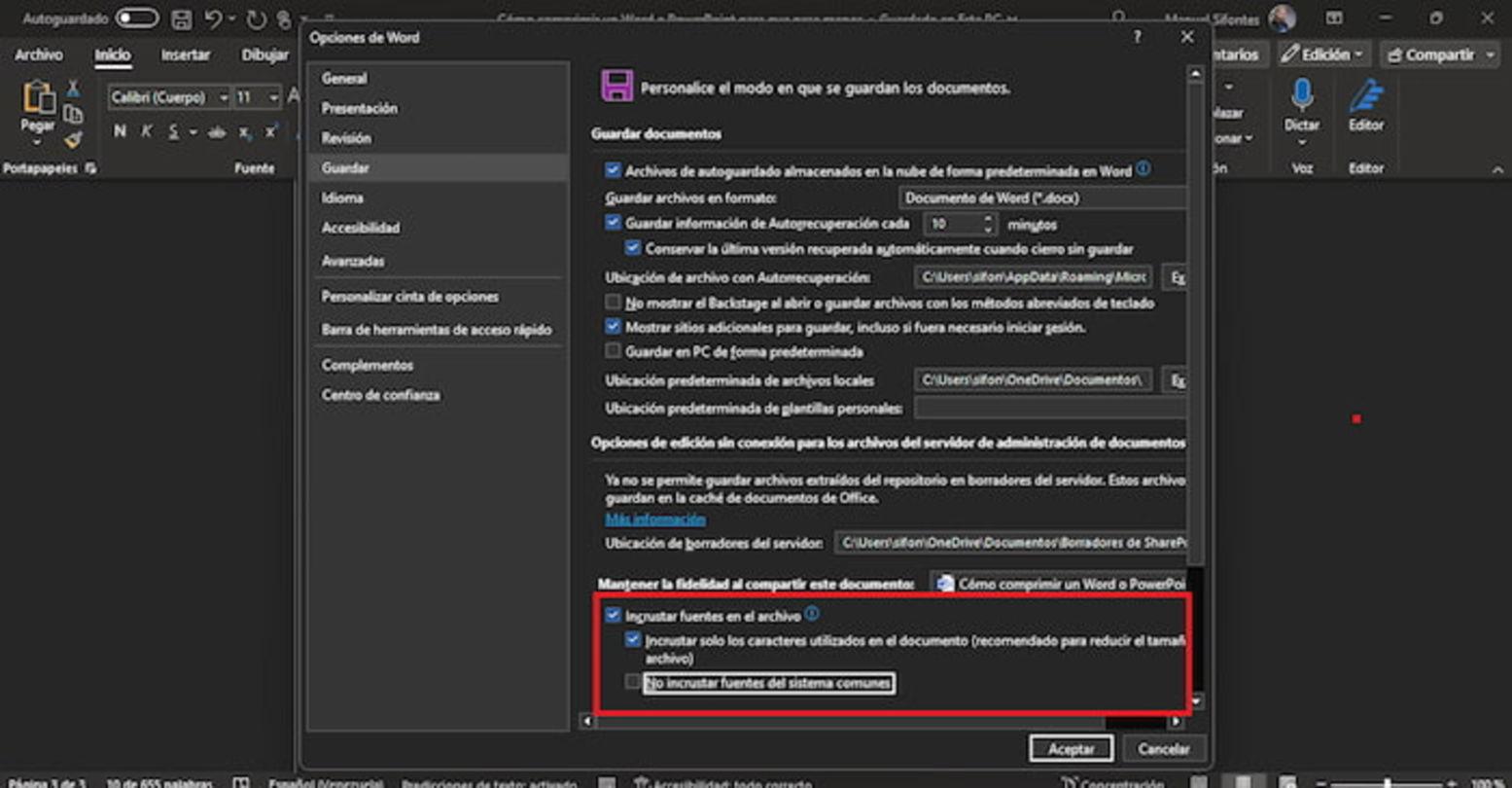
Word বা PowerPoint-এ এই সেটিং পরিবর্তন করতে, ডকুমেন্টটি খুলুন এবং উপরের মেনুতে ক্লিক করুন। "সংরক্ষণাগার"তারপর, বাম কলামে, নির্বাচন করুন "বিকল্প", যা প্রোগ্রাম সেটিংস উইন্ডো খুলবে।
সেই উইন্ডোর মধ্যে, বিভাগে যান "সংরক্ষণ""এই ডকুমেন্টটি সংরক্ষণ করার সময় বিশ্বস্ততা বজায় রাখুন" শিরোনামের অংশে আপনি বাক্সটি দেখতে পাবেন "ফাইলে ফন্ট এম্বেড করুন"যদি আপনি এটিকে যতটা সম্ভব হালকা করতে চান, তাহলে সবচেয়ে সহজ কাজ হল এটিকে চেক না করে রাখা যাতে ডকুমেন্টে কোনও ফন্ট অন্তর্ভুক্ত না হয়।
যদি কোনও কারণে আপনার ফন্ট এম্বেড করার প্রয়োজন হয়, তবুও আপনি দুটি বিকল্প সক্রিয় করে ফাইলের আকার উল্লেখযোগ্যভাবে হ্রাস করতে পারেন: "ডকুমেন্টে ব্যবহৃত অক্ষরগুলিই কেবল সন্নিবেশ করান (আকার কমাতে প্রস্তাবিত)" y "সাধারণ সিস্টেম ফন্টগুলি এম্বেড করবেন না"এইভাবে, শুধুমাত্র ব্যবহৃত অক্ষরগুলি সংরক্ষণ করা হয়, প্রায় সমস্ত কম্পিউটারে ইতিমধ্যেই অন্তর্ভুক্ত স্ট্যান্ডার্ড ফন্টগুলি এড়িয়ে।
এই সমন্বয়ের মাধ্যমে আপনি প্রায়শই অর্জন করবেন খুব লক্ষণীয় আকার হ্রাসএটি বিশেষ করে জটিল ডিজাইনের উপস্থাপনা বা অস্বাভাবিক ফন্ট সহ নথির ক্ষেত্রে সত্য। তবে, যদি আপনি এম্বেডিং সম্পূর্ণরূপে অক্ষম করেন, তাহলে সেই ফন্ট ছাড়া কম্পিউটারগুলিতে টেক্সটের চেহারা কিছুটা পরিবর্তিত হতে পারে।
ফাইলের আকার কমাতে Word এবং PowerPoint-এ ছবি কম্প্রেস করুন
বেশিরভাগ নথিতে, উন্নতির সবচেয়ে বড় সুযোগ রয়েছে ছবিগুলিতে। উচ্চ-রেজোলিউশনের ছবিগুলি অনেক জায়গা নেয় আর অফিস রিপোর্ট বা ক্লাস প্রেজেন্টেশনের জন্য এগুলোর সর্বোচ্চ মানের প্রয়োজন খুব কমই হয়।
ওয়ার্ড এবং পাওয়ারপয়েন্টে অন্তর্নির্মিত সরঞ্জাম রয়েছে যা একটি ডকুমেন্টের সমস্ত ছবি একের পর এক না করে সংকুচিত করে। একটি দ্রুত পদ্ধতি হল "সেভ অ্যাজ" এর জন্য কীবোর্ড শর্টকাট ব্যবহার করা। ফাইলটি খোলার সাথে সাথে, F12 কী টিপুন সরাসরি উন্নত সংরক্ষণ উইন্ডো খুলতে।
সেই উইন্ডোতে, সংরক্ষণ বোতামের ঠিক পাশে, আপনি একটি বোতাম দেখতে পাবেন যার নাম "সরঞ্জাম"সেখানে ক্লিক করুন এবং বিকল্পটি নির্বাচন করুন "ছবিগুলি সঙ্কুচিত করুন"ফাইলের সমস্ত ছবিকে প্রভাবিত করে এমন বিভিন্ন সেটিংস সহ একটি উইন্ডো খুলবে।
কম্প্রেশন অপশনের মধ্যে, আপনি বিভিন্ন প্রিসেট রেজোলিউশন দেখতে পাবেন। আপনি যে ডকুমেন্টগুলি ইমেলের মাধ্যমে পাঠাতে বা অনলাইনে শেয়ার করতে যাচ্ছেন, তার জন্য উপযুক্ত রেজোলিউশন নির্বাচন করা সাধারণত যথেষ্ট। "ইমেল (৯৬ ডিপিআই): শেয়ার করার জন্য ডকুমেন্টের আকার কমিয়ে দেয়"এই সেটিংটি সমস্ত ছবির রেজোলিউশন কমিয়ে দেয় তাই গ্রহণযোগ্য স্ক্রিনের মান বজায় রেখে তারা ন্যূনতম স্থান দখল করে।
ইমেল বিকল্প বা উপযুক্ত রেজোলিউশন নির্বাচন করার পরে, নিশ্চিত করুন এবং মূল সংরক্ষণ উইন্ডোতে ফিরে যান। এখন আপনাকে কেবল Word-এ .docx অথবা PowerPoint-এ .pptx ফর্ম্যাটটি বেছে নিন। এবং "সংরক্ষণ করুন" এ ক্লিক করুন। মূল এবং সংকুচিত ফাইলগুলির তুলনা করার জন্য ভিন্ন নামে সংরক্ষণ করার পরামর্শ দেওয়া হচ্ছে।
এই বিশ্বব্যাপী টুলটি ছাড়াও, আপনি অফিসে উন্নত চিত্র বিকল্পগুলিও পর্যালোচনা করতে পারেন। থেকে ফাইল > বিকল্প > উন্নত"ছবির আকার এবং গুণমান" বিভাগে, আপনি বাক্সটি চেক করতে পারেন "সম্পাদনার ডেটা বাতিল করুন" যাতে প্রোগ্রামটি ছবিগুলি সম্পাদনা করার পরে তাদের আসল অবস্থায় পুনরুদ্ধার করার জন্য প্রয়োজনীয় তথ্য সরিয়ে দেয়।
একই ব্লকে, নিশ্চিত করুন যে "ফাইলে ছবি সংকুচিত করবেন না" এটি অচিহ্নিত কারণ এটি যদি চেক করা থাকে, তাহলে এটি স্বয়ংক্রিয় সংকোচন অক্ষম করে। ঠিক নীচে, "ডিফল্ট রেজোলিউশন" বিভাগে, আপনি একটি মান নির্বাচন করতে পারেন ১৫০ ডিপিআই বা তার কম, বেশিরভাগ নথির জন্য যথেষ্ট যা শুধুমাত্র স্ক্রিনে দেখা হবে।
ধাপে ধাপে ওয়ার্ড ডকুমেন্টের আকার কীভাবে কমানো যায়
আপনি যদি Word-এ ফোকাস করতে চান, তাহলে আপনি বেশ কয়েকটি সেটিংস একত্রিত করতে পারেন আপনার ডকুমেন্টগুলিকে অনেক হালকা করুন গুরুত্বপূর্ণ বিষয়বস্তু ত্যাগ না করে। আদর্শভাবে, একটি যৌক্তিক ক্রম অনুসরণ করুন যাতে কোনও কিছু ভুলে না যান।
ডকুমেন্টের ছবিগুলি পর্যালোচনা করে শুরু করুন। সরাসরি বিশাল ছবি পেস্ট করা এড়িয়ে চলুন। আপনার মোবাইল ফোন বা ক্যামেরা থেকে; পরিবর্তে, আগে থেকে এগুলি কমিয়ে দিন অথবা উপরে উল্লিখিত পদক্ষেপগুলি অনুসরণ করে Word-কে সেগুলি কমপ্রেস করতে দিন (F12 > টুলস > ছবি কম্প্রেস করুন)।
তারপর, লিখুন ফাইল > বিকল্প > উন্নত "ছবির আকার এবং গুণমান" বিভাগে, "সম্পাদনা ডেটা বাতিল করুন" চেক করুন এবং ১৫০ ডিপিআই বা তার কম ডিফল্ট রেজোলিউশন সেট করুন। এটি নিশ্চিত করে যে ওয়ার্ড "শুধুমাত্র ক্ষেত্রে" অপ্রয়োজনীয় চিত্র তথ্য সংরক্ষণ করে না।
তারপর যান ফাইল> বিকল্প> সংরক্ষণ করুন এবং ফন্ট এম্বেডিং সেটিংস পরীক্ষা করুন। যদি আপনার সমস্ত ডিভাইসে ফন্ট ব্যবহারের ক্ষেত্রে ১০০% ধারাবাহিকতা নিশ্চিত করার প্রয়োজন না হয়, তাহলে "ফাইলে ফন্ট এম্বেড করুন" অক্ষম করুন। যদি আপনার প্রয়োজন হয়, তাহলে অন্তত বিকল্পগুলি সক্ষম করুন শুধুমাত্র ব্যবহৃত অক্ষরগুলি সন্নিবেশ করান এবং সাধারণ ফন্টগুলি এম্বেড করবেন না।.
ভারী জিনিসপত্রের অতিরিক্ত ব্যবহার এড়িয়ে চলাও যুক্তিযুক্ত, যেমন খুব জটিল গ্রাফিক্স বা অন্যান্য প্রোগ্রাম থেকে ঢোকানো গ্রাফিক্স আনকম্প্রেসড ফরম্যাটে। যখনই সম্ভব, ফাইলের আকারের উপর প্রভাব কমাতে Word এর নেটিভ গ্রাফিক্স বা ইতিমধ্যেই অপ্টিমাইজ করা ছবি ব্যবহার করুন।
সবকিছু ঠিক করা শেষ হলে, ফাইলটি .docx হিসেবে সংরক্ষণ করুন (যদি এটি এখনও .doc-তে থাকে, তাহলে পুরনো ফর্ম্যাটে) এবং ডকুমেন্ট তথ্য বিভাগটি পরীক্ষা করে দেখুন কিভাবে ফাইলের আকার কমানো হয়েছে।অনেক ক্ষেত্রেই পরিবর্তনটি আমূল, বিশেষ করে যদি মূল নথিটি বছরের পর বছর ধরে কোনও অপ্টিমাইজেশন ছাড়াই সম্পাদনা করা হয়ে থাকে।
উইন্ডোজ থেকে পাওয়ারপয়েন্ট প্রেজেন্টেশন কীভাবে কম্প্রেস করবেন
পাওয়ারপয়েন্ট প্রেজেন্টেশনে, প্রোগ্রামের অন্তর্নির্মিত সরঞ্জামগুলি ছাড়াও, আপনি... ব্যবহার করতে পারেন। উইন্ডোজ ফাইল কম্প্রেশন আপনি যা পাঠাচ্ছেন তার আকার কমাতে। এটি উপস্থাপনার অভ্যন্তরীণ ওজন কমায় না, বরং এটিকে আরও পরিচালনাযোগ্য ফাইলে প্যাকেজ করে।
এটি করতে, খুলুন ফাইল এক্সপ্লোরার (অথবা উইন্ডোজ এক্সপ্লোরার)আপনি এটি স্টার্ট মেনু থেকে অথবা ব্যবহার করে অ্যাক্সেস করতে পারেন কীবোর্ড শর্টকাট, আপনার উইন্ডোজের সংস্করণের উপর নির্ভর করে (উইন্ডোজ 8 এবং পরবর্তী সংস্করণে, উদাহরণস্বরূপ, উইন্ডোজ কী সহ)।
ব্রাউজারটি খোলার পর, আপনি যে ফোল্ডারে উপস্থাপনাটি ভাগ করতে চান তা সংরক্ষণ করেছেন সেই ফোল্ডারে যান। .ppt অথবা .pptx ফাইলটিতে ডান-ক্লিক করুন। বিভিন্ন বিকল্প সহ প্রসঙ্গ মেনু খুলতে।
সেই মেনুতে, বিকল্পটির উপর মাউস রাখুন "পাঠানো" এবং, খোলা সাবমেনুতে, নির্বাচন করুন "সংকুচিত ফোল্ডার (জিপ)"উইন্ডোজ আপনার প্রেজেন্টেশনের নামে একই ডিরেক্টরিতে একটি নতুন .zip ফাইল তৈরি করবে, কিন্তু সংকুচিত হবে।
এই সংকুচিত ফাইলটি সাধারণত মূল উপস্থাপনার চেয়ে অনেক ছোট হয় এবং এটা মেইলিং এর জন্য উপযুক্ত। অথবা, যদি এটি বড় থাকে, একে ভাগে ভাগ করোপ্রাপককে শুধুমাত্র জিপ ফাইলটিতে ডাবল-ক্লিক করতে হবে এবং উপস্থাপনাটি ঠিক যেমন ছিল তেমন পুনরুদ্ধার করতে এটি আনজিপ করতে হবে।
পাওয়ারপয়েন্টে ভিডিও এবং অডিও ফাইলের আকার কমানো
পাওয়ারপয়েন্টের আরেকটি গুরুত্বপূর্ণ বিষয় হল মাল্টিমিডিয়া কন্টেন্ট। এমবেডেড ভিডিও এবং অডিও ফাইল তারা এমন একটি উপস্থাপনা তৈরি করতে পারে, যা প্রথমে সহজ মনে হয়, দশ বা এমনকি শত শত মেগাবাইট ওজনের।
পাওয়ারপয়েন্টে একটি নির্দিষ্ট বৈশিষ্ট্য রয়েছে যার মধ্যে রয়েছে উপস্থাপনার মধ্যে মাল্টিমিডিয়া ফাইলগুলি সংকুচিত করুনযদিও সংস্করণের উপর নির্ভর করে সঠিক পথটি সামান্য পরিবর্তিত হতে পারে, আপনি সাধারণত এটি মিডিয়া বিকল্প বা ফাইল সরঞ্জামগুলিতে পাবেন।
মিডিয়া কম্প্রেশন সক্ষম করে, প্রোগ্রামটি ভিডিও এবং অডিওকে আরও দক্ষ ফর্ম্যাটে পুনরায় এনকোড করে এবং তাদের বিটরেট হ্রাস করে, যার অর্থ সাধারণত মোট ফাইলের আকারে খুব লক্ষণীয় হ্রাস একটি আদর্শ উপস্থাপনার সময় এটির গুণমান খুব বেশি লক্ষণীয় না হওয়া পর্যন্ত।
এই টুলটি ব্যবহার করার পাশাপাশি, শুরু থেকে সন্নিবেশ করা ভালো অভ্যাস ভিডিওগুলি ইতিমধ্যেই অপ্টিমাইজ করা হয়েছে (উদাহরণস্বরূপ, সময়কাল সংক্ষিপ্ত এবং 720p এর মতো যুক্তিসঙ্গত রেজোলিউশনে) একটি মৌলিক প্রজেক্টর বা ছোট স্ক্রিনে চালানোর সময় কিছুই যোগ না করে এমন বিশাল 4K ফাইল রাখার পরিবর্তে।
যদি আপনার উপস্থাপনাটি এখনও খুব বড় হয়, তাহলে আপনি কিছু অনলাইন ভিডিওর সাথে লিঙ্ক করার কথাও বিবেচনা করতে পারেন (উদাহরণস্বরূপ, যেমন পরিষেবা থেকে স্ট্রিমিং) এম্বেড করার পরিবর্তে। এইভাবে, পাওয়ারপয়েন্ট ফাইলটি অনেক ছোট হবে।তবে, উপস্থাপনার সময় আপনার একটি ইন্টারনেট সংযোগের প্রয়োজন হবে।

সাধারণভাবে বাইট এবং প্রযুক্তির বিশ্ব সম্পর্কে উত্সাহী লেখক। আমি লেখার মাধ্যমে আমার জ্ঞান ভাগ করে নিতে পছন্দ করি, এবং আমি এই ব্লগে এটিই করব, আপনাকে গ্যাজেট, সফ্টওয়্যার, হার্ডওয়্যার, প্রযুক্তিগত প্রবণতা এবং আরও অনেক কিছু সম্পর্কে সবচেয়ে আকর্ষণীয় জিনিস দেখাব৷ আমার লক্ষ্য হল আপনাকে একটি সহজ এবং বিনোদনমূলক উপায়ে ডিজিটাল বিশ্বে নেভিগেট করতে সাহায্য করা।