- নিয়ন্ত্রণ প্রক্রিয়া, স্টার্টআপ প্রোগ্রাম এবং ব্যাকগ্রাউন্ড অ্যাপ্লিকেশনগুলি উল্লেখযোগ্যভাবে RAM খরচ হ্রাস করে উইন্ডোজ 11.
- আপনার ব্রাউজার, ভিজ্যুয়াল এফেক্ট, পরিষেবা এবং অ্যান্টিভাইরাস অপ্টিমাইজ করা হার্ডওয়্যারে অর্থ ব্যয় না করেই মেমরি খালি করতে সাহায্য করে।
- ব্যবহার ভার্চুয়াল মেমরি সঠিকভাবে RAM ইনস্টল করা এবং তার ভৌত অবস্থা পরীক্ষা করা বাধা এবং কর্মক্ষমতা ত্রুটি প্রতিরোধ করে।
- যখন সমস্ত অপ্টিমাইজেশন ব্যর্থ হয়, তখন ৪-৮ জিবি র্যাম থেকে ১৬ জিবি র্যামে আপগ্রেড করা সাধারণত সবচেয়ে কার্যকর পদক্ষেপ।
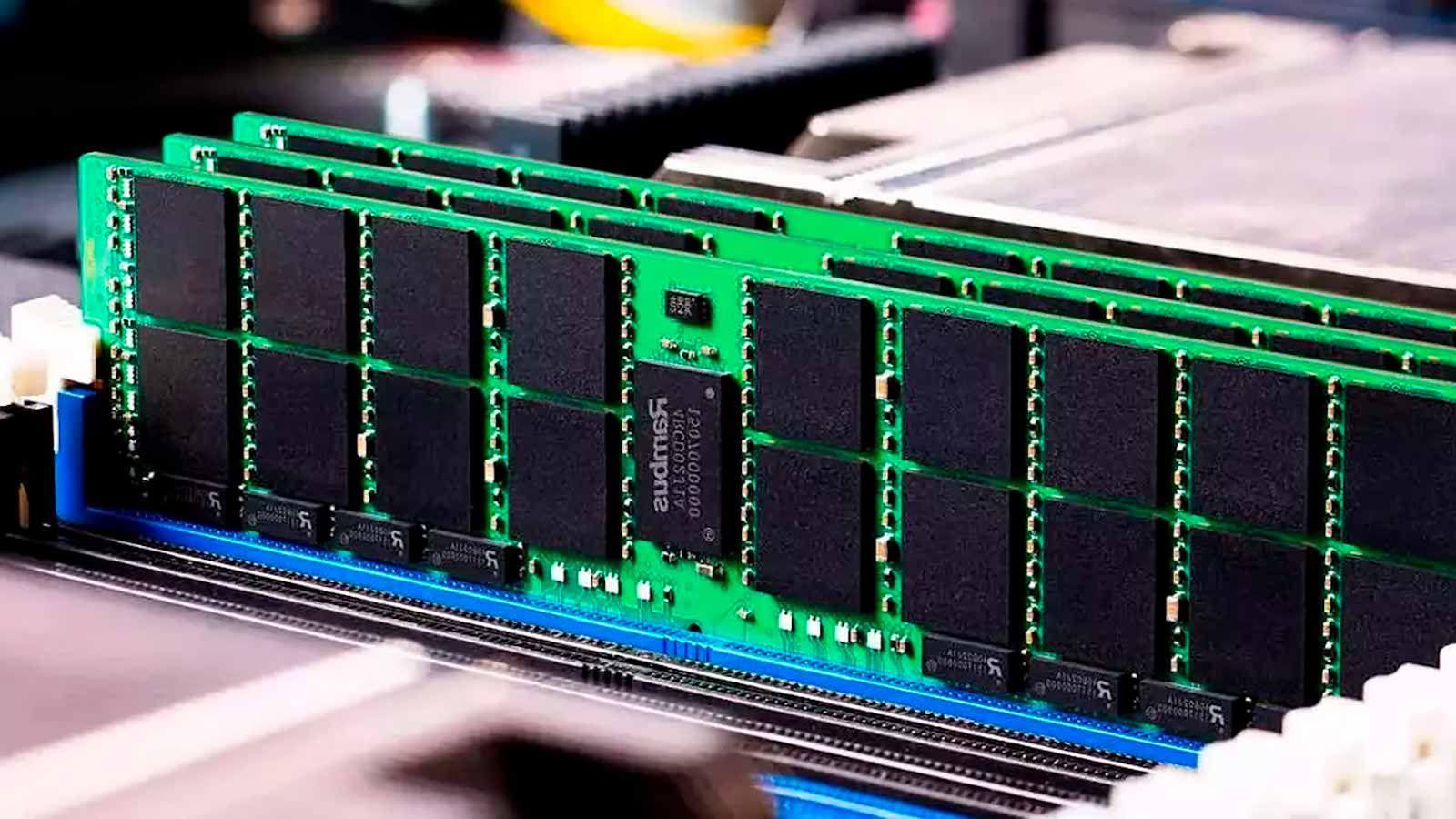
যদি আপনার Windows 11 পিসি ধীর হয়ে যায়, প্রতি কয়েক সেকেন্ডে জমে যায়, অথবা গেমগুলি তোতলাতে থাকে, তাহলে প্রায় সবসময়ই একটি স্পষ্ট অপরাধী থাকে: RAM তার সীমায় পৌঁছে গেছে এবং সিস্টেমটি তোতলাতে শুরু করেছে।ভালো খবর হল, আপনাকে সবসময় বেশি মডিউলের জন্য অর্থ ব্যয় করতে হবে না; সিস্টেমের ভেতর থেকেই আপনি অনেক কিছু করতে পারেন যাতে বোঝা কমানো যায়।
এই নির্দেশিকা জুড়ে আপনি ধাপে ধাপে দেখতে পাবেন, কিভাবে উইন্ডোজ ১১-এ র্যামের ব্যবহার কমান, কোন প্রোগ্রামগুলি এতে ব্যস্ত তা সনাক্ত করুন, অপ্রয়োজনীয় প্রক্রিয়াগুলি এড়িয়ে চলুন এবং কখন আপনার মেমোরি আপগ্রেড করা সত্যিই মূল্যবান তা জানুন।। হয় ঠাট বাস্তবে কোনটি সবচেয়ে ভালো কাজ করে তার উপর ভিত্তি করে: দুর্বৃত্ত প্রক্রিয়া বন্ধ করা থেকে শুরু করে কিছু উন্নত সেটিংস পরিবর্তন করা, যার মধ্যে ব্রাউজার, পরিষেবা, উইন্ডোজ অ্যানিমেশন বা পৃষ্ঠা ফাইল পরীক্ষা করা অন্তর্ভুক্ত।
RAM কী এবং কেন Windows 11-এর এত বেশি RAM প্রয়োজন বলে মনে হচ্ছে?
উইন্ডোজ ১১-এর র্যামই হলো এটি অস্থায়ীভাবে অ্যাপ্লিকেশন, গেম এবং সিস্টেম থেকে ডেটা সংরক্ষণ করে। যতক্ষণ এগুলো ব্যবহার করা হচ্ছে। আপনার যত বেশি ফ্রি র্যাম থাকবে, সবকিছু তত মসৃণভাবে চলবে; যখন এটি পূর্ণ হয়ে যাবে, তখন সিস্টেমটি ডিস্কে ভার্চুয়াল মেমরি ব্যবহার শুরু করবে এবং কর্মক্ষমতা হ্রাস পাবে।
মাইক্রোসফট উইন্ডোজ ১১ ইনস্টল করার জন্য সর্বনিম্ন ৪ জিবি নির্ধারণ করেছে, কিন্তু বাস্তবে এই সংখ্যাটি অনেক কম: প্রকৃত সিস্টেম খরচ সহজেই ৮ জিবি ছাড়িয়ে যেতে পারে। শুধুমাত্র সিস্টেম, ব্রাউজার এবং কয়েকটি প্রোগ্রাম খোলা থাকলেই আপনি কাজটি করতে পারবেন। আরামদায়ক দৈনন্দিন ব্যবহারের জন্য, সাধারণত... থাকা বাঞ্ছনীয়। 16 GB RAMআর যদি আপনি গেম বা ভারী অ্যাপ্লিকেশন (ভিডিও এডিটিং, 3D, ভার্চুয়াল মেশিন...) ব্যবহার করেন, তাহলে আদর্শ জিনিস হল 32 গিগাবাইট.
স্মৃতিশক্তির এই ক্ষুধা বিশেষ করে সাধারণ সরঞ্জামগুলিতে লক্ষণীয়, সুবহ মৌলিক বা কিছুটা পুরোনো পিসি, যেখানে Windows 11, প্লাস পটভূমি অ্যাপ্লিকেশনএর ফলে অন্যান্য কাজের জন্য খুব কম জায়গা থাকে। আর AI চাহিদার কারণে RAM-এর দাম আকাশছোঁয়া হওয়ায়, মেমোরি আপগ্রেড করা সবসময় সম্ভব হয় না, তাই অপ্টিমাইজেশন প্রায় বাধ্যতামূলক হয়ে পড়ে।
পুনঃসূচনা, সম্পূর্ণ শাটডাউন এবং স্লিপ: এগুলি কীভাবে RAM কে প্রভাবিত করে

এটা হয়তো কম্পিউটারের ক্লিশে মনে হতে পারে, কিন্তু প্রায়শই আপনার পিসি যদি ধীর গতিতে চলে, তাহলে প্রথমেই আপনার যা করা উচিত তা হল একবারে সমস্ত RAM সাফ করতে আপনার কম্পিউটার পুনরায় চালু করুন।সময়ের সাথে সাথে, প্রোগ্রামগুলির "অবশিষ্টাংশ" মেমরি, জম্বি প্রক্রিয়া এবং ক্যাশে থেকে যায় যা অ্যাপ্লিকেশন বন্ধ করার সময় সম্পূর্ণরূপে সাফ করা হয় না।
যখন আপনি পুনরায় চালু করবেন, উইন্ডোজ RAM থেকে সমস্ত প্রক্রিয়া অফলোড করে এবং শুধুমাত্র প্রয়োজনীয় জিনিসপত্র এবং স্টার্টআপ প্রোগ্রামগুলি পুনরায় লোড করে।আধুনিক কম্পিউটারগুলিতে, পুনঃসূচনা করতে সাধারণত কয়েক সেকেন্ড সময় লাগে এবং মসৃণতার পরিবর্তন লক্ষণীয় হতে পারে, যতক্ষণ না বাধা কেবল আপনার খুব কম স্মৃতিশক্তির কারণে হয়।
এটাও যুক্তিযুক্ত যে, দিনের শেষে, আপনার যদি স্মৃতির সমস্যা থাকে তবে আপনার পিসিকে অনির্দিষ্টকালের জন্য স্লিপ মোডে রাখা এড়িয়ে চলুন।স্লিপ মোড দ্রুত পুনঃসূচনার জন্য র্যামের বিষয়বস্তু সংরক্ষণ করে, তাই জমে থাকা সমস্ত প্রক্রিয়াগুলি বন্ধ বা পুনঃসূচনা না করা পর্যন্ত সেখানেই থাকে।
এছাড়াও, উইন্ডোজের একটি বৈশিষ্ট্য রয়েছে যার নাম দ্রুত শুরু যদিও এটি ঠিক স্লিপ মোড নয়, এটি দ্রুত শুরু করার জন্য সিস্টেমের কিছু অংশ সংরক্ষণ করে। যদি আপনি চান যে শাটডাউনের পরে সবকিছু পুঙ্খানুপুঙ্খভাবে পরিষ্কার করা হোক, পাওয়ার অপশন থেকে দ্রুত স্টার্টআপ অক্ষম করুন (কন্ট্রোল প্যানেল > পাওয়ার অপশন > পাওয়ার বোতামগুলি কী করে তা বেছে নিন > "দ্রুত স্টার্টআপ চালু করুন" টিক চিহ্ন সরিয়ে দিন)।
যেসব প্রোগ্রাম এবং প্রক্রিয়া RAM ব্যবহার করছে সেগুলো বন্ধ করুন।
স্মৃতি পুনরুদ্ধারের সবচেয়ে সরাসরি পদক্ষেপগুলির মধ্যে একটি হল কোন প্রক্রিয়াগুলি সবচেয়ে বেশি RAM ব্যবহার করছে তা সনাক্ত করুন এবং সেগুলি বন্ধ করুন টাস্ক ম্যানেজারউইন্ডোজ ১১ মেমোরি মোটামুটি ভালোভাবে পরিচালনা করে, কিন্তু কিছু অ্যাপ্লিকেশন সীমা অতিক্রম করে বা ব্যাকগ্রাউন্ডে জমে যায়।
টাস্ক ম্যানেজার খুলতে, আপনি টিপতে পারেন Ctrl + Shift + Esc বা ব্যবহার Ctrl + Alt + মুছুন এবং "টাস্ক ম্যানেজার" নির্বাচন করুন। ট্যাবে প্রসেস আপনি সমস্ত সক্রিয় প্রোগ্রাম এবং পরিষেবা, তাদের CPU, মেমরি, ডিস্ক ব্যবহার ইত্যাদি দেখতে পাবেন। কলামে ক্লিক করুন। স্মৃতি সর্বোচ্চ থেকে সর্বনিম্ন পর্যন্ত সাজানোর জন্য এবং দ্রুত দেখতে হবে কোনটি RAM ব্যবহার করছে।
যদি আপনি এমন কোনও অ্যাপ্লিকেশন দেখেন যার এই মুহূর্তে আপনার প্রয়োজন নেই (উদাহরণস্বরূপ, এমন একটি গেম যা আপনি ইতিমধ্যেই বন্ধ করে দিয়েছেন, একটি ভারী সম্পাদক, অথবা একটি ডুপ্লিকেট ব্রাউজার), এটিতে ডান-ক্লিক করুন এবং "কাজ শেষ করুন" নির্বাচন করুন।এটি প্রক্রিয়াটি বন্ধ করে দেবে এবং এটি যে মেমরিটি ব্যবহার করছিল তা অবিলম্বে মুক্ত করবে।
একটু সতর্ক থাকা জরুরি: সিস্টেম প্রক্রিয়া বা আপনি যে প্রক্রিয়াগুলি চিনতে পারেন না সেগুলি বন্ধ করবেন না।কারণ উইন্ডোজ সঠিকভাবে কাজ করার জন্য কিছু গুরুত্বপূর্ণ। আপনি স্পষ্টভাবে চিনতে পারেন এমন অ্যাপ্লিকেশনগুলিতে ফোকাস করুন: ব্রাউজার, সম্পাদক, গেম, তৃতীয় পক্ষের লঞ্চার ইত্যাদি।
আপনার প্রয়োজন নেই এমন জিনিস বন্ধ করার পরেও যদি ব্যবহারে স্পাইক দেখতে পান, তাহলে আপনি মাঝে মাঝে আবার পরীক্ষা করতে পারেন, কারণ এমন কিছু প্রোগ্রাম আছে যা নিজেদের পুনরায় চালু করে বা অতিরিক্ত থ্রেড চালু করে যা RAM ব্যবহার করে।.
যে প্রোগ্রামগুলি Windows 11 দিয়ে শুরু হয় এবং আপনার অজান্তেই মেমরি গ্রাস করে
অনেক প্রোগ্রাম কনফিগার করা আছে Windows 11 শুরু হলে স্বয়ংক্রিয়ভাবে চালানকিছু প্রয়োজনীয় (ড্রাইভার(সিস্টেম ইউটিলিটি, সিকিউরিটি সফটওয়্যার), কিন্তু অন্যরা "অভ্যাসের বাইরে" থাকে এবং আপনাকে দরকারী কিছু না দিয়েই প্রথম মিনিট থেকেই RAM চুরি করে।
টাস্ক ম্যানেজার থেকেই, ট্যাবে Inicioআপনি সিস্টেম দিয়ে শুরু হওয়া অ্যাপ্লিকেশনগুলির তালিকা এবং তাদের দেখতে পারেন এর উপর প্রভাব বুট এবং সম্পদের ব্যবহারএকটি ব্লক করতে, কেবল এটিতে ডান-ক্লিক করুন এবং নির্বাচন করুন "অক্ষম করুন"প্রোগ্রামটি ইনস্টল থাকবে, এটি স্বয়ংক্রিয়ভাবে শুরু হওয়া বন্ধ করবে।
Windows 11-এ আপনি এর বিভাগটিও অ্যাক্সেস করতে পারেন সেটিংস > অ্যাপস > স্টার্টআপ অ্যাপসসেখানে আপনি একই রকম সারাংশ পাবেন, প্রতিটি প্রোগ্রামের জন্য একটি সুইচ থাকবে যা আপনি মুহূর্তে বন্ধ করতে পারবেন। এটি একটি সুবিধাজনক উপায় সিস্টেম স্টার্টআপ এবং প্রাথমিক র্যাম খরচ উভয়ই হালকা করতে.
শুরুর বাইরেও, আরেকটি গুরুত্বপূর্ণ বিষয় রয়েছে: স্ক্রিনে খোলা না থাকলেও ব্যাকগ্রাউন্ডে চলমান অ্যাপ্লিকেশনগুলিস্টোরের কিছু অ্যাপ এবং অন্যান্য আধুনিক প্রোগ্রাম "শুধুমাত্র ক্ষেত্রে" প্রক্রিয়াগুলি চালু রাখে।
এটি কাটছাঁট করতে, এখানে যান সেটিংস > অ্যাপস > ইনস্টল করা অ্যাপস, প্রবেশ করান উন্নত বিকল্পসমূহ যারা এটির অনুমতি দেয় এবং "ব্যাকগ্রাউন্ড অ্যাপ অনুমতি"-এ চিহ্নিত করে যে ব্যাকগ্রাউন্ডে চালানো যাবে নাএটি র্যাম সাশ্রয় করে এবং, ঘটনাক্রমে, যদি আপনি ল্যাপটপ ব্যবহার করেন তবে ব্যাটারির আয়ুও কিছুটা কমবে।
আপনি যে ব্যাকগ্রাউন্ড অ্যাপ এবং ট্যাবগুলি ব্যবহার করছেন না সেগুলি বন্ধ করুন
আমাদের প্রায়ই অভ্যাস আছে যে প্রোগ্রামগুলিকে ছোট করুন এই ভেবে যে এইভাবে তারা সম্পদ ব্যবহার করবে না।কিন্তু যতক্ষণ পর্যন্ত এগুলো খোলা থাকবে, ততক্ষণ পর্যন্ত এগুলো RAM ব্যবহার করতে থাকবে। যদি তুমি কোন গেম খেলতে যাও অথবা কোন রিসোর্স-ইনটেনসিভ প্রোগ্রাম খুলো, তাহলে সেই সেশনে যা ব্যবহার করবে না তার সবকিছু বন্ধ করে দাও।
একটি খুব সাধারণ উদাহরণ হল এরকম জিনিস থাকা আপনি যখন অন্য কাজ করছেন তখন ওয়ার্ড, ফটোশপ, ভিডিও এডিটর, ইমেল ক্লায়েন্ট বা গেম লঞ্চার খোলা থাকে।এমনকি যদি আপনার সামনে এগুলি নাও থাকে, তবুও তারা দ্রুত পুনরায় শুরু করার জন্য ডেটা মেমোরিতে রাখে এবং অন্যান্য কাজের জন্য আপনার সেই মেমোরির প্রয়োজন হতে পারে।
এই ব্যাকগ্রাউন্ড অ্যাপ্লিকেশনগুলি যা আপনি নিজেই খুলেছেন, সেগুলির সাথে বিভ্রান্ত হওয়া উচিত নয় সিস্টেম বা ড্রাইভারের ব্যাকগ্রাউন্ড প্রসেসযেগুলো সাধারণত প্রয়োজনীয়। প্রথমটি আপনি টাস্কবার বা সিস্টেম ট্রেতে দেখতে পাবেন; দ্বিতীয়টি, টাস্ক ম্যানেজারে।
আবার, যদি আপনার সম্পদের অভাব হয়, তাহলে একটি কঠিন গেম বা ভারী প্রোগ্রাম চালু করার আগে, অভ্যাসে পরিণত হন সেই মুহূর্তে অপ্রয়োজনীয় সবকিছু ম্যানুয়ালি বন্ধ করুন।এটি একটি সহজ অঙ্গভঙ্গি যা উন্নত সেটিংস স্পর্শ না করেই প্রচুর পরিমাণে RAM খালি করতে পারে।
ব্রাউজার: এক্সটেনশন, ট্যাব এবং হালকা বিকল্পগুলিতে স্যুইচ করা
El ওয়েব ব্রাউজার সাধারণত এমন একটি অ্যাপ্লিকেশন যা প্রায় যেকোনো আধুনিক পিসিতে বেশি র্যাম খরচ হয়।প্রতিটি ট্যাব একটি প্রক্রিয়া, প্রতিটি এক্সটেনশন আরও বেশি খরচ যোগ করে, এবং যদি আপনি এটি নিয়ন্ত্রণ না করেন, তাহলে কেবল ব্রাউজিং করলেই আপনার বেশ কয়েকটি গিগাবাইট র্যাম দখল হয়ে যেতে পারে।
আপনার প্রথমে যে জিনিসটি পরীক্ষা করা উচিত তা হল সংখ্যা "শুধুমাত্র যদি" ব্যাকগ্রাউন্ডে চলমান ট্যাবগুলি খুলুনআধুনিক ব্রাউজারগুলি নিয়মিতভাবে অনেক ওয়েবসাইটের কন্টেন্ট আপডেট করে, এমনকি যখন আপনি সেগুলি দেখছেন না, যা অতিরিক্ত রিসোর্স ব্যবহার করে। আপনার যেগুলি আসলে প্রয়োজন নেই সেগুলি বন্ধ করুন, অথবা বুকমার্ক এবং গ্রুপ ব্যবহার করুন যাতে একসাথে ২০ বা ৩০টি ট্যাব খোলা না থাকে।
তারপর আছে এক্সটেনশনআপনার যত বেশি অ্যাপ সক্রিয় থাকবে, আপনার মেমোরির ব্যবহার তত বেশি হবে এবং যেগুলো কিছুদিন ধরে আপডেট করা হয়নি সেগুলো আরও বেশি মেমোরি-নিবিড় হয়ে ওঠে। উদাহরণস্বরূপ, Chrome-এ, যান মেনু > এক্সটেনশন > এক্সটেনশন পরিচালনা করুন এবং আপনি নিয়মিত ব্যবহার করেন না এমন যেকোনো কিছু আনইনস্টল করুন।
যদি এমন এক্সটেনশন থাকে যা আপনার মাঝে মাঝেই প্রয়োজন হয়, তাহলে আপনি সেগুলি রেখে দিতে পারেন। ইনস্টল করা আছে কিন্তু ব্যবহার করার জন্য প্রস্তুত না হওয়া পর্যন্ত নিষ্ক্রিয় করা আছেএইভাবে এগুলো সবসময় মেমোরিতে লোড হবে না, তবে কয়েক ক্লিকেই এগুলো আপনার কাছে পাওয়া যাবে।
অবশেষে, নিজেকে জিজ্ঞাসা করুন এটা কি যুক্তিসঙ্গত? কম RAM ব্যবহার করে এমন ব্রাউজারে স্যুইচ করুনক্রোম খুবই জনপ্রিয়, কিন্তু এটি সবচেয়ে বেশি মেমোরি-ইনটেনসিভ ব্রাউজারগুলির মধ্যে একটি। বিকল্পগুলির মতো Microsoft Edge সাধারণত একই সংখ্যক ট্যাব ব্যবহার করে তারা অনেক কম ডেটা ব্যবহার করে, এবং আরও হালকা ব্রাউজার রয়েছে যার ইন্টারফেস সাধারণ কম্পিউটারের জন্য ডিজাইন করা হয়েছে।
সমস্যাযুক্ত বা অব্যবহৃত অ্যাপ্লিকেশন আনইনস্টল করুন
কিছু ক্ষেত্রে আপনি এমন প্রোগ্রাম পাবেন যেগুলি বন্ধ করে দিলেও, এগুলো ঘন ঘন মেমোরি ক্র্যাশ বা ফ্রিজ তৈরি করতে থাকে।যদি টাস্ক ম্যানেজারে প্রতিদিন কোনও নির্দিষ্ট অ্যাপ বন্ধ করতে হয় এবং আপনার আসলে এটির খুব বেশি প্রয়োজন না হয়, তাহলে সবচেয়ে বুদ্ধিমানের কাজ হল... উইন্ডোজে প্রোগ্রাম আনইনস্টল করুন এবং আরও কার্যকর বিকল্প খুঁজুন।
Windows 11 থেকে আনইনস্টল করতে, এখানে যান সেটিংস > অ্যাপস > ইনস্টল করা অ্যাপসতালিকায় প্রোগ্রামটি সনাক্ত করুন, তিন-বিন্দু মেনুতে আলতো চাপুন এবং নির্বাচন করুন "আনইনস্টল"সিস্টেম থেকে এটি সম্পূর্ণরূপে অপসারণ করতে উইজার্ডের ধাপগুলি অনুসরণ করুন।
আরেকটি ক্লাসিক উপায় হল ব্যবহার করা কন্ট্রোল প্যানেল > একটি প্রোগ্রাম আনইনস্টল করুনআপনার ইনস্টল করা সমস্ত ডেস্কটপ অ্যাপ্লিকেশনের একটি ঐতিহ্যবাহী দৃশ্য এখানে দেওয়া হল। আপনি যেটি সরাতে চান তার উপর ডান-ক্লিক করুন এবং "আনইনস্টল" নির্বাচন করুন।
অস্বাভাবিক আচরণ মোকাবেলা করার পাশাপাশি, আপনি যে প্রোগ্রামগুলি ব্যবহার করেন না সেগুলি সরিয়ে ফেললে আবাসিক প্রক্রিয়া এবং ইনস্টল করা পরিষেবার সংখ্যা হ্রাস পায়।দীর্ঘমেয়াদে, এটি RAM খালি করে, বুট করার সময় দ্রুত করে এবং সিস্টেমকে সহজ করে, তাই মাঝে মাঝে এটি পরিষ্কার করা একটি ভাল ধারণা।
Windows 11 এর জন্য অপ্টিমাইজ করা পরিষেবা এবং অ্যাপ্লিকেশন
পৃষ্ঠের নীচে, উইন্ডোজ ১১ অনেক কিছু বজায় রাখে সিস্টেম দিয়ে শুরু হওয়া এবং ক্রমাগত চলমান পরিষেবাগুলিসিস্টেমটি কাজ করার জন্য অনেকগুলি অপরিহার্য, কিন্তু অন্যগুলি তৃতীয় পক্ষের সফ্টওয়্যারের অন্তর্গত যা আপনাকে আসলে সব সময় চালু রাখার প্রয়োজন হয় না।
আপনি যদি আরও কিছুটা এগিয়ে যেতে চান, তাহলে আপনি টুলটি ব্যবহার করতে পারেন msconfig (সিস্টেম কনফিগারেশন)। স্টার্ট মেনু খুলুন, "msconfig" টাইপ করুন এবং "সিস্টেম কনফিগারেশন" লিখুন। ট্যাবে আমাদের সম্পর্কে, বাক্সটি যাচাই কর "All microsoft services লুকান" গুরুত্বপূর্ণ সিস্টেম উপাদানগুলিকে প্রভাবিত করা এড়াতে এবং দৃশ্যমান থাকা তৃতীয় পক্ষের পরিষেবাগুলি পর্যালোচনা করতে।
এখানে আপনি পরিষেবাগুলি অনির্বাচিত করতে পারেন যেমন, উদাহরণস্বরূপ, আপনার প্রয়োজন নেই এমন কিছু প্রোগ্রামের জন্য স্বয়ংক্রিয় রিয়েল-টাইম আপডেটআপনার দৈনন্দিন জীবনের জন্য যা অপরিহার্য নয় তা কেবল নিষ্ক্রিয় করুন, পরিবর্তনগুলি কার্যকর হওয়ার জন্য প্রয়োগ করুন এবং পুনরায় চালু করুন ক্লিক করুন।
আরেকটি পদ্ধতি হল যখনই সম্ভব বেছে নেওয়া। Windows 10/11 এর জন্য আধুনিক এবং সু-অপ্টিমাইজ করা অ্যাপ্লিকেশনখুব পুরনো প্রোগ্রামগুলি (উইন্ডোজ এক্সপি, ভিস্তা বা ৭ এর জন্য ডিজাইন করা) মেমরি অনেক কম দক্ষতার সাথে পরিচালনা করে এবং তাদের বর্তমান সমতুল্যের তুলনায় বেশি র্যাম ব্যবহার করতে পারে।
এটি বিশেষ করে স্যুটগুলিতে লক্ষণীয় যেমন অফিস বা পুরোনো ব্রাউজার Google Chromeযা বছরের পর বছর ধরে কর্মক্ষমতা উন্নতি দেখেছে। যখনই সম্ভব বিল্ট-ইন উইন্ডোজ টুল ব্যবহার করার কথা বিবেচনা করাও মূল্যবান (উদাহরণস্বরূপ, অ্যান্টিভাইরাস হিসেবে মাইক্রোসফট ডিফেন্ডার), কারণ এগুলি সাধারণত আরও ভালোভাবে সংহত হয় এবং অনেক তৃতীয় পক্ষের সমাধানের তুলনায় কম RAM ব্যবহার করে।
মেমোরি বাঁচাতে ভিজ্যুয়াল এফেক্ট এবং অ্যানিমেশন কমিয়ে দিন
উইন্ডোজ ১১ এর অ্যানিমেশন, স্বচ্ছতা এবং সুন্দর প্রভাব সিস্টেমটিকে আধুনিক দেখাতে সাহায্য করে, কিন্তু তারা মেমোরি এবং কিছু CPU এবং GPU পাওয়ারও খরচ করে।যদি আপনার সম্পদের অভাব হয়, তাহলে মসৃণতার বিনিময়ে কিছু নান্দনিকতা ত্যাগ করা অনেক যুক্তিসঙ্গত।
এটি সামঞ্জস্য করতে, টিপুন জয় + আরলিখেছেন sysdm.cpl এবং এন্টার টিপুন। সিস্টেম প্রোপার্টিজ উইন্ডোতে, ট্যাবে যান উন্নত বিকল্পসমূহ, এবং পারফরম্যান্স বিভাগের মধ্যে, ক্লিক করুন "কনফিগারেশন...".
সেখানে আপনি বেশ কয়েকটি পূর্বনির্ধারিত বিকল্প দেখতে পাবেন: "সেরা পারফরম্যান্সের জন্য সামঞ্জস্য করুন" এটি কার্যত সমস্ত ভিজ্যুয়াল সমৃদ্ধি অক্ষম করে, সিস্টেমটিকে আরও সংক্ষিপ্ত কিন্তু হালকা চেহারা দেয়। আপনি এই সমন্বয়টি একবারে প্রয়োগ করতে পারেন এবং আপনার কম্পিউটারে এটি কেমন দেখাচ্ছে তা দেখতে পারেন।
যদি এটি খুব আকস্মিক মনে হয়, তাহলে আপনিও বেছে নিতে পারেন "ব্যক্তিগতকরণ" এবং শুধুমাত্র নির্দিষ্ট কিছু অপশন (যেমন, মিনিমাইজ এবং ম্যাক্সিমাইজ করার সময় অ্যানিমেশন, ট্রান্সপারেন্সি, পয়েন্টারের নিচে ছায়া ইত্যাদি) থেকে টিক চিহ্ন সরিয়ে দিন। এইভাবে আপনি চাক্ষুষ আবেদন এবং সম্পদের দক্ষতার মধ্যে একটি ভারসাম্য খুঁজে পাবেন.
সীমিত RAM এবং ইন্টিগ্রেটেড GPU সহ সিস্টেমে, স্টার্টআপ অ্যাপ্লিকেশন এবং পরিষেবা হ্রাসের সাথে এই সমন্বয়গুলিকে একত্রিত করার ফলে প্রায়শই উইন্ডোজ ১১ অনেক বেশি প্রতিক্রিয়াশীল, বিশেষ করে যখন উইন্ডোজ খোলা এবং স্যুইচ করা হয়।.
ভার্চুয়াল মেমরি, পেজিং ফাইল এবং উন্নত পরিষ্কারকরণ
যখন ভৌত RAM পূর্ণ হয়ে যায়, তখন উইন্ডোজ ডিস্কে একটি বিশেষ ফাইল ব্যবহার করে যাকে বলা হয় পৃষ্ঠা ফাইলযা ব্যাকআপ ভার্চুয়াল মেমোরি হিসেবে কাজ করে। এটি ক্র্যাশ প্রতিরোধ করে, কিন্তু এটি আসল র্যামের তুলনায় অনেক ধীর, যে কারণে কম্পিউটারটি নিবিড়ভাবে ব্যবহার করলে ধীর বোধ করে।
এমন কিছু যা অনেকেই জানেন না তা হল পিসিটি স্ট্যান্ডার্ড পদ্ধতিতে বন্ধ করলে পৃষ্ঠা ফাইলের বিষয়বস্তু খালি হয় না।আপনি যদি চান যে উইন্ডোজ বন্ধ করার সময় এটিও পরিষ্কার হোক, তাহলে আপনি রেজিস্ট্রিতে একটি উন্নত বিকল্প সক্ষম করতে পারেন।
এটি করার জন্য, স্টার্ট মেনু খুলুন, টাইপ করুন regedit এবং রেজিস্ট্রি এডিটর খুলুন। নিম্নলিখিত পথে নেভিগেট করুন:
HKEY_LOCAL_MACHINE\SYSTEM\CurrentControlSet\Control\Session Manager\Memory Management
একবার সেখানে গেলে, মানটি সনাক্ত করুন ClearPageFileAtShutdownএটিতে ডাবল ক্লিক করুন এবং এর মান পরিবর্তন করুন 0 একটি 1পরিবর্তনগুলি গ্রহণ করুন এবং আপনার কম্পিউটার পুনরায় চালু করুন। সেই মুহূর্ত থেকে, আপনার পিসি বন্ধ করার সময় উইন্ডোজ পৃষ্ঠা ফাইলটি পরিষ্কার করবে।এটি সরাসরি RAM খালি করে না (যা আপনি বন্ধ করলে নিজেই খালি হয়ে যায়), তবে এটি সিস্টেমটিকে আরও মসৃণভাবে বুট করতে সাহায্য করতে পারে এবং সেই ফাইলে অবশিষ্ট ফাইলগুলি এড়াতে পারে।
এর সাথে সম্পর্কিত, আপনার প্রধান হার্ড ড্রাইভে (বিশেষ করে যদি আপনি এখনও একটি HDD ব্যবহার করেন) এটি পরামর্শ দেওয়া হয় কমপক্ষে ১০% খালি জায়গা বজায় রাখুনউইন্ডোজ ভার্চুয়াল মেমোরি এবং অন্যান্য অভ্যন্তরীণ কাজের জন্য সেই স্থানটি ব্যবহার করে; যদি ডিস্কটি পূর্ণ থাকে, তাহলে পেজিং আরও ধীর হয়ে যায় এবং কর্মক্ষমতা ক্ষতিগ্রস্ত হয়।
অবশেষে, ভৌত স্তরটি ভুলে যাবেন না: কেসের ভেতরে ধুলো এবং ময়লা উচ্চ তাপমাত্রার কারণ হতে পারেএর ফলে সিপিইউ এবং অন্যান্য উপাদানগুলিকে অতিরিক্ত গরম হওয়া এড়াতে তাদের ফ্রিকোয়েন্সি কমাতে হয়। এর ফলে সিস্টেম ধীর হয়ে যায় যেখানে সবকিছু এলোমেলো মনে হয় এবং রক্ষণাবেক্ষণের অভাবের কারণে এটিকে র্যামের সমস্যা বলে ভুল করা যেতে পারে।
আপনার RAM এর অবস্থা এবং প্রকৃত পরিমাণ পরীক্ষা করুন
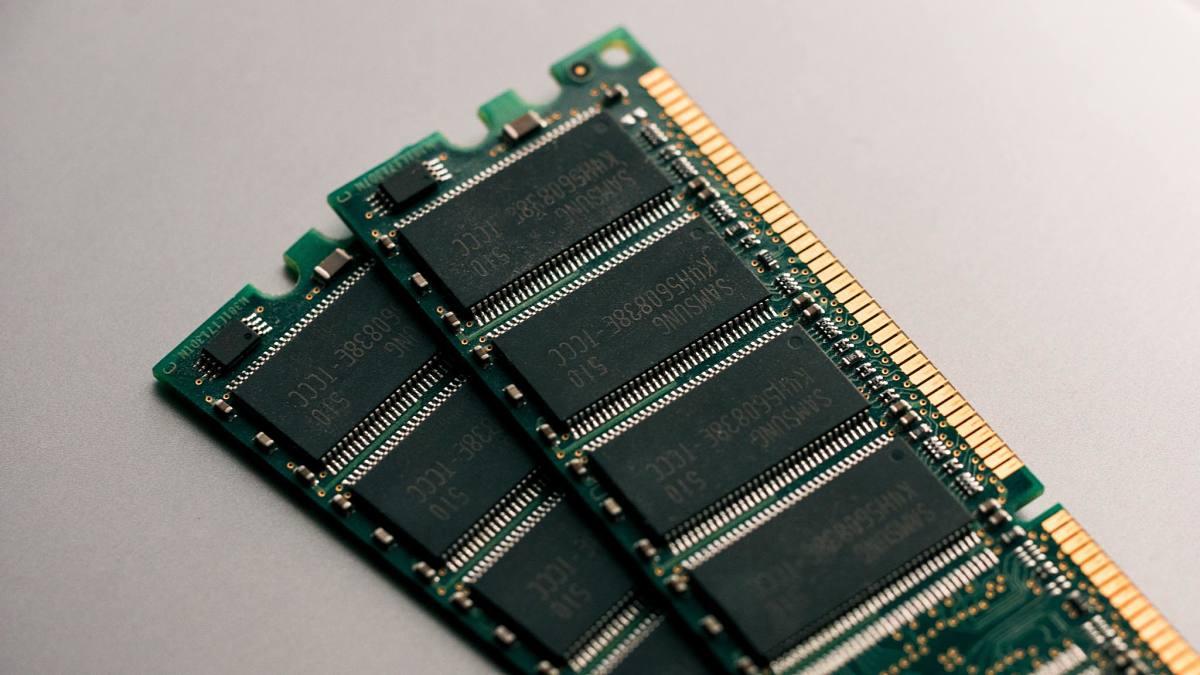
সামঞ্জস্যের সাথে লড়াই চালিয়ে যাওয়ার আগে, এটি যাচাই করা গুরুত্বপূর্ণ যে আপনার মনে হয় যতগুলো RAM ইনস্টল করা আছে এবং সঠিকভাবে কাজ করছে, সবই আপনার কাছে আছে।এটা সম্ভব যে একটি মডিউল ব্যর্থ হয়েছে এবং সিস্টেমটি কেবল মেমরির কিছু অংশ ব্যবহার করছে।
Windows 11-এ, আপনি খোলার মাধ্যমে সনাক্ত করা পরিমাণ দেখতে পারেন টাস্ক ম্যানেজার, আইল্যাশ কর্মক্ষমতা > স্মৃতিসেখানে আপনি মোট ধারণক্ষমতা, গতি, ব্যবহৃত মডিউল এবং ব্যবহৃত শতাংশ দেখতে পাবেন। উদাহরণস্বরূপ, যদি আপনার 32 গিগাবাইট থাকা উচিত এবং সিস্টেমটি কেবল 16 গিগাবাইট দেখায়, তাহলে সম্ভবত এমন একটি মডিউল রয়েছে যা খারাপভাবে সংযুক্ত, ত্রুটিপূর্ণ বা অক্ষম। BIOS- র.
আপনার কাছে উইন্ডোজ মেমোরি ডায়াগনস্টিক টুলও আছে (টাইপ "উইন্ডোজ মেমোরি ডায়াগনস্টিক" সার্চ ইঞ্জিনে)। এই ইউটিলিটি RAM পরীক্ষা করে, এবং যদি আপনি বাইরের সরঞ্জামগুলির সাহায্যে স্থিতিশীলতা পরীক্ষা করতে চান তবে আপনি ব্যবহার করতে পারেন OCCT এর সাথে স্থিতিশীলতা পরীক্ষাযদি ত্রুটি দেখা দেয়, তাহলে আপনাকে মডিউলগুলি পুনরায় সেট করতে, পরিচিতিগুলি পরিষ্কার করতে, অথবা কেবল ত্রুটিপূর্ণ মেমরিটি প্রতিস্থাপন করতে হতে পারে।
আরেকটি বিষয় পর্যবেক্ষণ করা উচিত যে XMP এর সাথে RAM সঠিক গতিতে কাজ করবে (ইন্টেল) অথবা EXPO (AMD) সক্রিয় করা হয়েছেঅনেক কিট একটি নির্দিষ্ট ফ্রিকোয়েন্সিতে বিক্রি হয় যা শুধুমাত্র BIOS-এ এই প্রোফাইলগুলির একটি সক্রিয় করার মাধ্যমে অর্জন করা হয়; অন্যথায়, তারা নিম্নমানের কাজ করে। যদিও এটি RAM এর পরিমাণ পরিবর্তন করে না, এটি সামগ্রিক সিস্টেমের কর্মক্ষমতাকে প্রভাবিত করে।
অ্যান্টিভাইরাস, ম্যালওয়্যার এবং লুকানো মেমরি-গ্রহণকারী প্রক্রিয়া
নিরাপত্তা সফটওয়্যার মেমরি খরচেও গুরুত্বপূর্ণ ভূমিকা পালন করতে পারে। মাইক্রোসফ্ট ডিফেন্ডারWindows 11 এর অন্তর্নির্মিত অ্যান্টিভাইরাস সাধারণত বেশ কিছু রিসোর্স-সীমাবদ্ধ এবং বেশিরভাগ ব্যবহারকারীর জন্য যথেষ্ট, কিন্তু যদি আপনার একই সময়ে একাধিক অ্যান্টিভাইরাস প্রোগ্রাম ইনস্টল করা থাকে, তাহলে পরিস্থিতি বদলে যায়।
যখন সেখানে দুটি রিয়েল-টাইম নিরাপত্তা সমাধান একই জিনিস বিশ্লেষণ করার চেষ্টা করছে (উদাহরণস্বরূপ, ডিফেন্ডার এবং অন্য একটি তৃতীয় পক্ষের অ্যান্টিভাইরাস) ডুপ্লিকেট ওয়ার্কলোড তৈরি করে যা RAM এবং CPU উভয়ের ব্যবহার উল্লেখযোগ্যভাবে বৃদ্ধি করে। সাধারণত, শুধুমাত্র একটি অ্যান্টিভাইরাস ব্যবহার করা এবং একাধিক ইঞ্জিন একসাথে স্ক্যান না করা নিশ্চিত করা ভাল।
অধিকন্তু, এটি লক্ষণীয় যে un ম্যালওয়্যার অথবা একটি অবাঞ্ছিত প্রোগ্রাম ব্যাকগ্রাউন্ডে মেমরি গ্রাস করছেযদিও ডিফেন্ডার অনেক কিছু সনাক্ত করে, তবুও এটি নির্ভুল নয়। আপনি মাঝে মাঝে অন্য একটি পরিষ্কারের সরঞ্জাম (এমনকি একটি ট্রায়াল সংস্করণ) ব্যবহার করে একটি সম্পূর্ণ স্ক্যান চালাতে পারেন এবং নিশ্চিত করতে পারেন যে কোনও ক্ষতিকারক প্রক্রিয়া RAM-কে আটকে রাখছে না।
যদি আপনি সনাক্ত করেন যে তৃতীয় পক্ষের অ্যান্টিভাইরাস রক্ষণাবেক্ষণ করে যখনই আপনি লক্ষ্য করবেন যে আপনার পিসি ধীর গতিতে চলছে, তখনই নির্ধারিত ব্যাকগ্রাউন্ড স্ক্যান করা হবেআপনার সেটিংস পর্যালোচনা করুন এবং স্ক্যানের সময় বা তীব্রতা সামঞ্জস্য করুন। ফ্রিকোয়েন্সি কমানো বা যখন আপনি আপনার কম্পিউটার ব্যবহার করছেন না তখন এটির সময়সূচী নির্ধারণ করা এটিকে আপনার কাজ বা গেমিংয়ে হস্তক্ষেপ করা থেকে বিরত রাখতে সাহায্য করে।
RAM অপ্টিমাইজ বা খালি করার জন্য বাহ্যিক সরঞ্জামের ব্যবহার
উইন্ডোজে অন্তর্নির্মিত বিকল্পগুলি ছাড়াও, তৃতীয় পক্ষের প্রোগ্রাম রয়েছে যেমন ওয়াইজ মেমোরি অপ্টিমাইজার এবং অনুরূপ অপ্টিমাইজেশন স্যুট যেগুলো একটি বোতামের ক্লিকেই RAM খালি করার প্রতিশ্রুতি দেয়। এদের মধ্যে অনেকগুলি বিনামূল্যে এবং ব্যবহৃত বনাম বিনামূল্যে মেমোরির একটি স্পষ্ট ধারণা প্রদান করে।
এই ধরণের টুলে সাধারণত একটি বোতাম থাকে "এখনই অনুকূলিত করুন" অথবা অনুরূপ, যা নির্দিষ্ট প্রক্রিয়া থেকে মেমরি মুক্ত করতে বাধ্য করে এবং ক্যাশে সাফ করে। সঠিকভাবে ব্যবহার করলে, তারা আপনাকে দিতে পারে গেমিং বা কাজের জন্য আপনার সম্পদের সর্বাধিক ব্যবহার করার প্রয়োজন হলে একটু উৎসাহ.
তবে, এগুলি অবশ্যই বুদ্ধিমানের সাথে ব্যবহার করা উচিত: অতিরিক্ত আক্রমণাত্মক সমাধান যা নির্বিচারে প্রক্রিয়াগুলি বন্ধ করে দেয় তা অস্থিরতা, ক্র্যাশ বা নীল পর্দার কারণ হতে পারে। যদি তারা সিস্টেমের জন্য গুরুত্বপূর্ণ কিছু নষ্ট করে। আদর্শভাবে, যদি আপনি এই প্রোগ্রামগুলির মধ্যে একটি ব্যবহার করেন, তাহলে এটি আপনাকে কোন প্রক্রিয়াগুলি পরিবর্তন করতে চান এবং কোনটি করবেন না তা বেছে নেওয়ার অনুমতি দেবে।
এটাও মনে রাখবেন যে র্যামকে বহুগুণে বৃদ্ধি করার প্রতিশ্রুতি দেয় এমন সফ্টওয়্যার আকারে "অলৌকিক ঘটনা" বিদ্যমান নেই।এই টুলগুলি কেবল প্রয়োজনে উইন্ডোজ ইতিমধ্যেই স্বয়ংক্রিয়ভাবে সঞ্চালিত ক্রিয়াকলাপগুলিকে জোর করে। এগুলি একটি অস্থায়ী অ্যাড-অন, স্থায়ী জাদুকরী সমাধান নয়।
Windows 11-এ গেম মোড, Xbox অভিজ্ঞতা এবং অন্যান্য দরকারী সেটিংস
আপনি যদি প্রাথমিকভাবে গেমিংয়ের জন্য আপনার পিসি ব্যবহার করেন, তাহলে Windows 11-এ এমন বৈশিষ্ট্য রয়েছে যা গেমের ভেতরে থাকাকালীন অপ্রয়োজনীয় প্রক্রিয়াগুলি বাদ দিন এবং আপনার কাছে যা সবচেয়ে গুরুত্বপূর্ণ তার উপর সম্পদকে অগ্রাধিকার দিন।
El গেম মোড উইন্ডোজ কিছু ব্যাকগ্রাউন্ড টাস্কের অ্যাক্টিভিটি কমিয়ে দেয় এবং অভিজ্ঞতাকে আরও স্থিতিশীল করতে সাহায্য করতে পারে। কিছু ডিভাইসে, যেমন উইন্ডোজ ১১-ভিত্তিক হ্যান্ডহেল্ড কনসোল (উদাহরণস্বরূপ, ROG অ্যালি), মাইক্রোসফ্ট আরও এক ধাপ এগিয়ে একটি পূর্ণ-স্ক্রিন এক্সবক্স অভিজ্ঞতা যা উইন্ডোজ প্রসেসগুলিকে দূর করে যা শুধুমাত্র গেম খেলার সময় বাধাগ্রস্ত হয়।
এই পরিবেশে, Xbox অভিজ্ঞতা সক্ষম করার অর্থ হতে পারে প্রায় ২ জিবি র্যাম খরচ হ্রাসসিপিইউ এবং ইন্টিগ্রেটেড জিপিইউর মধ্যে ভাগ করা মেমোরি সহ সিস্টেমগুলিতে এটি অত্যন্ত গুরুত্বপূর্ণ। যদিও এই ইন্টারফেসটি এখনও প্রচলিত ডেস্কটপ পিসিগুলিতে ব্যাপকভাবে ব্যবহৃত হয়নি, তবে এটা স্পষ্ট যে মাইক্রোসফ্ট এটি নিয়ে কাজ করছে। ফাইল এক্সপ্লোরার এবং সিস্টেমের অন্যান্য অংশগুলি অপ্টিমাইজ করা যাতে তারা অনুসন্ধানের মতো কাজের সময় কম সম্পদ ব্যবহার করে।
যদিও এই উন্নতিগুলি সমস্ত সংস্করণে চালু করা হচ্ছে, আপনি ওভারলে, লঞ্চার এবং "পরজীবী" অ্যাপ্লিকেশনগুলিকে সীমিত করে অবদান রাখতে পারেন যা গেমের পাশাপাশি খোলে, যাতে বেশিরভাগ র্যাম আসলে গেমের জন্যই ব্যবহৃত হয়। আর এমন জিনিসের দিকেও না যা তুমি দেখতেও পাও না।
কখন বেশি RAM কেনা যুক্তিসঙ্গত এবং কীভাবে আপগ্রেড করা যায়
এই সমস্ত কৌশল প্রয়োগ এবং সেটিংস পরীক্ষা করার পরেও, আপনি লক্ষ্য করতে পারেন যে টিমটি কয়েকটি প্রোগ্রাম বা একটি আধুনিক গেম খোলার সাথে সাথেই এর মেমোরি ফুরিয়ে যায়।সেই মুহূর্তে, সমস্যাটি সম্ভবত আর ব্যবস্থাপনার নয়, বরং পরিমাণের।
আজ, বেশিরভাগ নতুন সরঞ্জামের সাথে আসে 8 GB RAMএগুলো ব্রাউজিং, অফিস অ্যাপ্লিকেশন এবং হালকা কাজের জন্য উপযুক্ত, কিন্তু আধুনিক গেমিং বা নিবিড় মাল্টিটাস্কিংয়ের জন্য যথেষ্ট নয়। যদি আপনি দামের সীমার মধ্যে থাকেন ৪ থেকে ৮ জিবি, ১৬ জিবিতে আপগ্রেড করা সুবিধার ক্ষেত্রে এক বিশাল উল্লম্ফনকে প্রতিনিধিত্ব করে.
কিছু কেনার আগে, আপনার মাদারবোর্ডের ডকুমেন্টেশন (অথবা প্রস্তুতকারকের ওয়েবসাইট) পরীক্ষা করে দেখুন। সর্বাধিক পরিমাণ RAM এবং সমর্থিত মেমোরির ধরণতারপর আপনার কাছে কতগুলি স্লট আছে, কতগুলি ব্যবহার করা হচ্ছে এবং তাদের ধারণক্ষমতা পরীক্ষা করুন। একটি মডিউলে ৮ জিবি থাকা এবং দুটি ৪ জিবি মডিউলে ৮ জিবি থাকা একই কথা নয়। এছাড়াও, যদি আপনি অর্থ সাশ্রয় করতে চান, তাহলে চেক করুন সস্তা RAM পাওয়ার টিপস ক্রয় শুরু করার আগে।
উদাহরণস্বরূপ, যদি আপনার 8 জিবি ছড়িয়ে থাকে দুটি 4GB মডিউল আর যদি আপনার দুটি ফ্রি স্লট থাকে, তাহলে ১৬ জিবিতে পৌঁছানোর জন্য আপনি আরও দুটি ৪ জিবি মডিউল যোগ করতে পারেন। কিন্তু যদি আপনার মাদারবোর্ডে ইতিমধ্যেই দুটি স্লট থাকে, তাহলে ১৬ জিবি পর্যন্ত বাড়ানোর জন্য আপনাকে বর্তমান মডিউলগুলি 8GB মডিউল দিয়ে প্রতিস্থাপন করুন। প্রতিটি এক
যদিও বর্তমানে র্যামের দাম বেশি, তবুও যদি আপনার পিসি সবসময় তার মেমোরি সীমাতে চলতে থাকে এবং আপনি ইতিমধ্যেই অন্য সবকিছু চেষ্টা করে দেখে থাকেন, তাহলে আপগ্রেড সাধারণত সর্বোত্তম সমাধান। মাঝারি ও দীর্ঘমেয়াদে মার্জিন অর্জনের সবচেয়ে কার্যকর উপায়বিশেষ করে যদি আপনি এমন গেম এবং অ্যাপ্লিকেশনগুলির সাথে কাজ করেন যার জন্য ইতিমধ্যেই একটি আদর্শ সুপারিশ হিসাবে 16 GB প্রয়োজন।
উপরের সবগুলো টেবিলে থাকায়, এটা স্পষ্ট যে এটি করা যেতে পারে অবিলম্বে কিছু না কিনে RAM বাঁচাতে Windows 11 থেকে সর্বাধিক সুবিধা পানস্টার্টআপ প্রোগ্রামগুলি পরীক্ষা করুন, রিসোর্স-ইনটেনসিভ প্রক্রিয়াগুলি বন্ধ করুন, আপনার ব্রাউজারটি অপ্টিমাইজ করুন, ভিজ্যুয়াল এফেক্টগুলি হ্রাস করুন, পরিষেবাগুলি পরিবর্তন করুন, অ্যান্টিভাইরাস এবং ম্যালওয়্যার পর্যবেক্ষণ করুন, ভার্চুয়াল মেমরি পরিচালনা করুন এবং নিশ্চিত করুন যে আপনার ইনস্টল করা RAM সঠিকভাবে কাজ করছে। যদি আপনার কম্পিউটার এখনও ধীর গতিতে থাকে, তাহলে আপনার সিস্টেমটি যতটা প্রয়োজন ততটা মসৃণভাবে চালানোর জন্য আপনার RAM আপগ্রেড করার বিষয়টি গুরুত্ব সহকারে বিবেচনা করার সময় এসেছে।

সাধারণভাবে বাইট এবং প্রযুক্তির বিশ্ব সম্পর্কে উত্সাহী লেখক। আমি লেখার মাধ্যমে আমার জ্ঞান ভাগ করে নিতে পছন্দ করি, এবং আমি এই ব্লগে এটিই করব, আপনাকে গ্যাজেট, সফ্টওয়্যার, হার্ডওয়্যার, প্রযুক্তিগত প্রবণতা এবং আরও অনেক কিছু সম্পর্কে সবচেয়ে আকর্ষণীয় জিনিস দেখাব৷ আমার লক্ষ্য হল আপনাকে একটি সহজ এবং বিনোদনমূলক উপায়ে ডিজিটাল বিশ্বে নেভিগেট করতে সাহায্য করা।