- QNAP NAS ফার্মওয়্যার আপডেট করলে নিরাপত্তা, কর্মক্ষমতা উন্নত হয় এবং নতুন QTS বৈশিষ্ট্য যোগ হয়।
- বেশ কয়েকটি আপডেট পদ্ধতি রয়েছে: QTS থেকে, লাইভ আপডেট এবং Qfinder Pro দিয়ে।
- আপডেট করার আগে মডেল, সংস্করণ পরীক্ষা করা এবং ব্যাকআপ নেওয়া অপরিহার্য।
- ফার্মওয়্যার সংস্করণ ডাউনগ্রেড করার পরামর্শ দেওয়া হয় না, এবং এটি করলে আপনার ডেটার ঝুঁকি থাকে।
যদি আপনার বাড়িতে বা অফিসে QNAP NAS থাকে, তাহলে এটিকে আপডেট রাখা কেবল টেক গীকের নেশা নয়। আপনার QNAP NAS ফার্মওয়্যার আপডেট করা নিরাপত্তা, কর্মক্ষমতা এবং স্থিতিশীলতার মূল চাবিকাঠি সিস্টেমের, আপনাকে নতুন QTS বৈশিষ্ট্যগুলিতে অ্যাক্সেস দেওয়ার পাশাপাশি যা আপনি এখনও ব্যবহার করছেন না।
এই নির্দেশিকায় আমরা শান্তভাবে দেখব, কিন্তু খুব বাস্তবিকভাবে, সমস্ত অফিসিয়াল পদ্ধতি ব্যবহার করে QNAP NAS এর ফার্মওয়্যার কীভাবে আপডেট করবেনআপনি সরাসরি NAS কন্ট্রোল প্যানেল থেকে, লাইভ আপডেট ফাংশন ব্যবহার করে, অথবা Qfinder Pro টুলের মাধ্যমে আপডেট করতে পারেন। আপডেট করার আগে কী পরীক্ষা করতে হবে, কিছু ভুল হলে কী ঝুঁকি থাকতে পারে এবং আপনার ডেটার সমস্যা এড়াতে QNAP-এর সুপারিশগুলি আপনি শিখবেন।
কেন QNAP আপনার NAS ফার্মওয়্যার আপ টু ডেট রাখার পরামর্শ দেয়
QNAP তার অফিসিয়াল ডকুমেন্টেশনে এটি খুব স্পষ্ট করে দিয়েছে যে সর্বদা NAS ফার্মওয়্যারকে সর্বশেষ সামঞ্জস্যপূর্ণ সংস্করণে আপডেট করার পরামর্শ দেওয়া হয়।এটি কেবল নান্দনিকতা বা একটি সাধারণ সংস্করণ নম্বর পরিবর্তনের বিষয় নয়; প্রতিটি আপডেটের পিছনে আপনার ডিভাইসের জন্য প্রকৃত উন্নতি রয়েছে।
প্রতিটি নতুন QTS ফার্মওয়্যারের সাথে, সিস্টেমটি এতে অতিরিক্ত সফ্টওয়্যার বৈশিষ্ট্য, নিরাপত্তা প্যাচ এবং বাগ সংশোধন অন্তর্ভুক্ত রয়েছে। যা পূর্ববর্তী সংস্করণগুলিতে সনাক্ত করা হয়েছে। এর ফলে একটি দ্রুততর, আরও স্থিতিশীল NAS তৈরি হতে পারে যা সম্ভাব্য আক্রমণ বা ত্রুটির জন্য কম ঝুঁকিপূর্ণ।
অধিকন্তু, অনেক সময় নতুন QTS অ্যাপ্লিকেশন এবং পরিষেবাগুলি এগুলি শুধুমাত্র উপলব্ধ অথবা সাম্প্রতিক ফার্মওয়্যার সংস্করণগুলির সাথে সবচেয়ে ভালো কাজ করেযদি আপনি এখনও পুরোনো সংস্করণে আটকে থাকেন, তাহলে আপনি এই নতুন বৈশিষ্ট্যগুলির কিছুতে অ্যাক্সেস হারাতে পারেন অথবা QNAP দ্বারা প্রকাশিত বিটা প্রোগ্রাম এবং নতুন বৈশিষ্ট্যগুলির সুবিধা নিতে অক্ষম হতে পারেন।
তবে, QNAP গুরুত্বপূর্ণ কিছু বিষয়ও স্পষ্ট করে: যদি আপনার সিস্টেম সঠিকভাবে কাজ করে এবং আপনার কোনও নির্দিষ্ট নতুন বৈশিষ্ট্যের প্রয়োজন না হয়আপনাকে যেকোনো মূল্যে আপডেট করতে হবে না। আপডেট করার পরামর্শ দেওয়া হয়, তবে পরিস্থিতি মূল্যায়ন করা এবং এগিয়ে যাওয়ার আগে রিলিজ নোটগুলি পড়া সর্বদা ভাল।
QNAP NAS এর ফার্মওয়্যার আপডেট করার জন্য উপলব্ধ পদ্ধতি
QNAP NAS ফার্মওয়্যার আপডেট করার জন্য বেশ কয়েকটি অফিসিয়াল উপায় অফার করে, যাতে আপনি আপনার প্রয়োজন অনুসারে সবচেয়ে উপযুক্ত একটি বেছে নিতে পারেন। তিনটি প্রধান পদ্ধতি হল QTS কন্ট্রোল প্যানেল থেকে আপডেট করা, লাইভ আপডেট করা এবং Qfinder Pro এর মাধ্যমে আপডেট করা।.
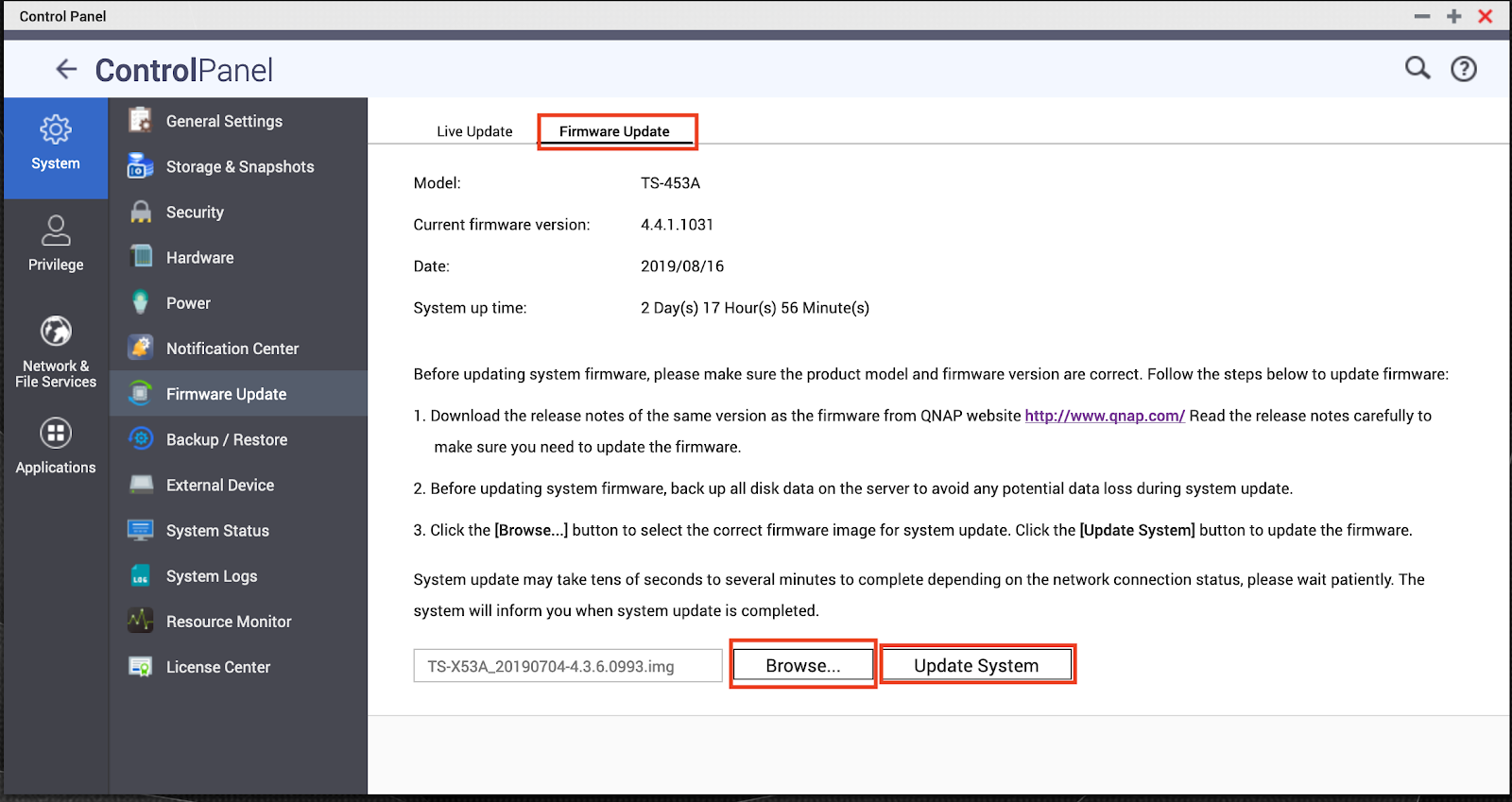
NAS-এর মধ্যে সবচেয়ে সাধারণ রুট হল যাওয়া "কন্ট্রোল প্যানেল" > "সিস্টেম সেটিংস" > "ফার্মওয়্যার আপডেট"সেখান থেকে আপনি স্বয়ংক্রিয়ভাবে নতুন সংস্করণ অনুসন্ধান করতে পারবেন এবং পূর্বে ডাউনলোড করা ফার্মওয়্যার চিত্রটি ম্যানুয়ালি লোড করতে পারবেন।
ওয়েব ইন্টারফেসের বিকল্প ছাড়াও, QNAP ফার্মওয়্যার আপডেটের অনুমতি দেয় Qfinder Pro প্রোগ্রাম ব্যবহার করেআপনার স্থানীয় নেটওয়ার্কে আপনার QNAP NAS ডিভাইসগুলি সনাক্ত এবং পরিচালনা করার জন্য একটি ইউটিলিটি। এই টুলটি বিশেষভাবে সুবিধাজনক যদি আপনি একাধিক NAS ডিভাইস পরিচালনা করেন বা ওয়েব ব্রাউজারের পরিবর্তে আপনার কম্পিউটার থেকে আপডেটগুলিকে কেন্দ্রীভূত করতে পছন্দ করেন।
পরবর্তী অংশগুলিতে আমরা বিস্তারিতভাবে দেখব প্রতিটি পদ্ধতিতে কী কী বিষয় জড়িত, এর প্রয়োজনীয়তাগুলি কী এবং আপনার কোন পদক্ষেপগুলি অনুসরণ করা উচিত? যাতে সম্ভাব্য ঝুঁকি কম রেখে আপডেটটি করা যায়।
QTS কন্ট্রোল প্যানেল থেকে ফার্মওয়্যার আপডেট করুন
বেশিরভাগ ব্যবহারকারীর জন্য সবচেয়ে সরাসরি বিকল্প হল NAS ওয়েব অ্যাডমিনিস্ট্রেশন প্যানেলে যাওয়া। QTS থেকে আপনি অতিরিক্ত প্রোগ্রাম ইনস্টল না করেই সম্পূর্ণ আপডেট প্রক্রিয়া পরিচালনা করতে পারবেন।শুধুমাত্র আপনার ব্রাউজার এবং আপনার প্রশাসকের শংসাপত্র ব্যবহার করে।
একবার আপনি ওয়েব ইন্টারফেসে লগ ইন করলে, সংশ্লিষ্ট মেনুতে প্রবেশ করুন: কন্ট্রোল প্যানেল > সিস্টেম সেটিংস > ফার্মওয়্যার আপডেটএই স্ক্রিনে আপনি আপনার ইনস্টল করা ফার্মওয়্যার সংস্করণ এবং নতুন সংস্করণ অনুসন্ধান করার বা ম্যানুয়ালি আপডেট লোড করার বিকল্পগুলি দেখতে পাবেন।
এই প্যানেলটি সাধারণত দুটি স্পষ্ট বিকল্প অফার করে: অনলাইন যাচাইকরণের মাধ্যমে আপডেট করুন (যদি NAS-এর ইন্টারনেট অ্যাক্সেস থাকে) অথবা আপনার পূর্বে ডাউনলোড করা একটি IMG ফার্মওয়্যার ফাইল নির্বাচন করুন। QNAP ওয়েবসাইট থেকে। একটি বা অন্যটি নির্বাচন করা নির্ভর করবে আপনি যে সংস্করণটি ইনস্টল করেছেন তার উপর আরও নিয়ন্ত্রণ চান কিনা অথবা আপনি সিস্টেমটি সর্বশেষ স্থিতিশীল সংস্করণটি খুঁজে পেতে চান কিনা তার উপর।
যাই হোক না কেন, কোনও বোতাম টিপানোর আগে, QNAP জোর দিয়ে বলে যে আপনার NAS এর সঠিক মডেল এবং আপনি যে ফার্মওয়্যার সংস্করণটি প্রয়োগ করতে যাচ্ছেন তা পরীক্ষা করুন।একটি ভুল ফাইল গুরুতর কর্মক্ষম সমস্যার কারণ হতে পারে, তাই এটি পরীক্ষা করার জন্য এক মিনিট সময় নেওয়া মূল্যবান।
লাইভ আপডেট সেটিংস
QTS একটি ফাংশনকে একীভূত করে লাইভ আপডেট যা NAS-কে স্বয়ংক্রিয়ভাবে উপলব্ধ নতুন ফার্মওয়্যার পরীক্ষা করার অনুমতি দেয় প্রতিবার যখন আপনি প্রশাসনিক ইন্টারফেসে লগ ইন করবেন। এইভাবে আপনাকে QNAP সহায়তা পৃষ্ঠায় যাওয়ার বিষয়ে চিন্তা করতে হবে না।
ফার্মওয়্যার আপডেট বিভাগের মধ্যে আপনি বিকল্পটি পাবেন "NAS ওয়েব অ্যাডমিনিস্ট্রেশন ইন্টারফেসে লগ ইন করার সময় স্বয়ংক্রিয়ভাবে একটি নতুন সংস্করণ পরীক্ষা করুন"আপনি যদি এই বাক্সটি চেক করেন, তাহলে প্রতিবার প্রশাসক হিসেবে লগ ইন করার সময়, NAS আপনার মডেলের সাথে সামঞ্জস্যপূর্ণ নতুন সংস্করণের জন্য QNAP এর সার্ভারগুলিকে জিজ্ঞাসা করবে।
যখন একটি নতুন সংস্করণ আসে, লগ ইন করলে একটি বিজ্ঞপ্তি আসবে।সেই মুহুর্তে আপনি বোতামে ক্লিক করতে পারেন "আপডেটের জন্য পরীক্ষা করুন" যাতে সিস্টেম আপনাকে নতুন সংস্করণের বিশদ বিবরণ দেখাতে পারে এবং আপনি চাইলে আপডেট প্রক্রিয়া শুরু করতে পারে।
এটি মনোযোগ দেওয়া গুরুত্বপূর্ণ এই লাইভ আপডেট বৈশিষ্ট্যটি সঠিকভাবে কাজ করার জন্য, NAS অবশ্যই ইন্টারনেটের সাথে সংযুক্ত থাকতে হবে।যদি আপনার কম্পিউটার একটি বিচ্ছিন্ন বা সীমাবদ্ধ অ্যাক্সেস নেটওয়ার্কে থাকে, তাহলে স্বয়ংক্রিয় চেক করা যাবে না এবং আপনাকে ম্যানুয়াল আপডেটের আশ্রয় নিতে হবে।
QNAP সেইসব ব্যবহারকারীদেরও উৎসাহিত করে যারা আপ-টু-ডেট থাকতে চান তাদের বিটা প্রোগ্রামে অংশগ্রহণ করুনলাইভ আপডেট বিকল্পগুলির মধ্যে, আপনি বাক্সটি চেক করতে পারেন "বিটা আপডেটের বিজ্ঞপ্তি পেতে QTS বিটা প্রোগ্রামে যোগদান করুন"এই বিকল্পটি সক্রিয় থাকলে, বিটা সংস্করণগুলি উপলব্ধ হলে NAS আপনাকে অবহিত করবে, যা আপনাকে অন্য কারও আগে নতুন অ্যাপ্লিকেশন এবং বৈশিষ্ট্যগুলি চেষ্টা করার অনুমতি দেবে, যদিও ঝুঁকি ধরে নেওয়া হচ্ছে যে সেগুলি চূড়ান্ত সংস্করণগুলির মতো স্থিতিশীল নাও হতে পারে।
NAS ফার্মওয়্যার আপডেট করার আগে প্রাথমিক পদক্ষেপ
ফার্মওয়্যার আপডেট করা শুরু করার আগে, ঝুঁকি কমানোর জন্য QNAP বেশ কয়েকটি পদক্ষেপ অপরিহার্য বলে মনে করে। কিছু ভুল হলে প্রস্তুতি নিতে কয়েক মিনিট সময় নিলে আপনার মাথাব্যথা অনেক কমে যেতে পারে। প্রক্রিয়ার সময়।
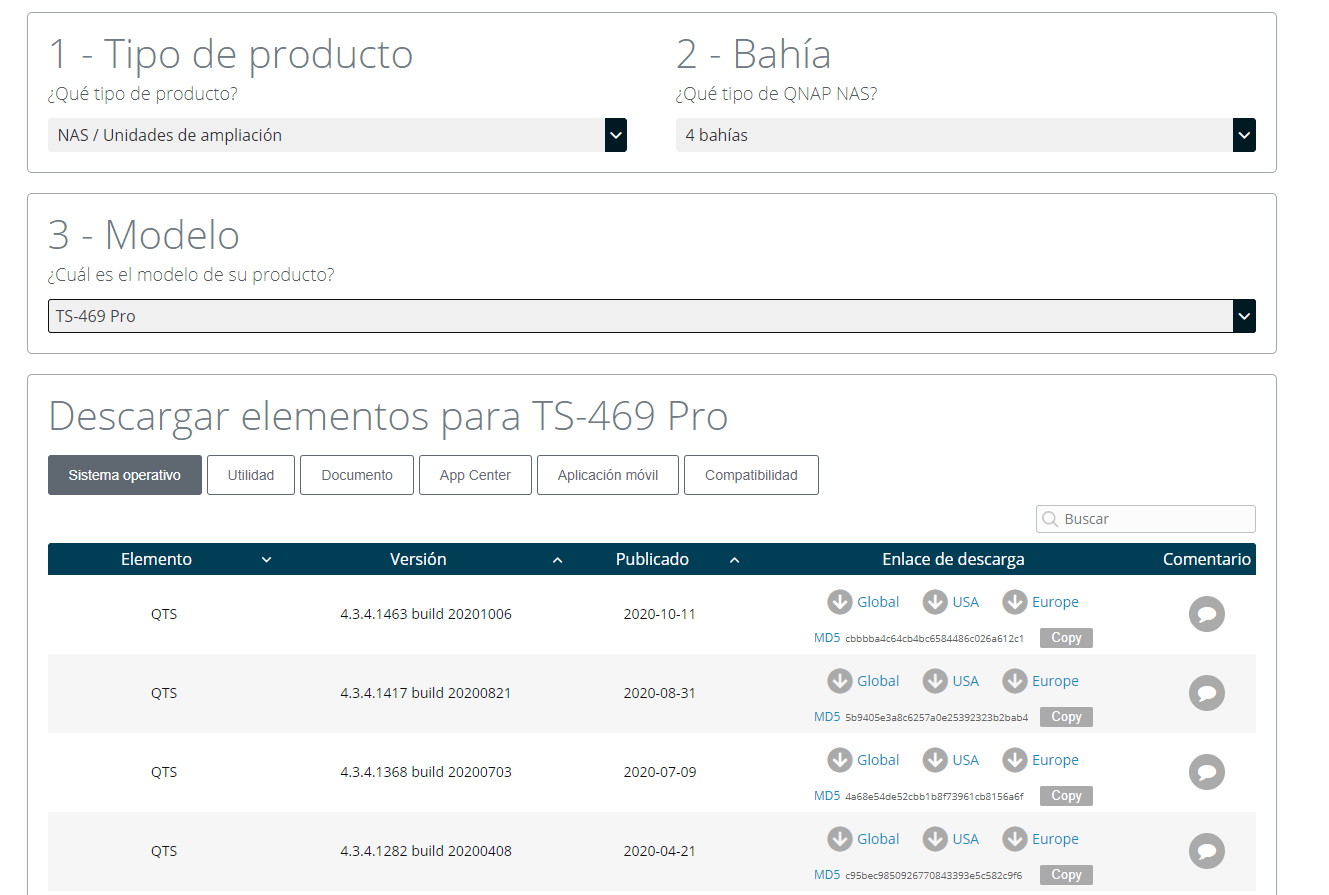
প্রথমেই আপনাকে অফিসিয়াল QNAP ওয়েবসাইটে যেতে হবে, https://www.qnap.comএবং ডাউনলোড করুন ফার্মওয়্যার রিলিজ নোট আপনার NAS মডেলের সাথে সঙ্গতিপূর্ণ। এই নথিগুলি ব্যাখ্যা করে যে আপডেটে কী কী পরিবর্তন অন্তর্ভুক্ত রয়েছে, এটি কোন সমস্যার সমাধান করে এবং কোন বিশেষ সতর্কতা সম্পর্কে সচেতন থাকতে হবে কিনা।
QNAP এই নোটগুলি মনোযোগ সহকারে পড়ার পরামর্শ দিচ্ছে যাতে আপনি আপনার কি সত্যিই সেই নির্দিষ্ট সংস্করণটি ইনস্টল করার প্রয়োজন আছে বা আগ্রহী কিনা তা সিদ্ধান্ত নিন।কখনও কখনও যদি সিস্টেমে খুব বড় পরিবর্তন আসে অথবা যদি সম্ভব হয় যে নির্দিষ্ট অ্যাপ্লিকেশনের সাথে অসঙ্গতিগুলি উল্লেখ করা হয়, তাহলে পরবর্তী পর্যালোচনার জন্য অপেক্ষা করা ভাল।
একবার আপনি আপগ্রেড করার সিদ্ধান্ত নিলে, পরবর্তী ধাপ হল QNAP ওয়েবসাইট থেকে NAS ফার্মওয়্যার ফাইলটি ডাউনলোড করুন।এই ফার্মওয়্যারটি সাধারণত সংকুচিত আকারে বিতরণ করা হয়; আপনার প্রয়োজন হবে IMG ফাইল না পাওয়া পর্যন্ত ফাইলটি আনজিপ করুন। যা সিস্টেম আপডেটের জন্য ব্যবহার করা হবে।
চালিয়ে যাওয়ার আগে, QNAP একটি গুরুত্বপূর্ণ বিষয়ের উপর জোর দেয়: NAS-এ সংরক্ষিত সমস্ত গুরুত্বপূর্ণ তথ্যের ব্যাকআপ নিনযদিও বেশিরভাগ আপডেট সমস্যা ছাড়াই সম্পন্ন হয়, তবুও বিদ্যুৎ বিভ্রাট, নেটওয়ার্ক বিভ্রাট, অথবা অন্যান্য অপ্রত্যাশিত ঘটনার সম্ভাবনা থাকে যা প্রক্রিয়া চলাকালীন ডেটার ক্ষতি করতে পারে।
QTS থেকে ম্যানুয়াল ফার্মওয়্যার আপডেট
ব্যাকআপ তৈরি এবং আপনার কম্পিউটারে ইতিমধ্যেই প্রস্তুত IMG ফাইলের মাধ্যমে, আপনি QTS ইন্টারফেস থেকে ম্যানুয়াল আপডেটের সাথে এগিয়ে যেতে পারেন। এই পদ্ধতিটি আপনাকে আপনার ইনস্টল করা সঠিক সংস্করণের উপর সম্পূর্ণ নিয়ন্ত্রণ দেয়।আপনি যদি রিলিজ নোটের সুপারিশগুলি অনুসরণ করতে চান তবে এটি কার্যকর।
কন্ট্রোল প্যানেলের ফার্মওয়্যার আপডেট বিভাগের মধ্যে, আপনি ফাইলটি নির্বাচন করার জন্য একটি বোতাম দেখতে পাবেন: "ব্রাউজ করুন" (পরীক্ষা করুন)সেখানে ক্লিক করুন এবং আপনি যে IMG ফার্মওয়্যার ইমেজটি ডাউনলোড করে আনজিপ করেছেন তা খুঁজুন। আপনার দলে
সঠিক ফাইলটি নির্বাচন করা হয়ে গেলে, কেবল ক্লিক করা বাকি থাকে আপডেট সিস্টেম ফার্মওয়্যার আপডেট প্রক্রিয়া শুরু করার জন্য, NAS তারপর নতুন ছবিটি লোড করা শুরু করবে, এটি অভ্যন্তরীণ মেমোরিতে লিখবে এবং প্রয়োজনীয় পরিষেবাগুলি পুনরায় চালু করবে।
আবহাওয়া এই পদ্ধতিতে যে সময় লাগে তা উল্লেখযোগ্যভাবে পরিবর্তিত হতে পারে: কিছু ক্ষেত্রে এটি মাত্র কয়েক সেকেন্ডের হবে, অন্য ক্ষেত্রে এটি কয়েক মিনিট বা তার বেশি সময় নিতে পারে।নেটওয়ার্কের অবস্থা, NAS মডেল এবং আপডেটের আকারের উপর নির্ভর করে, এটি আরও বেশি সময় নিতে পারে। এই সময়ের মধ্যে, ডিভাইসটি বন্ধ করা বা সংযোগ বিচ্ছিন্ন করা যুক্তিযুক্ত নয়।
আপডেট সম্পূর্ণ হলে, NAS নিজেই আপনাকে জানাবে যে প্রক্রিয়াটি সম্পন্ন হয়েছে।এটি সাধারণত ওয়েব ইন্টারফেসে একটি বার্তা বা একটি সিস্টেম বিজ্ঞপ্তি দ্বারা নির্দেশিত হয়। সেখান থেকে, NAS সাধারণত তার পরিষেবাগুলি পুনরায় চালু করবে অথবা এমনকি একটি সম্পূর্ণ রিবুটও করবে, যার পরে আপনি আবার লগ ইন করতে পারবেন এবং যাচাই করতে পারবেন যে নতুন ফার্মওয়্যার সংস্করণটি সক্রিয় আছে।
ফার্মওয়্যার আপডেট এবং ডাউনগ্রেড সম্পর্কে গুরুত্বপূর্ণ সতর্কতা
আপডেট নির্দেশাবলীর পাশাপাশি, QNAP-তে কিছু নোটের সিরিজ অন্তর্ভুক্ত রয়েছে যা মনে রাখা উচিত। এগুলো ছোটখাটো বিবরণ নয়, বরং সুপারিশ যা সিস্টেমের নিরাপত্তা এবং স্থিতিশীলতার উপর সরাসরি প্রভাব ফেলে।.
স্পষ্ট সতর্কীকরণগুলির মধ্যে একটি হল যে যদি সিস্টেমটি সঠিকভাবে কাজ করে, তাহলে ফার্মওয়্যার আপডেট করা বাধ্যতামূলক নয়।যদিও সাধারণত হালনাগাদ থাকার পরামর্শ দেওয়া হয়, তবুও বাস্তব প্রয়োজন ছাড়া গুরুত্বপূর্ণ বা উৎপাদন পরিবেশে ক্রমাগত আপডেট জোর করে দেওয়া অপ্রত্যাশিত পরিবর্তন আনতে পারে।
আরেকটি অত্যন্ত প্রাসঙ্গিক বিষয় হলো, QTS আনুষ্ঠানিকভাবে ফার্মওয়্যার ডাউনগ্রেডিং সমর্থন করে না।অন্য কথায়, সিস্টেমটি সামনের দিকে এগিয়ে যাওয়ার জন্য ডিজাইন করা হয়েছে, পিছনের দিকে নয়। পূর্ববর্তী সংস্করণে ফিরে যাওয়ার ফলে অসঙ্গতি, অ্যাপ্লিকেশন ব্যর্থতা বা অভ্যন্তরীণ ডেটা কাঠামোর সাথে সমস্যা হতে পারে।
তবে, QNAP স্বীকার করে যে এমন সময় আসে যখন ব্যবহারকারী ফার্মওয়্যারের একটি পুরানো সংস্করণ প্রয়োগ করার সিদ্ধান্ত নিতে পারেন।এই পরিস্থিতিতে, তার সুপারিশ দ্ব্যর্থহীন: ডাউনগ্রেড করার চেষ্টা করার আগে সমস্ত গুরুত্বপূর্ণ ডেটার সম্পূর্ণ ব্যাকআপ নেওয়া অপরিহার্য।কারণ ডেটা হারানো বা সিস্টেম দুর্নীতির ঝুঁকি বেশি।
QNAP এটাও স্পষ্ট করে যে NAS বা এর সামগ্রীর কোনও ক্ষতির জন্য দায়ী নয় যদি ব্যবহারকারী নিজেরাই একটি পুরানো ফার্মওয়্যার সংস্করণ ইনস্টল করার সিদ্ধান্ত নেন, তাহলে এই ধরণের ক্রিয়াকলাপ সিস্টেমের আদর্শ ব্যবহারের বাইরে বিবেচিত হবে এবং NAS প্রশাসকের একমাত্র দায়িত্বে সম্পাদিত হবে।
QNAP Qfinder Pro দিয়ে ফার্মওয়্যার আপডেট করুন
ওয়েব ইন্টারফেসের মাধ্যমে উপলব্ধ বিকল্পগুলি ছাড়াও, QNAP ফার্মওয়্যার আপডেট করার সম্ভাবনা অফার করে। Qfinder Pro টুল ব্যবহার করেএই অ্যাপ্লিকেশনটি [location/device name] থেকে আপনার স্থানীয় নেটওয়ার্কে আপনার NAS ডিভাইসগুলি সহজেই সনাক্ত এবং পরিচালনা করার জন্য ডিজাইন করা হয়েছে। উইন্ডোজmacOS বা অন্যান্য সামঞ্জস্যপূর্ণ সিস্টেম।
Qfinder Pro দিয়ে ফার্মওয়্যার আপডেট করা বিশেষভাবে কার্যকর যদি আপনি একসাথে একাধিক NAS ডিভাইস পরিচালনা করেন, অথবা যদি আপনি একটি ডেস্কটপ ইন্টারফেস পছন্দ করেন ব্রাউজার থেকে সবকিছু করার পরিবর্তে। প্রক্রিয়াটি বেশ সহজ এবং সুনির্দিষ্ট ধাপ অনুসরণ করে।
প্রথমে, Qfinder Pro খুলুন এবং অ্যাপ্লিকেশনটি চালু করুন আপনার স্থানীয় নেটওয়ার্কে উপলব্ধ QNAP NAS ডিভাইসগুলি সনাক্ত করুনতালিকায় এগুলি উপস্থিত হয়ে গেলে, আপনি যে মডেলটি আপডেট করতে চান তা নির্বাচন করুন এবং মেনুতে যান। "সরঞ্জাম"আপনার বিকল্পটি কোথায় খুঁজে পাওয়া উচিত "ফার্মওয়্যার আপডেট করুন".
এই বিকল্পটি বেছে নেওয়ার মাধ্যমে, Qfinder Pro আপনাকে জিজ্ঞাসা করবে প্রশাসক হিসেবে NAS-এ লগ ইন করুন।সংশ্লিষ্ট ব্যবহারকারীর নাম এবং পাসওয়ার্ড লিখুন যাতে টুলটি টিমের সাথে যোগাযোগ করতে পারে এবং নিরাপদে আপডেট পরিচালনা করতে পারে।
লগ ইন করার পর, এখন সময় ফার্মওয়্যার ফাইলটি অনুসন্ধান করুন এবং নির্বাচন করুন। আপনি যেটি আবেদন করতে চান। QTS-এর ম্যানুয়াল পদ্ধতির মতো, আপনাকে QNAP ওয়েবসাইট থেকে ফার্মওয়্যারটি আগে থেকে ডাউনলোড করে রাখতে হবে এবং আপনার মডেলের জন্য সঠিক ফাইলটি হাতে রাখতে হবে।
একবার আপনি সঠিক ফার্মওয়্যারটি বেছে নিলে, কেবল ক্লিক করুন "শুরু" এটি Qfinder Pro কে সিস্টেম আপডেট শুরু করার অনুমতি দেবে। প্রোগ্রামটি ফাইলটি NAS-এ পাঠাবে এবং ইনস্টলেশন প্রক্রিয়া শুরু করবে, স্ক্রিনে অগ্রগতি প্রদর্শন করবে।
Qfinder Pro এর একটি আকর্ষণীয় সুবিধা হল, যদি আপনার একই ল্যানে একাধিক অভিন্ন NAS ডিভাইস থাকে, তাহলে আপনি একই সময়ে সেগুলি আপডেট করতে পারেন।এটি এমন পরিবেশে খুবই ব্যবহারিক যেখানে একই মডেলের একাধিক ইউনিট স্থাপন করা হয়, কারণ এটি তাদের একটি একক সমন্বিত পদ্ধতির মাধ্যমে ফার্মওয়্যার সংস্করণে সারিবদ্ধ রাখতে দেয়।
তবে, এই বহুমুখী কার্যকারিতার সুবিধা নিতে আপনার সমস্ত NAS ডিভাইসে প্রশাসকের অ্যাক্সেসের অনুমতির প্রয়োজন হবে।সঠিক শংসাপত্র ছাড়া, Qfinder Pro একযোগে আপডেট করতে সক্ষম হবে না।
উভয় ক্ষেত্রেই, একই সেরা অনুশীলনগুলি প্রয়োগ করতে ভুলবেন না: সংস্করণটি পরীক্ষা করুন, আপডেট নোটগুলি পড়ুন এবং গুরুত্বপূর্ণ ডেটা ব্যাকআপ করুন। পদক্ষেপ নেওয়ার আগে, এমনকি যদি প্রক্রিয়াটি Qfinder Pro থেকে চালানো হয় এবং খুব সুবিধাজনক হয়।
QNAP দ্বারা প্রদত্ত বিভিন্ন ফার্মওয়্যার আপডেট পদ্ধতিগুলি জানা এবং সঠিকভাবে ব্যবহার করা - তা QTS থেকে হোক, লাইভ আপডেটের মাধ্যমে হোক বা Qfinder Pro এর মাধ্যমে হোক - আপনাকে অনুমতি দেয় আপনার NAS-কে আরও নিরাপদ, স্থিতিশীল এবং সর্বশেষ QTS বৈশিষ্ট্যগুলির জন্য প্রস্তুত রাখুনযদি আপনি যথাযথ সংস্করণটি পরীক্ষা করার, ব্যাকআপ নেওয়ার এবং আপনার তথ্য ঝুঁকির মধ্যে ফেলতে পারে এমন অপ্রয়োজনীয় ডাউনগ্রেড অপারেশনগুলি এড়ানোর সতর্কতা অবলম্বন করেন।

সাধারণভাবে বাইট এবং প্রযুক্তির বিশ্ব সম্পর্কে উত্সাহী লেখক। আমি লেখার মাধ্যমে আমার জ্ঞান ভাগ করে নিতে পছন্দ করি, এবং আমি এই ব্লগে এটিই করব, আপনাকে গ্যাজেট, সফ্টওয়্যার, হার্ডওয়্যার, প্রযুক্তিগত প্রবণতা এবং আরও অনেক কিছু সম্পর্কে সবচেয়ে আকর্ষণীয় জিনিস দেখাব৷ আমার লক্ষ্য হল আপনাকে একটি সহজ এবং বিনোদনমূলক উপায়ে ডিজিটাল বিশ্বে নেভিগেট করতে সাহায্য করা।