- মাইক্রোসফট ৩৬৫-এর অন্তর্নির্মিত ডিকটেশন এবং উইন্ডোজ + H চেপে উইন্ডোজ ভয়েস টাইপিংয়ের মধ্যে পার্থক্য।
- ডিকটেশন সঠিকভাবে কাজ করার জন্য মাইক্রোফোন পারমিশন, ইন্টারনেট সংযোগ এবং নিরাপত্তা নীতির গুরুত্ব।
- বলার সময় ভয়েস কমান্ড ব্যবহার করে বিরামচিহ্ন যোগ করুন এবং টেক্সট ফরম্যাট করুন।
- শ্রুতলিপিত পাঠ্যকে পরিষ্করণ এবং পুনঃবিভাজন সরঞ্জামের মাধ্যমে কাজে লাগিয়ে একাধিক ফরম্যাট তৈরি করা।
যদি কখনো ভেবে দেখে থাকেন কিভাবে ভয়েস ডিকটেশন সক্রিয় করুন ওয়ার্ডে স্বয়ংক্রিয় বিরামচিহ্ন সহ আর আপনি যদি না জেনে থাকেন কোথা থেকে শুরু করবেন, তবে আপনি একা নন। সুবিধা, গতি বা অ্যাক্সেসিবিলিটির প্রয়োজনে, দিন দিন আরও বেশি ব্যবহারকারী টাইপ করার পরিবর্তে কম্পিউটারের সাথে কথা বলতে পছন্দ করছেন, কিন্তু মাইক্রোসফট ওয়ার্ড এবং উইন্ডোজের দেওয়া বিপুল সংখ্যক অপশন শুরুতে কিছুটা অপ্রতিরোধ্য মনে হতে পারে।
এই নিবন্ধে আপনি স্প্যানিশ (স্পেন) ভাষায় একটি সম্পূর্ণ নির্দেশিকা পাবেন, যা আপনাকে সমস্ত সম্ভাবনা বুঝতে সাহায্য করবে। ওয়ার্ডে ভয়েস টাইপিংমাইক্রোসফট ৩৬৫ সহ এবং ছাড়া, বিরামচিহ্ন কমান্ড এবং সাধারণ ভুলের সমাধান সহ।এছাড়াও, আপনি দেখতে পাবেন কীভাবে ট্রান্সক্রিপ্ট এডিটর এবং এআই টুল ব্যবহার করে টেক্সট পরিমার্জন, অধ্যায়ে বিন্যাস, বা কাজটি পুনরাবৃত্তি না করেই অন্যান্য ফরম্যাটে পুনরায় ব্যবহার করার মাধ্যমে ডিকটেশনকে একটি আরও উন্নত কর্মপ্রবাহের সাথে খাপ খাইয়ে নেওয়া যায়।
ওয়ার্ডে ভয়েস ডিকটেশন অপশন: আপনি আসলে কী ব্যবহার করতে পারেন
কম্পিউটারের সাথে কথা বলা শুরু করার আগে, একটি সুস্পষ্ট পার্থক্য করে নেওয়া জরুরি। ওয়ার্ডে ভয়েস পদ্ধতিতে লেখার দুটি প্রধান উপায় মাইক্রোসফট ইকোসিস্টেমের দেওয়া সুবিধাগুলো হলো: মাইক্রোসফট ৩৬৫-এ সমন্বিত ডিকটেশন বাটন এবং উইন্ডোজ + H শর্টকাট ব্যবহার করে উইন্ডোজ অপারেটিং সিস্টেমের নিজস্ব ভয়েস টাইপিং।
একদিকে, আছে মাইক্রোসফট ৩৬৫ ডিকটেশনযখন আপনি একটি সক্রিয় Microsoft 365 সাবস্ক্রিপশন আছে এমন কোনো অ্যাকাউন্ট দিয়ে সাইন ইন করেন, তখন Word-এর (ডেস্কটপ এবং ওয়েব উভয় সংস্করণ) হোম ট্যাবে একটি মাইক্রোফোন-আকৃতির বাটন দেখা যায়। এই ফিচারটি Microsoft সার্ভারের উপর নির্ভর করে: অডিওটি ক্লাউডে পাঠানো হয়, সেখানে প্রসেস করা হয় এবং সরাসরি আপনার ডকুমেন্টে টেক্সট হিসেবে ফেরত আসে।
অন্যদিকে, আপনি শর্টকাট ব্যবহার করে উইন্ডোজ ভয়েস টাইপিং উইন্ডোজ + এইচএই অপশনটি অপারেটিং সিস্টেমেরই একটি অংশ, তাই এটি আপনার স্ক্রিনের প্রায় যেকোনো টেক্সট ফিল্ডে কাজ করে: ওয়ার্ড ডকুমেন্ট, ইমেল, ব্রাউজার, নোট-টেকিং অ্যাপ ইত্যাদি। এটি বিশেষভাবে উপযোগী যদি আপনার মাইক্রোসফট ৩৬৫ সাবস্ক্রিপশন না থাকে অথবা যদি আপনি এমন একটি সার্বজনীন ডিকটেশন পদ্ধতি চান যা কোনো একটি নির্দিষ্ট অ্যাপ্লিকেশনের সাথে আবদ্ধ নয়।
মূল বিষয়টি হলো এটা বোঝা যে, উভয় বিকল্পই ভয়েসকে টেক্সটে রূপান্তর করে, কিন্তু তাদের প্রয়োজনীয়তা বা ব্যবহারের পদ্ধতি এক নয়।ওয়ার্ড ডিকটেশনের জন্য সাবস্ক্রিপশন এবং নির্দিষ্ট কিছু প্রাইভেসি অপশন চালু করার প্রয়োজন হয়, অন্যদিকে উইন্ডোজ + এইচ (Windows + H) উইন্ডোজ ১০ এবং ১১-এর সাথেই অন্তর্ভুক্ত থাকে এবং এটি ওয়ার্ড ছাড়াও কাজ করতে পারে, যা এটিকে একটি অত্যন্ত শক্তিশালী অ্যাক্সেসিবিলিটি টুলে পরিণত করে।
বাছাই করার সময়, এটা বিবেচনা করা উচিত যে আপনার কি ওয়ার্ডের সাথে গভীরভাবে সমন্বিত এবং রিবনের মধ্যে আরও বেশি বিকল্পসহ কোনো কিছুর প্রয়োজন আছে, নাকি এমন একটি সিস্টেম যা পদ্ধতি পরিবর্তন না করেই যেকোনো প্রোগ্রামে কাজ করে।অনেক ক্ষেত্রে, প্রেক্ষাপট অনুযায়ী উভয় বিকল্পের সমন্বয় করাই আদর্শ সমাধান: আনুষ্ঠানিক নথির জন্য ওয়ার্ড এবং অন্যান্য অ্যাপ্লিকেশনে কাজ করার সময় ত্রাতা হিসেবে উইন্ডোজ + এইচ।
ওয়ার্ডে নির্ভুলভাবে ডিকটেশন ব্যবহারের পূর্বশর্তসমূহ
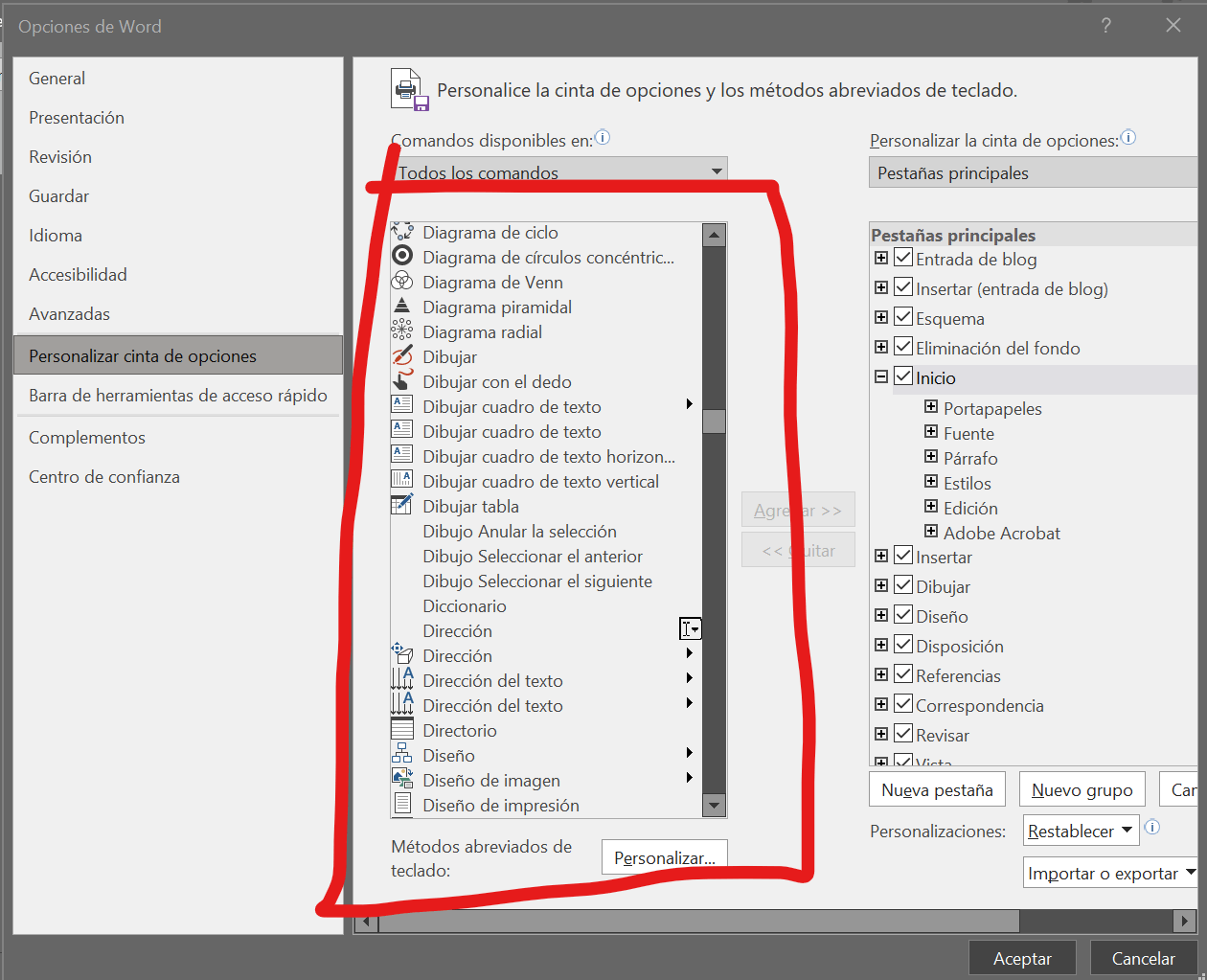
ওয়ার্ডে ভয়েস ডিকটেশন সঠিকভাবে কাজ করার জন্য শুধু একটি বোতাম চাপাই যথেষ্ট নয়: এর জন্য একাধিক শর্ত পূরণ করতে হয়। সফটওয়্যার প্রয়োজনীয়তা, সংযোগ এবং মাইক্রোফোন অনুমতিএই বিষয়গুলোর মধ্যে যেকোনো একটি উপেক্ষা করার কারণেই সাধারণত আইকনটি নিষ্ক্রিয় দেখায় অথবা আপনি কথা বললে প্রোগ্রামটি কিছু টাইপ করে না।
এর ক্ষেত্রে ওয়ার্ডে মাইক্রোসফট ৩৬৫ ডিকটেশনপ্রথমেই আপনাকে নিশ্চিত করতে হবে যে আপনার একটি সক্রিয় সাবস্ক্রিপশন আছে। অফিস ২০১৯, ২০২১ বা ২০১৬-এর মতো স্বতন্ত্র সংস্করণগুলো, যেগুলো একটি স্থায়ী লাইসেন্স দিয়ে ইনস্টল করা হয়, সেগুলোতে প্রায়শই এই বৈশিষ্ট্যটি থাকে না অথবা সীমিত বিকল্পসহ এটি প্রদান করা হয়। এছাড়াও, একটি ইন্টারনেট সংযোগ অপরিহার্য, কারণ ভয়েস রিকগনিশন ক্লাউডে সম্পন্ন হয় এবং নেটওয়ার্ক সংযোগ ছাড়া বাটনটি অকার্যকর হয়ে পড়ে।
জন্য Windows + H ব্যবহার করে উইন্ডোজ ভয়েস টাইপিংআপনার শুধু উইন্ডোজ ১০ বা উইন্ডোজ ১১ এবং একটি সচল মাইক্রোফোন প্রয়োজন। স্পিচ রিকগনিশন নির্দিষ্ট কিছু ভাষা ও কনফিগারেশনে অফলাইনেও কাজ করতে পারে, যদিও অফলাইন মোডে ট্রান্সক্রিপশনের মান সাধারণত মাইক্রোসফট পরিষেবার সাথে সংযুক্ত থাকার চেয়ে কিছুটা কম হয়।
ওয়ার্ড বা উইন্ডোজের সংস্করণের ঊর্ধ্বে, গুরুত্বপূর্ণ বিষয়টি হলো মাইক্রোফোন অ্যাক্সেসের অনুমতিউইন্ডোজে এমন প্রাইভেসি কন্ট্রোল রয়েছে যা ডেস্কটপ অ্যাপ্লিকেশন, মাইক্রোসফট স্টোর অ্যাপ বা সিস্টেমের জন্য মাইক্রোফোনের ব্যবহার সম্পূর্ণরূপে ব্লক করতে পারে। যদি এই অনুমতিগুলো নিষ্ক্রিয় করা থাকে, তাহলে অন্য সবকিছু সঠিকভাবে কনফিগার করা থাকলেও ডিকটেশন কাজ করবে না।
পরিশেষে, এটি উল্লেখ করা উচিত যে কিছু কর্পোরেট পরিবেশ প্রযোজ্য নিরাপত্তা নীতি যা ক্লাউড-সংযুক্ত ফাংশনগুলিকে নিষ্ক্রিয় করেযেমন মাইক্রোসফট ৩৬৫ ডিকটেশন। এইসব ক্ষেত্রে, আপনার বৈধ লাইসেন্স থাকলেও, অ্যাডমিনিস্ট্রেটর ডিকটেশন অপশনটি ব্লক করে রাখতে পারেন এবং আপনাকে এটি চালু করার জন্য অনুরোধ করতে হতে পারে অথবা বিকল্প হিসেবে Windows + H শর্টকাটটি ব্যবহার করতে হতে পারে।
ওয়ার্ডে ধাপে ধাপে ভয়েস ডিকটেশন কীভাবে চালু করবেন
ভয়েস ডিকটেশন ব্যবহার করার সময় একটি সুস্পষ্ট ক্রম অনুসরণ করা জরুরি, যাতে সবকিছু প্রথমবারেই সঠিকভাবে কাজ করে। চলুন দেখি কীভাবে। উইন্ডোজ এবং ম্যাক-এ ওয়ার্ড-এ ভয়েস টাইপিং সক্রিয় করুনএবং ভয়েস কমান্ড ব্যবহার করে কীভাবে বিরামচিহ্ন যুক্ত করা যায়।
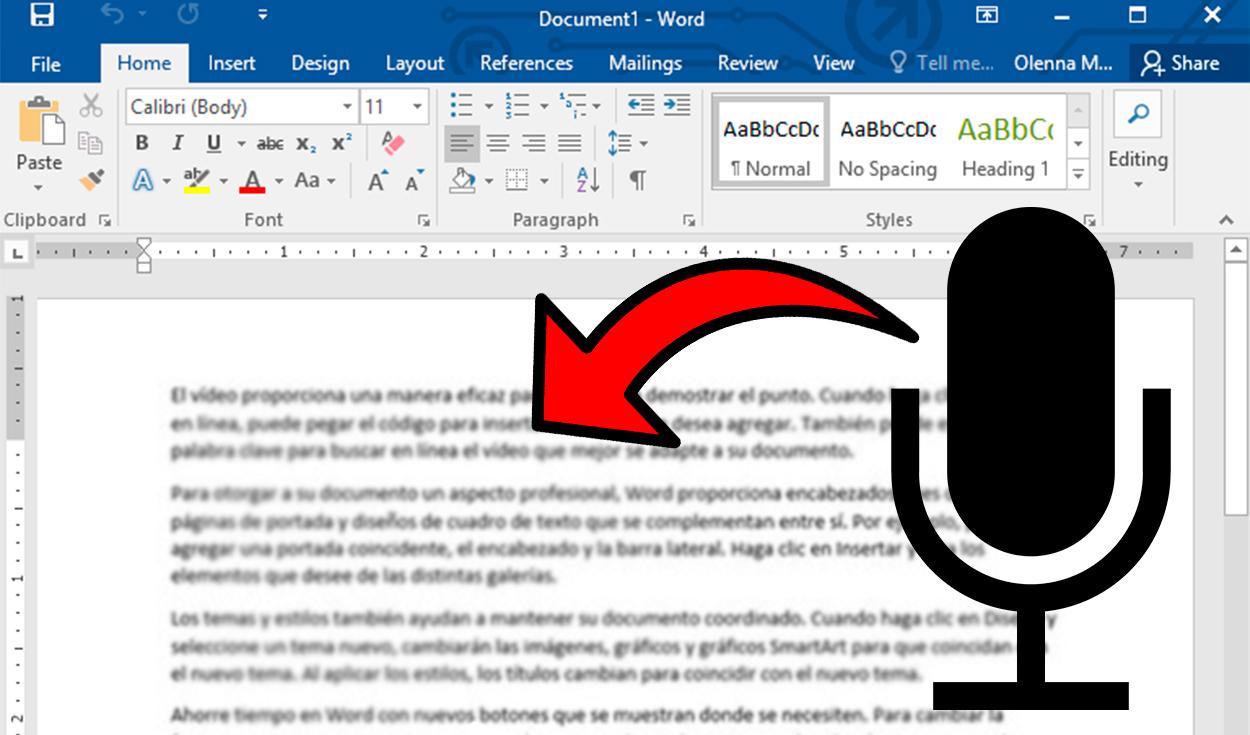
উইন্ডোজ পিসিতে, সাধারণ পদ্ধতি হলো প্রথমে ওয়ার্ড খুলে একটি নতুন ডকুমেন্ট তৈরি করা বা বিদ্যমান কোনো ডকুমেন্ট খোলা। তারপর, উপরের মেনু বারে, হোম ট্যাবে গিয়ে বাটনটি খুঁজুন। মাইক্রোফোন আইকন দ্বারা চিহ্নিত ডিক্টেট।এতে ক্লিক করলে লিসেনিং মোড চালু হয়; আপনি যদি এটি প্রথমবার ব্যবহার করেন, তাহলে Windows বা ব্রাউজার (যদি আপনি Word Online-এ থাকেন) মাইক্রোফোন ব্যবহারের অনুমতি চাইতে পারে, তাই আপনাকে তা গ্রহণ করতে হবে।
সেই মুহূর্ত থেকে, আপনি স্বাভাবিকভাবে কথা বলা শুরু করতে পারেন এবং দেখবেন লেখাটি রিয়েল টাইমে ডকুমেন্টে ভেসে উঠছে। বিরামচিহ্ন সঠিক হওয়ার জন্য, আপনাকে অবশ্যই আপনি যে প্রতীকগুলো ঢোকাতে চান, সেগুলো জোরে বলুন।উদাহরণস্বরূপ, “কমা”, “পিরিয়ড”, “কোলন”, “সেমিকোলন”, “প্রশ্নবোধক চিহ্ন”, “বিস্ময়সূচক চিহ্ন”, “নতুন অনুচ্ছেদ”, বা “নতুন লাইন”। এর ফলে লেখাটি দেখতে অনেকটা হাতে লেখা লেখার মতো হয়।
ম্যাকে প্রক্রিয়াটি প্রায় একই রকম। macOS-এর জন্য Word অথবা ওয়েবের Word খুলুন, Home ট্যাবে যান এবং একই মাইক্রোফোন-আকৃতির Dictate বোতামটিতে ক্লিক করুন। সিস্টেমটি মাইক্রোফোন অ্যাক্সেস করার অনুমতি চেয়ে একটি ডায়ালগ বক্স দেখাতে পারে; সেক্ষেত্রে, কেবল Allow-তে ক্লিক করুন। এরপর, আপনি স্পষ্ট ও ধীরে ধীরে কথা বলেন এবং বিরামচিহ্নগুলোর নির্দেশও উচ্চারণ করেন। যখন বাক্য বিরতি বা নতুন অনুচ্ছেদের প্রয়োজন হয়
ওয়ার্ড বাটনের পরিবর্তে আপনি যদি উইন্ডোজের বিল্ট-ইন অপশনটি ব্যবহার করতে চান, তবে ওয়ার্ড ডকুমেন্ট, ওয়েব ফর্ম বা ইমেইলের যেকোনো টেক্সট ফিল্ডে কার্সর রেখে কী-কম্বিনেশনটি চাপুন। উইন্ডোজ + এইচসিস্টেমের ডিকটেশন বারটি খুলবে; আপনি প্রবেশ করাবেন উপযুক্ত ভাষা এবং আপনি ডিক্টেশন দেওয়া শুরু করবেন। ডিক্টেশন বন্ধ করতে, আপনি আবার একই শর্টকাটটি চাপতে পারেন অথবা ছোট ভাসমান ইন্টারফেসে থাকা মাইক্রোফোন আইকনটিতে ক্লিক করতে পারেন।
ভয়েস কমান্ড এবং স্বয়ংক্রিয় বিরামচিহ্নের ব্যবহার
ভয়েস ডিকটেশনকে সত্যিকার অর্থে সার্থক করে তোলার অন্যতম চাবিকাঠি হলো ভয়েস কমান্ডগুলো কার্যকরভাবে ব্যবহার করতে শেখা। বিরামচিহ্ন এবং সম্পাদনার নির্দেশাবলীমাইক্রোসফট ওয়ার্ড এবং উইন্ডোজের বিভিন্ন ফাংশন নানা ধরনের কীওয়ার্ড শনাক্ত করে, যেগুলো বিরামচিহ্ন, লাইন ব্রেক বা ছোটখাটো ফরম্যাটিং কার্যক্রমে রূপান্তরিত হয়।
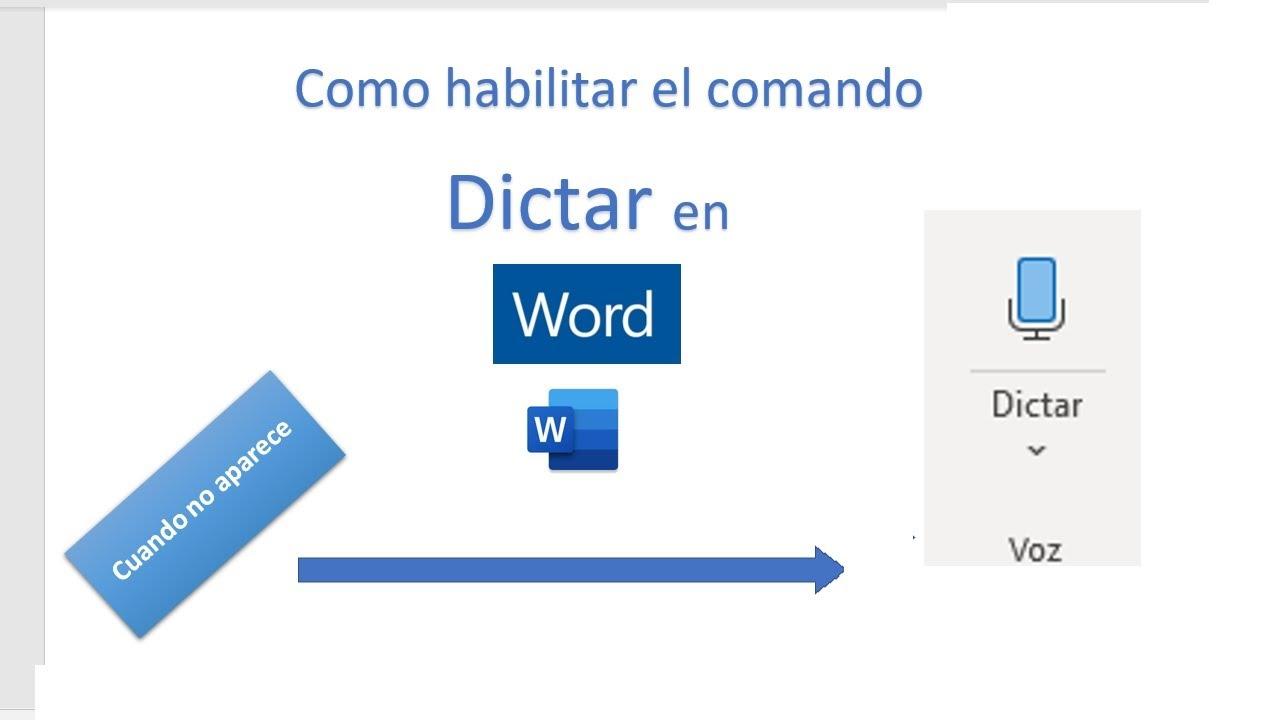
ডিক্টেট করার সময় আপনি এই ধরনের শব্দ বলতে পারেন, যেমন কমা, পিরিয়ড, সেমিকোলন, কোলন অথবা “ফুল স্টপ” ব্যবহার করলে সিস্টেমটি স্বয়ংক্রিয়ভাবে সংশ্লিষ্ট বিরামচিহ্নটি বসিয়ে দেয়। একইভাবে, কোনো প্রশ্ন বা বিস্ময়সূচক বাক্যে জোর দেওয়ার প্রয়োজন হলে, আপনি বাক্যের শেষে “প্রশ্নবোধক চিহ্ন” বা “বিস্ময়সূচক চিহ্ন” বলতে পারেন, ফলে আপনাকে নিজে থেকে সম্পাদনা না করেই লেখাটিতে সেই ভাবটি প্রতিফলিত হয়।
সাধারণ বিরামচিহ্ন ছাড়াও, ফরম্যাটিং কমান্ড রয়েছে যেমন “নতুন লাইন” বা “নতুন অনুচ্ছেদ”এগুলো ধারণাগুলোকে আলাদা করতে এবং লেখার অন্তহীন ধারা এড়াতে ব্যবহৃত হয়। এছাড়াও সম্পাদনার নির্দেশাবলী রয়েছে, যেমন—শেষ বলা লেখাটি মুছে ফেলার জন্য ‘ওটা মুছুন’ (delete that) অথবা আপনি যা বলেছেন তা হাইলাইট করতে এবং কিবোর্ড বা আপনার কণ্ঠস্বর ব্যবহার করে শৈলীগত পরিবর্তন আনতে ‘পূর্ববর্তী বাক্যটি নির্বাচন করুন’ (select the previous sentence)।
স্বয়ংক্রিয় স্কোরিংয়ের সর্বোচ্চ সুবিধা পেতে, একটি নির্দিষ্ট গতিতে কথা বলা ভালো, এবং যেখানে কমা বা দাঁড়ি বসাতে চান, সেখানে ছোট ছোট বিরতি দিন।আপনি মৌখিকভাবে সংকেত দিলেও, শনাক্তকরণ ইঞ্জিনটি স্বরভঙ্গির (কণ্ঠস্বরের সুর ও ছন্দ) উপর নির্ভর করে অনুমান করে যে কোথায় খণ্ডাংশগুলো কাটা বা আলাদা করা যুক্তিযুক্ত হবে।
অবশেষে, ওয়ার্ডের নিজস্ব ডিকটেশনের অনেক পরিপূরক সমাধান রয়েছে, যেমন নির্দিষ্ট কিছু ভয়েস রাইটিং অ্যাসিস্ট্যান্ট এবং ব্রাউজার এক্সটেনশন, অন্তর্ভুক্ত করুন বুদ্ধিমান ব্যাকরণ সংশোধন, অপ্রয়োজনীয় শব্দ অপসারণ, এবং স্বয়ংক্রিয় বিরামচিহ্ন সমন্বয়এটি আপনাকে আপনার স্বাভাবিক 'আহ্', 'আম্' বা পুনরাবৃত্তি সহ আরও স্বাভাবিকভাবে কথা বলার সুযোগ দেয় এবং টুলটি চূড়ান্ত ডকুমেন্টে ফলাফলটিকে আরও পেশাদারী করে তোলার জন্য পরিমার্জন করবে।
ওয়ার্ডে ডিকটেশন সংক্রান্ত সাধারণ সমস্যা এবং সেগুলোর সমাধান
যদিও তত্ত্বটি খুব সহজ মনে হয়, বাস্তবে Word বা Windows-এ ডিকটেশন বেশ সাধারণ এবং এটি একটি বড় ঝামেলার কারণ হতে পারে। সময় নষ্ট এড়ানোর জন্য, কিছু বিষয় জেনে রাখা সহায়ক... সবচেয়ে সাধারণ সমস্যাগুলো এবং সেগুলো দ্রুত সমাধান করার উপায় আপনার মাইক্রোফোনটি নষ্ট হয়ে গেছে বলে মনে করার আগেই।
একটি চিরাচরিত ভুল হলো যে ডিকটেশন বাটনটি ধূসর হয়ে আছে বা পুরোপুরি নিষ্ক্রিয় দেখাচ্ছে।এক্ষেত্রে, প্রথম ধাপ হলো আপনার একটি Microsoft 365 সাবস্ক্রিপশন এবং ইন্টারনেট সংযোগ আছে কিনা তা নিশ্চিত করা। যদি আপনার লাইসেন্সটি পুরোনো হয়ে যায় বা এতে ক্লাউড পরিষেবা অন্তর্ভুক্ত না থাকে, তবে ফিচারটি সক্রিয় হবে না। এছাড়াও, ডেস্কটপ Word-এ File → Options → Trust Center-এর অধীনে "Optional connected experiences" নামে একটি অপশন আছে; যদি এটি আনচেক করা থাকে, তাহলে ডিকটেশন Microsoft সার্ভার ব্যবহার করতে পারবে না।
আরেকটি সাধারণ সমস্যা হলো, Word শোনে বলে মনে হলেও, কোন লেখা দেখা যাচ্ছে না যদিও আপনি মাইক্রোফোনে কথা বলছেন, এটি সাধারণত উইন্ডোজের প্রাইভেসি সেটিংসের কারণে হয়ে থাকে: সেটিংস → প্রাইভেসি অ্যান্ড সিকিউরিটি → মাইক্রোফোন-এ যান এবং ডিভাইস ও ডেস্কটপ অ্যাপ্লিকেশন উভয়ের জন্যই মাইক্রোফোন অ্যাক্সেস চালু আছে কিনা তা পরীক্ষা করুন। এছাড়াও, ডিফল্ট ডিভাইস হিসেবে নির্বাচিত মাইক্রোফোনটিই যে আপনি আসলে ব্যবহার করছেন, তা যাচাই করে নিন।
আপনি যদি কাজ করে ব্রাউজারে ওয়ার্ড অনলাইনআরও একটি ধাপ আছে যা ডিকটেশনকে বাধা দিতে পারে: ব্রাউজার পারমিশন। যদি অ্যাক্সেসের অনুরোধ করার সময় আপনি কখনও "ব্লক মাইক্রোফোন" ক্লিক করে থাকেন, তাহলে আপনাকে সাইট সেটিংস বা পেজ পারমিশনে গিয়ে এটি পরিবর্তন করতে এবং মাইক্রোফোন অ্যাক্সেস পুনরায় অনুমোদন করতে হতে পারে।
সবকিছু সঠিকভাবে কনফিগার করা থাকলেও পারিপার্শ্বিক কোলাহল, মাইক্রোফোন থেকে দূরত্ব এবং ডিভাইসের মানের মতো বিষয়গুলো ফলাফলের ওপর ব্যাপকভাবে প্রভাব ফেলে। মুখের কাছে মাইক্রোফোন সহ হেডসেট এটি সাধারণত শনাক্তকরণের নির্ভুলতা ব্যাপকভাবে বাড়িয়ে দেয়, বিশেষ করে যদি আপনি ভাগাভাগি করা কোনো জায়গায় বা পারিপার্শ্বিক কোলাহলের মধ্যে ডিক্টেশন দেন। পেশাদার সরঞ্জামের প্রয়োজন নেই, তবে কিছু ল্যাপটপের ছোট বিল্ট-ইন মাইক্রোফোনের চেয়ে ভালো কিছু ব্যবহার করার পরামর্শ দেওয়া হয়।
ব্যবসায়িক পরিবেশে ব্যর্থতার আরেকটি কারণ হতে পারে আইটি নিরাপত্তা নীতি যা ক্লাউড পরিষেবা নিষ্ক্রিয় করেযদি আপনার কর্পোরেট অ্যাকাউন্টে Microsoft 365 ডিকটেশন কাজ না করে এবং আপনি অন্য সবকিছু পরীক্ষা করে দেখে থাকেন, তাহলে সবচেয়ে দ্রুত করণীয় হলো আপনার আইটি বিভাগের সাথে পরামর্শ করে জেনে নেওয়া যে কোনো সক্রিয় বিধিনিষেধ আছে কিনা এবং স্পিচ রিকগনিশন চালু করার জন্য সেগুলো শিথিল করা যায় কিনা।
অমার্জিত শ্রুতলিপি থেকে পরিমার্জিত লেখা: বিষয়বস্তুর পরিমার্জন ও কাঠামোবদ্ধকরণ
সরাসরি শ্রুতলিখন থেকে নেওয়া লেখা খসড়া হিসেবে প্রায়শই উপযোগী হয়, কিন্তু তা আপনার বসের কাছে পাঠানোর, ব্লগে পোস্ট করার বা আনুষ্ঠানিক প্রতিবেদনে পরিণত করার জন্য খুব কমই প্রস্তুত থাকে। কথ্য ভাষার মধ্যে অন্তর্ভুক্ত রয়েছে অপ্রয়োজনীয় শব্দ, অসম্পূর্ণ বাক্য, পুনরাবৃত্তি এবং অতিরিক্ত দীর্ঘ কাঠামো। যা কাগজে-কলমে বেশ ঝামেলার হতে পারে। সেজন্য পরিষ্কার করার পরবর্তী একটি ভালো প্রক্রিয়া অত্যন্ত গুরুত্বপূর্ণ।
খুব কার্যকর একটি কৌশল হলো ওয়ার্ড থেকে বলা বিষয়বস্তু কপি করা। প্রতিলিপি সম্পাদক অথবা কথ্য লেখা পরিমার্জন করার জন্য তৈরি একটি এআই টুল। এই প্ল্যাটফর্মগুলো এমন সব কাজ স্বয়ংক্রিয়ভাবে করতে পারে, যা হাতে করতে গেলে খুবই ক্লান্তিকর: যেমন—"আহ," "আম," বা "ওয়েল"-এর মতো বিস্ময়সূচক শব্দ বাদ দেওয়া, বড় হাতের অক্ষরের ভুল সংশোধন করা, সামঞ্জস্যপূর্ণ বিরামচিহ্ন ব্যবহার করা এবং লেখাকে যুক্তিসঙ্গত অনুচ্ছেদে ভাগ করা।
এই 'প্রথমে বলে নিন, পরে সম্পাদনা করুন' পদ্ধতিটি আপনাকে কমা লাগবে কি না, তা নিয়ে চিন্তা না করেই কথা বলার সময় স্বাভাবিকভাবে নিজেকে প্রকাশ করার সুযোগ দেয়, এবং তারপর... ক্লিনিং এবং রিসেগমেন্টেশন অ্যালগরিদমের শক্তিকে কাজে লাগানএর ফলে লেখাটি অনেক বেশি পাঠযোগ্য হয়, যেখানে অনুচ্ছেদগুলোতে ভাবনার পরিবর্তনকে সম্মান করা হয়েছে, বাক্যগুলো ছোট এবং এর সুর নীরবে পড়ার জন্য বেশি উপযুক্ত।
এছাড়াও, এই উন্নত ট্রান্সক্রিপ্ট এডিটরগুলিতে প্রায়শই বিভিন্ন বৈশিষ্ট্য থাকে, যেমন— বিষয়বস্তুকে যৌক্তিক এককে পুনরায় বিভক্ত করুনউদাহরণস্বরূপ, আপনি একটি দীর্ঘ শ্রুতলিপিকে কোনো প্রবন্ধের জন্য একাধিক অনুচ্ছেদে, কোনো ভিডিওর উপ-শিরোনাম হিসেবে ব্যবহৃত ব্লকে, অথবা সংখ্যাযুক্ত বিভাগসহ একটি প্রতিবেদন তৈরি সহজ করার জন্য শিরোনামে রূপান্তর করতে পারেন।
এই ধরনের কর্মপ্রক্রিয়া তাদের জন্য খুবই উপযোগী, যারা মিটিং, বক্তৃতা, ক্লাস বা পডকাস্ট রেকর্ড করেন এবং তারপর সেই উপাদানকে বিভিন্ন লিখিত আকারে রূপান্তর করতে চান। আপনি একবার ডিক্টেট বা রেকর্ড করেন, অডিওটিকে টেক্সটে রূপান্তর করেন, এবং তারপর এর থেকে সর্বাধিক সুবিধা পেতে আপনি এটিকে বিভিন্নভাবে পুনর্বিন্যাস করেন।প্রতিটি বিষয়বস্তু একেবারে গোড়া থেকে বসে লেখার প্রয়োজন ছাড়াই।
ডিকটেশন ব্যবহার করে কীভাবে একাধিক কন্টেন্ট ফরম্যাট তৈরি করা যায়
একবার আপনি নির্দেশিত লেখাটি পরিচ্ছন্ন ও সুসংগঠিত করে ফেললে, সম্ভাবনার এক বিশাল পরিসর উন্মোচিত হয়। একটিমাত্র শ্রুতলিপি সেশন বা রেকর্ড করা মিটিং থেকে আপনি তৈরি করতে পারেন... বিভিন্ন চ্যানেলের জন্য বিভিন্ন ধরণের কন্টেন্ট প্রস্তুত আছে একই ধারণা বারবার বলার বা পুনরায় লেখার প্রয়োজন ছাড়াই।
উদাহরণস্বরূপ, একটি দীর্ঘ আলোচনা বা বক্তৃতা রূপান্তরিত করা যেতে পারে শিরোনাম ও উপশিরোনাম সহ একটি অধ্যায়ের রূপরেখাকিছু এআই টুল পুরো লেখা জুড়ে বিষয়ের পরিবর্তন শনাক্ত করতে এবং শিরোনামের পরামর্শ দিতে সক্ষম, ফলে আপনি এমন একটি সুস্পষ্ট সূচিপত্র পান যা একটি বই, একটি অনলাইন কোর্স বা একাধিক ছোট ছোট প্রবন্ধের ভিত্তি হিসেবে কাজ করে।
সেই একই উপাদানকে তারপর রূপ দেওয়া যেতে পারে একটি সুবিন্যস্ত ব্লগ পোস্ট, যেখানে ভূমিকা, বিকাশ এবং বিভিন্ন বিভাগ রয়েছে।কেবলমাত্র লেখার ধরণকে পরিমার্জিত করুন, উদাহরণ যোগ করুন এবং নিশ্চিত করুন যেন লেখাটির সাবলীলতা বজায় থাকে। একই সাথে, গুরুত্বপূর্ণ বাক্যাংশ বা শক্তিশালী ধারণাগুলোকে আলাদা করে সংক্ষিপ্ত সোশ্যাল মিডিয়া পোস্ট, নিউজলেটার বা প্রেজেন্টেশন স্লাইড তৈরি করা যেতে পারে।
এর আরেকটি অত্যন্ত বাস্তবসম্মত ব্যবহার হলো উৎপাদন সভার কার্যবিবরণী বা নির্বাহী সারসংক্ষেপশ্রুতলিপিকৃত সভার সম্পূর্ণ পাঠ্য থেকে, একটি স্মার্ট সারাংশ টুল স্বয়ংক্রিয়ভাবে সিদ্ধান্ত, নির্ধারিত কাজ, সময়সীমা এবং চুক্তিগুলো বের করে একটি সংক্ষিপ্ত নথি তৈরি করতে পারে, যা সভায় উপস্থিত থাকতে না পারা ব্যক্তিদের অনেক সময় বাঁচায়।
আর আপনি যদি ভিডিও নিয়ে কাজ করেন, তাহলে ডিকটেশন ও ট্রান্সক্রিপশনের সমন্বয় সম্ভাবনার দ্বার উন্মোচন করে। আরও দ্রুত সাবটাইটেল তৈরি করুনএকেবারে নতুন করে সাবটাইটেল লেখার পরিবর্তে, আপনি নির্দেশিত লেখাটিকে ছোট ছোট অংশে ভাগ করে অডিওর সাথে মিলিয়ে দেন। এতে করে বিষয়বস্তুর সহজলভ্যতা বাড়ে এবং এমন সব নেটওয়ার্কের জন্য আপনার কনটেন্টকে মানিয়ে নেওয়া সহজ হয়, যেখানে সাধারণত শব্দ ছাড়াই ভিডিও দেখা হয়।
সার্বজনীন প্রবেশগম্যতা সরঞ্জাম হিসেবে উইন্ডোজ + এইচ
মাইক্রোসফট ওয়ার্ডের অন্তর্নির্মিত ডিকটেশন ছাড়াও, শর্টকাট যাঁরা সিস্টেম জুড়ে ভয়েসের মাধ্যমে টাইপ করার জন্য একটি অভিন্ন পদ্ধতি চান, তাঁদের জন্য Windows + H একটি অত্যন্ত মূল্যবান মাধ্যম হয়ে উঠেছে।যেহেতু এটি অফিস স্যুটের উপর নির্ভরশীল নয়, তাই এটি ইমেল, ব্রাউজার, সার্চ ফিল্ড, নোট নেওয়ার অ্যাপ্লিকেশন বা ওয়েব ফর্মে পাওয়া যায়।
যাদের চলাচলে অসুবিধা বা সীমাবদ্ধতা রয়েছে, তাদের অনেকের জন্য এই পদ্ধতির অর্থ হলো, তাদের আর করতে হবে না। প্রতিটি অ্যাপ্লিকেশনের জন্য একটি ভিন্ন শ্রুতলিখন পদ্ধতি শিখুন।শুধু কী-কম্বিনেশনটি মনে রাখুন, ভাষা ঠিক করুন এবং কথা বলা শুরু করুন; আপনার কার্সর যেখানে সক্রিয় আছে, সিস্টেমটি সেখানেই লেখাটি প্রবেশ করানোর দায়িত্ব নেবে।
উইন্ডোজের নিজস্ব এই 'মাল্টিপ্ল্যাটফর্ম' বৈশিষ্ট্যই উইন্ডোজ + এইচ-কে সার্বজনীন ক্যাপচার-ভিত্তিক ওয়ার্কফ্লোর জন্য দারুণ উপযোগী করে তোলে: সিস্টেম-ব্যাপী ভয়েস টাইপিং এটি আপনাকে যেকোনো জায়গায়, এমনকি ইমেল বা নোটেও দ্রুত ধারণা লিখে রাখতে দেয়, এবং তারপর চূড়ান্ত বিন্যাস দেওয়ার জন্য সেই বিষয়বস্তুটি Word বা আপনার পছন্দের ট্রান্সক্রিপ্ট এডিটরে কপি করুন।এইভাবে, 'সঠিক' অনুষ্ঠানটি না দেখার কারণে আপনার কোনো চিন্তাই বাদ পড়ে না।
শেয়ার করা কম্পিউটারে অথবা এমন প্রতিষ্ঠানে যেখানে মাইক্রোসফট ৩৬৫ ডিকটেশন সীমাবদ্ধ, সেখানে অপারেটিং সিস্টেমের ভয়েস টাইপিংও বিকল্প হিসেবে কাজ করে। যাঁদের ভয়েস ইনপুট একান্তই প্রয়োজন, তাঁদের জন্য একটি সেফটি ভালভ।এবং যদিও এর ইন্টারফেসটি ওয়ার্ডের চেয়ে কিছুটা সাদামাটা, তবুও দৈনন্দিন অনেক কাজের জন্য এটি যথেষ্টরও বেশি।
উইন্ডোজ শর্টকাটের সাথে একটি ভালো মাইক্রোফোন, স্পষ্ট শ্রুতলিপি দেওয়ার অভ্যাস এবং পরবর্তী সম্পাদনা ও পরিমার্জন প্রক্রিয়াকে একত্রিত করে, আপনি এমন একটি পর্যায়ে পৌঁছাতে পারেন যেখানে কথা বলার সময় লেখা টাইপ করার মতোই স্বাভাবিক ও ফলপ্রসূ হওয়া উচিত।এর সাথে বাড়তি সুবিধা হিসেবে রয়েছে সহজলভ্যতা এবং, যারা প্রতিদিন প্রচুর পরিমাণে লেখালেখি করেন তাদের জন্য শারীরিক ক্লান্তি হ্রাস।
ওয়ার্ড এবং উইন্ডোজে স্বয়ংক্রিয় বিরামচিহ্ন সহ ভয়েস ডিকটেশনে দক্ষতা অর্জন করলে তা কেবল আপনাকে দ্রুত কাজ করতেই সাহায্য করে না, বরং আপনার কন্টেন্ট তৈরির পদ্ধতিও বদলে দেয়: আপনি কিবোর্ড নিয়ে হিমশিম খাওয়া থেকে বেরিয়ে এসে ধারণার উপর মনোযোগ দিতে পারেন, এবং কণ্ঠস্বরকে টেক্সটে রূপান্তর করা, সেটিকে পরিমার্জন করা ও আপনার প্রয়োজনীয় প্রতিটি ফরম্যাটের সাথে মানিয়ে নেওয়ার মতো কঠিন কাজগুলো প্রযুক্তির উপর ছেড়ে দিতে পারেন।


সাধারণভাবে বাইট এবং প্রযুক্তির বিশ্ব সম্পর্কে উত্সাহী লেখক। আমি লেখার মাধ্যমে আমার জ্ঞান ভাগ করে নিতে পছন্দ করি, এবং আমি এই ব্লগে এটিই করব, আপনাকে গ্যাজেট, সফ্টওয়্যার, হার্ডওয়্যার, প্রযুক্তিগত প্রবণতা এবং আরও অনেক কিছু সম্পর্কে সবচেয়ে আকর্ষণীয় জিনিস দেখাব৷ আমার লক্ষ্য হল আপনাকে একটি সহজ এবং বিনোদনমূলক উপায়ে ডিজিটাল বিশ্বে নেভিগেট করতে সাহায্য করা।