- উইন্ডোজ ১১-এ সেটিংস জুড়ে ছড়িয়ে ছিটিয়ে থাকা অসংখ্য গোপনীয়তা সেটিংস রয়েছে যা ইনস্টলেশনের পরে পুঙ্খানুপুঙ্খভাবে পর্যালোচনা করা উচিত।
- টেলিমেট্রি, ব্যক্তিগতকৃত বিজ্ঞাপন এবং অ্যাপের অনুমতি ব্যাপকভাবে সীমিত করা সম্ভব, যদিও ডেটা ট্রান্সমিশন সম্পূর্ণরূপে বাদ দেওয়া সম্ভব নয়।
- নির্দিষ্ট সরঞ্জাম এবং উন্নত বিকল্পগুলি আপনাকে গোপনীয়তা জোরদার করার জন্য ডিফল্ট সিস্টেম যা অফার করে তার বাইরে যেতে দেয়।
- পর্যায়ক্রমে এই সেটিংস এবং Microsoft অ্যাকাউন্ট গোপনীয়তা ড্যাশবোর্ড পর্যালোচনা করলে দীর্ঘমেয়াদে আপনার ডেটার উপর নিয়ন্ত্রণ বজায় রাখতে সাহায্য করে।
যদি আপনি সবেমাত্র একটি নতুন কম্পিউটার কিনে থাকেন অথবা আপগ্রেড করে থাকেন এবং ভাবছেন কী Windows 11 ইনস্টল করার পর গোপনীয়তা সেটিংসে ট্যাপ করুনতুমি সঠিক পথে আছো। মাইক্রোসফটের ডিফল্ট কনফিগারেশন সুবিধা, কাস্টমাইজেশন এবং সিস্টেম ডায়াগনস্টিক্সকে অগ্রাধিকার দেয়, কিন্তু বিনিময়ে, এটি ডেটা সংগ্রহের অনেক দরজা খুলে দেয়।
বিশেষজ্ঞ না হয়েও, আপনি কিছু সুচিন্তিত পরিবর্তনের মাধ্যমে Windows 11 কে আরও বিচক্ষণ করে তুলতে পারেন। পরবর্তী বিভাগগুলিতে আপনি কীভাবে তা দেখতে পাবেন। কীভাবে প্রেরিত তথ্যের পরিমাণ কমানো যায়, সংবেদনশীল অনুমতি পর্যালোচনা করা যায় এবং বিশেষায়িত সরঞ্জাম ব্যবহার করা যায়, উভয় স্থানীয় বিকল্পের সাথে এবং তৃতীয় পক্ষের সমাধান এবং উন্নত কৌশলগুলির সাথে।
শুরু করা: Windows 11-এ গোপনীয়তা সেটিংস কোথায়?
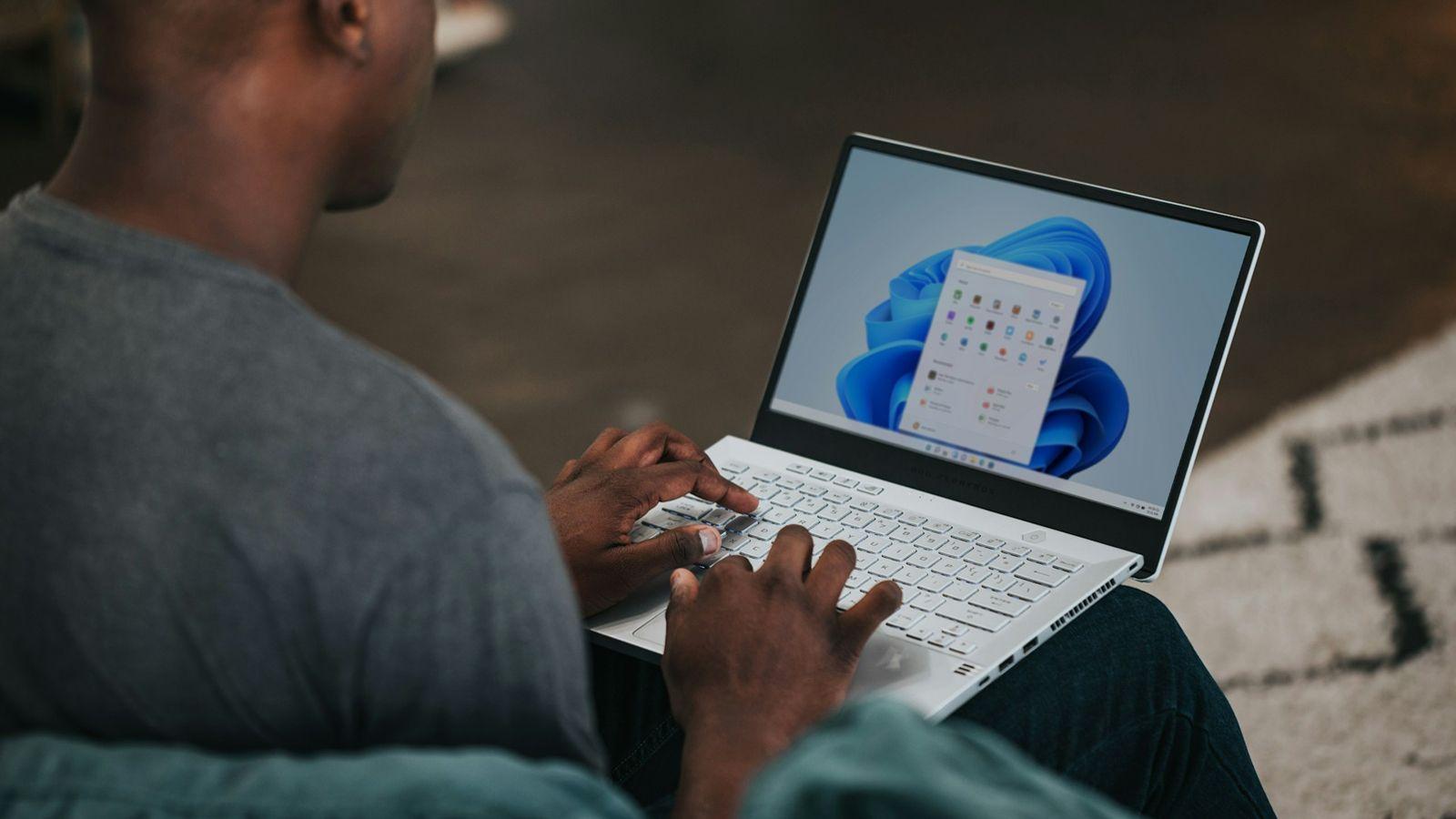
Windows 11-এর গোপনীয়তা নিয়ন্ত্রণ কেন্দ্রটি অ্যাপে রয়েছে সেটিংস > গোপনীয়তা এবং নিরাপত্তাসেখান থেকে আপনি মাইক্রোসফট এবং আপনার ইনস্টল করা অ্যাপ্লিকেশন উভয়ের সাথেই কোন তথ্য শেয়ার করবেন এবং কোনটি করবেন না তা বেছে নিতে পারবেন।
অ্যাক্সেস করতে, বোতাম টিপুন শুরু করুন এবং সেটিংসে যান (গিয়ার আইকন) এবং তারপর বিভাগটি প্রবেশ করুন গোপনীয়তা এবং সুরক্ষা বাম কলামে। আপনি দুটি স্পষ্টভাবে পৃথক ব্লক দেখতে পাবেন: উইন্ডোজ অনুমতি (সিস্টেম নিজেই কী সংগ্রহ করে এবং ব্যবহার করে) এবং অ্যাপ্লিকেশন অনুমতি (প্রতিটি প্রোগ্রাম কী অ্যাক্সেস করতে পারে)।
এই সাধারণ বিভাগের মধ্যে আপনি গোপনীয়তাকে প্রভাবিত করে এমন প্রধান সেটিংসের লিঙ্কগুলি পাবেন: সাধারণ, ভয়েস, কার্যকলাপের ইতিহাস, মন্তব্য এবং ডায়াগনস্টিক্স, অনুসন্ধানের অনুমতিপাশাপাশি অবস্থান, ক্যামেরা, অথবা মাইক্রোফোনের মতো নির্দিষ্ট অনুমতিগুলিও। এগুলি সাবধানে পর্যালোচনা করা ভাল, কারণ অনেকগুলি ডিফল্টরূপে সক্ষম থাকে।
যদি আপনি আরও গভীরে যেতে চান, তাহলে মাইক্রোসফট একটি অফার করে উইন্ডোজে তথ্য সংগ্রহের অফিসিয়াল সারাংশ এবং টেলিমেট্রি কীভাবে ব্যবহার করে তার ডকুমেন্টেশন। এটি হালকা পঠন নয়, তবে প্রতিটি বাক্সে টিক চিহ্ন দিলে বা আনচেক করলে ঠিক কী পাঠানো হচ্ছে তা বুঝতে সাহায্য করে।
টেলিমেট্রি, ডায়াগনস্টিকস এবং প্রতিক্রিয়া পর্যবেক্ষণ করুন
সবচেয়ে বিতর্কিত দিকগুলির মধ্যে একটি হল উইন্ডোজ ১১ টেলিমেট্রিঅর্থাৎ, ডায়াগনস্টিক এবং ব্যবহারের তথ্য যা পর্যায়ক্রমে মাইক্রোসফ্টকে পাঠানো হয়। আনুষ্ঠানিকভাবে, এটি সিস্টেম উন্নত করতে এবং ত্রুটি সনাক্ত করতে ব্যবহৃত হয়, তবে এটি কাস্টমাইজেশন বৈশিষ্ট্য এবং সুপারিশগুলিও অবহিত করে।
উইন্ডোজ ১১ এর সকল সংস্করণে আপনি যেতে পারেন সেটিংস > গোপনীয়তা এবং নিরাপত্তা > প্রতিক্রিয়া এবং ডায়াগনস্টিকস (অথবা সংস্করণের উপর নির্ভর করে "রোগ নির্ণয় এবং প্রতিক্রিয়া") এবং বিকল্পটি অক্ষম করুন ঐচ্ছিক ডায়াগনস্টিক ডেটা পাঠানএইভাবে, কেবলমাত্র ন্যূনতম বাধ্যতামূলক ডেটা পাঠানো হয় যা মাইক্রোসফ্ট সিস্টেমের নিরাপত্তা এবং সঠিক কার্যকারিতা বজায় রাখার জন্য অপরিহার্য বলে মনে করে।
মনে রাখবেন যে এই হ্রাসকৃত মোডেও, এখনও একটি মৌলিক টেলিমেট্রি যা সম্পূর্ণরূপে অক্ষম করা যাবে নাতবে, ঐচ্ছিক ডেটা আনচেক করলে আরও বিস্তারিত তথ্য, যেমন নির্দিষ্ট অ্যাপ ব্যবহার বা কিছু প্রসঙ্গে ব্রাউজিং ইতিহাস, পাঠানো থেকে বিরত থাকে।
প্রো এবং এন্টারপ্রাইজ সংস্করণে আপনি প্রবেশ করে আরও এগিয়ে যেতে পারেন গ্রুপ পলিসি এডিটর (gpedit.msc)কম্পিউটার কনফিগারেশন > অ্যাডমিনিস্ট্রেটিভ টেমপ্লেট > উইন্ডোজ কম্পোনেন্টস > ডেটা কালেকশন এবং প্রিভিউতে যান এবং "ডায়াগনস্টিক ডেটা কালেকশনের অনুমতি দিন" নীতিটি "অক্ষম" এ সেট করুন। এই সেটিংটি ভাগ করা ডেটার পরিমাণ আরও কমিয়ে দেয়, যদিও এটি সম্পূর্ণরূপে মুছে ফেলে না।
যদি আপনি ঠিক কী পাঠানো হচ্ছে তা জানতে চান, তাহলে Windows 11-এ রয়েছে ডায়াগনস্টিক ডেটা ভিউয়ারআপনি "ডায়াগনস্টিক ডেটা দেখুন" বিকল্পটি সক্রিয় করে সেটিংস > গোপনীয়তা এবং সুরক্ষা > ডায়াগনস্টিকস এবং প্রতিক্রিয়া থেকে এটি সক্রিয় করতে পারেন। যখন আপনি মাইক্রোসফ্ট স্টোর থেকে অ্যাপটি খুলবেন, তখন আপনি প্রতিটি ইভেন্ট JSON ফর্ম্যাটে দেখতে পাবেন, তারিখ, জড়িত পরিষেবা এবং সংগৃহীত তথ্যের ধরণ সহ। আপনি "মাইক্রোফোন" বা "অবস্থান" এর মতো নির্দিষ্ট শব্দগুলিও অনুসন্ধান করতে পারেন। এটি মাইক্রোসফ্টের সার্ভারে কী পাঠানো হচ্ছে তা পর্যালোচনা করার একটি মোটামুটি স্বচ্ছ উপায়।
সাধারণ গোপনীয়তা সেটিংস এবং ব্যক্তিগতকৃত বিজ্ঞাপন
টেলিমেট্রি ছাড়াও, Windows 11-এ বিভিন্ন ধরণের অন্তর্ভুক্ত রয়েছে সাধারণ গোপনীয়তা বিকল্পগুলি আপনার কার্যকলাপের উপর ভিত্তি করে বিজ্ঞাপন ব্যক্তিগতকৃত করার জন্য, অনুসন্ধানের ফলাফল উন্নত করার জন্য, অথবা আপনার আগ্রহের সাথে মানানসই সামগ্রী দেখানোর জন্য ডিজাইন করা হয়েছে।
প্রবেশ করান সেটিংস > গোপনীয়তা ও নিরাপত্তা > সাধারণএখানে আপনি বেশ কয়েকটি বিকল্প দেখতে পাবেন যা আপনার নিবিড়ভাবে পরীক্ষা করা উচিত:
- আমার বিজ্ঞাপন আইডি ব্যবহার করে অ্যাপগুলিকে ব্যক্তিগতকৃত বিজ্ঞাপন দেখানোর অনুমতি দিনআপনার ব্যবহারকারীর সাথে সম্পর্কিত একটি অনন্য শনাক্তকারী তৈরি করুন যা অ্যাপ্লিকেশন এবং পরিষেবাগুলি ব্যবহার করতে পারে আপনার আচরণ ট্র্যাক করুন এবং লক্ষ্যযুক্ত বিজ্ঞাপন দেখানযদি আপনি এটি অক্ষম করেন, তবুও আপনি বিজ্ঞাপন দেখতে পাবেন, কিন্তু এটি আর এত বিস্তারিত প্রোফাইলের উপর ভিত্তি করে থাকবে না।
- আমার ভাষার তালিকা অ্যাক্সেস করে ওয়েবসাইটগুলিকে স্থানীয়ভাবে প্রাসঙ্গিক সামগ্রী প্রদর্শনের অনুমতি দিনওয়েবসাইটগুলি পড়তে পারে যে আপনি কোন ভাষাগুলি কনফিগার করেছেন যাতে কন্টেন্টটি অভিযোজিত হয়। যদিও এটি ক্ষতিকারক বলে মনে হতে পারে, এটি অন্যান্য উদ্দেশ্যেও কাজ করে। বিভাজন পরিমার্জন করুনতাই আপনি যদি ফিল্টার কমাতে চান তবে এটি বন্ধ করতে পারেন।
- অ্যাপ্লিকেশন লঞ্চ ট্র্যাক করে উইন্ডোজকে স্টার্টআপ এবং অনুসন্ধান ফলাফল উন্নত করতে সক্ষম করুনউইন্ডোজ স্টার্ট মেনু এবং সার্চ বারে আপনি কোন প্রোগ্রামগুলি খোলেন তার উপর নজর রাখে এবং সবচেয়ে বেশি ব্যবহৃত প্রোগ্রামগুলি সুপারিশ করে। এটি সুবিধাজনক, তবে এর অর্থ হল সিস্টেমটি ঠিক জানে যে আপনি কী করছেন। তুমি কোন অ্যাপ ব্যবহার করো এবং কতবার?যদি গোপনীয়তা সেই সুবিধার চেয়ে বেশি হয়, তাহলে সবচেয়ে ভালো কাজ হল এটিকে আনমার্ক করা।
- সেটিংস অ্যাপে আমাকে প্রস্তাবিত কন্টেন্ট দেখানএই বৈশিষ্ট্যটি সেটিংস অ্যাপের মধ্যে আপনার ব্যবহারের উপর ভিত্তি করে সুপারিশ, সতর্কতা এবং পরামর্শ দেখানোর জন্য ব্যবহৃত হয়। আপনি যদি না চান যে সিস্টেমটি আপনাকে ক্রমাগত "পুশ" করে এমন বৈশিষ্ট্যগুলি ব্যবহার করতে বাধ্য করুক যা আপনি অনুরোধ করেননি।
আরেকটি সম্পর্কিত অংশ হল ব্যক্তিগতকৃত উইন্ডোজ অভিজ্ঞতাএই সেটিংটি প্রতিক্রিয়া এবং ডায়াগনস্টিকস বিভাগের মধ্যে প্রদর্শিত হবে। যদি আপনি এটি সক্ষম রেখে দেন, তাহলে সিস্টেমটি আপনার ডায়াগনস্টিক ডেটা (কিছু পরিস্থিতিতে ব্রাউজিং ইতিহাস ব্যতীত) ব্যবহার করে আপনার প্রোফাইলের সাথে আরও উপযুক্ত পরামর্শ, Microsoft পণ্য বিজ্ঞাপন এবং সুপারিশ প্রদর্শন করবে। সর্বাধিক বিবেচনার জন্য, এই সুইচটিও অক্ষম করুন।
ডিভাইসগুলির মধ্যে কার্যকলাপের ইতিহাস এবং সিঙ্ক্রোনাইজেশন
Windows 11 ডিফল্টরূপে নিবন্ধন করে a ক্রিয়াকলাপের ইতিহাস খোলা অ্যাপ্লিকেশন, সাম্প্রতিক নথি এবং কিছু ক্ষেত্রে, পরিদর্শন করা ওয়েবসাইট সম্পর্কে তথ্য সহ, ডিভাইসগুলির মধ্যে ধারাবাহিকতা সহজতর করার জন্য এবং আপনি যা করছেন তা পুনরুদ্ধার করার জন্য ডিজাইন করা হয়েছে।
এটি পরিচালনা করতে, লগ ইন করুন সেটিংস > গোপনীয়তা ও নিরাপত্তা > কার্যকলাপের ইতিহাসএখান থেকে আপনি ডিভাইসে আপনার কার্যকলাপ সংরক্ষণের বিকল্পটি আনচেক করতে পারেন এবং সর্বোপরি, যদি আপনি একাধিক পিসি জুড়ে সিঙ্ক্রোনাইজ করা একটি মাইক্রোসফ্ট অ্যাকাউন্ট ব্যবহার করেন তবে মাইক্রোসফ্টে এই ইতিহাস পাঠানো অক্ষম করতে পারেন।
এই বিভাগে আপনার কাছে একটি বোতামও আছে ইতিমধ্যে সংগৃহীত কার্যকলাপের ইতিহাস মুছে ফেলুনআপনি যদি কখনও এই সেটিংস পর্যালোচনা না করে থাকেন এবং শুরু থেকে শুরু করতে চান তবে এটি ট্যাপ করার পরামর্শ দেওয়া হচ্ছে। এরপর থেকে, সংরক্ষণ এবং সিঙ্ক করা অব্যাহত থাকবে এমন ডেটার পরিমাণ উল্লেখযোগ্যভাবে হ্রাস পাবে।
সিঙ্ক্রোনাইজেশন সম্পর্কিত আরেকটি অংশ হল উইন্ডোজ ব্যাকআপ বিকল্পগুলিসেটিংস > অ্যাকাউন্ট > উইন্ডোজ ব্যাকআপ থেকে, আপনি সিস্টেম সেটিংস, ব্যক্তিগতকরণ, পাসওয়ার্ড এবং অন্যান্য পছন্দগুলি ক্লাউডে সংরক্ষণ করবেন কিনা তা বেছে নিতে পারেন। আপনি যদি সবকিছু স্থানীয়ভাবে রাখতে চান, তাহলে OneDrive-এ পাঠাতে চান না এমন সিঙ্ক বিকল্পগুলি বন্ধ করুন।
ভাগ করা অভিজ্ঞতা (অথবা "ডিভাইস জুড়ে ভাগ করা") আপনাকে একই Microsoft অ্যাকাউন্টের সাথে লিঙ্ক করা একাধিক ডিভাইসের মধ্যে লিঙ্ক, অ্যাপ এবং নির্দিষ্ট কিছু ক্রিয়া পাঠাতে দেয়; এগুলি অ্যাপগুলিকেও প্রভাবিত করে যেমন ফোন লিঙ্ক যা আপনার ফোনকে আপনার পিসির সাথে সিঙ্ক করে। যদি এই ক্রস-ডিভাইস ম্যাজিক আপনাকে খুব বেশি কিছু না দেয়, তাহলে আপনি সেটিংস > অ্যাপস > অ্যাডভান্সড অ্যাপ সেটিংসে যেতে পারেন এবং "ডিভাইসের মধ্যে ভাগ করুন" অক্ষম করে অন্য ডেটা ট্রান্সফার চ্যানেল বন্ধ করতে পারেন।
কণ্ঠস্বর, লেখা এবং স্বীকৃতি: অদৃশ্য কিন্তু গুরুত্বপূর্ণ তথ্য
এর পরিষেবাগুলি কণ্ঠস্বর এবং হাতের লেখা স্বীকৃতি গোপনীয়তার ক্ষেত্রেও এগুলো গুরুত্বপূর্ণ ভূমিকা পালন করে। যদিও অনেক উন্নতি ডিভাইসেই প্রক্রিয়াজাত করা হয়, উইন্ডোজ তার মডেলগুলিকে উন্নত করার জন্য আপনি যা বলেন বা টাইপ করেন তার কিছু অংশ পাঠাতে পারে।
প্রবেশ করান সেটিংস > গোপনীয়তা এবং নিরাপত্তা > ভয়েস এবং নিষ্ক্রিয় করুন অনলাইন স্পিচ রিকগনিশন যদি আপনি আপনার কমান্ড বা ডিকটেশন মাইক্রোসফ্ট ক্লাউডে প্রক্রিয়াজাত না করতে চান, তাহলে যে অ্যাপ্লিকেশনগুলি একচেটিয়াভাবে সেই ইঞ্জিন ব্যবহার করে সেগুলি বৈশিষ্ট্য হারাবে, তবে আপনি যদি সেগুলি ব্যবহার করেন তবে আপনার কাছে এখনও অন্যান্য স্থানীয় বা তৃতীয় পক্ষের ডিকটেশন সিস্টেম থাকবে।
ঠিক নীচে আপনি বিভাগটি পাবেন হাতের লেখা এবং লেখার ইনপুট কাস্টমাইজ করাএই বৈশিষ্ট্যটি ডিজিটাল কলম দিয়ে টাইপ করার সময় বা লেখার সময় ব্যবহৃত শব্দ এবং বাক্যাংশ সংগ্রহ করে যাতে অটোকম্পলিট এবং অভিধান উন্নত করা যায়। যদিও কোম্পানিটি জানিয়েছে যে এই ডেটা প্রাথমিকভাবে স্থানীয়ভাবে সংরক্ষণ করা হয় এবং কিছু ক্ষেত্রে, আপনার অ্যাকাউন্টের মাধ্যমে সিঙ্ক করা হয়, যদি আপনি চান না যে আপনার লেখা কিছু এই উদ্দেশ্যে ব্যবহার করা হোক, ব্যক্তিগতকরণ অক্ষম করুন এবং সঞ্চিত ডেটা মুছে ফেলে।
বাস্তবে, একই মেশিনে অনেক কিছু লেখার সময় এটি সক্রিয় রাখা সুবিধাজনক হতে পারে, তবে এটি আপনার শব্দভাণ্ডার, যথাযথ বিশেষ্য এবং পুনরাবৃত্ত থিম সম্পর্কে আরও কিছু প্রকাশ করে। আপনার লেখার সংবেদনশীলতার উপর নির্ভর করে, কিছু সুবিধা ত্যাগ করা মূল্যবান হতে পারে।
আমার ডিভাইস এবং অবস্থান সেটিংস খুঁজুন
La অবস্থান গোপনীয়তার দৃষ্টিকোণ থেকে এটি সবচেয়ে সংবেদনশীল ডেটাগুলির মধ্যে একটি। উইন্ডোজ ১১ জিপিএস (ট্যাবলেট এবং কনভার্টেবলে), ওয়াই-ফাই নেটওয়ার্ক এবং অন্যান্য সেন্সর ব্যবহার করে এটি নির্ধারণ করতে পারে এবং মাইক্রোসফ্ট এবং এটির অনুরোধকারী অ্যাপগুলির সাথে এটি ভাগ করে নিতে পারে।
আপনি যদি সবচেয়ে বিশ্বব্যাপী বিকল্পগুলি দিয়ে শুরু করতে চান, তাহলে এখানে যান সেটিংস > গোপনীয়তা ও নিরাপত্তা > আমার ডিভাইস খুঁজুনযখন এই বৈশিষ্ট্যটি সক্রিয় থাকে, তখন সিস্টেমটি পর্যায়ক্রমে আপনার অবস্থান আপনার Microsoft অ্যাকাউন্টে পাঠায় যাতে আপনার ডিভাইসটি হারিয়ে গেলে বা চুরি হয়ে গেলে তা সনাক্ত করতে সাহায্য করে। এটি এমন একটি ল্যাপটপের জন্য বেশ কার্যকর যা প্রায়শই ঘুরে বেড়ায়, তবে বাড়িতে বা অফিসে ডেস্কটপ পিসিতে কম কার্যকর। এটা হয়তো ব্যবহারযোগ্যযদি আপনি দূরবর্তী অবস্থানের চেয়ে গোপনীয়তা সম্পর্কে বেশি চিন্তিত হন, তাহলে আপনি সহজেই এটি অক্ষম করতে পারেন।
আরও নিচে, ভেতরে অ্যাপের অনুমতি > অবস্থানআপনি একটি মাস্টার "লোকেশন সার্ভিসেস" সুইচ দেখতে পাবেন এবং তার নীচে অ্যাক্সেসের জন্য অনুরোধ করা অ্যাপ্লিকেশনগুলির একটি তালিকা দেখতে পাবেন। আপনি সম্পূর্ণ পরিষেবাটি অক্ষম করতে পারেন যাতে কোনও প্রোগ্রাম (এমনকি উইন্ডোজ নিজেও নয়) আপনার অবস্থানে অ্যাক্সেস না পায়, অথবা এটি সক্রিয় রাখতে পারে কিন্তু এটি শুধুমাত্র সেইসব অ্যাপকেই দিন যাদের সত্যিই এটির প্রয়োজন।, যেমন মানচিত্র বা আবহাওয়া।
একই প্যানেলে, আপনি ডিভাইসে সংরক্ষিত অবস্থানের ইতিহাস মুছে ফেলতে পারেন। মাঝে মাঝে এটি করা যুক্তিযুক্ত, বিশেষ করে যদি আপনি আগে এই অনুমতিটি সর্বদা সক্রিয় রেখে থাকেন তবে এটি কীভাবে ব্যবহার করা হয়েছিল তা সম্পূর্ণরূপে না বুঝেই।
অ্যাপের অনুমতি: ক্যামেরা, মাইক্রোফোন, ফাইল এবং আরও অনেক কিছু
উইন্ডোজ ১১ ইন্সটল করার পর সবচেয়ে গুরুত্বপূর্ণ যে বিষয়গুলি বিবেচনা করা উচিত তা হল... অ্যাপ্লিকেশন অনুমতিঠিক মোবাইল ফোনের মতোই, সিস্টেমটি সংবেদনশীল সংস্থানগুলিতে (ক্যামেরা, মাইক্রোফোন, ডকুমেন্ট লাইব্রেরি, ইত্যাদি) অ্যাক্সেসকে গোষ্ঠীভুক্ত করে যাতে আপনি সিদ্ধান্ত নিতে পারেন কে কী স্পর্শ করবে।
ফিরে যান সেটিংস > গোপনীয়তা এবং নিরাপত্তা এবং "অ্যাপ অনুমতি" বিভাগে স্ক্রোল করুন। আপনি বিভাগগুলির একটি দীর্ঘ তালিকা পাবেন, যার মধ্যে রয়েছে:
- অবস্থান: আপনার আনুমানিক বা সঠিক অবস্থানে অ্যাক্সেস।
- ক্যামেরা: ওয়েবক্যাম বা অন্তর্নির্মিত ক্যামেরা ব্যবহারের অনুমতি।
- মাইক: আপনার ডিভাইসের অডিও ইনপুট অ্যাক্সেস।
- ভয়েস অ্যাক্টিভেশন: একটি মূল বাক্যাংশ শোনার এবং রেকর্ডিং শুরু করার ক্ষমতা।
- বিজ্ঞপ্তিগুলি: উইন্ডোজ নোটিফিকেশন সিস্টেম অ্যাক্সেস নিয়ন্ত্রণ।
- অ্যাকাউন্ট তথ্য: আপনার নাম, ছবি এবং অন্যান্য প্রোফাইল ডেটা পড়া।
- পরিচিতি, ক্যালেন্ডার, ইমেল, বার্তা, কল এবং আপনার ইতিহাস: আপনার সময়সূচী এবং সিঙ্ক্রোনাইজড যোগাযোগের সাথে সম্পর্কিত সবকিছু।
- রেডিও সিগন্যাল: ব্লুটুথ এবং অন্যান্য ওয়্যারলেস প্রযুক্তিতে অ্যাক্সেস।
- অন্যান্য ডিভাইস: কাছাকাছি ডিভাইসগুলিকে স্পষ্টভাবে জোড়া না দিয়ে তথ্য ভাগ করে নেওয়ার জন্য সামঞ্জস্য।
- অ্যাপ্লিকেশন ডায়াগনস্টিক্স: কিছু অ্যাপকে অন্যদের থেকে ডায়াগনস্টিক ডেটা পড়ার অনুমতি।
- স্বয়ংক্রিয় ফাইল ডাউনলোড: ব্যাকগ্রাউন্ডে ফাইল ডাউনলোড করে এমন স্টোরেজ অ্যাপের উপর নিয়ন্ত্রণ।
- ডকুমেন্টস, ছবি, ভিডিও, মিউজিক লাইব্রেরি, ডাউনলোড ফোল্ডার: আপনার ব্যবহারকারী লাইব্রেরিতে সরাসরি অ্যাক্সেস।
- ফাইল সিস্টেম: বিশ্বব্যাপী অনুমতি যা ডিভাইসের সমস্ত ফাইলের দরজা খুলে দেয়, যার মধ্যে লিঙ্কযুক্ত OneDrive কন্টেন্টও রয়েছে।
- স্ক্রিনশট এবং ক্যাপচার বর্ডার: কোন অ্যাপগুলি স্ক্রিনশট নিতে বা ম্যানিপুলেট করতে পারে তা নিয়ন্ত্রণ করুন।
প্রতিটিতে প্রবেশ করার পর, আপনি প্রথমে একটি মাস্টার সুইচ দেখতে পাবেন যা নিয়ন্ত্রণ করে যে উইন্ডোজ সেই রিসোর্সটি একেবারেই ব্যবহার করতে পারে না।যদি আপনি এটি অক্ষম করেন, তাহলে সিস্টেম বা কোনও অ্যাপই অ্যাক্সেস করতে পারবে না। ঠিক নীচে, আপনার কাছে অ্যাপগুলিকে এই অনুমতি অ্যাক্সেস করার অনুমতি দেওয়ার বা ব্লক করার আরেকটি বিকল্প রয়েছে, এবং আরও নীচে, নির্দিষ্ট অ্যাপগুলির একটি তালিকা রয়েছে যারা এটির জন্য অনুরোধ করেছে, প্রতিটির নিজস্ব টগল সুইচ রয়েছে।
ধারণাটি হল এই তালিকাগুলি পর্যালোচনা করে কয়েক মিনিট ব্যয় করা এবং অর্থহীন যেকোনো কিছু নিষ্ক্রিয় করা। উদাহরণস্বরূপ, যদি কোনও নোটস অ্যাপ ডিক্টেশন ফাংশন ছাড়াই মাইক্রোফোন অ্যাক্সেসের অনুরোধ করে, অথবা কোনও ছোট গেম আপনার ডকুমেন্ট লাইব্রেরিতে অ্যাক্সেসের জন্য অনুরোধ করে, তাহলে অ্যাক্সেস বন্ধ করে দেওয়াই ভালো।
যেসব বিভাগে ইতিহাস তৈরি করা যেতে পারে (অবস্থান, নির্দিষ্ট শর্তে মাইক্রোফোন, ইত্যাদি), প্যানেলটি জমা হওয়া ডেটা মুছে ফেলার জন্য বোতামগুলি অফার করবে। যদি আপনি এই অনুমতিটি পুরোপুরি না জেনে কিছুক্ষণ ধরে ব্যবহার করে থাকেন, তাহলে এই লগগুলি মুছে ফেলা একটি ভাল অভ্যাস।
অনুসন্ধান, সূচীকরণ এবং আপনার ফাইল সম্পর্কে উইন্ডোজ কী জানে
আরেকটি ক্ষেত্র যা প্রায়শই অলক্ষিত থাকে তা হল Windows 11 অভ্যন্তরীণ অনুসন্ধানদ্রুত ফলাফল প্রদানের জন্য, সিস্টেমটি আপনার কম্পিউটারের ফাইল এবং পাথের একটি সূচী বজায় রাখে, যাতে আপনি যখন অনুসন্ধান বারে টাইপ করা শুরু করেন তখন এটি তাৎক্ষণিকভাবে নথি, ফোল্ডার এবং অ্যাপ্লিকেশনগুলি সুপারিশ করতে পারে।
যদিও এই সূচকটি স্থানীয়ভাবে সংরক্ষণ করা হয়, মাইক্রোসফ্ট তার ডকুমেন্টেশনে সতর্ক করে দেয় যে অন্যান্য অ্যাপ্লিকেশনগুলিও এটি অ্যাক্সেস করতে পারে। যদি তাদের যথাযথ অনুমতি থাকে, তাহলে এটি তৃতীয় পক্ষের প্রোগ্রামগুলির জন্য এক নজরে জানার দরজা খুলে দেয় যে আপনি কোন ধরণের ফাইল সংরক্ষণ করেন এবং কোথায়।
এই বিকল্পগুলি পর্যালোচনা করতে, এখানে যান সেটিংস > গোপনীয়তা এবং নিরাপত্তা > অনুসন্ধানের অনুমতিএখানে আপনি সীমাবদ্ধ করতে পারেন অনলাইন অনুসন্ধান উইন্ডোজ সার্চ বক্স থেকে, আপনি সিস্টেমটিকে আপনার সার্চ টার্ম সরাসরি ইন্টারনেটে পাঠানো থেকে বিরত রাখতে পারেন এবং পরিবর্তে মিশ্র ওয়েব এবং স্থানীয় ফলাফল ফেরত পাঠাতে পারেন। আপনি প্রাপ্তবয়স্কদের কন্টেন্ট ফিল্টার এবং ক্লাউড ইন্টিগ্রেশনও সামঞ্জস্য করতে পারেন।
বিভাগে উইন্ডোজে অনুসন্ধান করা হচ্ছে আপনি মোডটি বেছে নিতে পারবেন ফাইল ইনডেক্সিং (ধ্রুপদী বা উন্নত) এবং সর্বোপরি, ব্যতিক্রম যোগ করুন নির্দিষ্ট কিছু ফোল্ডারকে ইন্ডেক্স করা থেকে বিরত রাখতে। যদি আপনার কাছে বিশেষভাবে সংবেদনশীল বিষয়বস্তু সহ ডিরেক্টরি থাকে, তাহলে এখানে সেগুলি যোগ করলে নিশ্চিত হয় যে সেগুলি অনুসন্ধান ফলাফল বা ইন্ডেক্সিং সারাংশে প্রদর্শিত হবে না।
সূচকের পরিধি হ্রাস করা এবং অনলাইন অনুসন্ধান বন্ধ করা কেবল গোপনীয়তাকেই সাহায্য করে না, বরং সম্পদের ব্যবহারও কিছুটা কমাতে পারে, কারণ সূচক পরিষেবার কাজ কম হবে এবং অনুসন্ধান অনুসন্ধানের জন্য কম বহির্গামী ট্র্যাফিক থাকবে।
মাইক্রোসফট প্রাইভেসি ড্যাশবোর্ড এবং অ্যাকাউন্ট ডেটা ম্যানেজমেন্ট
এমনকি যদি আপনি Windows 11 খুব সাবধানে কনফিগার করেন, যদি আপনি ব্যবহার করেন সাইন ইন করার জন্য একটি Microsoft অ্যাকাউন্ট এবং Edge, Bing, OneDrive, Xbox, অথবা Microsoft 365 এর মতো সংশ্লিষ্ট পরিষেবাগুলির সাথে, আপনার কিছু কার্যকলাপ ক্লাউডে শেষ হবে। সৌভাগ্যবশত, কোম্পানিটি এটি পর্যালোচনা করার জন্য এবং আপনি যা রাখতে চান না তা মুছে ফেলার জন্য একটি কেন্দ্রীভূত সরঞ্জাম অফার করে।
যেকোনো ব্রাউজার থেকে আপনি এর পৃষ্ঠায় যেতে পারেন মাইক্রোসফট প্রাইভেসি ড্যাশবোর্ডএকবার আপনার অ্যাকাউন্টে লগ ইন করলে, আপনি বিভিন্ন বিভাগ দেখতে পাবেন: ব্রাউজিং ইতিহাস, অনুসন্ধান কার্যকলাপ, অবস্থান, অ্যাপ এবং পরিষেবা তথ্য এবং আরও অনেক কিছু। প্রতিটি বিভাগে, আপনি সক্ষম হবেন কোন নির্দিষ্ট ডেটা সংরক্ষণ করা হয়েছে তা পরীক্ষা করুন এবং এটি মুছে ফেলুন একের পর এক অথবা দলবদ্ধভাবে।
এই প্যানেলটি বিশেষভাবে কার্যকর যদি আপনি বছরের পর বছর ধরে মাইক্রোসফ্ট পণ্যগুলি ব্যবহার করে এই সেটিংসগুলি স্পর্শ না করে থাকেন। এটি পরিষ্কার করার জন্য কিছুটা সময় নিলে প্রায়শই পুরানো অনুসন্ধান, ডিভাইসের অবস্থান, অ্যাপ অ্যাক্টিভিটি লগ এবং অন্যান্য ডেটা প্রকাশিত হয় যা আপনি সংরক্ষণ করতে চান না।
এখান থেকে এটাও পরীক্ষা করে দেখা উচিত যে আপনার অ্যাকাউন্টের সাথে সম্পর্কিত বিজ্ঞাপনের পছন্দগুলি এবং শুধুমাত্র ডিভাইস স্তরে নয়, Microsoft অ্যাকাউন্ট স্তরে বিজ্ঞাপন ব্যক্তিগতকরণ অক্ষম করুন। এটি অন্যান্য ডিভাইস এবং পরিষেবাগুলিতে বিজ্ঞাপন ট্র্যাকিং হ্রাস করবে যেখানে আপনি একই অ্যাকাউন্ট ব্যবহার করেন।
Windows 11-এ গোপনীয়তা জোরদার করার জন্য তৃতীয় পক্ষের সরঞ্জাম
যদি, নেটিভ সেটিংস ছাড়াও, আপনি আরও সূক্ষ্ম নিয়ন্ত্রণ চান, তাহলে আছে টেলিমেট্রি কাটা এবং অবাঞ্ছিত যোগাযোগ ব্লক করার জন্য নির্দিষ্ট অ্যাপ্লিকেশন উইন্ডোজ ১১-এ। রেজিস্ট্রি বা গ্রুপ পলিসি ম্যানুয়ালি নেভিগেট করা আপনার অসুবিধাজনক মনে হলে এগুলি বিশেষভাবে কার্যকর।
অন্যতম পরিচিত known O&O ShutUp10++এটি একটি পোর্টেবল টুল যা গোপনীয়তা, নিরাপত্তা এবং আপডেট সম্পর্কিত সেটিংসের একটি বিশাল তালিকা প্রদর্শন করে। এই সেটিংসগুলির অনেকগুলি স্ট্যান্ডার্ড সেটিংস ইন্টারফেসে প্রদর্শিত হয় না তবে রেজিস্ট্রি পরিবর্তন এবং অভ্যন্তরীণ নীতিগুলির মাধ্যমে প্রয়োগ করা হয়।
ShutUp10++ একশোরও বেশি প্যারামিটার গ্রুপ করে এবং তাদের সাথে একটি স্তরের সুপারিশ (প্রস্তাবিত, সীমিত, প্রস্তাবিত নয়) যাতে আপনি এক নজরে দেখতে পারেন কোন পরিবর্তনগুলি বেশিরভাগ ব্যবহারকারীর জন্য নিরাপদ এবং কোনটি নির্দিষ্ট বৈশিষ্ট্যগুলিকে ব্যাহত করতে পারে। এখান থেকে আপনি উন্নত টেলিমেট্রি অক্ষম করতে পারেন, অ্যাকাউন্ট ডেটা ভাগাভাগি সীমিত করতে পারেন, আগে থেকে ইনস্টল করা অ্যাপ ইন্টিগ্রেশন কমাতে পারেন এবং আরও অনেক কিছু করতে পারেন।
আরেকটি শক্তিশালী ইউটিলিটি হল স্পাইবট অ্যান্টি-বীকন, এর দিকে ভিত্তিক নেটওয়ার্ক-স্তরের টেলিমেট্রি ব্লক করুনরেজিস্ট্রিতে কাজ করার পরিবর্তে, এটি সিস্টেমের হোস্ট ফাইল পরিবর্তন করে এবং উইন্ডোজকে একশোরও বেশি পরিচিত মাইক্রোসফ্ট টেলিমেট্রি সার্ভারের সাথে যোগাযোগ করতে বাধা দেওয়ার জন্য নিয়ম যোগ করে। এর ফলে, সিস্টেমটি ডায়াগনস্টিক ডেটা পাঠানোর চেষ্টা করলেও, কম্পিউটার ছেড়ে যাওয়ার আগে সংযোগগুলি ব্যর্থ হয়।
অবশেষে, যেমন সরঞ্জাম XD-অ্যান্টিস্পাইওপেন-সোর্স এবং পোর্টেবল টুলগুলি একটি মডুলার পদ্ধতি প্রদান করে। এগুলিতে বিভিন্ন বিভাগ রয়েছে (বিজ্ঞাপন ব্লকিং, এজ সেটিংস, কোপাইলট বা রিকলের মতো এআই বৈশিষ্ট্যগুলির উপর নিয়ন্ত্রণ ইত্যাদি) এবং আপনাকে একের পর এক সক্রিয় বা অক্ষম করতে চান এমন আইটেমগুলি নির্বাচন করার অনুমতি দেয়। লক্ষ্য হল প্রতিটি রেজিস্ট্রি এন্ট্রি ম্যানুয়ালি সম্পাদনা না করে উইন্ডোজ ১১ যতটা সম্ভব সংগ্রহ করতে পারে তা সীমিত করা।
এই ইউটিলিটিগুলির যেকোনো একটি ব্যবহার করার আগে, একটি তৈরি করা অপরিহার্য সিস্টেম পুনরুদ্ধার পয়েন্ট অথবা সম্পূর্ণ ব্যাকআপ। এই প্রোগ্রামগুলি উল্লেখযোগ্য পরিবর্তন করে, এবং যদিও সেগুলি পুঙ্খানুপুঙ্খভাবে পরীক্ষা করা হয়, তবুও এমন একটি সেটিংস থাকতে পারে যা আপনার নির্দিষ্ট কনফিগারেশনের সাথে ভালভাবে কাজ করে না। যদি কিছু ভুল হয়ে যায়, তাহলে পুনরুদ্ধার পয়েন্ট আপনাকে মাত্র কয়েক মিনিটের মধ্যে পূর্ববর্তী অবস্থায় ফিরে যেতে দেয়।
গোপনীয়তার কথা মাথায় রেখে Windows 10 থেকে Windows 11 এ আপগ্রেড করুন
যদি আপনি এখনও Windows 10 ব্যবহার করেন এবং আপগ্রেড করার কথা ভাবছেন, তাহলে এত উদ্বিগ্ন হওয়া স্বাভাবিক যে স্থিতিশীলতা হিসেবে গোপনীয়তাঅনেক ব্যবহারকারী পুরোনো ইনস্টলেশন থেকে আসে যেখানে প্রোগ্রাম, সূক্ষ্ম সেটিংস এবং ডেটা থাকে যা তারা হারাতে চায় না।
প্রক্রিয়াটির জন্য, সবচেয়ে সুবিধাজনক উপায় হল ব্যবহার করা উইন্ডোজ আপডেট যদি আপনার ল্যাপটপ বা ডেস্কটপ সামঞ্জস্যপূর্ণ বলে মনে হয়, তাহলে আপগ্রেড সহকারী আপনার ফাইল এবং অ্যাপ্লিকেশনগুলি রাখবে এবং সাধারণত Windows 10 থেকে আপনার বিদ্যমান গোপনীয়তা পছন্দগুলির অনেকগুলিকে সম্মান করবে, যদিও সবগুলি নয়। তবুও, মাইগ্রেশন সম্পূর্ণ হয়ে গেলে, "গোপনীয়তা এবং সুরক্ষা" বিভাগটি পুঙ্খানুপুঙ্খভাবে পর্যালোচনা করা একটি ভাল ধারণা কারণ Windows 11 নতুন গোপনীয়তা সেটিংস প্রবর্তন করে। নতুন বিকল্প এবং পরিষেবা যা ডিফল্টরূপে সক্রিয় করা যেতে পারে।
অ্যাকাউন্টের ক্ষেত্রে, এখনও Windows 11 ইনস্টল এবং ব্যবহার করা সম্ভব একটি স্থানীয় অ্যাকাউন্টযদিও মাইক্রোসফট এটিকে ক্রমশ কঠিন করে তুলছে। বিভিন্ন কৌশল রয়েছে (উইজার্ডের সময় কম্পিউটারকে ইন্টারনেট থেকে সাময়িকভাবে সংযোগ বিচ্ছিন্ন করা, OOBE-তে নির্দিষ্ট কিছু সমন্বয় ব্যবহার করা ইত্যাদি), এবং যদি আপনি বিকল্পগুলি খুঁজছেন ইন্টারনেট বা মাইক্রোসফট অ্যাকাউন্ট ছাড়াই উইন্ডোজ ১১ ইনস্টল করুন ইনস্টলার সংস্করণের উপর নির্ভর করে সাধারণত কিছু পদ্ধতি কাজ করে। যদি আপনার একটি অনলাইন মাইক্রোসফ্ট অ্যাকাউন্ট থাকে, তাহলে আপনি আপনার দেখা সেটিংস এবং অ্যাকাউন্টের গোপনীয়তা সেটিংস ব্যবহার করে প্রভাব কমাতে পারেন।
কিছু ভেঙে যাওয়ার ঝুঁকি সম্পর্কে, সর্বদা একটি নির্দিষ্ট শতাংশ ইনস্টলেশন উপস্থিত থাকে যা আপডেটের পরে ত্রুটিগুলিএটি বিশেষ করে সেইসব সিস্টেমের ক্ষেত্রে সত্য যেগুলো বহু বছর ধরে ব্যবহৃত হচ্ছে, অস্বাভাবিক ড্রাইভার আছে, অথবা অত্যন্ত হস্তক্ষেপকারী নিরাপত্তা সফ্টওয়্যার ব্যবহার করে। অতএব, আপনার গুরুত্বপূর্ণ ডেটা আগে থেকেই ব্যাকআপ করে রাখা বুদ্ধিমানের কাজ এবং সম্ভব হলে ক্লোনজিলা বা অ্যাক্রোনিসের মতো সরঞ্জাম ব্যবহার করে একটি সিস্টেম ইমেজ তৈরি করা, যাতে কিছু ভুল হলে আপনি আপনার বর্তমান অবস্থা পুনরুদ্ধার করতে পারেন।
আপনি যদি কমোডো ফায়ারওয়াল বা স্যান্ডবক্সিংয়ের মতো উন্নত ফায়ারওয়াল বা স্যান্ডবক্সিং টুল ব্যবহার করেন, তাহলে তাদের উইন্ডোজ ১১ এর সাথে সামঞ্জস্যপূর্ণ সংস্করণ আছে কিনা তা পরীক্ষা করে নেওয়া এবং আপডেটের পরে তারা প্রয়োজনীয় সিস্টেম পরিষেবাগুলিকে ব্লক করে না কিনা তা যাচাই করা ভালো, কারণ কখনও কখনও অতিরিক্ত কঠোর ফায়ারওয়াল অদ্ভুত আচরণের কারণ হতে পারে।
ভিপিএন, প্রক্সি এবং ডিএনএস: ব্রাউজ করার সময় গোপনীয়তার একটি অতিরিক্ত স্তর
উইন্ডোজ ১১ এর অভ্যন্তরীণ সেটিংস সিস্টেমটি নিজে থেকে কী শেয়ার করে তা নিয়ন্ত্রণ করে, কিন্তু ইন্টারনেট গোপনীয়তা এটি নির্ভর করে আপনি কীভাবে নেটওয়ার্কের সাথে সংযুক্ত হন তার উপর। ওয়েবসাইট, ক্যারিয়ার এবং অন্যান্য মধ্যস্থতাকারীদের দ্বারা ট্র্যাকিং কমাতে, আপনি সরাসরি আপনার অপারেটিং সিস্টেমে আরও গোপনীয়তা-বান্ধব VPN, প্রক্সি, অথবা DNS কনফিগার করতে পারেন।
En সেটিংস > নেটওয়ার্ক ও ইন্টারনেট > ভিপিএন আপনি ম্যানুয়ালি একটি VPN সংযোগ যোগ করতে পারেন। এটি আপনার কম্পিউটারের সমস্ত ট্র্যাফিককে একটি এনক্রিপ্ট করা টানেলের মাধ্যমে একটি দূরবর্তী সার্ভারে পাঠায়, আপনার আসল IP ঠিকানা লুকিয়ে রাখে এবং তৃতীয় পক্ষের জন্য আপনার অনলাইন কার্যকলাপ আপনার সাথে লিঙ্ক করা কঠিন করে তোলে। তবে, সঠিক প্রদানকারী নির্বাচন করা অত্যন্ত গুরুত্বপূর্ণ: একটি বিনামূল্যের এবং অবিশ্বস্ত VPN ব্যবহার করে, আপনি আপনার ইন্টারনেট পরিষেবা প্রদানকারীর দ্বারা পর্যবেক্ষণ করা থেকে VPN সরবরাহকারী কোম্পানির দ্বারা পর্যবেক্ষণ করা হতে পারেন।
একই নেটওয়ার্ক বিভাগে আপনি বিভাগটি পাবেন প্রক্সিএখানে আপনি স্বয়ংক্রিয় সনাক্তকরণ বেছে নিতে পারেন অথবা ম্যানুয়ালি (অথবা স্ক্রিপ্টের মাধ্যমে) একটি সার্ভার নির্দিষ্ট করতে পারেন। একটি প্রক্সি আপনার পিসি এবং আপনার পরিদর্শন করা ওয়েবসাইটগুলির মধ্যে মধ্যস্থতাকারী হিসেবে কাজ করে, আপনার আসল আইপি ঠিকানা আংশিকভাবে লুকিয়ে রাখে এবং কিছু ট্র্যাফিক ফিল্টারিংয়ের অনুমতি দেয়।
পরিবর্তন ডিএনএস সার্ভারগুলি এটি গোপনীয়তা এবং নিরাপত্তাও উন্নত করতে পারে। আপনার ISP এর DNS সার্ভার ব্যবহার করার পরিবর্তে, আপনি এমন পরিষেবাগুলি বেছে নিতে পারেন যা আপনার কার্যকলাপ লগ করে না বা যার মধ্যে ক্ষতিকারক ডোমেন ব্লক করা অন্তর্ভুক্ত থাকে। এটি করার জন্য, ক্লাসিক নেটওয়ার্ক সংযোগ প্যানেলে যান, আপনার অ্যাডাপ্টারের বৈশিষ্ট্যগুলি অ্যাক্সেস করুন এবং আপনার পছন্দসই DNS সার্ভারগুলিতে প্রবেশ করতে ইন্টারনেট প্রোটোকল সংস্করণ 4 (TCP/IPv4) সেটিংস সম্পাদনা করুন। আপনি যদি এটিকে আরও উন্নত নেটওয়ার্ক নিয়ন্ত্রণের সাথে একত্রিত করতে চান, তবে [প্রাসঙ্গিক বিভাগ/বৈশিষ্ট্য/ইত্যাদি] সম্পর্কে জানাও সহায়ক। পোর্টমাস্টারের সাহায্যে পোর্ট নিয়ন্ত্রণ অবাঞ্ছিত যোগাযোগ ব্লক করতে।
সিস্টেম স্তরে VPN, প্রক্সি, অথবা DNS কনফিগার করার মাধ্যমে, সমস্ত ব্রাউজার এবং অ্যাপ্লিকেশন এই সেটিংস থেকে উপকৃত হয়, আলাদাভাবে এটি না করে। এটি উইন্ডোজের অন্তর্নির্মিত গোপনীয়তা সেটিংসে একটি কার্যকর সংযোজন, বিশেষ করে যদি আপনি মাইক্রোসফ্টের নিজস্বের চেয়ে বহিরাগত ট্র্যাকিং সম্পর্কে বেশি চিন্তিত হন।
উইন্ডোজের বাইরেও অতিরিক্ত সেরা অনুশীলন
এমনকি যদি আপনি Windows 11 এর প্রতিটি কোণ সূক্ষ্মভাবে সুরক্ষিত করেন, তবুও আপনার ডিজিটাল পদচিহ্নের বেশিরভাগ অংশ তৈরি হয় ব্রাউজার, অ্যাপ্লিকেশন এবং অনলাইন পরিষেবাঅতএব, কিছু স্বাস্থ্যকর অভ্যাসের সাথে সিস্টেম সেটআপের পরিপূরক করা মূল্যবান।
প্রথমে, ব্যবহার বিবেচনা করুন গোপনীয়তা-কেন্দ্রিক ব্রাউজার অথবা অন্তত আপনি যে ব্রাউজারটি ইতিমধ্যে ব্যবহার করছেন তার নিরাপত্তা এবং ট্র্যাকিং বিকল্পগুলি পর্যালোচনা করুন। তৃতীয় পক্ষের কুকিজ ব্লক করা, ব্রাউজারের ফিঙ্গারপ্রিন্টিং সীমিত করা, ট্র্যাকার-ব্লকিং এক্সটেনশন ব্যবহার করা এবং ঘন ঘন আপনার ব্রাউজিং ইতিহাস পরীক্ষা করা খুবই সহায়ক হতে পারে।
জন্য হিসাবে অনুসন্ধানকারীরাগুগল, বিং এবং অন্যান্য জায়ান্টরা তাদের মডেল তৈরি করে আপনার সার্চ কোয়েরি সংগ্রহ এবং কাজে লাগানোর উপর। আপনার সার্চ হিস্ট্রি রেকর্ড না করার বা আপনার পরিচয়ের সাথে লিঙ্ক না করার উপর দৃষ্টি নিবদ্ধ করে এমন বিকল্প রয়েছে, যা ন্যূনতম ডেটা এক্সপোজারের দর্শনের সাথে আরও ভালোভাবে সামঞ্জস্যপূর্ণ।
আরও দাবিদার হওয়াও ভালো ধারণা আপনার ইনস্টল করা অ্যাপ্লিকেশনগুলিকিছু আপাতদৃষ্টিতে ক্ষতিকারক টুল আক্রমণাত্মক টেলিমেট্রি বা বিজ্ঞাপন ব্যবস্থা ব্যবহার করে। অনুমতি পরীক্ষা করা, ব্যবহারকারীর পর্যালোচনার সাথে পরামর্শ করা, যখনই সম্ভব ওপেন-সোর্স প্রকল্পগুলি বেছে নেওয়া এবং সর্বদা অফিসিয়াল সাইট থেকে ডাউনলোড করা ছদ্মবেশী স্পাইওয়্যারের সম্মুখীন হওয়ার ঝুঁকি উল্লেখযোগ্যভাবে হ্রাস করে।
একটি নির্ভরযোগ্য অ্যান্টিভাইরাস (উইন্ডোজ ডিফেন্ডার, সঠিকভাবে কনফিগার করা, একটি পুরোপুরি বৈধ বিকল্প) এবং একটি ফায়ারওয়াল দিয়ে এই অভ্যাসগুলিকে শক্তিশালী করুন যা কোন প্রোগ্রামগুলি ইন্টারনেট অ্যাক্সেস করে তা পর্যবেক্ষণ করে। অপ্রয়োজনীয় বা সন্দেহজনক যোগাযোগগুলি ব্লক করা, যেমন ড্রাইভার যারা ক্রমাগত "বাড়িতে কল করে", নেটওয়ার্কে আপনার সিস্টেমকে আরও শান্ত রাখতে সাহায্য করে।
এই সবকিছুর সাথে, Windows 11 একটি আড্ডাবাজ সিস্টেম থেকে একটি বিচক্ষণ প্রতিবেশীতে পরিণত হতে পারে যা আপনার সীমানাকে আরও ভালভাবে সম্মান করে। আপনি সম্পূর্ণ বেনামী অর্জন করতে পারবেন না, কারণ এটি এখনও একটি বৃহৎ কোম্পানির পণ্য এবং টেলিমেট্রির ন্যূনতম স্তর বজায় রাখে, তবে সঠিক সেটিংস এবং সরঞ্জামগুলির সাহায্যে আপনি এটি সম্ভব করতে পারেন। এটি আপনার সম্পর্কে যে তথ্য ভাগ করে নেয় তার পরিমাণ আপনি নাটকীয়ভাবে কমাতে পারেন। এবং আপনার ডিজিটাল দৈনন্দিন জীবনে আরও সহজে ঘুরে বেড়াতে পারবেন।

সাধারণভাবে বাইট এবং প্রযুক্তির বিশ্ব সম্পর্কে উত্সাহী লেখক। আমি লেখার মাধ্যমে আমার জ্ঞান ভাগ করে নিতে পছন্দ করি, এবং আমি এই ব্লগে এটিই করব, আপনাকে গ্যাজেট, সফ্টওয়্যার, হার্ডওয়্যার, প্রযুক্তিগত প্রবণতা এবং আরও অনেক কিছু সম্পর্কে সবচেয়ে আকর্ষণীয় জিনিস দেখাব৷ আমার লক্ষ্য হল আপনাকে একটি সহজ এবং বিনোদনমূলক উপায়ে ডিজিটাল বিশ্বে নেভিগেট করতে সাহায্য করা।