- নির্দেশিত এবং নমনীয় ইনপুটের জন্য বিষয়বস্তু এবং ActiveX নিয়ন্ত্রণগুলিকে একত্রিত করে।
- ইভেন্ট (GotFocus, LostFocus, KeyPress) এবং VBA উদাহরণ ব্যবহার করে ডেটা যাচাই করুন।
- বিভিন্ন GroupNames দিয়ে রেডিও বোতামগুলিকে গ্রুপ করে দ্বন্দ্ব এড়ান।
- নকশাটি সংরক্ষণের জন্য "Filling in forms" দিয়ে ডকুমেন্টটি সুরক্ষিত করুন।
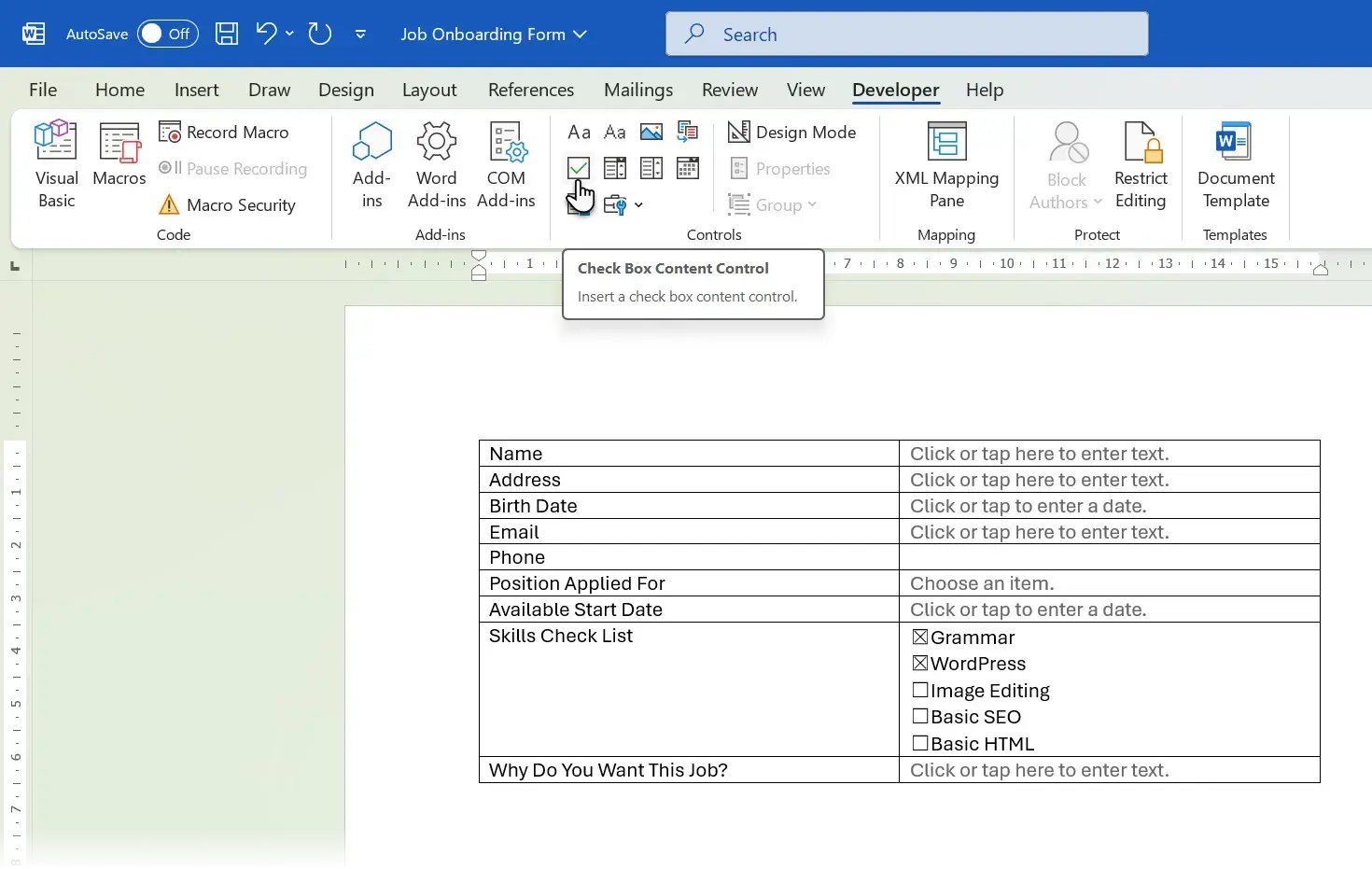
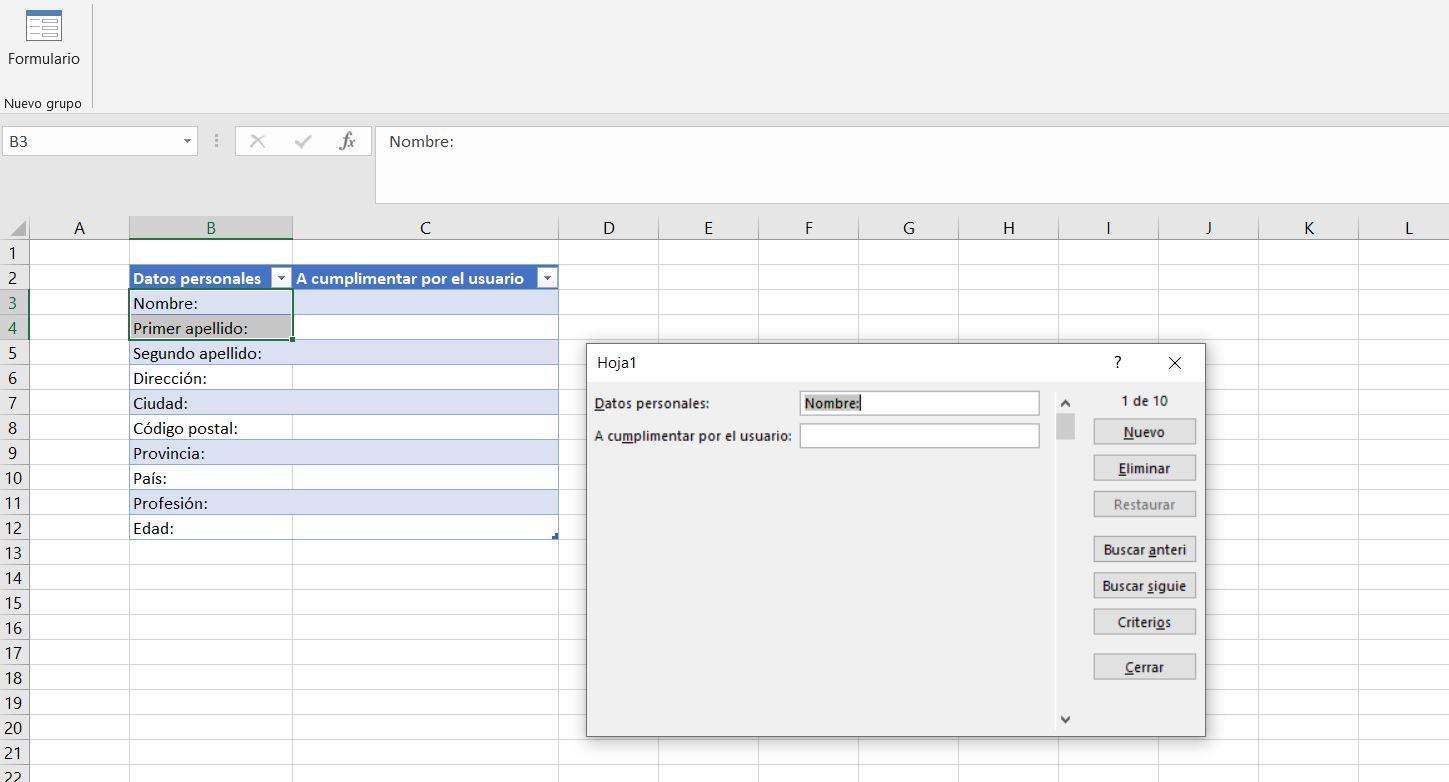
ওয়ার্ড- এ এমন ফর্ম তৈরি করা পুরোপুরি সম্ভব যা কেবল পূরণযোগ্যই নয়, বরং ব্যবহারকারীকে নির্দেশনা দেয়, ডেটা যাচাই করে এবং ডিজাইনও বজায় রাখে । কন্টেন্ট কন্ট্রোল ও অ্যাক্টিভএক্স কন্ট্রোল , সুনির্দিষ্ট প্রোপার্টি, ইভেন্ট এবং সিলেক্টিভ প্রোটেকশনের সমন্বয়ে আপনি অফিস, প্রশাসনিক এবং ডকুমেন্টেশনের উদ্দেশ্যে সত্যিই কার্যকরী ফর্ম তৈরি করতে পারেন। আরও তথ্যের জন্য, আপনি এক্সেল-এ কীভাবে স্মার্ট ফর্ম তৈরি করতে হয় তাও শিখতে পারেন ।
নিম্নলিখিত অংশে আপনি দেখতে পাবেন, কীভাবে প্রয়োজনীয় টুলগুলো সক্রিয় করতে হয়, প্রতিটি ক্ষেত্রে কোন ধরনের কন্ট্রোল ব্যবহার করতে হয়, ইভেন্টের (যেমন, সংখ্যা বা তারিখ) সাহায্যে কীভাবে ইনপুটগুলো যাচাই করতে হয়, অপশনগুলোকে কীভাবে গ্রুপ করতে হয় যাতে সেগুলো একে অপরের কাজে বাধা না দেয়, এবং ডকুমেন্টকে কীভাবে সুরক্ষিত করতে হয় যাতে শুধুমাত্র ফিল্ডগুলোই পূরণ হয়। এই সবকিছু একটি বাস্তবসম্মত পদ্ধতিতে, ধাপে ধাপে ব্যাখ্যা করে উপস্থাপন করা হয়েছে এবং এতে কিছু VBA কোড স্নিপেটও অন্তর্ভুক্ত রয়েছে যা আপনার সময় বাঁচাবে।
প্রস্তুতি: ডেভেলপার ট্যাব, ডিজাইন মোড এবং স্তরগুলি
শুরু করার আগে, নিশ্চিত করুন যে ডেভেলপার ট্যাবটি দেখা যাচ্ছে: ফাইল > অপশন > কাস্টমাইজ রিবন-এ যান এবং ডেভেলপার বক্সটি চেক করুন; ওকে (OK) দিয়ে নিশ্চিত করুন। এই ধাপটি অত্যন্ত গুরুত্বপূর্ণ, কারণ এখান থেকেই আপনি কন্ট্রোলগুলো এবং সেগুলোর প্রোপার্টি অ্যাক্সেস করতে পারবেন ।
ওয়ার্ড আপনাকে দুটি ভিন্ন লেয়ারে কন্ট্রোল যুক্ত করার সুযোগ দেয়: টেক্সট লেয়ার (ইনলাইন) এবং ড্রয়িং লেয়ার (ফ্লোটিং)। আপনি যদি কন্ট্রোলস প্যানেল থেকে স্বাভাবিকভাবে কিছু যুক্ত করেন, তবে কন্ট্রোলটি ড্রয়িং লেয়ারে যাবে; কিন্তু যদি আপনি কন্ট্রোলটিতে ক্লিক করার সময় Shift কী চেপে ধরেন, তবে এটি টেক্সটের সাথে ইনলাইনে যুক্ত হবে। এই পার্থক্যটি গুরুত্বপূর্ণ, কারণ ইনলাইন কন্ট্রোলগুলো InlineShape-এর মতো এবং ড্রয়িং লেয়ারের কন্ট্রোলগুলো Shape-এর মতো আচরণ করে , যা তাদের অবস্থান এবং কোডে তাদের ব্যবহারের পদ্ধতিকে প্রভাবিত করে।
ভিজ্যুয়ালাইজেশন সংক্রান্ত একটি গুরুত্বপূর্ণ তথ্য: ড্রয়িং লেয়ারের অ্যাক্টিভএক্স কন্ট্রোলগুলো শুধুমাত্র প্রিন্ট লেআউট বা ওয়েব লেআউট ভিউতে দেখা যায়। যদি আপনি সেগুলো দেখতে না পান, তাহলে ভিউ পরিবর্তন করুন। এছাড়াও, যখন আপনি কন্ট্রোল যুক্ত বা কনফিগার করতে চাইবেন, তখন ডেভেলপার ডিজাইন মোড চালু করুন এবং সেগুলোর প্রকৃত আচরণ পরীক্ষা করার জন্য এটি বন্ধ করে দিন।
নিয়ন্ত্রণগুলি সঠিকভাবে নির্বাচন করা: কন্টেন্ট বনাম ActiveX
ওয়ার্ডে প্রধানত দুই ধরনের কন্ট্রোল রয়েছে। একদিকে রয়েছে (আধুনিক) কন্টেন্ট কন্ট্রোল, যেমন রিচ টেক্সট, প্লেইন টেক্সট, ডেট পিকার এবং ড্রপ-ডাউন লিস্ট। অন্যদিকে রয়েছে লিগ্যাসি/অ্যাক্টিভএক্স কন্ট্রোল, যেমন অপশন বাটন এবং অন্যান্য আরও উন্নত ইনপুট ফিল্ড। এই দুটিকে একত্রিত করলে আপনি নমনীয়তা পাবেন: টেক্সট ও ডেট ফিল্ডের জন্য আধুনিক কন্টেন্ট কন্ট্রোল এবং আরও উন্নত কার্যকারিতার জন্য অ্যাক্টিভএক্স কন্ট্রোল।
ফার্স্ট নেম, লাস্ট নেম, বয়স বা ফোন নম্বরের মতো টেক্সট ফিল্ডের ক্ষেত্রে, এক লাইনে তথ্য লিখতে চাইলে প্লেইন টেক্সট ব্যবহার করুন, অথবা একাধিক লাইন বা ফরম্যাটিংয়ের সুবিধা দিতে রিচ টেক্সট ব্যবহার করুন। তারিখের জন্য ডেট পিকার কন্টেন্ট কন্ট্রোলটি একদম উপযুক্ত, এবং আপনি এর প্রোপার্টিজ থেকে এর ফরম্যাটিং অ্যাডজাস্ট করতে পারেন ।
যদি ব্যবহারকারীকে পূর্বনির্ধারিত আইটেমগুলো (যেমন, লিঙ্গ) থেকে বেছে নিতে হয়, তবে কন্টেন্ট ড্রপডাউন লিস্টটি কনফিগার করা খুবই সহজ: শুধু এর প্রোপার্টিজ খুলুন এবং প্রয়োজনীয় এন্ট্রিগুলো যোগ করুন। ড্রপডাউন লিস্ট আপনাকে কী প্রদর্শিত হবে তার উপর নিয়ন্ত্রণ রাখতে এবং অপ্রত্যাশিত মান আসা প্রতিরোধ করতে সাহায্য করে।
যখন একবারে কেবল একটি বিকল্প নির্বাচন করার প্রয়োজন হয়, তখন অপশন বাটন (অ্যাক্টিভএক্স) ব্যবহার করুন। একাধিক, স্বতন্ত্র নির্বাচনের জন্য চেকবক্স ব্যবহার করুন। এগুলো লিগ্যাসি টুলস > অ্যাক্টিভএক্স কন্ট্রোলস থেকে যুক্ত করা হয় এবং এরপর আপনি এগুলোর বৈশিষ্ট্য ও পাশে প্রদর্শিত লেখা সমন্বয় করতে পারেন।
তুলনামূলকভাবে কম পরিচিত কিন্তু অত্যন্ত দরকারি একটি টুল হলো বিল্ডিং ব্লক কন্ট্রোল । এটি ব্যবহারকারীদের আগে থেকে সংজ্ঞায়িত টেক্সট ব্লক (যেমন, বিকল্প বাক্যাংশ) থেকে বেছে নেওয়ার সুযোগ দেয়। ডেভেলপার ট্যাব থেকে এটি ইনসার্ট করুন, যেখানে চান সেখানে কার্সর রাখুন এবং বিল্ডিং ব্লক গ্যালারি কন্টেন্ট কন্ট্রোলটি সিলেক্ট করুন; এরপর আপনি আপনার প্রয়োজন অনুযায়ী এর প্রোপার্টিগুলো কনফিগার করতে পারবেন।
ব্যবহারিক উদাহরণ: ব্যক্তিগত তথ্য এবং বিভাগ সহ ফর্ম
একটি ফর্ম সাজানোর একটি সুস্পষ্ট উপায় হলো দুটি কলামসহ একটি টেবিল ব্যবহার করা: বাম দিকে লেবেল (নাম, তারিখ, ইত্যাদি) এবং ডান দিকে কন্ট্রোল। এটি বাধ্যতামূলক নয়, তবে এটি উপাদানগুলোকে সারিবদ্ধ করতে এবং ডিজাইনকে পরিচ্ছন্ন রাখতে সাহায্য করে ।
তারিখ: একটি তারিখ কন্টেন্ট কন্ট্রোল যোগ করে। প্রাথমিক সাহায্যমূলক লেখাটি, যেমন "তারিখ লিখতে ক্লিক করুন," স্পষ্টতার জন্য সম্পাদনা করা যেতে পারে। প্রোপার্টিজ থেকে, আপনি প্রদর্শনের ফরম্যাট (যেমন, dd/MM/yyyy) বেছে নিতে পারেন, যা পুরো ডকুমেন্ট জুড়ে সামঞ্জস্য নিশ্চিত করে।
নাম, পদবি, বয়স এবং ফোন নম্বর: এই ফিল্ডগুলোর জন্য সাধারণত প্লেইন টেক্সটই যথেষ্ট। যদি আপনি লাইন ব্রেক আশা করেন বা ফরম্যাটিংয়ের সুযোগ রাখতে চান, তবে রিচ টেক্সট বেছে নিন। গুরুত্বপূর্ণ বিষয় হলো এমন একটি টাইপ বেছে নেওয়া যা ফিল্ডটির প্রত্যাশিত আচরণের সাথে মেলে।
লিঙ্গ: একটি ড্রপ-ডাউন তালিকা ব্যবহার করুন। এর প্রোপার্টিজে গিয়ে প্রতিটি অপশন যোগ করুন (যেমন, মহিলা এবং পুরুষ)। এতে বিভ্রান্তি ও টাইপিংয়ের ভুল কমে এবং ডেটার মান উন্নত হয়।
রক্তের গ্রুপ: পরস্পর স্বতন্ত্র অপশনগুলোর জন্য, Legacy Tools > ActiveX Controls > Option Button থেকে অপশন বাটন (ActiveX) যুক্ত করুন। Option Button Object > Modify ব্যবহার করে প্রদর্শিত টেক্সট পরিবর্তন করুন। সামঞ্জস্যপূর্ণ লেবেলিং বজায় রেখে আপনার প্রয়োজন অনুযায়ী যতগুলো খুশি যোগ করুন (A+, A-, B+, B-, AB+, AB-, O+, O-)।
পছন্দের শখ বা পরিষেবা: আপনি যদি ব্যবহারকারীদের একাধিক আইটেম নির্বাচন করার সুযোগ দিতে চান, তাহলে চেকবক্স (ActiveX) যুক্ত করুন। এর ফলে ব্যবহারকারী কোনো দ্বন্দ্ব ছাড়াই একাধিক আইটেম নির্বাচন করতে পারবেন। রেডিও বাটনের মতোই আপনি এগুলোর লেখাও পরিবর্তন করতে পারবেন।
অ্যালার্জি: এখানে, রেডিও বাটন ব্যবহার করে সাধারণত হ্যাঁ/না প্রশ্ন করা হয়। গুরুত্বপূর্ণ: আপনি যখন রক্তের গ্রুপ নির্বাচন করেন, তখন যদি অ্যালার্জি রেডিও বাটনগুলো নিষ্ক্রিয় থাকে, তার কারণ হলো Word সেগুলোকে একই লজিক্যাল গ্রুপের অন্তর্ভুক্ত বলে মনে করছে। সমাধান: একটি ভিন্ন GroupName নির্ধারণ করুন । প্রতিটি অ্যালার্জি রেডিও বাটন নির্বাচন করে Properties-এ যান এবং GroupName = Allergies সেট করুন, যাতে সেগুলো একটি স্বাধীন গ্রুপ হিসেবে কাজ করে।
অ্যালার্জির বিবরণ বা নোট: একাধিক লাইনের মুক্ত-ফর্মের বিবরণের জন্য একটি রিচ টেক্সট কন্টেন্ট কন্ট্রোল যোগ করুন। প্রাসঙ্গিক মন্তব্য বা ব্যবহারকারীর টীকা যোগ করার জন্য এটি খুবই সুবিধাজনক।
ActiveX এর মূল বৈশিষ্ট্য এবং আচরণ
ওয়ার্ড ডকুমেন্টে অ্যাক্টিভএক্স কন্ট্রোলগুলোর ইভেন্ট থাকে, যা আপনি কাজে লাগাতে পারেন। ওয়ার্ডে স্বয়ংক্রিয়ভাবে GotFocus এবং LostFocus ইভেন্টগুলো প্রয়োগ করা থাকে , এবং বাকি কন্ট্রোল-নির্দিষ্ট ইভেন্টগুলো মাইক্রোসফট ফর্মস- এর ইভেন্টগুলোর মতোই কাজ করে । এর ফলে, ব্যবহারকারী কোনো ফিল্ডে ডেটা প্রবেশ করানো বা তা থেকে বেরিয়ে যাওয়ার সাথে সাথেই আপনি সেটিকে যাচাই করতে পারেন।
প্রোগ্রামিংয়ের জন্য একটি গুরুত্বপূর্ণ বিষয় হলো: ডকুমেন্টে এমবেড করা কোনো কন্ট্রোলের ইভেন্ট কোডের মধ্যে, ‘Me’ কীওয়ার্ডটি কন্ট্রোলকে নয়, বরং ডকুমেন্টকে নির্দেশ করে। সুতরাং, আপনি যদি কন্ট্রোলটির সাথে ইন্টারঅ্যাক্ট করতে চান, তাহলে আপনি এর সরাসরি নামটি ব্যবহার করতে পারেন অথবা ডকুমেন্টের অবজেক্টগুলোর মধ্যে নেভিগেট করতে পারেন।
এছাড়াও, কোড অ্যাক্সেসের পার্থক্যটি মনে রাখবেন: টেক্সট লেয়ারের কন্ট্রোলগুলো InlineShape হিসেবে উন্মুক্ত হয় , আর ড্রয়িং লেয়ারের কন্ট্রোলগুলো Shape হিসেবে উন্মুক্ত হয়। একটি লেয়ার বেছে নেওয়ার বিষয়টি প্রোগ্রাম্যাটিকভাবে কন্ট্রোলগুলোর পুনরাবৃত্তি এবং অবস্থান নির্ধারণকে প্রভাবিত করে।
যখন আপনি চান না যে ব্যবহারকারী ডকুমেন্টের ডিজাইন পরিবর্তন করুক, কিন্তু তারপরও তারা যেন কন্ট্রোলগুলো ব্যবহার করতে পারে, তখন উপযুক্ত সমাধান হলো এডিট প্রোটেকশন প্রয়োগ করা। পুরোনো সংস্করণগুলোতে ফর্মস টুলবারে একটি ‘প্রোটেক্ট ফর্ম’ বাটন ছিল; বর্তমান সংস্করণগুলোতে প্রক্রিয়াটি হলো ‘রিভিউ > রেস্ট্রিক্ট এডিটিং’ , যা নিয়ে আমরা পরে বিস্তারিত আলোচনা করব।
ডেটা ভ্যালিডেশন: VBA-তে ব্যবহারিক প্যাটার্নস
ভ্যালিডেশন ফর্মে একটি ‘বুদ্ধিমত্তা’ যোগ করে। আপনি বয়সের ফিল্ডে অক্ষর প্রবেশ করানো আটকাতে পারেন, অতিরিক্ত অক্ষরযুক্ত ফোন নম্বর ব্লক করতে পারেন, তারিখের সঠিক ফরম্যাট প্রয়োগ করতে পারেন, ইত্যাদি। এর মূল চাবিকাঠি হলো অ্যাক্টিভএক্স কন্ট্রোলগুলোর (এবং প্রয়োজনে, সম্পর্কিত ম্যাক্রো ব্যবহার করে কন্টেন্ট কন্ট্রোলগুলোর) উপযুক্ত ইভেন্টগুলোকে হুক করা।
স্পিনবাটন দিয়ে নিয়ন্ত্রিত বৃদ্ধি: যদি আপনি বয়স বা অন্য কোনো পরিমাণ এক করে বাড়াতে বা কমাতে চান, তাহলে একটি স্পিনবাটন (অ্যাক্টিভএক্স) এবং এর সাথে একটি টেক্সটবক্স যোগ করুন। নিচের সহজ উদাহরণটি কন্ট্রোলটিতে ক্লিক করা হলে টেক্সটবক্স১ আপডেট করে :
Private Sub SpinButton1_SpinDown()
    Me.TextBox1.Value = Me.TextBox1.Value - 1
End Sub

Private Sub SpinButton1_SpinUp()
    Me.TextBox1.Value = Me.TextBox1.Value + 1
End Sub
ভিউ পরিবর্তন (ডিবাগিংয়ের জন্য উপযোগী): একটি বাটন প্রিন্ট ভিউতে যেতে পারে এবং চূড়ান্ত ফর্ম আউটপুট পর্যালোচনার জন্য জুম লেভেল স্থির করতে পারে। এই ক্লিক প্রক্রিয়াটি চাপলে কার্যকর হয় এবং সক্রিয় উইন্ডোকে সামঞ্জস্য করে ।
Private Sub cmdChangeView_Click()
    With Me.ActiveWindow.View
        .Type = wdPrintView
        .Zoom.Percentage = 100
    End With
End Sub
রিয়েল-টাইম সংখ্যা যাচাইকরণ (বয়স): বয়স টেক্সটবক্সের KeyPress/Change ইভেন্টে, যেকোনো অ-সংখ্যাসূচক অক্ষর ফিল্টার করে বাদ দিন। এটি শুরু থেকেই ভুল এন্ট্রি প্রতিরোধ করে, যা দ্রুত ফিল্ড পূরণ করার সময় খুব কার্যকর ।
' En un TextBox ActiveX (por ejemplo, TextBoxEdad)
Private Sub TextBoxEdad_KeyPress(ByVal KeyAscii As MSForms.ReturnInteger)
    If Not (KeyAscii >= 48 And KeyAscii <= 57) And KeyAscii <> 8 Then
        KeyAscii = 0
    End If
End Sub
ফিল্ড আউটপুটে তারিখ যাচাইকরণ: যদি আপনি তারিখের জন্য একটি ActiveX টেক্সটবক্স ব্যবহার করেন (অথবা ডেট কন্ট্রোলের মান ম্যাপ করেন), তাহলে LostFocus ইভেন্টে IsDate দিয়ে যাচাই করুন। যদি এটি ব্যর্থ হয়, তাহলে ফিল্ডটিকে লাল রঙে হাইলাইট করুন, একটি সতর্কবার্তা প্রদর্শন করুন এবং ফোকাস ফিরিয়ে দিন যাতে ব্যবহারকারী মানটি সংশোধন করতে পারেন ।
Private Sub TextBoxFecha_LostFocus()
    If Not IsDate(TextBoxFecha.Text) Then
        TextBoxFecha.BackColor = vbRed
        MsgBox "La fecha no es válida. Usa el selector o formato dd/mm/aaaa.", vbExclamation
        TextBoxFecha.SetFocus
    Else
        TextBoxFecha.BackColor = vbWhite
    End If
End Sub
নির্দিষ্ট দৈর্ঘ্যের ফোন নম্বর: ফিল্ডটি খালি করার সময় আপনি এর দৈর্ঘ্য যাচাই করতে পারেন এবং শুধুমাত্র সংখ্যা ব্যবহারের অনুমতি দিতে পারেন। যদি হাইফেন বা স্পেসের প্রয়োজন হয়, তবে আপনি 'Change' ইভেন্টে স্বয়ংক্রিয়ভাবে সেগুলো যুক্ত করতে পারেন, যা একটি অভিন্ন এন্ট্রি তৈরি করবে ।
Private Sub TextBoxTelefono_LostFocus()
    Dim s As String
    s = Trim(TextBoxTelefono.Text)
    ' Elimina caracteres no numéricos
    Dim i As Long, limpio As String
    For i = 1 To Len(s)
        If Mid$(s, i, 1) >= "0" And Mid$(s, i, 1) <= "9" Then
            limpio = limpio & Mid$(s, i, 1)
        End If
    Next i
    If Len(limpio) < 9 Then
        MsgBox "El teléfono debe tener al menos 9 cifras.", vbInformation
        TextBoxTelefono.SetFocus
    Else
        TextBoxTelefono.Text = limpio
    End If
End Sub
নিয়ন্ত্রিত তালিকা: কন্টেন্ট ড্রপডাউন লিস্টের ক্ষেত্রে, মনগড়া মান এড়াতে প্রোপার্টিজ থেকে অপশন যোগ করুন। অ্যাক্টিভএক্স (কম্বোবক্স)-এ, ডেটা উৎসকে কেন্দ্রীভূত করতে আপনি ডকুমেন্ট_ওপেন-এ প্রোগ্রাম্যাটিকভাবে আইটেম লোড করতে পারেন।
Private Sub Document_Open()
    With Me.ComboBoxSexo
        .Clear
        .AddItem "Femenino"
        .AddItem "Masculino"
    End With
End Sub
বিচক্ষণ সতর্কতা: সবকিছুই মেসেজবক্স (MsgBox) হতে হবে এমন কোনো কথা নেই। ব্যাকগ্রাউন্ডের রঙ পরিবর্তন করা, কাছাকাছি একটি সতর্কতামূলক তারকাচিহ্ন (*) দেখানো, অথবা ফিল্ডগুলো সঠিক না হওয়া পর্যন্ত সাবমিট/প্রিন্ট বাটন নিষ্ক্রিয় রাখা—এগুলো কম বিরক্তিকর এবং আরও মার্জিত কৌশল ।
নকশা পরিবর্তন রোধ করতে ফর্মটি কীভাবে সুরক্ষিত করবেন
একবার আপনি নিয়ন্ত্রণগুলি সংজ্ঞায়িত এবং পরীক্ষা করে নিলে, বিধিনিষেধ প্রয়োগ করুন যাতে ব্যবহারকারী ফর্ম পূরণ করতে পারলেও নথিটি পরিবর্তন করতে না পারে। Review > Restrict Editing- এ যান । সাইডবারে, "Editing Restrictions" নির্বাচন করুন এবং তালিকা থেকে "Filling out forms" বেছে নিন। তারপর "Yes, enforce protection"-এ ক্লিক করুন এবং, যদি চান, একটি পাসওয়ার্ড সেট করুন।
সক্রিয় সুরক্ষা চালু থাকলে, ব্যবহারকারী কন্ট্রোলগুলো (চেক বক্স, তালিকা থেকে নির্বাচন, ফিল্ডে টাইপ) ব্যবহার করতে পারেন, কিন্তু তারা টেবিল সরাতে বা স্থির টেক্সট সম্পাদনা করতে পারেন না। ক্লায়েন্ট বা অন্যান্য বিভাগের সাথে ফর্ম শেয়ার করার সময় যখন আপনি প্রাতিষ্ঠানিক ফরম্যাটিং অক্ষুণ্ণ রাখতে চান , অথবা যখন OneDrive- এ ফর্মগুলো হোস্ট করেন , তখন এটি একটি আদর্শ সমাধান।
ডিজাইনটি পুনরায় সম্পাদনা করার প্রয়োজন হলে, 'সাসপেন্ড প্রোটেকশন' ব্যবহার করুন এবং পাসওয়ার্ড দিন। পরিবর্তনগুলো পূর্বাবস্থায় ফিরিয়ে আনতে বা ডকুমেন্টটি টেমপ্লেট হিসেবে পুনরায় ব্যবহার করার প্রয়োজনে, পাসওয়ার্ড ছাড়া একটি কপি সুরক্ষিত পরিবেশে সংরক্ষণ করে রাখুন।
বিল্ডিং ব্লক: পুনর্ব্যবহারযোগ্য এবং নিয়ন্ত্রিত টেক্সট
অনেক ফর্মে এমন টেক্সট থাকে যা প্রসঙ্গের ওপর নির্ভর করে পরিবর্তিত হয় (যেমন, বিকল্প বাক্যাংশ)। অথরিং ব্লক কন্ট্রোল আপনাকে ব্যবহারকারীকে পূর্বনির্ধারিত টেক্সটের একটি গ্যালারি সরবরাহ করার সুযোগ দেয়। ডেভেলপার ট্যাব থেকে কন্ট্রোলটি ইনসার্ট করুন, আপনার পছন্দমতো অবস্থানে রাখুন এবং তারপর প্রাসঙ্গিক গ্যালারিটি নির্দেশ করার জন্য এর প্রোপার্টিজ কনফিগার করুন।
একটি প্রচলিত কর্মপ্রক্রিয়া হলো, টেক্সটের একাধিক সংস্করণকে রিচ টেক্সট কন্টেন্ট কন্ট্রোল হিসেবে প্রস্তুত করা এবং কোনটি সন্নিবেশ করা হবে তা বেছে নেওয়ার জন্য অথরিং ব্লকটিকে একটি 'কন্টেইনার' হিসেবে ব্যবহার করা। ম্যানুয়ালি কপি ও পেস্ট না করেই পুনরাবৃত্তিমূলক কন্টেন্ট পরিচালনা করার এটি একটি সুসংগঠিত উপায়।
ব্যবহার, সামঞ্জস্য এবং রক্ষণাবেক্ষণের জন্য টিপস
আপনার কন্ট্রোলগুলোর নাম স্পষ্টভাবে দিন (যেমন, TextBoxAge, ComboBoxGender)। এতে আপনার কোড পড়া সহজ হয় এবং ভ্যালিডেশন লেখার সময় দ্বন্দ্ব এড়ানো যায়। নাম যত সহজবোধ্য হবে, আপনি তত দ্রুত ফর্মটি রক্ষণাবেক্ষণ করতে পারবেন।
আপনি যদি অ্যাক্টিভএক্স কন্ট্রোল ব্যবহার করেন, তবে মনে রাখবেন যে সেগুলি ম্যাক্রো নিরাপত্তা সেটিংসের উপর নির্ভরশীল। কঠোর নীতিমালাযুক্ত সিস্টেমে, আপনাকে ট্রাস্ট সেন্টার সমন্বয় করতে বা ডকুমেন্টটিতে ডিজিটালভাবে স্বাক্ষর করতে হতে পারে। কর্পোরেট পরিবেশে ফর্ম বিতরণের ক্ষেত্রে এটি গুরুত্বপূর্ণ ।
সেটআপের সময় সর্বদা ডিজাইন মোড চালু রেখে পরীক্ষা করুন, তারপর প্রকৃত আচরণ দেখতে এটি বন্ধ করে দিন। যদি ড্রয়িং লেয়ারে কোনো কন্ট্রোল দেখতে না পান, তাহলে প্রিন্ট লেআউট ভিউতে যান; এটি একটি দ্রুত পরীক্ষা যা বিভ্রান্তি এড়ায় এবং আপনার সময় বাঁচায় ।
আরও উন্নত ডেভেলপমেন্টের জন্য, কোডের মাধ্যমে InlineShape এবং Shape অ্যাক্সেস করার সময় তাদের মধ্যেকার পার্থক্য, সেইসাথে টেবিলের জ্যামিতি ও মার্জিনের বিষয়টি মনে রাখবেন। অ্যাঙ্করিং বা টেক্সট র্যাপিং -এ সামান্য পরিবর্তন ভিজ্যুয়াল ফলাফলকে পুরোপুরি বদলে দিতে পারে, এবং পুনরাবৃত্তিমূলক কাজের জন্য Microsoft Power Automate-এর সাথে ওয়ার্কফ্লো কীভাবে ইন্টিগ্রেট করা যায়, তাও বিবেচনা করুন ।
নির্দিষ্ট কন্ট্রোল ইভেন্ট (যেমন, Change, Click, Enter, Exit) সম্পর্কে আপনার যদি অতিরিক্ত ডকুমেন্টেশনের প্রয়োজন হয়, তবে Microsoft Forms রেফারেন্সটি Word গাইডের একটি চমৎকার পরিপূরক। এছাড়াও, Word ডকুমেন্টে GotFocus এবং LostFocus সঠিকভাবে প্রয়োগ করে , যা আপনাকে কোনো ফিল্ডে প্রবেশ বা প্রস্থান করার সময় প্রাসঙ্গিক ভ্যালিডেশন এবং সহায়তা ডিজাইন করার সুযোগ দেয়।
ব্যবহারকারীদের জন্য, ফিল্ডগুলোর পাশে সংক্ষিপ্ত নির্দেশাবলী যোগ করুন (কন্টেন্ট কন্ট্রোলের প্লেসহোল্ডার টেক্সট ব্যবহার করে)। স্পষ্ট নির্দেশিকা এবং সহজ ভ্যালিডেশন ব্যবস্থাযুক্ত একটি ফর্ম ভুল কমায় এবং পূরণ প্রক্রিয়াকে দ্রুততর করে।
পিডিএফ ফর্ম শেয়ার করার সময় মনে রাখবেন যে, এতে অ্যাক্টিভএক্স ইন্টারঅ্যাকটিভিটি নষ্ট হয়ে যায়। যদি গন্তব্য একটি পূরণযোগ্য পিডিএফ হয়, তবে সম্পাদনাযোগ্য পিডিএফ ফর্ম তৈরির সফটওয়্যার ব্যবহার করে সরাসরি পিডিএফ-এর মধ্যেই ফিল্ডগুলো তৈরি করার কথা বিবেচনা করুন, অথবা ইভেন্ট এবং ভ্যালিডেশন লজিকের সুবিধা নিতে ওয়ার্কফ্লোটি ওয়ার্ডেই রাখুন ।
আপনি Word-এ এমন ফর্ম তৈরি করতে পারেন যা একটি সাধারণ ডকুমেন্টের চেয়ে অনেক উন্নত: নির্দেশিত এন্ট্রি, যথাযথভাবে গ্রুপ করা অপশন, প্রথম চেষ্টাতেই নির্ভুল ডেটা, এবং সিলেক্টিভ এডিটিং প্রোটেকশনের কল্যাণে নিয়ন্ত্রণে থাকা ডিজাইন।


সাধারণভাবে বাইট এবং প্রযুক্তির বিশ্ব সম্পর্কে উত্সাহী লেখক। আমি লেখার মাধ্যমে আমার জ্ঞান ভাগ করে নিতে পছন্দ করি, এবং আমি এই ব্লগে এটিই করব, আপনাকে গ্যাজেট, সফ্টওয়্যার, হার্ডওয়্যার, প্রযুক্তিগত প্রবণতা এবং আরও অনেক কিছু সম্পর্কে সবচেয়ে আকর্ষণীয় জিনিস দেখাব৷ আমার লক্ষ্য হল আপনাকে একটি সহজ এবং বিনোদনমূলক উপায়ে ডিজিটাল বিশ্বে নেভিগেট করতে সাহায্য করা।