
আপনার ল্যাপটপের Netflix অ্যাপের মাধ্যমে আপনি সিনেমা ও টিভি শো অফলাইনে দেখতে পারেন। Windows 10 Home- এ Netflix ব্যবহারের জন্য আপনার অবস্থান পরিবর্তন করার ধাপগুলো নিচে দেওয়া হলো ।
Dwelling 10 হোম উইন্ডোতে Netflix পেতে অবস্থান পরিবর্তন করুন
ডিফল্টরূপে, Netflix সমস্ত ডাউনলোড করা মুভি একই ড্রাইভে সংরক্ষণ করে যেখানে Netflix অ্যাপটি আপনার ল্যাপটপে ইনস্টল করা আছে।
এর মানে হল যে Netflix সিনেমা এবং টিভি শো আপনার ল্যাপটপের প্রধান ড্রাইভে (C:) স্থানান্তর করা যেতে পারে।
তবে, আপনার ল্যাপটপের স্টোরেজ কমে গেলে অথবা নেটফ্লিক্স ডাউনলোড দিয়ে মূল ড্রাইভটি ভরিয়ে ফেলার প্রয়োজন না হলে, নেটফ্লিক্সকে একটি এক্সটার্নাল ড্রাইভে সরিয়ে নেওয়া সম্ভব ।
Netflix মুভি ডাউনলোডের জন্য স্টোরেজ স্পেস প্রয়োজন
একটি Netflix ভিডিও পাওয়ার জন্য প্রয়োজনীয় স্টোরেজ স্পেস সময়কাল এবং ভিডিওর স্তরের উপর নির্ভর করে।
সাধারণত, স্ট্যান্ডার্ড ডেফিনিশনে 1 মিনিটের ভিডিও পেতে 60 GB স্টোরেজ স্পেস প্রয়োজন এবং HD ফর্ম্যাটে একই দৈর্ঘ্যের একটি ভিডিওর জন্য 3 GB স্টোরেজ স্পেস প্রয়োজন।
একই 7 মিনিটের ভিডিও যদি Extraordinarily-HD ফরম্যাটে ডাউনলোড করা হয় তাহলে স্টোরেজের প্রয়োজনীয়তা 60 GB পর্যন্ত বেড়ে যায়।
1. একটি বহিরাগত ড্রাইভে Netflix ডাউনলোড অবস্থান পরিবর্তন করুন৷
এই কৌশলটি Netflix অ্যাপ এবং আপনার সমস্ত চলচ্চিত্র এবং টিভি বর্তমানে আপনার ল্যাপটপে নতুন নির্বাচিত স্টোরেজ অবস্থানে ডাউনলোড করার কারণ করে।
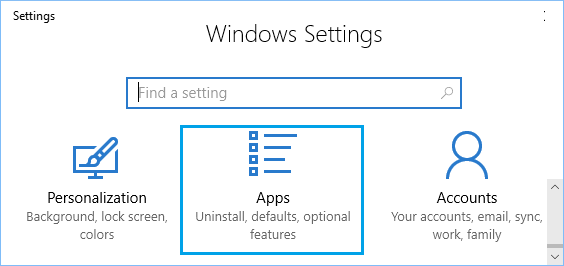
১. সেটিংস খুলুন > অ্যাপস আইকনে ট্যাপ করুন।
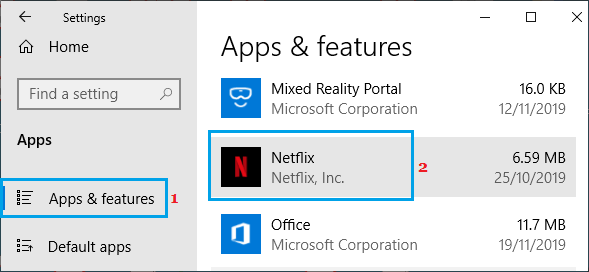
২. অ্যাপ স্ক্রিনে, বাম প্যানেলে থাকা ‘Apps & options’- এ ক্লিক করুন। ডান প্যানেলে নিচে স্ক্রল করে ‘Netflix’-এ ক্লিক করুন ।
৩. ট্রান্সফার বাটনে ট্যাপ করুন এবং নেটফ্লিক্স অ্যাপ ও ডাউনলোডগুলো যেখানে সেভ করতে চান, সেই লোকেশনটি বেছে নিতে ড্রাইভ বাটনটি নির্বাচন করুন।
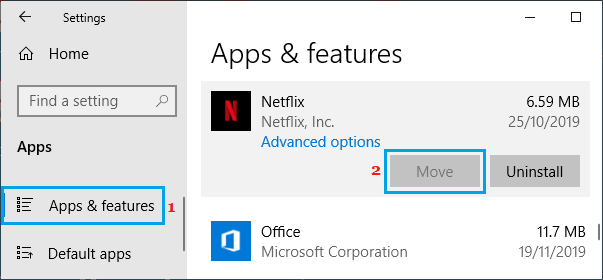
Home windows 10 পদ্ধতিগতভাবে নির্বাচিত ড্রাইভের রুটে একটি নতুন ফোল্ডার (WindowsApps) তৈরি করবে এবং প্রতিটি Netflix অ্যাপ এবং ডাউনলোড করা সমস্ত মুভি এই ফোল্ডারে নিয়ে যাবে।
2. Netflix ডাউনলোড বোতামটি ধূসর হয়ে গেছে
যদি ট্রান্সফার বোতামটি ধূসর হয়ে যায়, তাহলে Netflix চলচ্চিত্র এবং টিভি শোগুলি আপনার বাহ্যিক ড্রাইভে কোথায় যায় তা পরিবর্তন করতে আপনি নীচের পদক্ষেপগুলি অনুসরণ করতে পারেন৷
১. সেটিংস খুলুন > সিস্টেমে ক্লিক করুন ।
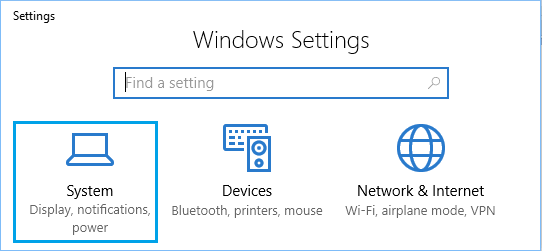
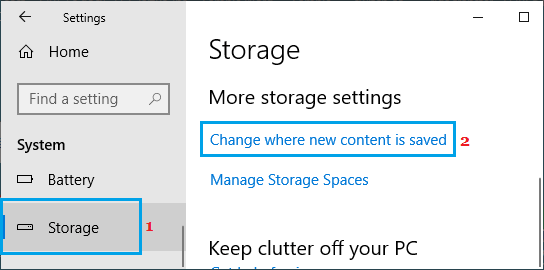
২. পরবর্তী স্ক্রিনে, বাম প্যানেলে থাকা ‘স্টোরেজ’- এ ক্লিক করুন। ডান প্যানেলে, পৃষ্ঠাটি নিচে স্ক্রল করুন এবং ‘অতিরিক্ত স্টোরেজ সেটিংস’ বিভাগে থাকা ‘ নতুন কন্টেন্ট কোথায় সেভ হবে তা পরিবর্তন করুন’- এ ক্লিক করুন।
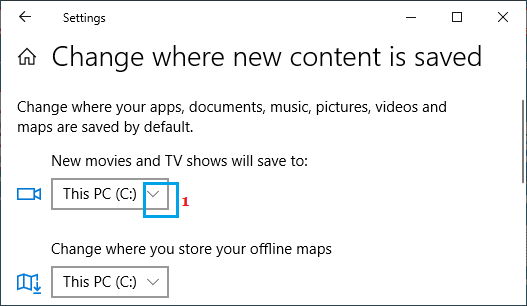
৩. পরবর্তী স্ক্রিনে, "New Movies & TV Revelations" বিভাগে থাকা ডাউন অ্যারো বোতামটি ক্লিক করুন।
৪. ড্রপ-ডাউন তালিকা থেকে, আপনার প্রয়োজনীয় নেটফ্লিক্স মুভিগুলোর লোকেশন বেছে নিন এবং ' Apply ' বাটনে ক্লিক করুন।
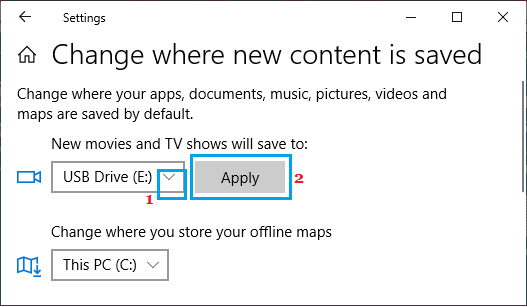
নতুন Netflix সিনেমা এবং টিভি শো তারপর আপনার নির্বাচিত প্লেয়ার ডাউনলোড করা যাবে.
- Netflix এ অভিভাবকীয় ব্যবস্থাপনা কীভাবে কনফিগার করবেন
- ডোভেলিং হোম উইন্ডোজ 10-এ নেটফ্লিক্সে কোনও শব্দ কীভাবে ঠিক করবেন

আমার নাম জাভিয়ের চিরিনোস এবং আমি প্রযুক্তি সম্পর্কে উত্সাহী। যতদিন আমি মনে করতে পারি, আমি কম্পিউটার এবং ভিডিও গেমের প্রতি অনুরাগী ছিলাম এবং সেই শখটি একটি চাকরিতে শেষ হয়েছিল।
আমি 15 বছরেরও বেশি সময় ধরে ইন্টারনেটে প্রযুক্তি এবং গ্যাজেট সম্পর্কে প্রকাশ করছি, বিশেষ করে mundobytes.com
আমি অনলাইন যোগাযোগ এবং বিপণনেও একজন বিশেষজ্ঞ এবং ওয়ার্ডপ্রেস ডেভেলপমেন্ট সম্পর্কে জ্ঞান আছে।