- 0x803f7001 ত্রুটি সাধারণত পরিবর্তনের কারণে ঘটে হার্ডওয়্যার অথবা বেমানান লাইসেন্স।
- সক্রিয় করার জন্য বিভিন্ন আইনি এবং নিরাপদ পদ্ধতি রয়েছে উইন্ডোজ 11 জটিলতা ছাড়াই
- জেনেরিক কীগুলি শুধুমাত্র পরীক্ষার উদ্দেশ্যে, তবে স্থায়ী ব্যবহারের জন্য আপনার একটি বৈধ লাইসেন্স প্রয়োজন।
- শুধুমাত্র অফিসিয়াল স্টোর থেকে লাইসেন্স কিনে এবং আপনার Microsoft অ্যাকাউন্ট লিঙ্ক করে ঝুঁকি এড়ান।
অনেক ব্যবহারকারীর জন্য উইন্ডোজ ১১ অ্যাক্টিভেট করা একটি সত্যিকারের বাধা হয়ে দাঁড়াতে পারে, বিশেষ করে যখন কুখ্যাত 0x803f7001 এররটি দেখা দেয়, যা নির্দেশ করে যে একটি বৈধ লাইসেন্স খুঁজে পাওয়া যাচ্ছে না। এই প্রতিবন্ধকতা প্রায়শই অনেক সন্দেহ, বিভ্রান্তি তৈরি করে এবং এমনকি অপারেটিং সিস্টেমটি অকেজো হয়ে যাবে এমন অনুভূতিও সৃষ্টি করে। কিন্তু এটি কোনো সমাধানহীন সমস্যা নয়, বরং এটিকে কার্যকরভাবে সমাধান করার জন্য বেশ কিছু পদ্ধতি ও পদক্ষেপ রয়েছে।
এই আর্টিকেলটিতে এই ত্রুটিটি কেন ঘটে, এর প্রধান কারণগুলো এবং সবচেয়ে গুরুত্বপূর্ণভাবে, কীভাবে সঠিকভাবে Windows 11 অ্যাক্টিভেট করতে হয়, তা বোঝার জন্য প্রয়োজনীয় সমস্ত তথ্য বিস্তারিতভাবে আলোচনা করা হবে। আমরা স্বয়ংক্রিয় এবং ম্যানুয়াল উভয় পদ্ধতি, বিভিন্ন ধরনের লাইসেন্সের মধ্যে পার্থক্য এবং আপনার কাছে বৈধ প্রোডাক্ট কী না থাকলে তার বিকল্পগুলো বিশ্লেষণ করব। এছাড়াও আমরা প্রায়শই জিজ্ঞাসিত প্রশ্নাবলী, সম্ভাব্য সীমাবদ্ধতা, লাইসেন্স পাওয়ার আইনি উপায় এবং প্রোডাক্ট কী কেনার সময় প্রতারণা এড়ানোর টিপস নিয়ে আলোচনা করব। আপনার সমস্ত সন্দেহ দূর করতে এবং আপনার সিস্টেমকে নিখুঁতভাবে অ্যাক্টিভেট করতে প্রস্তুত হন!
উইন্ডোজ ১১-এ কেন আমি 0x803f7001 ত্রুটি পাচ্ছি?
এরর 0x803f7001 হলো উইন্ডোজ অ্যাক্টিভেশন সম্পর্কিত সবচেয়ে সাধারণ কোডগুলোর মধ্যে একটি, যা উইন্ডোজ ১০ এবং উইন্ডোজ ১১ উভয় ক্ষেত্রেই দেখা যায়। এই মেসেজটি মূলত নির্দেশ করে যে, অপারেটিং সিস্টেমটি অ্যাক্টিভেট করার চেষ্টা করার সময়, কম্পিউটারের হার্ডওয়্যারের সাথে যুক্ত কোনো বৈধ ডিজিটাল লাইসেন্স বা সঠিক প্রোডাক্ট কী খুঁজে পাওয়া যায়নি । সহজ কথায়: আপনার উইন্ডোজ অ্যাক্টিভেট করা হয়নি কারণ প্রয়োজনীয় অনুমতি নেই।
এই ত্রুটির কারণগুলি বিভিন্ন:
- এটি সেই কম্পিউটারে Windows 11 এর প্রথম ইনস্টলেশন। এবং কোনও বৈধ পণ্য কী যোগ করা হয়নি।
- হার্ডওয়্যারে একটি বড় পরিবর্তন করা হয়েছে কম্পিউটারে, যেমন মাদারবোর্ড প্রতিস্থাপন, যার ফলে মূল হার্ডওয়্যারের সাথে সংযুক্ত লাইসেন্সটি কাজ করা বন্ধ করে দেয়।
- উইন্ডোজের ভুল সংস্করণটি পুনরায় ইনস্টল করা হয়েছে, আপনার ডিজিটাল লাইসেন্সের সাথে সঙ্গতিপূর্ণ লাইসেন্স থেকে ভিন্ন।
- কম্পিউটারটি উইন্ডোজ আগে থেকে ইনস্টল করে কেনা হয়েছিল, কিন্তু চাবিটি সঠিকভাবে উৎপাদন প্রক্রিয়ায় অন্তর্ভুক্ত করা হয়নি।.
- ব্যবহারকারীর একটি অবৈধ কী আছে, হয় এটির মেয়াদ শেষ হয়ে গেছে, কারণ এটি একাধিক ডিভাইসে ব্যবহার করা হয়েছে, অথবা এটি অন্য ধরণের লাইসেন্স থেকে এসেছে।.
এই প্রতিটি পরিস্থিতির নিজস্ব সমাধান রয়েছে, যা আমরা পরবর্তী বিভাগগুলিতে আরও বিশদে অন্বেষণ করব।
0x803f7001 ত্রুটির সবচেয়ে সাধারণ কারণ: আপনার কেস বিশ্লেষণ করুন
কম্পিউটারের ইতিহাস এবং লাইসেন্সের উৎসের উপর নির্ভর করে, উইন্ডোজ ১১ অ্যাক্টিভেশন ব্যর্থ হওয়া এবং এই এরর কোডটির উপস্থিতি বিভিন্ন পরিস্থিতির সাথে সম্পর্কিত হতে পারে । সবচেয়ে উপযুক্ত অ্যাক্টিভেশন প্রক্রিয়াটি বেছে নেওয়ার আগে, আপনার নির্দিষ্ট ক্ষেত্রে কোনটি প্রযোজ্য তা শনাক্ত করা জরুরি।
- চাবি ছাড়া প্রথম ইনস্টলেশন: যখন আপনি প্রথমবারের মতো একটি নতুন বা ফর্ম্যাট করা কম্পিউটারে Windows 11 ইনস্টল করেন এবং ইনস্টলেশনের সময় আপনি একটি বৈধ পণ্য কী প্রবেশ করান না, তখন উইজার্ড আপনাকে সক্রিয়করণ স্থগিত করার অনুমতি দেয়। তবে, কিছুক্ষণ পরে বা কয়েকটি আপডেটের পরে, সিস্টেমটির স্বাভাবিকভাবে কাজ চালিয়ে যাওয়ার জন্য একটি বৈধ লাইসেন্সের প্রয়োজন হবে।
- গুরুত্বপূর্ণ হার্ডওয়্যার পরিবর্তন: যদি আপনি মাদারবোর্ড, প্রসেসর, অথবা মূল উপাদানগুলি প্রতিস্থাপন করেন, তাহলে পূর্বে লিঙ্ক করা লাইসেন্সটি অবৈধ হয়ে যায় কারণ সিস্টেমটি ডিভাইসটিকে "ভিন্ন" হিসাবে চিহ্নিত করে। এটি বিশেষ করে OEM লাইসেন্সযুক্ত ডিভাইসগুলিতে সাধারণ, যা নির্দিষ্ট হার্ডওয়্যারের সাথে সংযুক্ত।
- ভুল পুনঃস্থাপন: উইন্ডোজ পুনরায় ইনস্টল করার সময় যদি আপনি একটি ভিন্ন সংস্করণ বেছে নেন (উদাহরণস্বরূপ, হোমের পরিবর্তে প্রো), কিন্তু আপনার ডিজিটাল লাইসেন্স পূর্ববর্তী সংস্করণের সাথে মিলে যায়, তাহলে সিস্টেমটি ইনস্টলেশনটি সক্রিয় করতে সক্ষম হবে না।
- পুনঃব্যবহৃত বা অবৈধ কী: কিছু ব্যবহারকারী পুরানো, সস্তা, বা সন্দেহজনক কী ব্যবহার করার চেষ্টা করেন, যার ফলে প্রায়শই 0x803f7001 এর মতো অ্যাক্টিভেশন ত্রুটি দেখা দেয়।
- উত্পাদন ত্রুটি: উইন্ডোজ প্রি-ইন্সটল করা কম্পিউটারে, কোনও ত্রুটির কারণে কীটি হার্ডওয়্যারে (UEFI) সঠিকভাবে ঢোকানো নাও যেতে পারে, যার ফলে ত্রুটিটি দেখা দিতে পারে।
সমস্যার কারণ চিহ্নিত করলে আপনার পক্ষে সমাধান কোথা থেকে শুরু করবেন তা জানা সহজ হবে।
ত্রুটি 11x0f803 এর পরে উইন্ডোজ 7001 সক্রিয় করার জন্য প্রয়োজনীয় পদক্ষেপগুলি
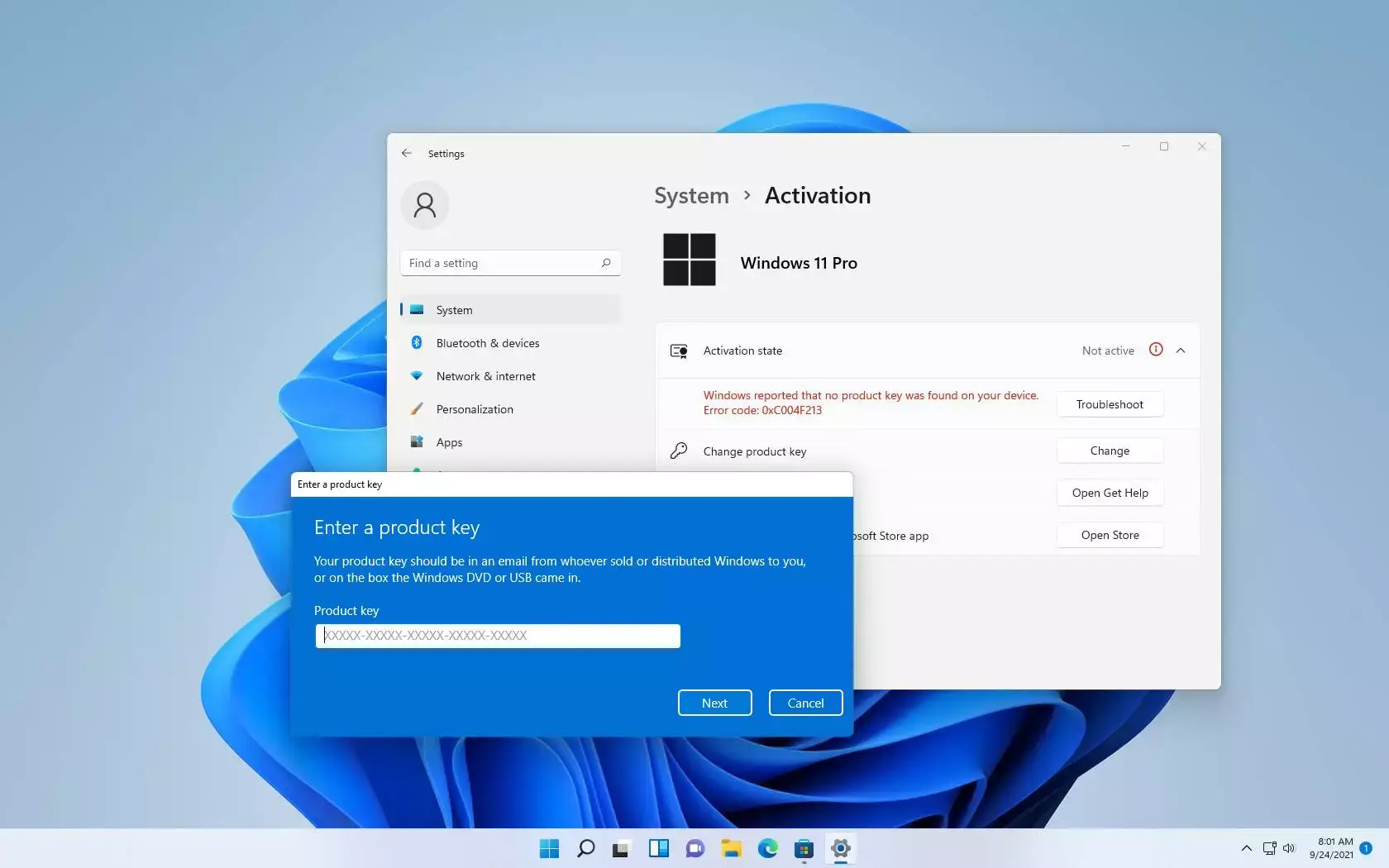
ত্রুটির উৎসের উপর নির্ভর করে উইন্ডোজ ১১ সক্রিয় করার প্রক্রিয়া ভিন্ন হতে পারে, তবে মাইক্রোসফট এবং বিশেষায়িত ওয়েবসাইট উভয়ই কিছু সাধারণ পদক্ষেপের পরামর্শ দিয়ে থাকে । নিচে আমরা একটি সম্পূর্ণ এবং নমনীয় পদ্ধতি উপস্থাপন করছি, যা আপনার নির্দিষ্ট পরিস্থিতি অনুযায়ী মানিয়ে নেওয়া উচিত:
- সিস্টেম সেটিংসে যানস্টার্ট বোতামে ক্লিক করুন, তারপর "সেটিংস", তারপর "আপডেট এবং নিরাপত্তা", তারপর "অ্যাক্টিভেশন" নির্বাচন করুন। এখানে আপনি আপনার বর্তমান লাইসেন্সের অবস্থা দেখতে পাবেন এবং প্রাসঙ্গিক বিকল্পগুলি অ্যাক্সেস করতে পারবেন।
- একটি বৈধ পণ্য কী লিখুনযদি আপনার কাছে ২৫-অক্ষরের একটি পণ্য কী থাকে, তাহলে "পণ্য কী পরিবর্তন করুন" নির্বাচন করুন এবং এটি প্রবেশ করান। আপনার ইনস্টল করা উইন্ডোজ ১১ এর নির্দিষ্ট সংস্করণের সাথে কীটি সঙ্গতিপূর্ণ কিনা তা নিশ্চিত করা গুরুত্বপূর্ণ।
- একটি ডিজিটাল লাইসেন্স কিনুনযদি আপনার কাছে বৈধ কী না থাকে, তাহলে অ্যাক্টিভেশন মেনু থেকে "মাইক্রোসফট স্টোরে যান" বিকল্পটি নির্বাচন করুন এবং একটি অফিসিয়াল ডিজিটাল লাইসেন্স কেনার জন্য ধাপগুলি অনুসরণ করুন। এটি তাৎক্ষণিক এবং নির্বিঘ্নে অ্যাক্টিভেশন নিশ্চিত করে।
- অ্যাক্টিভেশন ট্রাবলশুটার ব্যবহার করুনঅ্যাক্টিভেশন স্ক্রিনে, "ট্রাবলশুট" নামে একটি স্বয়ংক্রিয় টুল রয়েছে যা সাধারণ ত্রুটিগুলি সনাক্ত করে এবং অনেক ক্ষেত্রে, ম্যানুয়াল হস্তক্ষেপ ছাড়াই সেগুলি ঠিক করতে পারে। যদি এটি ব্যবহারের পরেও ত্রুটিটি থেকে যায়, তবে এটি সাধারণত আপনাকে হার্ডওয়্যার পরিবর্তনের পরে উইন্ডোজ পুনরায় সক্রিয় করার জন্য একটি লিঙ্ক দেখাবে।
- হার্ডওয়্যার পরিবর্তনের পর লাইসেন্স স্থানান্তর করাযদি আপনি আগের মালিক হয়ে থাকেন এবং আপনার মাদারবোর্ড পরিবর্তন করে থাকেন, তাহলে আপনার লাইসেন্সটি আপনার Microsoft অ্যাকাউন্টের সাথে সংযুক্ত থাকলে স্থানান্তর করার চেষ্টা করতে পারেন। একই অ্যাকাউন্ট দিয়ে সাইন ইন করুন এবং আপনার হার্ডওয়্যার পরিবর্তন করার পরে বিশেষ অ্যাক্টিভেশন পথ অনুসরণ করুন।
উইন্ডোজ লাইসেন্সের প্রকারভেদ: পার্থক্যগুলি কী কী?
উইন্ডোজ ১১ অ্যাক্টিভেশন বোঝার (এবং 0x803f7001-এর মতো ত্রুটি এড়ানোর) সবচেয়ে গুরুত্বপূর্ণ দিকগুলোর মধ্যে একটি হলো আপনি কোন ধরনের লাইসেন্স ব্যবহার করছেন তা শনাক্ত করা । নিচে, আমরা সবচেয়ে প্রচলিত প্রকারগুলো এবং তাদের নির্দিষ্ট বৈশিষ্ট্যগুলো ব্যাখ্যা করছি:
- OEM লাইসেন্স: এটি হল সেই ফার্মওয়্যার যা কারখানা থেকে বেশিরভাগ নতুন কম্পিউটারে আগে থেকে ইনস্টল করা থাকে। এটি নির্দিষ্ট হার্ডওয়্যারের সাথে সম্পর্কিত, সাধারণত মাদারবোর্ডের সাথে, এবং হার্ডওয়্যারে কোনও বড় পরিবর্তন ঘটলে "মৃত্যু" হয়। এটি আইনত অন্য কম্পিউটারে স্থানান্তর করা যায় না।
- খুচরা লাইসেন্স: এটি অফিসিয়াল দোকান থেকে আলাদাভাবে কেনা যাবে। এটি ব্যক্তিগত এবং অন্য কম্পিউটারে স্থানান্তর করা যেতে পারে, যদিও এটি একবারে কেবল একটিতে সক্রিয় করা যেতে পারে। আপনি যদি পিসি পরিবর্তন করেন, তাহলে আপনি পুরানোটির লাইসেন্স নিষ্ক্রিয় করতে পারেন এবং নতুনটিতে এটি সক্রিয় করতে পারেন।
- ডিজিটাল লাইসেন্স: উইন্ডোজ ৭/৮.১ থেকে ১০ বা ১১ তে আপগ্রেড করার সময়, অথবা মাইক্রোসফট স্টোর থেকে উইন্ডোজ কেনার সময়, আপনি এটি আপগ্রেডের মাধ্যমে পাবেন। এটি সাধারণত স্বয়ংক্রিয়ভাবে আপনার মাইক্রোসফট অ্যাকাউন্টের সাথে যুক্ত থাকে, যা পুনরায় ইনস্টল করার পরে বা সাইন ইন করার মাধ্যমে ছোটখাটো হার্ডওয়্যার পরিবর্তনের পরে স্বয়ংক্রিয়ভাবে সক্রিয়করণের অনুমতি দেয়।
- ভলিউম লাইসেন্স: এগুলো ব্যবসার জন্য ডিজাইন করা হয়েছে। এগুলো কর্পোরেট চুক্তির মাধ্যমে বিতরণ করা হয় এবং একই সময়ে কয়েক ডজন বা শত শত মেশিনে চলতে পারে। এগুলো প্রায়শই KMS অ্যাক্টিভেশন সার্ভারের উপর নির্ভর করে এবং হোম কম্পিউটারে ব্যবহার করলে ত্রুটি দেখা দিতে পারে।
সঠিক অ্যাক্টিভেশন পদ্ধতি অনুসরণ করার জন্য এবং অন্যান্য ক্ষেত্রে প্রযোজ্য সমাধানগুলির সাথে সময় নষ্ট না করার জন্য আপনার কাছে কী ধরণের লাইসেন্স আছে তা জানা অপরিহার্য।
আপনার উইন্ডোজ ১১ সক্রিয় কিনা তা কীভাবে পরীক্ষা করবেন
জটিল সমাধান শুরু করার আগে, আপনার Windows 11-এর বর্তমান অ্যাক্টিভেশন স্ট্যাটাস যাচাই করা জরুরি। এটি করার জন্য, এই ধাপগুলো অনুসরণ করুন:
- স্টার্ট বোতামে ডান ক্লিক করুন এবং "সেটিংস" নির্বাচন করুন।
- মেনুতে, "সিস্টেম" এবং তারপর "অ্যাক্টিভেশন" এ যান।
- এখানে আপনি একটি বার্তা দেখতে পাবেন যেখানে বলা হবে যে আপনার উইন্ডোজ সক্রিয় কিনা এবং এর কী ধরণের লাইসেন্স রয়েছে (ডিজিটাল, মাইক্রোসফ্ট অ্যাকাউন্টের সাথে ডিজিটাল লিঙ্ক, পণ্য কী সহ, ইত্যাদি)।
যদি সিস্টেমটি সঠিকভাবে অ্যাক্টিভেট করা থাকে, তাহলে আপনার আর কিছু করার দরকার নেই। যদি আপনি "Windows is not activated," "Enter a product key," "License not found," অথবা সেই ভয়ংকর "0x803f7001"-এর মতো মেসেজ দেখতে পান, তাহলে আপনাকে ব্যবস্থা নিতে হবে।
Windows 11 সক্রিয় করার জন্য ধাপে ধাপে নির্দেশাবলী
আপনার বর্তমান পর্যায়ের উপর নির্ভর করে সক্রিয়করণ প্রক্রিয়া পরিবর্তিত হয়:
প্রাথমিক ইনস্টলেশনের সময়
আপনার কাছে কী-টি হাতের কাছে থাকলে , আপনি সেটি ইনস্টলেশন উইজার্ডে প্রবেশ করাতে পারেন। ইন্টারনেটে সংযুক্ত হওয়ার পর এটি স্বয়ংক্রিয়ভাবে সক্রিয় হয়ে যাবে।
ইনস্টলেশনের সময় আপনার কাছে প্রোডাক্ট কী না থাকলে , 'আমার কাছে প্রোডাক্ট কী নেই' বিকল্পটি নির্বাচন করে আপনি এই ধাপটি এড়িয়ে যেতে পারেন। ডেস্কটপে আসার পর, আপনি পরবর্তীতে সেটিংস অপশনের 'সিস্টেম > অ্যাক্টিভেশন' থেকে কী-টি প্রবেশ করাতে পারবেন।
সিস্টেমটি ইতিমধ্যেই ইনস্টল করা আছে, কিন্তু সক্রিয় নয়।
কী ছাড়া উইন্ডোজ ১১ ইনস্টল করার পর , আপনি কয়েকটি উপায়ে এটি অ্যাক্টিভেট করতে পারেন:
- সেটিংস থেকে: “সিস্টেম > অ্যাক্টিভেশন” এ যান, “প্রোডাক্ট কী পরিবর্তন করুন” এ ক্লিক করুন এবং আপনার ২৫-অক্ষরের কীটি লিখুন।
- মাইক্রোসফট অ্যাকাউন্টের সাথে লিঙ্ক করা: যদি আপনি একটি Microsoft অ্যাকাউন্ট দিয়ে সাইন ইন করে থাকেন, তাহলে আপনার যদি একটি সংশ্লিষ্ট ডিজিটাল লাইসেন্স থাকে তবে সক্রিয়করণ স্বয়ংক্রিয়ভাবে সম্পন্ন হতে পারে।
- সরাসরি ক্রয়: যদি আপনার কাছে চাবি না থাকে, তাহলে আপনি মেনু থেকে মাইক্রোসফট স্টোরে যেতে পারেন এবং একটি নতুন লাইসেন্স কিনতে পারেন।
একবার বৈধ কী প্রবেশ করানো হলে, উইন্ডোজ সম্পূর্ণরূপে সক্রিয় এবং কার্যকরী হবে।
কমান্ড প্রম্পট (CMD) সক্রিয়করণ
আপনি কমান্ড প্রম্পট ব্যবহার করে আপনার উইন্ডোজ ১১ সক্রিয় করতে পারেন , যা গ্রাফিক্যাল ইন্টারফেসে সমস্যা হলে বিশেষভাবে কার্যকর।
- স্টার্ট মেনু খুলুন, "CMD" টাইপ করুন এবং অ্যাডমিনিস্ট্রেটর হিসেবে কনসোলটি চালান।
- কমান্ড লিখুন
slmgr /ipk XXXX-XXXX-XXXX-XXXX-XXXXযেখানে X আপনার বৈধ কী এর সাথে মিলে যায়। - এন্টার টিপুন এবং অনুরোধটি প্রক্রিয়াকরণের জন্য অপেক্ষা করুন। রিবুট করার পরে, সবকিছু ঠিক থাকলে, উইন্ডোজ সক্রিয় হবে।
এই পদ্ধতিটি প্রায়শই এমন পরিবেশে ব্যবহৃত হয় যেখানে KMS অ্যাক্টিভেশন সার্ভার ব্যবহার করা হয় বা জটিল সমস্যা সমাধানের জন্য।
আপনার ডিজিটাল লাইসেন্সকে আপনার মাইক্রোসফট অ্যাকাউন্টের সাথে লিঙ্ক করা: সুবিধা এবং এটি কীভাবে করবেন
অ্যাক্টিভেশন সংক্রান্ত সমস্যা এড়ানোর অন্যতম সেরা উপায় হলো, বিশেষ করে পুনরায় ইনস্টল করার সময় বা হার্ডওয়্যার পরিবর্তনের পরে, আপনার Windows 11 ডিজিটাল লাইসেন্সটিকে আপনার Microsoft অ্যাকাউন্টের সাথে লিঙ্ক করা । এর ফলে, পরের বার যখন আপনি একই কম্পিউটারে সিস্টেমটি ইনস্টল করবেন, তখন আপনার লাইসেন্সটি শনাক্ত করে স্বয়ংক্রিয়ভাবে অ্যাক্টিভেট করার জন্য আপনাকে শুধু লগ ইন করতে হবে।
লিঙ্কটি সম্পাদন করতে:
- সেটিংস > সিস্টেম > অ্যাক্টিভেশনে যান।
- "আপনার মাইক্রোসফট অ্যাকাউন্টের সাথে সংযুক্ত একটি ডিজিটাল লাইসেন্সের মাধ্যমে উইন্ডোজ সক্রিয় করা হয়েছে" বার্তাটি উপস্থিত হচ্ছে কিনা তা যাচাই করুন। যদি না হয়, তাহলে আপনার মাইক্রোসফট অ্যাকাউন্ট দিয়ে সাইন ইন করুন।
- সেই মুহূর্ত থেকে, সেই কম্পিউটারে প্রতিটি পুনঃস্থাপন স্বয়ংক্রিয়ভাবে আপনার অ্যাকাউন্টের সাথে সম্পর্কিত কী ব্যবহার করবে।
এই বিকল্পটি নিরাপত্তা, সুবিধা প্রদান করে এবং হার্ডওয়্যার পরিবর্তন বা দুর্ঘটনাজনিত ফর্ম্যাটিংয়ের কারণে লাইসেন্স ক্ষতি রোধ করে।
হার্ডওয়্যার পরিবর্তন করলে অথবা উইন্ডোজ পুনরায় ইনস্টল করলে কী করবেন?
0x803f7001 এররটির অন্যতম প্রধান কারণ হলো মূল যন্ত্রাংশ, বিশেষ করে মাদারবোর্ড প্রতিস্থাপন করা । লাইসেন্সের প্রকারভেদের ওপর নির্ভর করে এই প্রক্রিয়াটি ভিন্ন হয়।
- OEM লাইসেন্স: এটি মূল হার্ডওয়্যারের সাথে সংযুক্ত। আপনি যদি মাদারবোর্ডটি প্রতিস্থাপন করেন, তাহলে আপনি প্রযুক্তিগতভাবে লাইসেন্সটি হারাবেন এবং আপনাকে একটি নতুন কিনতে হবে। যদি আপনার কোনও যুক্তিসঙ্গত কারণ থাকে (উদাহরণস্বরূপ, কোনও ত্রুটির কারণে RMA), তাহলে আপনি মাইক্রোসফ্ট ফোন সাপোর্ট চেষ্টা করতে পারেন, তবে এটি সবসময় কাজ করবে না।
- খুচরা লাইসেন্স: হার্ডওয়্যার পরিবর্তনের পরে আপনি এটি স্থানান্তর করতে পারেন। পুরানো কম্পিউটারে এটি অক্ষম করুন (যদি সম্ভব হয়, ব্যবহার করে)।
slmgr /upkyslmgr /cpky), এবং নতুনটিতে এটি সক্রিয় করুন। - লিঙ্কড ডিজিটাল লাইসেন্স: যদি আপনার মাইক্রোসফট অ্যাকাউন্টটি আপনার লাইসেন্সের সাথে লিঙ্ক করা থাকে, তাহলে হার্ডওয়্যার পরিবর্তন করার পরে, আপনাকে কেবল সাইন ইন করতে হবে এবং "সক্রিয়করণের সমস্যা সমাধান করুন" এর অধীনে হার্ডওয়্যার পরিবর্তন করার পরে পুনরায় সক্রিয় করার বিকল্পটি নির্বাচন করতে হবে। আপনাকে অতিরিক্ত যাচাইকরণ করতে হতে পারে অথবা মাইক্রোসফট সহায়তার সাথে যোগাযোগ করতে হতে পারে।
যদি আপনি উইন্ডোজের একটি ভিন্ন সংস্করণ পুনরায় ইনস্টল করে থাকেন (উদাহরণস্বরূপ, হোমের পরিবর্তে উইন্ডোজ ১১ প্রো) এবং আপনার কী বা ডিজিটাল লাইসেন্স পূর্ববর্তী সংস্করণের সাথে মিলে যায়, তাহলে সিস্টেমটি নতুন ইনস্টলেশনটি সক্রিয় করবে না। এই ক্ষেত্রে সবচেয়ে ভালো কাজ হল সঠিক সংস্করণটি পুনরায় ইনস্টল করা অথবা একটি নতুন কী কেনা।
হার্ডওয়্যার পরিবর্তন করার পরে কীভাবে উইন্ডোজ লাইসেন্স স্থানান্তর করবেন
হার্ডওয়্যারে বড় ধরনের পরিবর্তনের পর লাইসেন্স স্থানান্তরের জন্য মাইক্রোসফট একটি চমৎকার উপায় প্রদান করে । প্রক্রিয়াটি নিম্নরূপ:
- একই Microsoft অ্যাকাউন্ট দিয়ে সাইন ইন করুন সামনে পরিবর্তন আনতে।
- পরিবর্তনের পরে, সেটিংস > আপডেট এবং সুরক্ষা > সক্রিয়করণ > সমস্যা সমাধানে যান।
- যদি সিস্টেম পরিবর্তনটি শনাক্ত করে এবং আপনার অ্যাকাউন্টটি মিলে যায়, তাহলে হার্ডওয়্যার পরিবর্তনের পরে পুনরায় সক্রিয় করার জন্য আপনি একটি লিঙ্ক দেখতে পাবেন। এটি নির্বাচন করুন এবং নির্দেশাবলী অনুসরণ করুন।
যদি সিস্টেমটি স্বয়ংক্রিয়ভাবে সমস্যার সমাধান না করে, তাহলে আপনাকে মালিকানার প্রমাণ প্রদান করতে হবে অথবা প্রযুক্তিগত সহায়তার সাথে যোগাযোগ করতে হবে।
উইন্ডোজ অ্যাক্টিভেশনের সাথে সম্পর্কিত সাধারণ ত্রুটি কোড: তালিকা এবং সমাধান
0x803f7001 ত্রুটিটি সক্রিয়করণ প্রক্রিয়ার সময় দেখা দিতে পারে এমন অনেকগুলির মধ্যে একটি। নীচে কিছু সাধারণ ত্রুটি এবং তাদের কারণগুলি দেওয়া হল:
- ০xC0F004: নির্দেশ করে যে হার্ডওয়্যার পরিবর্তিত হয়েছে (যেমন, মাদারবোর্ড পরিবর্তন)।
- ০xC0F004: ডিভাইসে কোনও পণ্য কী পাওয়া যায়নি।
- ০xC0F004: পণ্য কীটি ইনস্টল করা সংস্করণের সাথে সামঞ্জস্যপূর্ণ নয়।
- ০x৮০০৭০৪সিএফ: কোনও বৈধ লাইসেন্স পাওয়া যায়নি। একটি বৈধ চাবি প্রয়োজন।
- ০xC0C004: পণ্য কীটি অবৈধ অথবা একাধিক ডিভাইসে ব্যবহৃত হয়েছে।
- ০xC0F004: একটি অবৈধ কী অথবা অন্য সংস্করণের জন্য একটি কী প্রবেশ করানো হয়েছে।
- ০xC0C004: কীটি ইতিমধ্যেই অন্য ডিভাইসে ব্যবহার করা হয়েছে এবং সক্রিয়করণের সীমা অতিক্রম করেছে।
- ০xC0C004: অনেক বেশি ডিভাইসে ভলিউম লাইসেন্স ব্যবহার করা হয়েছে।
- 0x80072F8F: তারিখ, সময়, অথবা ইন্টারনেট সংযোগের সমস্যা।
- ০xC0E004: তৃতীয় পক্ষের সফ্টওয়্যার দ্বারা পরিবর্তিত সিস্টেম ফাইল।
- 0x80004005: সাধারণ ত্রুটি, সেটিংস থেকে সমস্যা সমাধানের চেষ্টা করুন।
- ০x৮৭ই১০বিসি৬: অ্যাক্টিভেশন সার্ভার ব্যর্থ হয়েছে, অনুগ্রহ করে পরে আবার চেষ্টা করুন।
- 0x80070652: ক্ষতিগ্রস্ত আপডেট উপাদান অথবা দুর্বল নেটওয়ার্ক সংযোগ।
বেশিরভাগ ক্ষেত্রে, একটি বৈধ কী প্রবেশ করানো, একটি ডিজিটাল লাইসেন্স কেনা, অথবা সমস্যা সমাধানকারী ব্যবহার করলে আপনি কোনও সমস্যা ছাড়াই Windows 11 সক্রিয় করতে পারবেন।
আপনি যদি জেনেরিক বা মেয়াদোত্তীর্ণ পণ্য কী ব্যবহার করেন তবে কী হবে?
মাইক্রোসফট উইন্ডোজ ইনস্টল ও পরীক্ষা করার জন্য জেনেরিক কী প্রদান করে, কিন্তু এগুলো দিয়ে সিস্টেমটি স্থায়ীভাবে ব্যবহার করা যায় না । এগুলো শুধুমাত্র পরীক্ষার জন্য অথবা একটি স্থায়ী কী সংগ্রহ না করা পর্যন্ত কাজে লাগে।
- Windows 11 Home: TX9XD-98N7V-6WMQ6-BX7FG-H8Q99
- Windows 11 Pro: VK7JG-NPHTM-C97JM-9MPGT-3V66T
একটি জেনেরিক কী প্রবেশ করালে, সিস্টেমটি অস্থায়ীভাবে সক্রিয় হবে (একটি ট্রায়াল সংস্করণ হিসাবে)। মেয়াদ শেষ হওয়ার পরে, স্থায়ী লাইসেন্স না কেনা পর্যন্ত বিধিনিষেধ প্রযোজ্য হবে।
সক্রিয়করণ ছাড়া উইন্ডোজ ১১ সীমাবদ্ধতা: আপনি কী করতে পারেন এবং কী করতে পারবেন না?
অনেকের বিশ্বাসের বিপরীতে, উইন্ডোজ ১১ এখনও অ্যাক্টিভেশন ছাড়াই ব্যবহার করা যায়, তবে কিছু সীমাবদ্ধতা রয়েছে :
- আপনি ওয়ালপেপার পরিবর্তন করতে বা চেহারা কাস্টমাইজ করতে পারবেন না।
- কিছু সেটিংস অপশন লক হয়ে যাবে।
- সিস্টেমটি সক্রিয় না হওয়ার কথা মনে করিয়ে দিয়ে ওয়াটারমার্ক এবং সতর্কতা প্রদর্শিত হবে।
- কাস্টমাইজ করতে অক্ষমতা লক স্ক্রিন এবং স্টার্ট মেনু।
- উন্নত টাস্কবার সেটিংসের সীমাবদ্ধতা।
অন্য সবকিছু, যেমন দৈনন্দিন ব্যবহার, প্রোগ্রাম ইনস্টল করা এবং ওয়েব ব্রাউজিং, মসৃণভাবে কাজ করবে, যদিও লাইসেন্স কেনার জন্য ক্রমাগত অনুস্মারক দেওয়া হবে।
একাধিক ডিভাইসে কি একই কী ব্যবহার করা সম্ভব?
একই সাথে একাধিক কম্পিউটারে একটি প্রোডাক্ট কী ব্যবহার করার ক্ষেত্রে কঠোর বিধিনিষেধ রয়েছে । প্রতিটি লাইসেন্স সাধারণত একটিমাত্র ডিভাইসের জন্য হয়ে থাকে। আপনি যদি এটি দ্বিতীয় কোনো কম্পিউটারে সক্রিয় করার চেষ্টা করেন, তবে মূল লাইসেন্সটি সাধারণত নিষ্ক্রিয় হয়ে যাবে বা কাজ করা বন্ধ করে দেবে। শুধুমাত্র ভলিউম লাইসেন্স, যা ব্যবসার জন্য তৈরি, একাধিক কম্পিউটারে ব্যবহারের অনুমতি দেয়, কিন্তু ব্যবসায়িক পরিবেশের বাইরে এগুলো ব্যবহার করলে মাইক্রোসফট তা ব্লক করে দিতে পারে।
রিটেইল লাইসেন্স এক কম্পিউটার থেকে অন্য কম্পিউটারে স্থানান্তর করা যায়, কিন্তু কখনোই একই সাথে দুটি কম্পিউটারে সক্রিয় রাখা যায় না । আপনার কাছে যদি একটি OEM কী থাকে, কম্পিউটার পরিবর্তন করলেও আপনি সেটি পুনরায় ব্যবহার করতে পারবেন না।
আমি কি লাইসেন্স ছাড়া Windows 11 ব্যবহার করতে পারি?
আপনি লাইসেন্স ছাড়াই উইন্ডোজ ১১ ব্যবহার করতে পারবেন, কিন্তু সেক্ষেত্রে ভিজ্যুয়াল এবং কাস্টমাইজেশনের ক্ষেত্রে সীমাবদ্ধতা থাকবে । মাইক্রোসফট সিস্টেমটির প্রায় সম্পূর্ণ ব্যবহারের সুযোগ দিলেও, কিছু সীমাবদ্ধতা রাখে যা দীর্ঘমেয়াদে, বিশেষত ভিজ্যুয়াল দিক থেকে, বিরক্তিকর হয়ে ওঠে।
আপনি যদি লাইসেন্স কেনা এড়াতে চান এবং সম্পূর্ণ সিস্টেমটি ব্যবহার করে দেখতে চান, তাহলে বিটা সংস্করণ ডাউনলোড করার জন্য উইন্ডোজ ইনসাইডার প্রোগ্রামে যোগ দিতে পারেন, অথবা মাইক্রোসফ্ট কর্তৃক প্রদত্ত ভার্চুয়াল মেশিনে ট্রায়াল এন্টারপ্রাইজ সংস্করণ ব্যবহার করতে পারেন (এগুলোর মেয়াদ ৯০ দিন পর শেষ হয়ে যায়)। আপনার যদি কেবল অস্থায়ী ব্যবহার বা পরীক্ষার প্রয়োজন হয়, তবে এটি আইনসম্মত এবং কার্যকর।

সাধারণভাবে বাইট এবং প্রযুক্তির বিশ্ব সম্পর্কে উত্সাহী লেখক। আমি লেখার মাধ্যমে আমার জ্ঞান ভাগ করে নিতে পছন্দ করি, এবং আমি এই ব্লগে এটিই করব, আপনাকে গ্যাজেট, সফ্টওয়্যার, হার্ডওয়্যার, প্রযুক্তিগত প্রবণতা এবং আরও অনেক কিছু সম্পর্কে সবচেয়ে আকর্ষণীয় জিনিস দেখাব৷ আমার লক্ষ্য হল আপনাকে একটি সহজ এবং বিনোদনমূলক উপায়ে ডিজিটাল বিশ্বে নেভিগেট করতে সাহায্য করা।
সূচক
- 1 উইন্ডোজ ১১-এ কেন আমি 0x803f7001 ত্রুটি পাচ্ছি?
- 2 0x803f7001 ত্রুটির সবচেয়ে সাধারণ কারণ: আপনার কেস বিশ্লেষণ করুন
- 3 ত্রুটি 11x0f803 এর পরে উইন্ডোজ 7001 সক্রিয় করার জন্য প্রয়োজনীয় পদক্ষেপগুলি
- 4 উইন্ডোজ লাইসেন্সের প্রকারভেদ: পার্থক্যগুলি কী কী?
- 5 আপনার উইন্ডোজ ১১ সক্রিয় কিনা তা কীভাবে পরীক্ষা করবেন
- 6 Windows 11 সক্রিয় করার জন্য ধাপে ধাপে নির্দেশাবলী
- 7 আপনার ডিজিটাল লাইসেন্সকে আপনার মাইক্রোসফট অ্যাকাউন্টের সাথে লিঙ্ক করা: সুবিধা এবং এটি কীভাবে করবেন
- 8 হার্ডওয়্যার পরিবর্তন করলে অথবা উইন্ডোজ পুনরায় ইনস্টল করলে কী করবেন?
- 9 হার্ডওয়্যার পরিবর্তন করার পরে কীভাবে উইন্ডোজ লাইসেন্স স্থানান্তর করবেন
- 10 উইন্ডোজ অ্যাক্টিভেশনের সাথে সম্পর্কিত সাধারণ ত্রুটি কোড: তালিকা এবং সমাধান
- 11 আপনি যদি জেনেরিক বা মেয়াদোত্তীর্ণ পণ্য কী ব্যবহার করেন তবে কী হবে?
- 12 সক্রিয়করণ ছাড়া উইন্ডোজ ১১ সীমাবদ্ধতা: আপনি কী করতে পারেন এবং কী করতে পারবেন না?
- 13 একাধিক ডিভাইসে কি একই কী ব্যবহার করা সম্ভব?
- 14 আমি কি লাইসেন্স ছাড়া Windows 11 ব্যবহার করতে পারি?