
আপনি কি হ্যাংআউটস মেসেজ পুনরুদ্ধার করার পদ্ধতি শিখতে চান ? গুগল হ্যাংআউটস, একটি অত্যন্ত জনপ্রিয় যোগাযোগ প্ল্যাটফর্ম, ব্যবহারকারীদের এসএমএস, ইনস্ট্যান্ট মেসেজিং, ভিডিও চ্যাট এবং ভিওআইপি-এর মতো অনেক শক্তিশালী বৈশিষ্ট্য উপভোগ করার সুযোগ দেয়।
আপনার অ্যান্ড্রয়েড ফোনে , আপনি গুগল হ্যাংআউটসকে আপনার প্রধান মেসেজিং অ্যাপ হিসেবে শুধু হ্যাংআউটস মেসেজের জন্যই নয়, বরং এসএমএস এবং এমএমএস সহ টেক্সট মেসেজের জন্যও ব্যবহার করতে পারেন। কিন্তু যদি আপনি ভুলবশত মুছে ফেলা হ্যাংআউটস মেসেজগুলো পুনরুদ্ধার করতে চান, তাহলে কী হবে?
আপনি কিভাবে একটি ভিডিও কল বার্তা পাঠাতে পারেন? এই নিবন্ধে আমরা এই প্ল্যাটফর্ম থেকে চ্যাট বার্তা সেট আপ এবং পাঠানোর বিশদ বিবরণের মাধ্যমে আপনাকে গাইড করব। এছাড়াও, আপনি যদি মুছে ফেলা বা হারিয়ে যাওয়া চ্যাট বার্তাগুলি পুনরুদ্ধার করতে চান তবে আমরা আপনাকে একটি দুর্দান্ত Android ডেটা পুনরুদ্ধারের সাথে পরিচয় করিয়ে দেব।
Android ফোনে Hangouts ইতিহাস মুছে ফেলা বা অক্ষম করার পদক্ষেপ
Google চ্যাট ইতিহাস অক্ষম করার অর্থ হল হ্যাক করা অ্যাকাউন্ট নির্বিশেষে কেউ Google অ্যাকাউন্টের সাথে সম্পর্কিত কথোপকথন পরিচালনা করতে পারে না। আসুন Hangouts বার্তাগুলি পুনরুদ্ধার এবং ইতিহাস মুছে ফেলার পদক্ষেপগুলি দেখি:
আপনি হয়তো Com.Facebook.Orca সম্পর্কেও পড়তে আগ্রহী হতে পারেন । এটি কী, কীভাবে ত্রুটিটি সমাধান করবেন এবং বার্তাগুলো পুনরুদ্ধার করবেন।
EHangouts ইতিহাস মুছুন বা অক্ষম করুন
- 1 ধাপ: প্রথমে, Google Hangouts অ্যাপ চালু করুন এবং আপনি যে কথোপকথনটি মুছতে চান তা নির্বাচন করুন।
- 2 ধাপ: এখন বিকল্পে ট্যাপ করুন «মেনু»এবং নির্বাচন করুনইতিহাস অক্ষম করুন"।
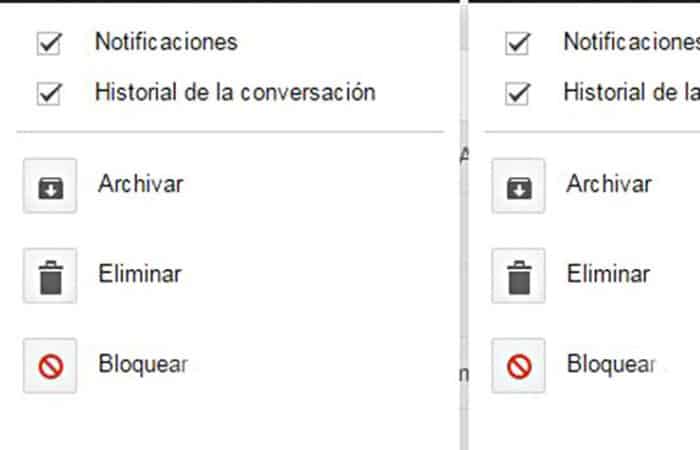
- 3 ধাপ: এখানে আপনাকে অবশ্যই জিমেইল অ্যাকাউন্টে লগ ইন করতে হবে এবং বিকল্পটি নির্বাচন করতে হবে "প্লাস".
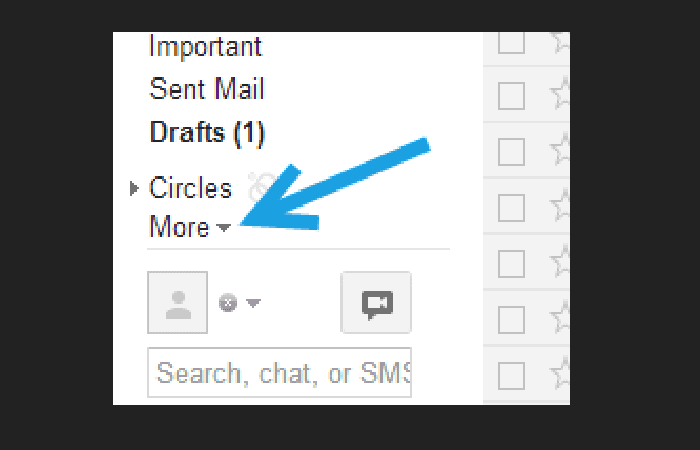
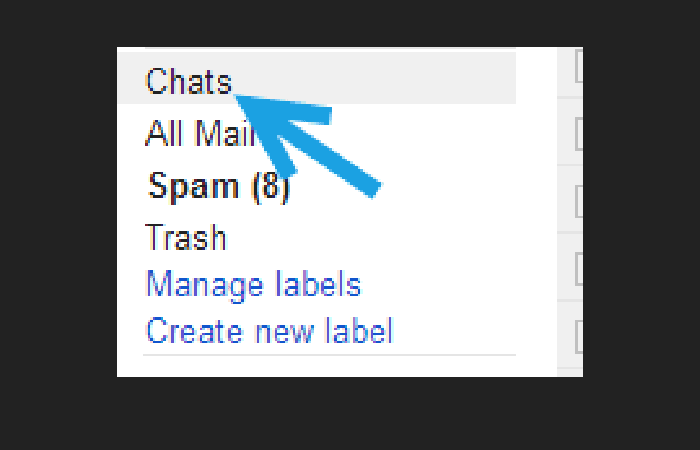
- 4 ধাপ: এর পরে, নির্বাচন করুন «চ্যাটগুলি«
- 5 ধাপ: কিছু কথোপকথন চয়ন করুন, তারপরে আলতো চাপুন৷ "Hangouts ইতিহাস মুছুন".
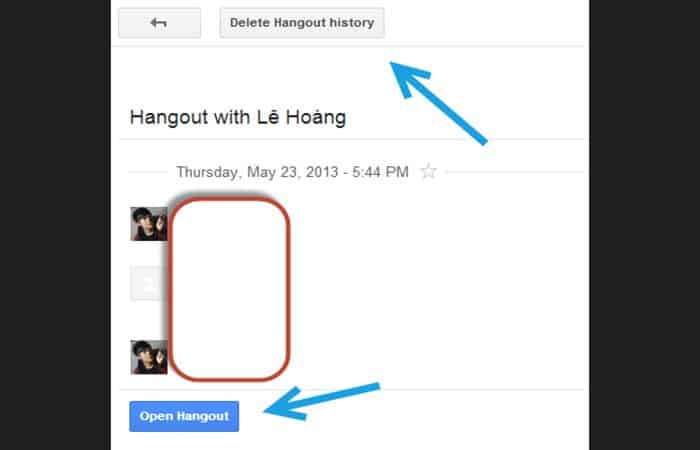
- 6 ধাপ: অবশেষে, নির্বাচন করুন "স্থায়ীভাবে এই Hangout এর ইতিহাস মুছুন" প্যারা কনফার্মার লা সিলেকশন।
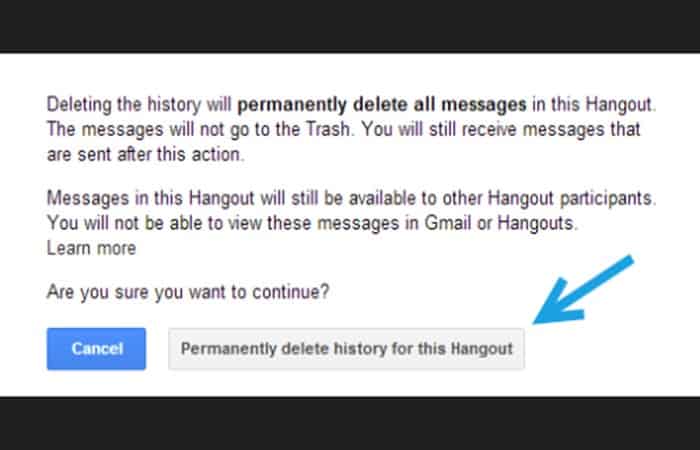
Hangouts মেসেজ পাঠানো/পুনরুদ্ধার করার ধাপ
এখন আমাদের সবচেয়ে বেশি আগ্রহের অংশটি দেখি, Hangouts বার্তাগুলি পুনরুদ্ধার করা, শুধু নীচের পদক্ষেপগুলি অনুসরণ করুন:
Hangouts এ পাঠ্য বার্তা (SMS) সেট আপ করুন৷
আপনার ডিফল্ট অ্যাপ হিসাবে Google Hangouts ব্যবহার করতে, আপনাকে Hangouts এর জন্য SMS পাঠ্য বার্তা সেট আপ করতে হবে৷ কিন্তু Hangout ডুয়েল সিম সমর্থন করে না।
- 1 ধাপ: Android Hangouts অ্যাপ চালু করুন এবং ক্লিক করুন মেনু উপরে বাম হাতের কোনে.
- 2 ধাপ: সেটিংস > SMS এ আলতো চাপুন।
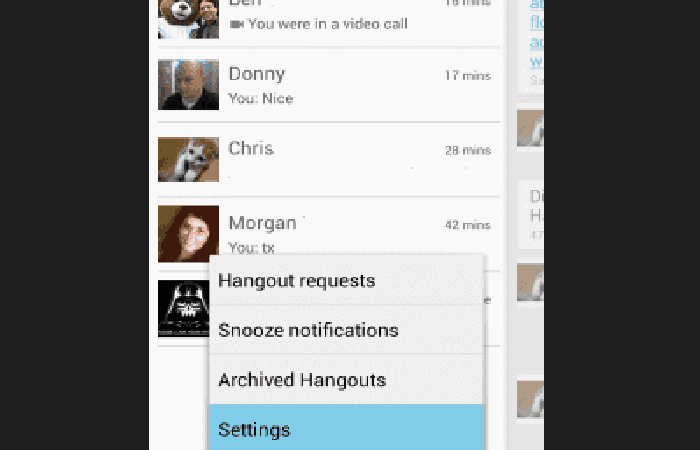
- 3 ধাপ: সেটিং পরিবর্তন করে SMS চালু করতে SMS বন্ধ স্পর্শ করুন৷ আপনি যদি একটি পুরানো ডিভাইস ব্যবহার করেন, বাক্সটি চেক করার চেষ্টা করুন৷ "এসএমএস সক্ষম করুন".
- 4 ধাপ: ক্লিক করুন এসএমএস অ্যাকাউন্ট ডিফল্ট এবং আপনার Google অ্যাকাউন্ট নির্বাচন করুন। আপনার পাঠ্য বার্তাগুলি তারপর সেই অ্যাকাউন্টে আপনার Hangouts কথোপকথনের সাথে উপস্থিত হবে৷
দ্রষ্টব্য : আপনি যদি আপনার টেক্সট মেসেজগুলো একটি আলাদা প্রোফাইলে (গুগল অ্যাকাউন্ট নয়) রাখতে চান, তাহলে SMS-এ ট্যাপ করুন। আপনার SMS প্রোফাইল দেখতে, Menu-তে ট্যাপ করুন । উপরে, একটি SMS প্রোফাইলে ট্যাপ করুন।
আপনি যখন আপনার Google অ্যাকাউন্ট থেকে সাইন আউট করেন, তখনও আপনি Hangouts অ্যাপে পাঠ্য বার্তা পাঠাতে এবং গ্রহণ করতে পারেন৷ আপনি যদি Hangouts বার্তা পাঠাতে বা ভিডিও কল করতে চান তবে আপনাকে আপনার Google অ্যাকাউন্টে আবার সাইন ইন করতে হবে৷
Hangouts এ একটি পাঠ্য বার্তা (SMS/MMS) পাঠানো হচ্ছে৷
টিউটোরিয়ালের এই অংশে এটি আপনাকে দেখাবে কিভাবে Google Hangout এ SMS বা MMS বার্তা পাঠাতে হয়।
Hangouts এ SMS বার্তা পাঠাতে
- 1 ধাপ- আপনার ডিভাইসে Hangouts অ্যাপে যান। ক্লিক করুন "যোগ করুন", নীচে ডানদিকে প্লাস চিহ্ন। নির্বাচন করুন "নতুন এসএমএস".
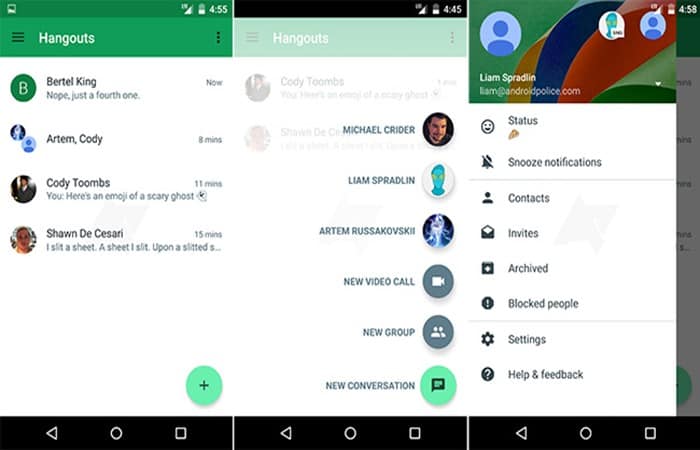
- 2 ধাপ: প্রাপকের নাম বা ফোন নম্বর লিখুন।
দ্রষ্টব্য: আপনি যদি বিশ্বজুড়ে ভ্রমণ করেন, তাহলে আপনার পরিচিতি এবং ফোন নম্বরে ডায়াল করার বা এসএমএস পাঠানোর সময় সর্বদা "+" চিহ্ন এবং দেশের কোড ব্যবহার করুন (এমনকি যদি সেটি বাড়িতে বা ভ্রমণের সময় স্থানীয়ও হয়)।
- 3 ধাপ: তীর ক্লিক করুন অবিরত আপনার বার্তা লিখুন এবং আইকনে ক্লিক করুন Enviar.
দ্রষ্টব্য: আপনি তিন-ডট আইকনে ক্লিক করে > "যোগাযোগে যোগ করুন" > "নতুন যোগাযোগ তৈরি করুন" বিকল্পটি বেছে নিয়ে নম্বরটি আপনার পরিচিতিতে সংরক্ষণ করতে পারেন অথবা বিদ্যমান কোনো পরিচিতিতে নম্বরটি যোগ করতে পারেন।
Hangouts এ MMS বার্তা পাঠাতে
Hangouts আপনাকে MMS বার্তা পাঠাতে এবং বার্তাগুলিতে সংযুক্তি যোগ করতে দেয়৷ স্ক্রিনের নীচে, আপনি সংযুক্তির ধরন নির্বাচন করতে পারেন:
- ইমোজি- আপনি কেমন অনুভব করছেন তা দেখানোর জন্য আপনার বার্তায় ইমোজি অন্তর্ভুক্ত করুন।
- চিত্র Inোকান- আপনার ডিভাইসের গ্যালারি থেকে এক বা একাধিক ছবি আপলোড করুন।
- একটি ছবি তুলুন: একটি ছবি তুলুন।
- স্টিকার ঢোকান- একটি চিত্রিত স্টিকার দিয়ে আপনার চ্যাটে ব্যক্তিত্ব যোগ করুন। স্টিকারগুলি শুধুমাত্র Hangouts চ্যাট বা Google ভয়েস পাঠ্য কথোপকথনে পাঠানো যেতে পারে, ক্যারিয়ারের পাঠ্য বার্তাগুলিতে নয়। চ্যাট করতে, প্রাপককে একটি আমন্ত্রণ পাঠাতে আলতো চাপুন৷
- অবস্থান সন্নিবেশ করান- মানচিত্রে আপনার বর্তমান অবস্থান বা অন্য অবস্থান যোগ করুন। অবস্থান যোগ করার পরে বার্তাটি স্বয়ংক্রিয়ভাবে পাঠানো হবে।
Hangouts মেসেজ পুনরুদ্ধার করার উপায়
আপনি কিছু গুরুত্বপূর্ণ চ্যাট বার্তা মিস করেছেন? কিভাবে আপনি হারিয়ে যাওয়া Hangouts বার্তা পুনরুদ্ধার করতে পারেন? এখানে আমরা চ্যাট বার্তা পুনরায় শুরু করার উপায় ব্যাখ্যা করব।
পদ্ধতি 1: Gmail-এ Hangouts বার্তাগুলি অনুসন্ধান এবং দেখুন৷
আপনি যদি স্বয়ংক্রিয়ভাবে Hangouts চ্যাটগুলি সংরক্ষণ করার জন্য Gmail চালু করে থাকেন, আপনি যদি ভুলবশত সেগুলি মুছে ফেলে থাকেন বা হারিয়ে ফেলে থাকেন তবে আপনি Gmail-এ Hangouts বার্তাগুলি খোঁজার এবং দেখার চেষ্টা করতে পারেন৷
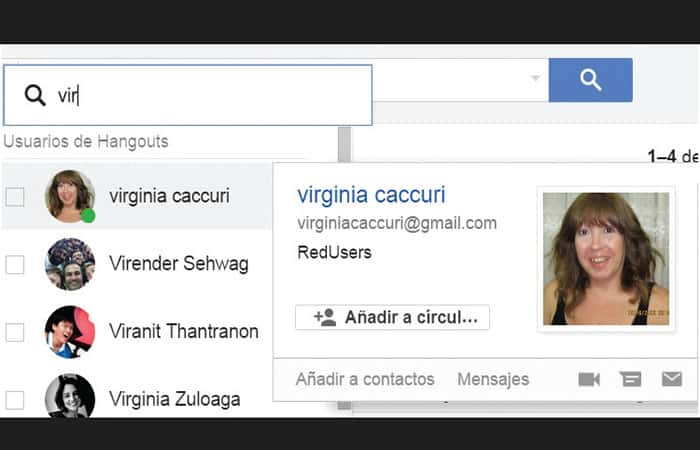
- 1 ধাপ: আপনার কম্পিউটারে, খুলুন জিমেইল. নিশ্চিত করুন যে এটি একই অ্যাকাউন্ট যা আপনি ভিডিও কলের জন্য ব্যবহার করেন।
- 2 ধাপ: পৃষ্ঠার বাম দিকে, ক্লিক করুন অধিক শর্টকাট তালিকার নীচে জিমেইল.
- 3 ধাপ: ক্লিক চ্যাটগুলি. আপনি আপনার সংরক্ষণ করা সমস্ত Hangouts গল্পগুলির একটি তালিকা দেখতে পাবেন৷
- 4 ধাপ: আপনি যে ভিডিও কনফারেন্স বা পাঠ্য পড়তে চান তা খুঁজুন এবং এটি খুলতে আলতো চাপুন।
পদ্ধতি 2: Hangouts বার্তাগুলি পুনরুদ্ধার করতে সফ্টওয়্যার ডাউনলোড করুন৷
আপনি যদি পরিচিতি, পাঠ্য বার্তা, ছবি, নথি, ভিডিও এবং আরও অনেক কিছুর মতো অ্যান্ড্রয়েড ফাইলগুলি হারিয়ে বা মুছে ফেলে থাকেন তবে আপনি অ্যান্ড্রয়েড ডেটা রিকভারির পেশাদার সংস্করণ ডাউনলোড করতে পারেন, এটি সেগুলি পুনরুদ্ধার করার জন্য একটি প্রোগ্রাম। এই সফ্টওয়্যারটির সাহায্যে, আপনি Hangouts বার্তাগুলি পাওয়ার আরও ভাল সুযোগ পাবেন৷
আপনি এটি এখানে ডাউনলোড করতে পারেন
- 1 ধাপ: পিসিতে অ্যান্ড্রয়েড ডেটা রিকভারি চালু করুন / ম্যাক এবং আপনার অ্যান্ড্রয়েড ডিভাইসটিকে একটি কেবলের মাধ্যমে এর সাথে সংযুক্ত করুন ইউএসবি. তোমাকে অবশ্যই চাপতে হবে "বিশ্বাস" আপনার ফোনে এবং এই প্রোগ্রামটিকে আপনার ফোন খুঁজে পেতে দিন।
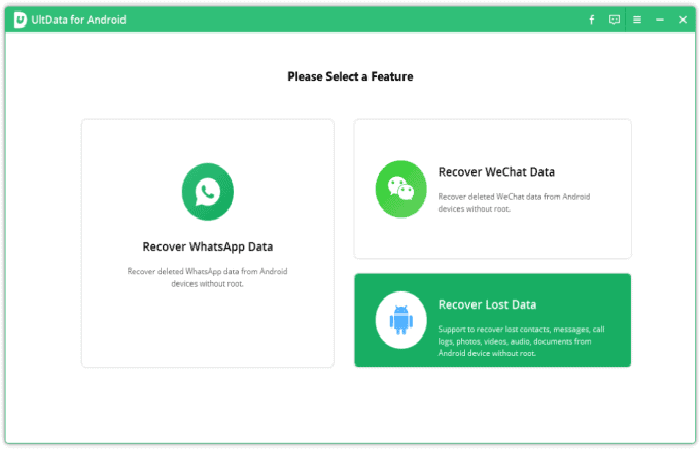
- 2 ধাপ: একবার সংযুক্ত হয়ে গেলে, আপনি এই Android ডেটা পুনরুদ্ধারের ইন্টারফেসে প্রবেশ করবেন। বিভাগ চেক করুন পোস্ট এবং তারপর ক্লিক করুন অনুসরণ স্ক্যানিং প্রক্রিয়া শুরু করতে।
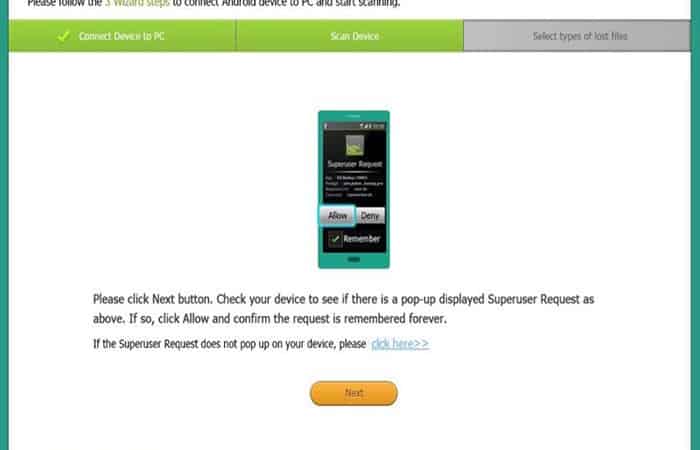
- 3 ধাপ: সংযোগ করার পরে, আপনি এই Android ডেটা পুনরুদ্ধারের ইন্টারফেসে প্রবেশ করবেন। বিকল্পটি পরীক্ষা করুন পোস্ট এবং তারপর ক্লিক করুন অনুসরণ স্ক্যানিং প্রক্রিয়া শুরু করতে।
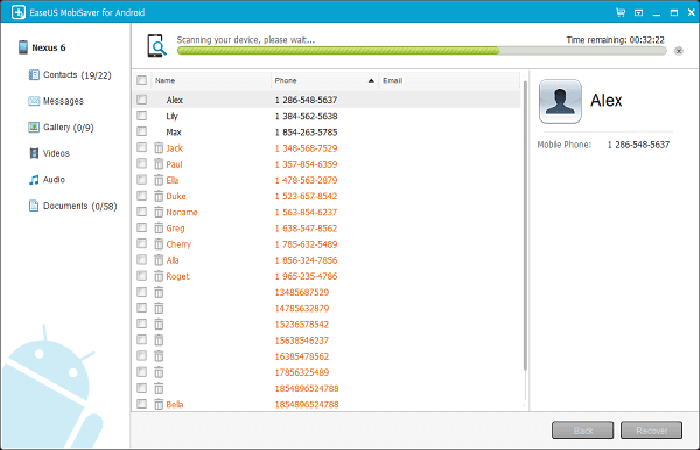
দ্রষ্টব্য : আমরা হ্যাংআউটসের জন্য অ্যান্ড্রয়েড ডেটা রিকভারি ব্যবহার করার পরামর্শ দিই ।
Google Hangouts কি?
Google Hangouts হল একটি ভিডিও কনফারেন্সিং পরিষেবা এবং তাত্ক্ষণিক বার্তাপ্রেরণ (চ্যাট) পরিষেবা যা ব্যক্তিগত বা ব্যবসায়িক ব্যবহারের জন্য আকর্ষণীয় সরঞ্জামগুলি অফার করে৷ Hangouts ব্যবহার করতে, আপনার একটি Google অ্যাকাউন্ট, ইন্টারনেট অ্যাক্সেস এবং একটি কম্পিউটার বা ফোন প্রয়োজন৷
আপনি Hangout এর সাথে কি করতে পারেন?
Hangouts এর মাধ্যমে, আপনি একটি ভিডিও কল শুরু করতে পারেন যা একসাথে 10 জনকে একত্রিত করতে পারে৷ আপনি Google ড্রাইভ ব্যবহার করে আপনার সংবাদদাতাদের সাথে ফাইল শেয়ার করতে পারেন এবং YouTube-এ আপনার লাইভ ভিডিও কথোপকথন স্ট্রিম করতে পারেন, যদি আপনি এটিকে সর্বজনীন করতে চান।
অন্যান্য সরঞ্জামগুলি, বিশেষত, স্ক্রিনের বিষয়বস্তু ভাগ করে নেওয়ার অনুমতি দেয়, যাতে কথোপকথন সেখানে কী দেখানো হয় তা দেখতে পারে এবং ভয়েস এবং চিত্রের প্রভাবগুলি ব্যবহার করাও সম্ভব।
Google Hangouts কিভাবে কাজ করে?
এর একাধিক কার্যকারিতা সহ, Google Hangouts কোম্পানিগুলির জন্য একটি চমৎকার টুল, যার ফলে ভিডিও কনফারেন্স মোডে ভার্চুয়াল মিটিং চালু করার সুযোগ রয়েছে। সিস্টেমটি আপনাকে অডিও কনফারেন্স ব্যবহার করে অংশগ্রহণকারীদের সাথে টেলিফোনে যোগাযোগ করার অনুমতি দেয়, গুগল ভয়েস পরিষেবাকে ধন্যবাদ।
দূর থেকে কাজ করার জন্য আদর্শ, হ্যাংআউটস-এ গুগল ড্রাইভ, স্লাইডশেয়ার, সিমফোনিকা ( সহযোগী টাস্ক ম্যানেজার ), ক্যাকু (ডায়াগ্রাম শেয়ারিং) এবং গুগল ডক্স (স্প্রেডশিট, টেক্সট, প্রেজেন্টেশন) -এর মতো অনেক থার্ড-পার্টি অ্যাপ্লিকেশন ব্যবহার করা যায় ।
কীভাবে বিনামূল্যে Hangouts ইনস্টল এবং অ্যাক্সেস করবেন
কম্পিউটার সংযোগ ( উইন্ডোজ পিসি , ম্যাক, লিনাক্স , ক্রোম) : হ্যাংআউটস সকল অপারেটিং সিস্টেমের (উইন্ডোজ, ম্যাক ওএস এক্স, ক্রোম, সেইসাথে লিনাক্স উবুন্টু এবং ডেবিয়ান) সাথে সামঞ্জস্যপূর্ণ ।
Hangouts অ্যাপটি সরাসরি আপনার ব্রাউজারে ( Google Chrome , Firefox, Safari বা Internet Explorer) চালু হয়। আপনি যদি Microsoft IE বা Safari ব্যবহার করেন, তাহলে আপনাকে Hangouts প্লাগইনের সর্বশেষ সংস্করণটি ডাউনলোড ও ইনস্টল করতে হবে।
- 1 ধাপ: Hangouts শুরু করতে, আপনাকে অবশ্যই এতে যেতে হবে৷ LINK এ. এছাড়াও আপনি Gmail এর সাথে Hangouts ব্যবহার করতে পারেন।
- 2 ধাপ: দ্রুত অ্যাক্সেসের জন্য, Chrome এ Hangouts এক্সটেনশন ইনস্টল করুন৷
অ্যান্ড্রয়েডে: আপনার অ্যান্ড্রয়েড ফোন বা ট্যাবলেটে গুগল প্লে স্টোর থেকে হ্যাংআউটস অ্যাপটি ডাউনলোড করুন এবং তারপর এটি খুলুন ।
আইফোন এবং আইপ্যাডে : আপনার আইফোন বা আইপ্যাডে, এই লিঙ্ক থেকে অ্যাপ স্টোর থেকে iOS- এর জন্য Hangouts অ্যাপটি ডাউনলোড করুন ।
কিভাবে Gmail এ একটি Hangouts অ্যাকাউন্ট খুলবেন?
আপনার কোনো অ্যাকাউন্ট তৈরি করার প্রয়োজন নেই; ওয়েব ব্রাউজারের নিচের বাম দিকে জিমেইলে হ্যাংআউটস পাওয়া যায়। যদি আপনি কোনো আইকন দেখতে না পান, তাহলে সেটিংসে যান এবং 'চ্যাট' ট্যাবের অধীনে ' চ্যাট সক্ষম করুন'- এ ক্লিক করুন ।
কীভাবে সংযোগ বা সংযোগ বিচ্ছিন্ন করবেন
আপনি হয়তো লক্ষ্য করেছেন যে আপনি যখন একটি ডিভাইসে লগ আউট করেন, তখন আপনি অন্য ডিভাইসে লগ ইন থাকেন - এটি স্বাভাবিক। সংযোগ বিচ্ছিন্ন করার পদক্ষেপগুলি এখানে রয়েছে:
কিভাবে Hangouts (ওয়েব এবং অ্যাপ) এ সংযোগ করবেন
- মধ্যে কম্পিউটার: আপনাকে অবশ্যই এই ওয়েবসাইটে যেতে হবে LINK এ আপনার ব্রাউজারে বা Gmail-এ Hangouts খুলুন, আপনার Google অ্যাকাউন্টে সাইন ইন করুন এবং তারপরে ক্লিক করুন Iniciar sesión.
- en অ্যান্ড্রয়েড- Hangouts অ্যাপ খুলুন, আপনার Google অ্যাকাউন্ট নির্বাচন করুন, তারপরে আলতো চাপুন Iniciar sesión.
- en আইফোন এবং আইপ্যাড: Hangouts অ্যাপ খুলুন, আলতো চাপুন Inicio, তারপর আপনার Google অ্যাকাউন্ট নির্বাচন করুন।
কিভাবে Hangouts থেকে সাইন আউট করবেন (ওয়েব এবং অ্যাপ)
- মধ্যে কম্পিউটার: আপনাকে অবশ্যই এতে অফিসিয়াল ওয়েবসাইটে যেতে হবে LINK এ আপনার ব্রাউজারে, উপরের ডানদিকে আপনার প্রোফাইল ফটোতে ক্লিক করুন, তারপরে ক্লিক করুন৷ সেশন বন্ধ করুন
- en অ্যান্ড্রয়েড: Hangouts অ্যাপ খুলুন, আলতো চাপুন মেনু (উপরে বাম), তারপর কনফিগারেশন এবং আপনার Google অ্যাকাউন্ট নির্বাচন করুন। স্ক্রিনের নীচে, আলতো চাপুন৷ সেশন বন্ধ করুন.
- en আইফোন এবং আইপ্যাড : Hangouts অ্যাপ খুলুন, আলতো চাপুন মেনু (উপরে বাম), তারপরে আপনার অ্যাকাউন্টের পাশে, নিচের তীরটিতে আলতো চাপুন, তারপরে আলতো চাপুন অ্যাকাউন্ট পরিচালনা করুন. আপনি যে অ্যাকাউন্টটি আর ব্যবহার করতে চান না সেটিতে ট্যাপ করুন।
আপনি কিভাবে Hangouts Chat দিয়ে কল করবেন?
যতক্ষণ না আপনার কাছে G Suite অ্যাকাউন্টের জন্য Google Voice আছে ততক্ষণ আপনি Hangouts Chat-এর মাধ্যমে একটি ফোন কল করতে পারবেন। নীচের পদক্ষেপগুলি অনুসরণ করুন:
- 1 ধাপ: আপনার কম্পিউটারে, আপনি যাকে কল করতে চান তার সাথে একটি ব্যক্তিগত বার্তা খুলুন৷
- 2 ধাপ: শীর্ষে, ক্লিক করুন
- 3 ধাপ: প্রদর্শিত ফোন নম্বরগুলির তালিকা থেকে, আপনি যেটিকে কল করতে চান তা নির্বাচন করুন৷
- 4 ধাপ: ফোন নম্বরগুলি আপনার পরিচিতি, প্রাপকের Google প্রোফাইল এবং আপনার কর্পোরেট ডিরেক্টরি থেকে আসে৷
- 5 ধাপ: একবার আপনি ফোন নম্বর নির্বাচন করলে, Google Voice খোলে এবং কলটি করে।
- 6 ধাপ: একটি কল শেষ করতে, ক্লিক করুন কন্ঠস্বরে কল শেষ করুন.
এখানে আপনি জানতে পারবেন: ১৫টি সেরা ডিসকর্ড টিপস এবং ট্রিকস
উপসংহার
যেমনটি আপনি দেখতে পাবেন, এগুলো হলো হ্যাংআউটস মেসেজ পুনরুদ্ধার করার পদ্ধতি । গুরুত্বপূর্ণ হ্যাংআউটস মেসেজ বা কথোপকথন হারিয়ে গেলে আপনি হতাশ বা বিরক্ত হতে পারেন, কিন্তু চিন্তা করবেন না, এমনটা যে কারো সাথেই ঘটতে পারে। এজন্যই আমরা হারিয়ে যাওয়া মেসেজগুলো পুনরুদ্ধার করার জন্য আমাদের বর্ণিত পদক্ষেপগুলো অনুসরণ করার পরামর্শ দিই। মুছে যাওয়া হ্যাংআউটস মেসেজ পুনরুদ্ধারের এই সেরা সমাধানগুলো খুবই কার্যকরী এবং অনুসরণ করা সহজ। আমরা আশা করি এটি আপনাকে সাহায্য করেছে।

আমার নাম জাভিয়ের চিরিনোস এবং আমি প্রযুক্তি সম্পর্কে উত্সাহী। যতদিন আমি মনে করতে পারি, আমি কম্পিউটার এবং ভিডিও গেমের প্রতি অনুরাগী ছিলাম এবং সেই শখটি একটি চাকরিতে শেষ হয়েছিল।
আমি 15 বছরেরও বেশি সময় ধরে ইন্টারনেটে প্রযুক্তি এবং গ্যাজেট সম্পর্কে প্রকাশ করছি, বিশেষ করে mundobytes.com
আমি অনলাইন যোগাযোগ এবং বিপণনেও একজন বিশেষজ্ঞ এবং ওয়ার্ডপ্রেস ডেভেলপমেন্ট সম্পর্কে জ্ঞান আছে।