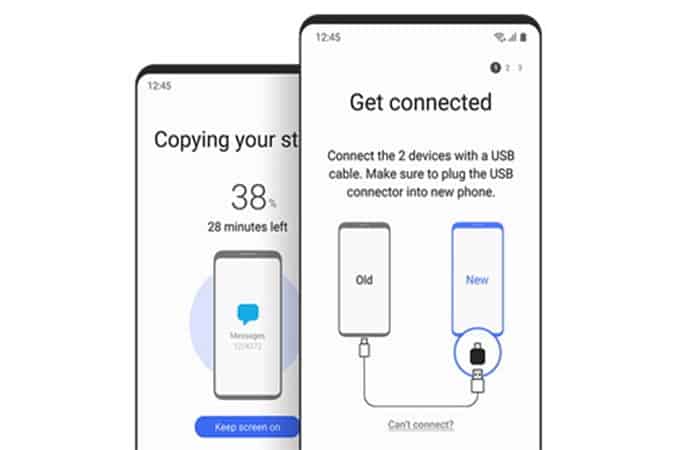
আপনি কি জানতে চান, ডেটা ট্রান্সফার করার জন্য স্যামসাং স্মার্ট সুইচ অ্যাপটি ব্যবহার করলে কেন তা কানেক্ট হচ্ছে না? আপনার স্যামসাং স্মার্ট সুইচ কাজ না করলে, এই সমস্যাটি কীভাবে সমাধান করবেন তা কি জানতে চান ?
স্মার্ট সুইচ হলো স্যামসাং দ্বারা তৈরি একটি বিশেষ অ্যাপ, যা আপনাকে আপনার পুরোনো iOS / অ্যান্ড্রয়েড ডিভাইস থেকে নতুন স্যামসাং ডিভাইসে ডেটা স্থানান্তর করতে দেয়। যদিও অ্যাপটি প্রথম দর্শনে ভালো মনে হয়, অনেকেই প্রায়শই এটির সাথে সামঞ্জস্যতা বা সংযোগের সমস্যায় পড়েন।
উদাহরণস্বরূপ, আপনার Samsung স্মার্ট সুইচ আপনার টার্গেট ডিভাইসের সাথে সংযুক্ত নাও হতে পারে বা আপনার ফোনে পর্যাপ্ত স্থান নাও থাকতে পারে। কিন্তু, চিন্তা করবেন না, স্যামসাং স্মার্ট সুইচ কাজ না করলে এই প্রবন্ধে আমরা আপনাকে সব ধরনের সমস্যার সমাধান করতে সাহায্য করব। এখানে আমরা আপনাকে সহজ সমাধান এবং তাদের বিকল্প ছেড়ে.
স্যামসাং স্মার্ট সুইচ কেন কাজ করছে না? (এবং কিভাবে এটি ঠিক করবেন)
সামঞ্জস্য থেকে ছোট আকার পর্যন্ত, Samsung স্মার্ট সুইচের সাথে আপনি বিভিন্ন সমস্যার সম্মুখীন হতে পারেন। এই কারণেই আমরা এখানে আপনাকে শেখাতে এসেছি যে কীভাবে সঠিক উপায়ে Samsung স্মার্ট সুইচ ব্যবহার করতে হয়। এখানে স্যামসাং স্মার্ট সুইচ কাজ না করার কিছু প্রধান কারণ রয়েছে:
আপনি এতেও আগ্রহী হতে পারেন: স্যামসাং ইকোবাবল ওয়াশিং মেশিন কীভাবে রিসেট করবেন
কারণ 1: Samsung স্মার্ট সুইচ কাজ করছে না বা সংযোগ করছে না
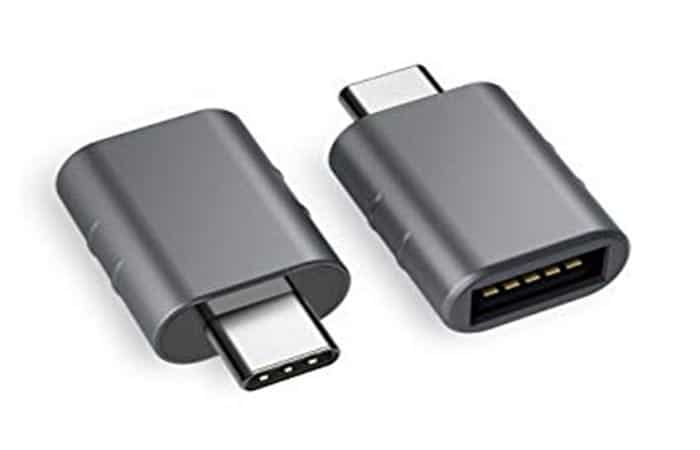
আপনার স্মার্ট সুইচটি কাজ করছে না দেখলে, আপনি যে প্রথম সমস্যাগুলোর সম্মুখীন হতে পারেন তার মধ্যে এটি একটি: আপনি ডিভাইস দুটিকে সংযুক্ত করতে পারছেন না। আদর্শগতভাবে, স্মার্ট সুইচটি আপনাকে তারবিহীনভাবে অথবা একটি ইউএসবি ক্যাবলের মাধ্যমে ডিভাইসগুলো সংযুক্ত করার সুযোগ দেয় । ইউএসবি-র মাধ্যমে সংযোগ করতে, একটি সুরক্ষিত সংযোগ স্থাপনের জন্য আপনার একটি ইউএসবি অ্যাডাপ্টারের প্রয়োজন হবে।
যেকোনও ডিভাইসে ওয়াইফাই ফিচার চালু না থাকলেও সমস্যাটি ঘটতে পারে। আপনার যা করা উচিত তা এখানে:
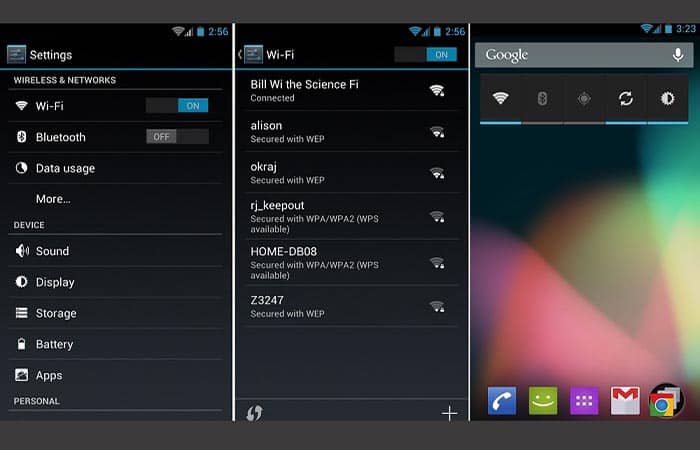
দ্রষ্টব্য : যদি স্যামসাং স্মার্ট সুইচ এরপরও কাজ না করে, তবে আপনার ডিভাইসগুলো রিস্টার্ট করুন এবং পুনরায় সংযোগ করার চেষ্টা করুন। আপনার ফোনগুলোতে নেটওয়ার্ক সমস্যাও থাকতে পারে। এটি সমাধান করতে, আপনি আপনার ফোনের নেটওয়ার্ক সেটিংস রিসেট করতে পারেন।
কারণ 2: অপর্যাপ্ত স্থানের কারণে Samsung স্মার্ট সুইচ কাজ করছে না
স্মার্ট সুইচ ব্যবহার করার সময় প্রাপক ফোনে অপর্যাপ্ত স্টোরেজ স্পেস আরেকটি সমস্যা হতে পারে। ফোন ট্রান্সফার প্রক্রিয়া শুরু করার আগে, নিশ্চিত করুন যে স্যামসাং ফোনটিতে পর্যাপ্ত স্টোরেজ স্পেস আছে । এই সমস্যা সমাধানের জন্য শুধু এই ধাপগুলো অনুসরণ করুন:
- 1 ধাপ: এটা আপনার কাছে যেতে পারে সেটিংস > স্টোরেজ এবং এটিতে উপলব্ধ স্থান পরীক্ষা করুন।
দ্রষ্টব্য : আপনি অপ্রয়োজনীয় ডেটা মুছে ফেলার মাধ্যমে আরও জায়গা খালি করতে একটি বিল্ট-ইন ফিচারও ব্যবহার করতে পারেন।
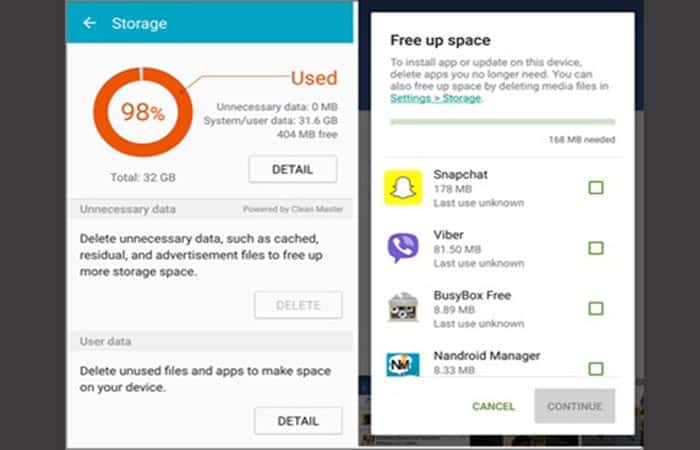
আপনি চাইলে, অবাঞ্ছিত আইটেমগুলি থেকে পরিত্রাণ পেয়ে ম্যানুয়ালি আপনার অ্যান্ড্রয়েডে আরও জায়গা তৈরি করতে পারেন৷
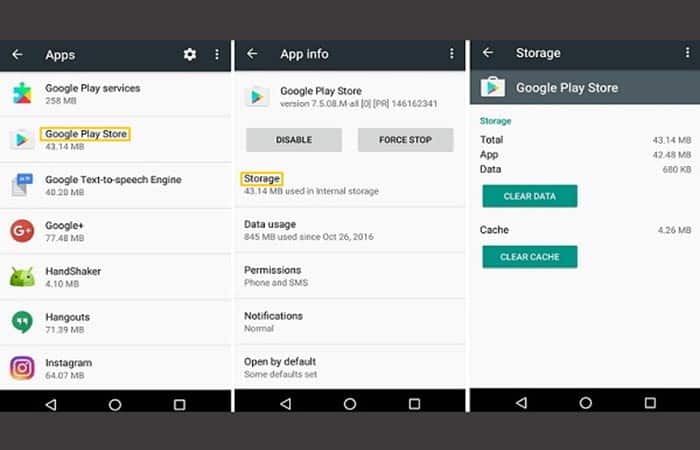
উদাহরণস্বরূপ , আপনি আপনার গ্যালারিতে গিয়ে অপ্রয়োজনীয় ছবি এবং ভিডিও মুছে ফেলতে পারেন। এছাড়াও, আপনি আপনার অ্যান্ড্রয়েড সেটিংস > অ্যাপস- এ গিয়ে সবচেয়ে বেশি জায়গা দখল করে থাকা অ্যাপগুলো নির্বাচন করতে পারেন। সেখান থেকে, আপনি স্মার্ট সুইচের জন্য জায়গা খালি করতে সেগুলোর ক্যাশে বা অ্যাপ ডেটা মুছে ফেলতে পারেন।
কারণ 3: Samsung স্মার্ট সুইচ কাজ করছে না কারণ এটি সমর্থিত নয়
আপনার স্যামসাং স্মার্ট সুইচ কাজ না করার আরেকটি কারণ একটি সামঞ্জস্য সমস্যা সম্পর্কিত হতে পারে। আপনাকে অবশ্যই নিম্নলিখিতগুলি বিবেচনা করতে হবে:
- প্রথমে, নিশ্চিত করুন যে আপনার ডিভাইসগুলি নিম্নলিখিতগুলি চালাচ্ছে: অপারেটিং সিস্টেম সাম্প্রতিকতম। বর্তমানে, স্মার্ট সুইচ অ্যান্ড্রয়েড ৪.৩+ এবং আইওএস ৪.২.১+ চালিত ডিভাইসগুলিকে সমর্থন করে। এছাড়াও, যখন আপনি দুটি ডিভাইস সংযুক্ত করবেন, তখন নিশ্চিত করুন যে আপনি সেগুলিকে সঠিকভাবে চিহ্নিত করেছেন।
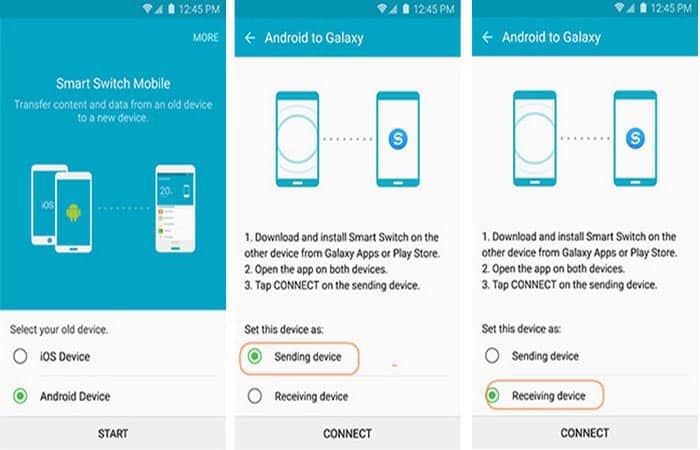
- দ্বিতীয়ত, আপনাকে নিশ্চিত করতে হবে যে আপনি সঠিকভাবে Android বা চিহ্নিত করেছেন আইফোন. এর পরে, নিশ্চিত করুন যে পুরানো ফোনটি প্রেরক হিসাবে নির্বাচিত হয়েছে, যখন আপনার Samsung একটি গ্রহণকারী ডিভাইস। যদি গন্তব্য ডিভাইসটি Samsung না হয়, স্মার্ট সুইচ কাজ করবে না।
কারণ 4: অস্থিরতার কারণে Samsung স্মার্ট সুইচ কাজ করছে না
আপনি যখন একটি ফোন থেকে অন্য ফোনে আপনার ডেটা স্থানান্তর করেন, তখন স্মার্ট সুইচ অস্থির হতে পারে। অন্য কথায়, এটি কাজ করা বন্ধ বা অপ্রত্যাশিতভাবে বন্ধ হতে পারে। এই নির্দিষ্ট অ্যাপ সমস্যার জন্য বিভিন্ন কারণ থাকতে পারে।
কারণ 5: স্যামসাং স্মার্ট সুইচ ডেটা স্থানান্তরে সঠিকভাবে কাজ করছে না
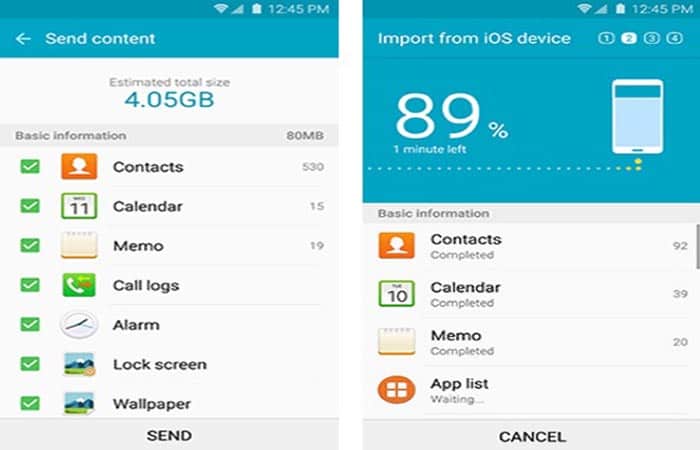
স্মার্ট সুইচের মাধ্যমে দুটি ডিভাইস সংযোগ করা যথেষ্ট নয়। কখনও কখনও ফোন সংযোগ করার পরেও এবং প্রাসঙ্গিক ডেটা প্রকার নির্বাচন করার পরেও, আপনি প্রক্রিয়াটি সম্পূর্ণ করতে পারবেন না। অনেকে অভিযোগ করেন যে Samsung Smart Switch কাজ করছে না এবং ডেটা স্থানান্তর প্রক্রিয়ায় আটকে আছে।
Samsung স্মার্ট সুইচ কাজ করছে না - প্রস্তাবিত সমাধান
স্যামসাং স্মার্ট সুইচ হল স্যামসাং-এর অন্যতম বিশিষ্ট বৈশিষ্ট্য যা আপনাকে পুরানো iPhone/Android ডিভাইস থেকে নতুন Samsung ফোনে দ্রুত এবং সহজে ডেটা স্থানান্তর করতে দেয়। যতটা আশাব্যঞ্জক মনে হতে পারে, সিস্টেমটি নিখুঁত নয়, ইদানীং অনেকেই অভিযোগ করেছেন যে দুটি ডিভাইসের মধ্যে সংযোগ করার সময় Samsung স্মার্ট সুইচ ক্রমাগত সংযোগ বিচ্ছিন্ন হয়ে যায়।
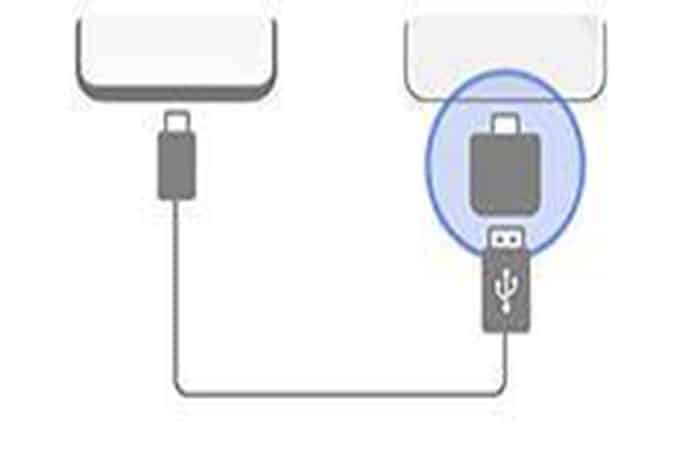
নিবন্ধের এই অংশে, আপনি এই সমস্যাটি কীভাবে সমাধান করবেন তা শিখতে সক্ষম হবেন। নীচে আমরা আপনাকে স্মার্ট সুইচের সাথে সামঞ্জস্যপূর্ণ USB সংযোগের সমস্যা সমাধানের জন্য 5টি প্রমাণিত কৌশল সহ একটি গাইড দেখাচ্ছি।
সমাধান 1. নিশ্চিত করুন যে ডিভাইসগুলি প্রয়োজনীয় প্রয়োজনীয়তাগুলি পূরণ করছে যদি Samsung স্মার্ট সুইচ কাজ না করে
প্রথমত, নিশ্চিত করুন যে স্মার্ট সুইচের মাধ্যমে আপনি যে ডিভাইসগুলিকে সংযুক্ত করতে চান সেগুলির ন্যূনতম প্রয়োজনীয় অপারেটিং সিস্টেম রয়েছে৷ অর্থাৎ:
সমাধান 2. সংযোগগুলি পরীক্ষা করুন এবং স্যামসাং স্মার্ট সুইচ কাজ না করলে USB কেবলগুলি পরিবর্তন করুন৷
এটা সম্ভব যে আপনি যে কেবল এবং/অথবা USB পোর্ট ব্যবহার করছেন সেটি ত্রুটিপূর্ণ বা ভাঙা। সুতরাং নিশ্চিত করুন যে কেবল এবং পোর্ট ভালভাবে কাজ করে।
এটি আপনার সমস্যার সমাধান করবে। যদি না হয় এবং আপনার স্যামসাং স্মার্ট সুইচ এখনও সংযোগ না করে, পরবর্তী সমাধান দিয়ে চালিয়ে যান।
সমাধান 3. Samsung স্মার্ট সুইচ কাজ না করলে আপনার ডেটা অ্যাক্সেস করতে "অনুমোদিত করুন" টিপুন৷
স্মার্ট সুইচ অ্যাপ আপনার ডিভাইসে ডেটা অ্যাক্সেস করার জন্য একটি নিশ্চিতকরণ অনুরোধ পাঠায়। আপনি যদি ভুলবশত অনুরোধটি প্রত্যাখ্যান করেন বা এটি দেখতে না পান তবে অ্যাপটি USB সংযোগ ব্লক করতে পারে।
সমাধান: এই কারণে, অ্যাপ্লিকেশনটিকে আপনার ডেটা অ্যাক্সেস করার অনুমতি দেওয়ার জন্য আপনাকে অবশ্যই কনফার্মেশন উইন্ডোতে " Allow " এ ক্লিক করতে হবে। আপনি যদি প্রথমে অনুরোধটি প্রত্যাখ্যান করে থাকেন, তবে আপনার ডিভাইসগুলি সংযোগ বিচ্ছিন্ন করে আবার সংযোগ করুন। যখন কনফার্মেশন উইন্ডোটি আসবে, তখন " Allow" এ ক্লিক করুন।
সমাধান 4. স্যামসাং স্মার্ট সুইচ কাজ না করলে আপনি USB ফাইল স্থানান্তর সেট আপ করেছেন কিনা তা পরীক্ষা করুন৷
আপনি ইতিমধ্যেই জানেন, স্যামসাং-এর স্মার্ট সুইচ আপনাকে একটি USB সংযোগের মাধ্যমে এবং তারবিহীনভাবে ডিভাইসগুলিকে সংযোগ করতে দেয়৷ অতএব, আপনি যদি একটি USB সংযোগ স্থাপন করার চেষ্টা করছেন, নিশ্চিত করুন যে আপনার Samsung ডিভাইসের USB সেটিংস সেই অনুযায়ী কনফিগার করা হয়েছে:
- 1 ধাপ: যাও সেটিংস > স্টোরেজ > মেনু আইকন (উপরের ডান কোণে)> পিসি ইউএসবি সংযোগ.
- 2 ধাপ: ক্লিক মাল্টিমিডিয়া ডিভাইস (এমটিপি) এবং USB সংযোগ বিকল্পটি নির্বাচন করুন।
- 3 ধাপ: ডিভাইসগুলি পুনরায় সংযোগ করুন এবং আপনার এখনও একই সমস্যা আছে কিনা তা পরীক্ষা করুন৷
সমাধান 5. স্যামসাং স্মার্ট সুইচ কাজ না করলে অ্যাপ রিস্টার্ট করুন
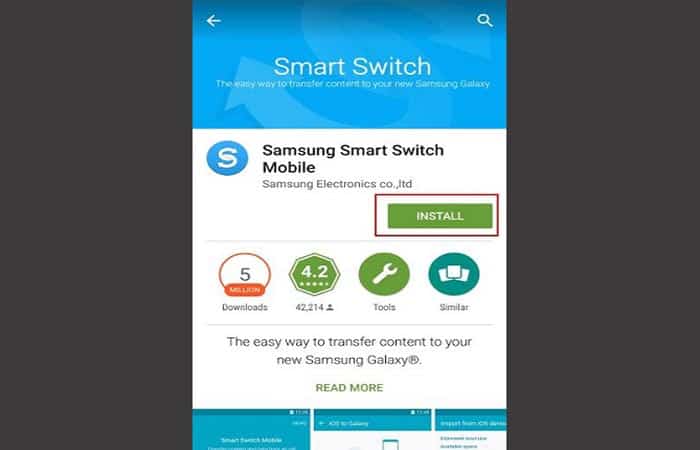
কখনও কখনও স্মার্ট সুইচ অ্যাপে ছোট ছোট বাগ থাকে যা ডিভাইসগুলির মধ্যে সংযোগকে বাধা দেয়। এই সমস্যাটি সমাধান করতে, আপনাকে অবশ্যই অ্যাপটি পুনরায় চালু করতে হবে বা প্রতিটি ডিভাইসে এটি পুনরায় ইনস্টল করতে হবে। এটি অ্যাপ্লিকেশনের যেকোন প্রযুক্তিগত ত্রুটি দূর করবে যা এই সমস্যার কারণ হতে পারে।
স্যামসাং স্মার্ট সুইচের সেরা বিকল্প
আপনি দেখতে পাচ্ছেন, স্যামসাং স্মার্ট সুইচ অনেক ক্ষেত্রে কাজ করে না। আপনি যদি এই সমস্যাগুলি সমাধান করতে না পারেন তবে অ্যাপটির বিকল্প ব্যবহার করার কথা বিবেচনা করুন। আমরা স্মার্ট সুইচের নিম্নলিখিত বিকল্পগুলি সুপারিশ করি৷
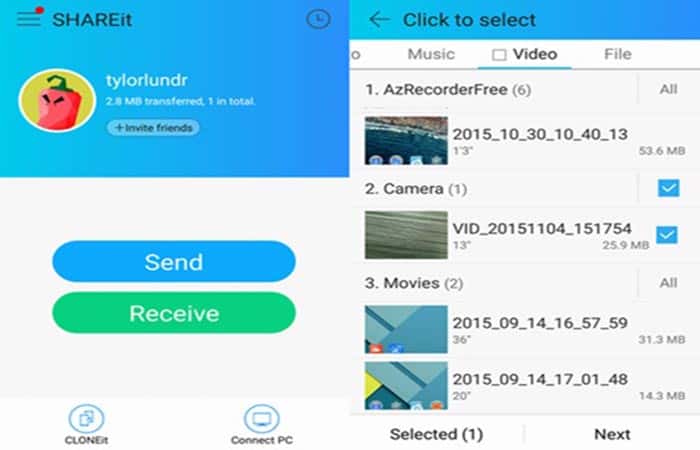
1. Samsung Smart Switch কাজ না করলে SHAREit ব্যবহার করুন
স্যামসাং স্মার্ট সুইচ কাজ না করলে SHAREit আরেকটি জনপ্রিয় অ্যাপ যা আপনি ব্যবহার করতে পারেন। আপনি দুটি iOS/Android ডিভাইস সংযুক্ত করে যে ফাইলগুলো স্থানান্তর করতে চান তা নির্বাচন করতে পারেন। ফাইল স্থানান্তরের জন্য এতে ওয়াই-ফাই ডিরেক্ট প্রয়োজন হয়, যা ব্লুটুথের চেয়ে অনেক দ্রুত।
যেহেতু এটি ক্রস-প্ল্যাটফর্ম ডেটা স্থানান্তর সমর্থন করে এবং সমস্ত ডিভাইসে নির্বিঘ্নে কাজ করে, আপনার কোনো সামঞ্জস্যের সমস্যা থাকবে না। এমনকি আপনি আপনার ফোন এবং আপনার কম্পিউটারের মধ্যে ডেটা স্থানান্তর করতে আপনার ডেস্কটপ অ্যাপ চালাতে পারেন।
আপনি এটি এখানে ডাউনলোড করতে পারেন
- ধাপ 1। প্রথমত, ইনস্টল করুন এটা ভাগ করে নিন প্লে স্টোর/অ্যাপ স্টোর থেকে উভয় স্মার্টফোনেই বিনামূল্যে এবং সেগুলোতে ওয়াইফাই ফিচার চালু করুন।
- ধাপ 2।SHAREit চালু করুন এবং আপনার ফোনগুলিকে প্রেরক বা রিসিভার হিসাবে চিহ্নিত করুন৷ উৎস ডিভাইসে, আপনি উপলব্ধ ফোনগুলি দেখতে পারেন যা সংযোগ করতে পারে। আপনাকে যা করতে হবে তা হল গন্তব্য ফোন নির্বাচন করুন এবং প্রদর্শিত কোডটি প্রবেশ করে সংযোগটি প্রমাণীকরণ করুন।
- ধাপ 3। একবার দুটি ডিভাইস সংযুক্ত হয়ে গেলে, আপনি আপনার সোর্স ফোন থেকে যে ফাইলগুলি স্থানান্তর করতে চান তা নির্বাচন করতে পারেন৷ আপনাকে কেবল এটিকে গন্তব্য ফোনে পাঠাতে হবে এবং স্থানান্তর সম্পূর্ণ হওয়ার জন্য অপেক্ষা করতে হবে।
2.মোবাইল ট্রান্স
এক স্মার্টফোন থেকে অন্য স্মার্টফোনে সরাসরি ডেটা স্থানান্তরের জন্য MobileTrans সম্ভবত অন্যতম দ্রুততম এবং নিরাপদ উপায়; Samsung Smart Switch কাজ না করলে এটি একটি চমৎকার বিকল্প যা আপনি ব্যবহার করতে পারেন।
স্মার্ট সুইচের একটি সীমাবদ্ধতা হল গন্তব্য ডিভাইসটি একটি স্যামসাং হতে হবে, যা আপনি MobileTrans দিয়ে অতিক্রম করতে পারেন। টুলটি 6000 টিরও বেশি ডিভাইসের সাথে সামঞ্জস্যপূর্ণ এবং iOS এবং Android, Android এবং Android এবং iOS এবং iOS এর মধ্যে ডেটা স্থানান্তর সমর্থন করে৷
আপনি এখান থেকে ডাউনলোড করতে পারেন।
অ্যাপ্লিকেশনটি আপনাকে একক ক্লিকে এক সেল ফোন থেকে অন্য সেল ফোনে ডেটা স্থানান্তর করতে দেয়। এছাড়াও আপনার নিম্নলিখিত সুবিধা রয়েছে:
- আপনি পরিচিতি, ফটো, বার্তা, অ্যাপ, সঙ্গীত, নোট, ভিডিও এবং আরও অনেক কিছু সহ 17 ধরনের ডেটা স্থানান্তর করতে পারেন৷
- এটির ৮,০০০ এরও বেশি সমর্থন রয়েছে মোবাইল ডিভাইস অ্যান্ড্রয়েড, আইওএস এবং উইন্ডোজ সহ। সর্বশেষ iOS 14 চালিত iOS ডিভাইসগুলিকে সমর্থন করে।
- আপনি আপনার ডিভাইস রিস্টার্ট না করে বা আসল ডেটা না মুছে নিরাপদে সবকিছু স্থানান্তর করতে পারেন।
- প্রযুক্তি-বুদ্ধিমান ব্যক্তিদের জন্য ডিজাইন করা হয়েছে, খুব সহজ এবং দ্রুত।
MobileTrans ব্যবহার করার জন্য আপনার রুটেড ফোনের প্রয়োজন নেই । আপনাকে শুধু আপনার Windows বা Mac-এ এটি ইনস্টল করতে হবে এবং এই ধাপগুলো অনুসরণ করতে হবে:
- 1 ধাপ: শুরু করুন MobileTrans আপনার কম্পিউটারে এবং ফাংশন নির্বাচন করুন হোম ফোন স্থানান্তর.
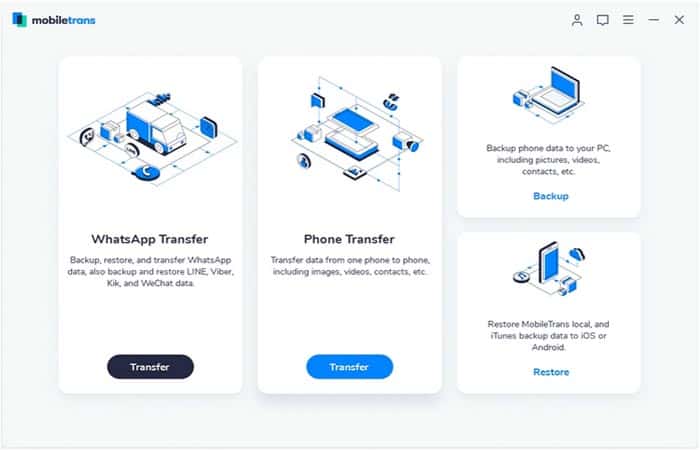
- 2 ধাপ:মূল তারগুলি ব্যবহার করে আপনার সিস্টেমে উভয় ডিভাইসই সংযুক্ত করুন এবং MobileTrans কে সেগুলি সনাক্ত করতে দিন। শুধু নিশ্চিত করুন যে আপনার উৎস/গন্তব্য অবস্থান সঠিক বা সঠিকভাবে স্থাপন করতে টগল বোতাম ব্যবহার করুন।
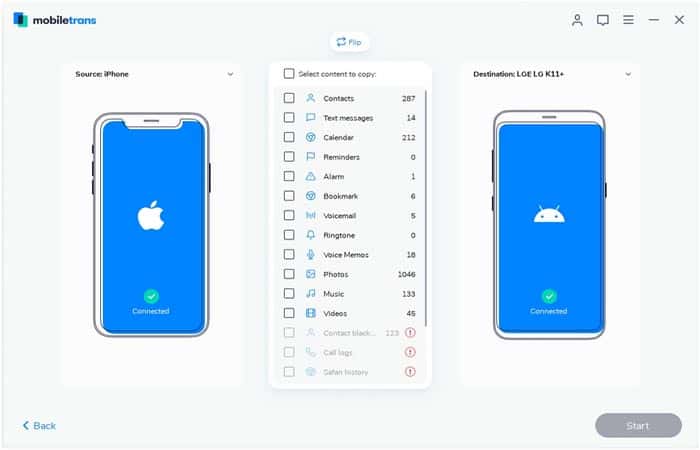
- 3 ধাপ:এখন আপনি যে ধরণের ডেটা সরাতে চান তা নির্বাচন করুন এবং ক্লিক করুন শুরু বোতাম". তারপরে, ডেটা সফলভাবে স্থানান্তর করার জন্য আপনাকে কয়েক মিনিট অপেক্ষা করতে হবে।
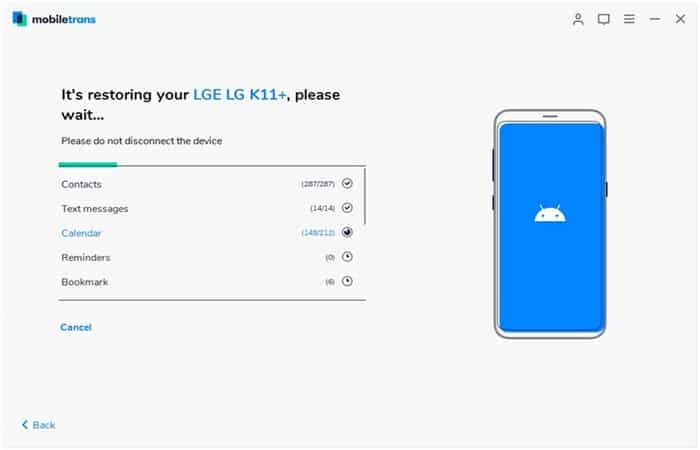
স্যামসাং-এর স্মার্ট সুইচ বিকল্পটি কী উৎকৃষ্ট
এই ফোন ট্রান্সফার টুলটি বিশেষভাবে সিম্বিয়ান, অ্যান্ড্রয়েড এবং আইওএস- এর মতো মোবাইল প্ল্যাটফর্মগুলোর মধ্যে ফোনের ডেটা স্থানান্তর করার জন্য ডিজাইন করা হয়েছে । এর সাহায্যে আপনি একটি স্যামসাং ফোন বা ট্যাবলেট থেকে এবং তাতে মিউজিক, ভিডিও, কন্ট্যাক্ট, এসএমএস, ক্যালেন্ডার, ফটো, অ্যাপ এবং কল লগ স্থানান্তর করতে পারবেন। এই বিকল্পটির প্রধান বৈশিষ্ট্যগুলোর একটি সংক্ষিপ্ত বিবরণ নিচে দেওয়া হলো।
দ্রষ্টব্য: ম্যাক সংস্করণ: ওয়ান্ডারশেয়ার মোবাইলট্রান্স ফর ম্যাক বর্তমানে নোকিয়া (সিম্বিয়ান) ফোনে ফাইল স্থানান্তর বা গ্রহণ সমর্থন করে না।
বৈশিষ্ট্য 1: এসএমএস, মিডিয়া, অ্যাপস, পরিচিতি এবং আরও ফাইল স্থানান্তর
স্যামসাং স্মার্ট সুইচ কাজ না করলে এটি একটি বিকল্প যা আপনি ব্যবহার করতে পারেন। এটি আপনাকে মোবাইল ক্যারিয়ার নির্বিশেষে, এক ক্লিকেই এক ফোন থেকে অন্য ফোনে সবকিছু স্থানান্তর করার সুবিধা দেয়। এতে একটি বিল্ট-ইন অডিও এবং ভিডিও কনভার্টার রয়েছে।
আপনার যদি Android বা iOS প্ল্যাটফর্মের সাথে সামঞ্জস্যপূর্ণ না হয় এমন সঙ্গীত বা ভিডিও থাকে, তাহলে Samsung Smart Switch বিকল্পটি সেগুলিকে Android বা iOS সামঞ্জস্যপূর্ণ ফর্ম্যাটে রূপান্তর করে।
বৈশিষ্ট্য 2: সহজ এক-ক্লিক ইন্টারফেস
MobileTrans- এর ইন্টারফেস খুবই সহজ। মাত্র এক ক্লিকেই আপনার সোর্স ফোন (অ্যান্ড্রয়েড/সিম্বিয়ান/আইওএস ডিভাইস) থেকে সমস্ত ফাইল টার্গেট ফোনে (সিম্বিয়ান/অ্যান্ড্রয়েড/আইওএস) ১০০% নির্ভরযোগ্যতা ও গুণমান সহকারে কপি হয়ে যাবে।
বৈশিষ্ট্য 3: Samsung, HTC, Sony, Apple, Nokia (Symbian) এবং আরও অনেক কিছুর সাথে সম্পূর্ণ সামঞ্জস্যপূর্ণ
শুধু স্যামসাং ফোন এবং ট্যাবলেটই নয়, এই স্যামসাং স্মার্ট সুইচ বিকল্পটি সনি, স্যামসাং, এলজি, এইচটিসি, হুয়াওয়ে , মটোরোলা এবং আরও অনেক ব্র্যান্ডের ২০০০-এর বেশি স্মার্টফোনের সাথে সম্পূর্ণ সামঞ্জস্যপূর্ণ, যার মধ্যে অ্যান্ড্রয়েড, নোকিয়া (সিম্বিয়ান) এবং অ্যাপল ডিভাইসও রয়েছে। এলজি ফোনের ক্ষেত্রে, আমরা মোবাইলট্রান্স-কে এলজি স্মার্ট সুইচ হিসেবে উল্লেখ করতে পারি।
কিভাবে Swit MobileTrans ব্যবহার করবেন
- 1 ধাপ: দুটি ফোনকে কম্পিউটারে সংযুক্ত করুন: প্রথমে, Samsung Smart Switch এর বিকল্পটি ডাউনলোড এবং ইনস্টল করুন, মোবাইল ট্রান্স ফোন ট্রান্সফারআপনার কম্পিউটারে। MobileTrans ডাউনলোড করতে নিচের লিঙ্কে ক্লিক করুন।
আপনি এটি এখানে ডাউনলোড করতে পারেন
- 2 ধাপ: দুটি USB তারের সাহায্যে দুটি ডিভাইসকে সংযুক্ত করুন৷ একবার এটি সম্পন্ন হলে, মোড নির্বাচন করুন «ফোন থেকে ফোনে স্থানান্তর করুন"।
- 3 ধাপ: তারপর সফ্টওয়্যারটি উইন্ডোতে ডিভাইসগুলিকে উত্স এবং গন্তব্য ফোন হিসাবে দেখাবে। স্থান পরিবর্তন করতে, আপনাকে যা করতে হবে তা হল ক্লিক করুন রিডিমে.
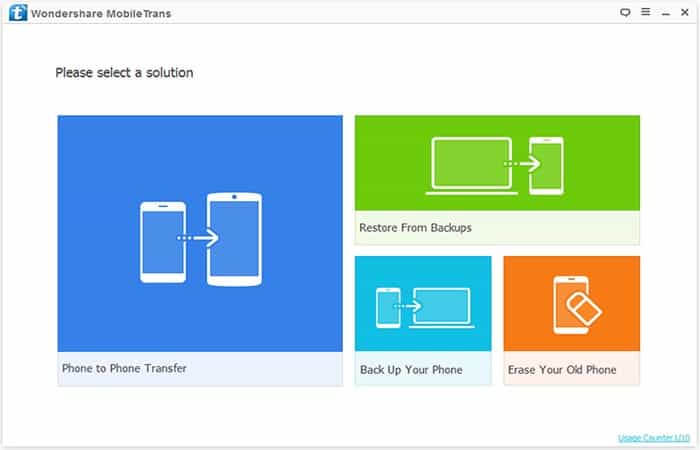
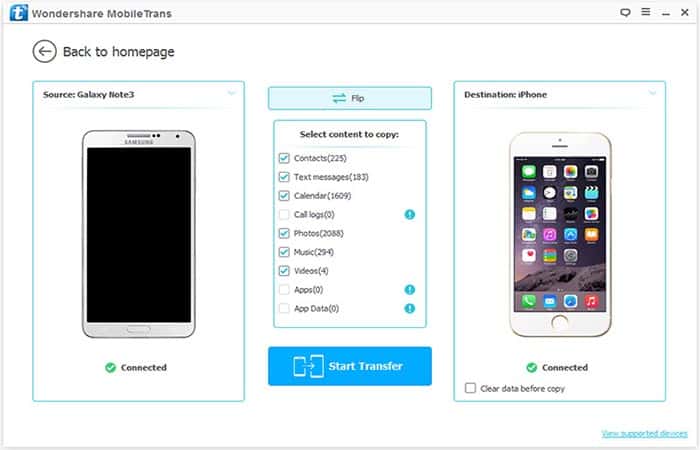
স্যামসাং স্মার্ট সুইচ কাজ না করলে কীভাবে স্যামসাং থেকে আইফোনে ডেটা স্থানান্তর করবেন
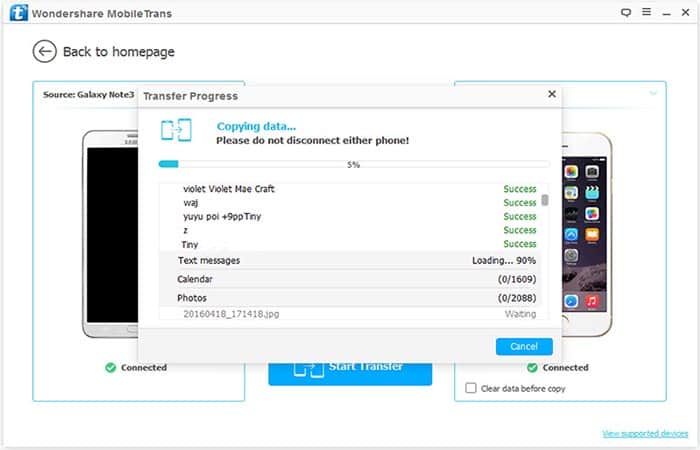
উৎস ফোনের কন্টেন্টগুলো অ্যাপ্লিকেশনের কেন্দ্রে প্রদর্শিত হবে। আপনি যে কন্টেন্টগুলো স্থানান্তর করতে চান, সেগুলো নির্বাচন করে " স্টার্ট কপি "-তে ক্লিক করুন, এবং আপনার ফাইলগুলো স্থানান্তরিত হয়ে যাবে।
আরেকটি টিপ: Samsung থেকে Samsung S21-এ WhatsApp ডেটা কীভাবে স্থানান্তর করবেন
আপনি যেমন দেখেছেন, Samsung Smart Watch সময়ে সময়ে অপ্রত্যাশিত ত্রুটি দিতে পারে। ভাল খবর হল যে এটি ডেটা ডিভাইস স্থানান্তর করার একমাত্র উপায় নয়।
আপনি যদি একটি পুরোনো স্যামসাং ডিভাইস থেকে S21-এর মতো নতুন মডেলে হোয়াটসঅ্যাপ ডেটা স্থানান্তর করতে চান এবং আপনার স্যামসাং স্মার্টওয়াচটি কাজ না করে, তাহলে বিকল্প হিসেবে Tenorshare iCareFone ব্যবহার করতে পারেন । এই অ্যাপটি সবচেয়ে নিরাপদ এবং দ্রুততম উপায়ে অন্যান্য হোয়াটসঅ্যাপ ডিভাইসে ডেটা স্থানান্তর করে।
আপনার কম্পিউটারে iCareFone – WhatsApp Transfer ইনস্টল করা থাকলে , আপনাকে আর সামঞ্জস্যতার সমস্যা নিয়ে চিন্তা করতে হবে না এবং মিনিটের মধ্যে বিপুল পরিমাণ হোয়াটসঅ্যাপ ডেটা স্থানান্তর করতে পারবেন।
WhatsApp এর জন্য iCareFone ব্যবহার করে WhatsApp ডেটা স্থানান্তর করতে নীচের পদক্ষেপগুলি অনুসরণ করুন:
আপনি এখানে iCareFone – WhatsApp Transfer ডাউনলোড করতে পারেন
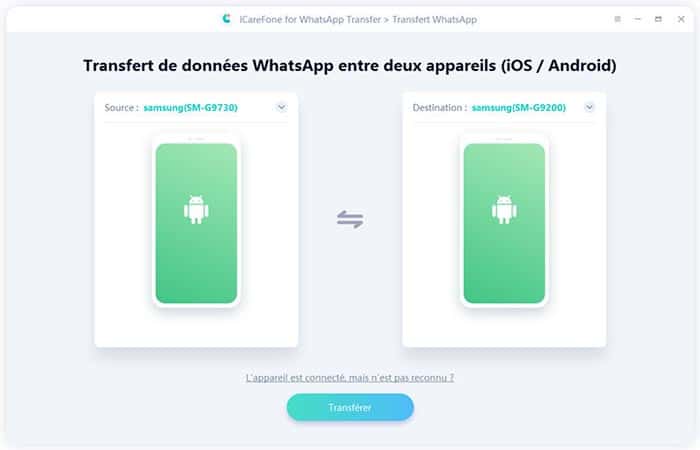
- 1 ধাপ: WhatsApp এর জন্য iCareFone ইনস্টল করার পরে, এটি আপনার কম্পিউটারে চালু করুন। এছাড়াও আপনার পিসিতে দুটি অ্যান্ড্রয়েড ডিভাইস সংযুক্ত করুন। যখন সফ্টওয়্যার তাদের সনাক্ত করে, ক্লিক করুন Transferir.
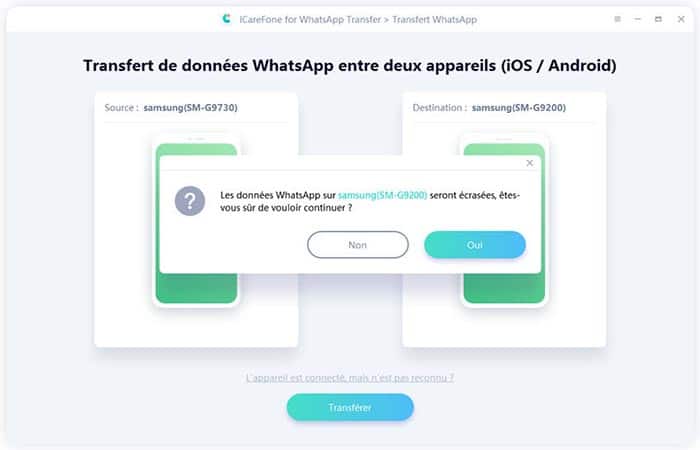
- 2 ধাপ: একটি পপ-আপ উইন্ডো আসবে, ক্লিক করুন হ্যাঁ চালিয়ে যেতে
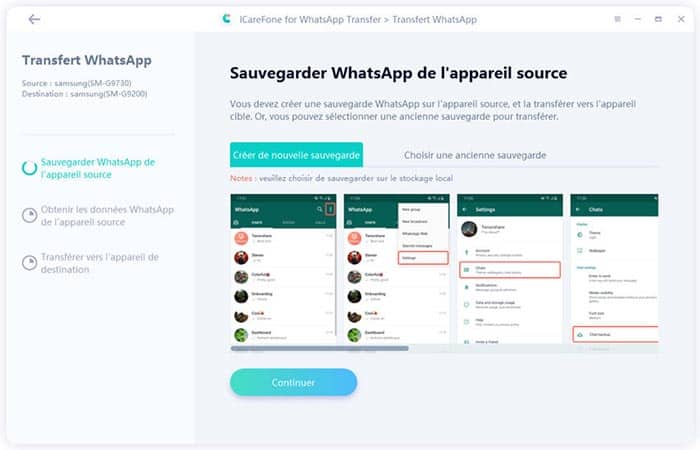
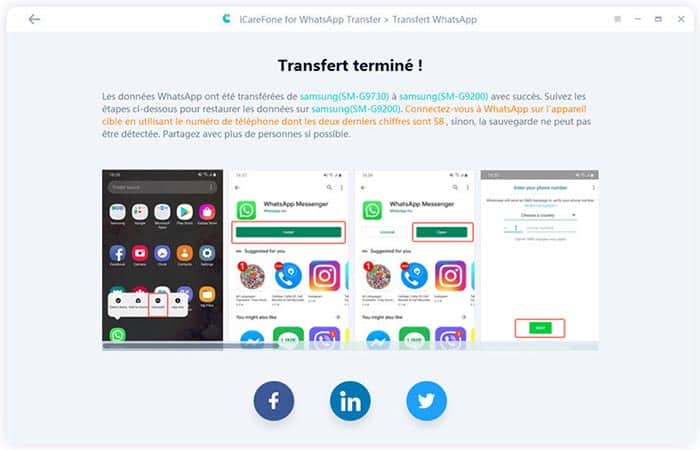
- 3 ধাপ: আপনার উৎস ডিভাইসে ডেটা ব্যাকআপ করতে নীচের স্ক্রিনশটগুলিতে নির্দেশাবলী অনুসরণ করুন৷ ক্লিক করুন continuar যখন ডেটা সংরক্ষণ করা হয়।
- 4 ধাপ: আইকারেফোন এটি স্বয়ংক্রিয়ভাবে আপনার গন্তব্য ডিভাইসে ব্যাক আপ করা ডেটা স্থানান্তর করা শুরু করবে। ডেটার আকারের উপর নির্ভর করে প্রক্রিয়াটি কয়েক মিনিট সময় নিতে পারে।
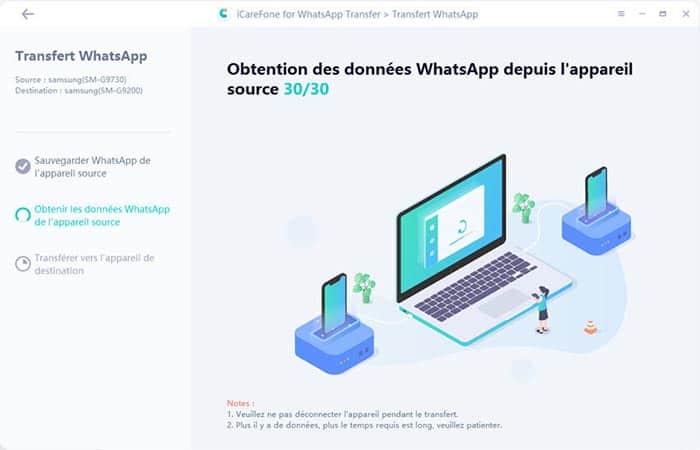
- 5 ধাপ: স্থানান্তর সম্পূর্ণ হলে, WhatsApp-এ ডেটা দেখতে অন-স্ক্রীন নির্দেশিকা অনুসরণ করুন।
উপসংহার
Samsung স্মার্ট সুইচ একটি খুব দরকারী বৈশিষ্ট্য, কিন্তু বিরল ক্ষেত্রে এটি সব ডিভাইসে কাজ করে না। এখানে আমরা বেশ কয়েকটি পদ্ধতি আবিষ্কার করেছি যা আপনি ব্যবহার করতে পারেন যদি আপনার Samsung Smart Switch একটি সংযোগ স্থাপন করতে কাজ না করে।
এখানে আপনি পড়তে পারেন: স্যামসাং কিস কী? এর ব্যবহার, বৈশিষ্ট্য, পর্যালোচনা এবং দাম।
এখন আপনি জানেন কেন Samsung স্মার্ট সুইচ কাজ করছে না এবং আপনি কীভাবে এটি ঠিক করতে পারেন। আপনার জন্য জিনিসগুলিকে সহজ করার জন্য, আমরা বিভিন্ন পরিস্থিতিতে যেখানে স্মার্ট সুইচ কাজ করছে না এবং কিছু সহজ সমাধানগুলির একটি তালিকা একসাথে রাখি৷ আমরা তাদের অনুসরণ করার জন্য আপনাকে পুনরায় বিক্রয় করি।
এছাড়াও, আপনি আপনার পছন্দ অনুযায়ী ডেটা ট্রান্সফার করার জন্য MobileTrans বা SHAREit-এর মতো বিকল্পও ব্যবহার করতে পারেন । আপনি যদি সরাসরি আপনার ডেটা ট্রান্সফার করার জন্য একটি দ্রুত, নিরাপদ এবং সহজে ব্যবহারযোগ্য সমাধান খুঁজে থাকেন, তাহলে MobileTrans ব্যবহার করে দেখুন। এটি বিভিন্ন ফিচারে সমৃদ্ধ এবং আপনাকে মাত্র কয়েক মিনিটের মধ্যে এক ফোন থেকে অন্য ফোনে ডেটা ট্রান্সফার করার সুযোগ দেবে। আশা করি এটি আপনার কাজে আসবে।

আমার নাম জাভিয়ের চিরিনোস এবং আমি প্রযুক্তি সম্পর্কে উত্সাহী। যতদিন আমি মনে করতে পারি, আমি কম্পিউটার এবং ভিডিও গেমের প্রতি অনুরাগী ছিলাম এবং সেই শখটি একটি চাকরিতে শেষ হয়েছিল।
আমি 15 বছরেরও বেশি সময় ধরে ইন্টারনেটে প্রযুক্তি এবং গ্যাজেট সম্পর্কে প্রকাশ করছি, বিশেষ করে mundobytes.com
আমি অনলাইন যোগাযোগ এবং বিপণনেও একজন বিশেষজ্ঞ এবং ওয়ার্ডপ্রেস ডেভেলপমেন্ট সম্পর্কে জ্ঞান আছে।