- স্থানান্তরে বাধা রোধ করার জন্য অভ্যন্তরীণ স্টোরেজ ব্যবস্থাপনা এবং নেটওয়ার্ক স্থিতিশীলতা।
- ব্যাকগ্রাউন্ড প্রসেসগুলো চালু রাখার জন্য ব্যাটারি সেটিংস এবং অ্যাপ পারমিশন অপ্টিমাইজ করা হচ্ছে।
- গুগল প্লে স্টোর এবং ওয়েব ব্রাউজারের মতো গুরুত্বপূর্ণ পরিষেবাগুলিতে থাকা অস্থায়ী ডেটা পরিষ্কার করা হচ্ছে।
- চেকসাম ও পাথ ব্যবহার করে ফাইলের অখণ্ডতা যাচাইকরণ।
একটি বড় ফাইল বা গেম আপডেটের জন্য অপেক্ষা করার পর যখন প্রোগ্রেস বারটি থেমে যায় অথবা সেই ভয়ংকর ডাউনলোড এরর মেসেজটি দেখা দেয়, তার চেয়ে হতাশাজনক আর কিছুই হতে পারে না । এই সমস্যাটি আপনার ধারণার চেয়েও বেশি সাধারণ এবং প্রায়শই এটি একটি বড় মাথাব্যথার কারণ হয়ে দাঁড়ায়, কারণ এর কারণগুলো বেশ বিচিত্র হতে পারে; একটি সাধারণ নেটওয়ার্ক সমস্যা থেকে শুরু করে এমন কোনো অতিরিক্ত সিস্টেম কনফিগারেশন পর্যন্ত, যা প্রক্রিয়াটিকে হঠাৎ থামিয়ে দেয়।
এই ত্রুটিগুলি ঠিক করার জন্য, বারবার শুধু 'রিজিউম' ক্লিক করাই যথেষ্ট নয়, কারণ সমস্যাটি প্রায়শই আপনার ডিভাইসে নষ্ট হয়ে যাওয়া টেম্পোরারি ফাইল বা অপর্যাপ্ত স্টোরেজ স্পেসের কারণে হয়ে থাকে। এই আর্টিকেলে, আমরা পুঙ্খানুপুঙ্খভাবে বিশ্লেষণ করব কীভাবে ডাউনলোড সার্ভিসের ক্যাশে পরিষ্কার করতে হয়, আপনার অ্যান্ড্রয়েড ডিভাইস অপ্টিমাইজ করতে হয় এবং স্টোরেজ পাথগুলি সঠিকভাবে পরিচালনা করতে হয়, যাতে আপনার ইনস্টলেশনগুলি অত্যন্ত দ্রুত এবং নিরবচ্ছিন্ন হয়।

অ্যান্ড্রয়েডে ফাইল ডাউনলোড করার সময় সাধারণ সমস্যাগুলো
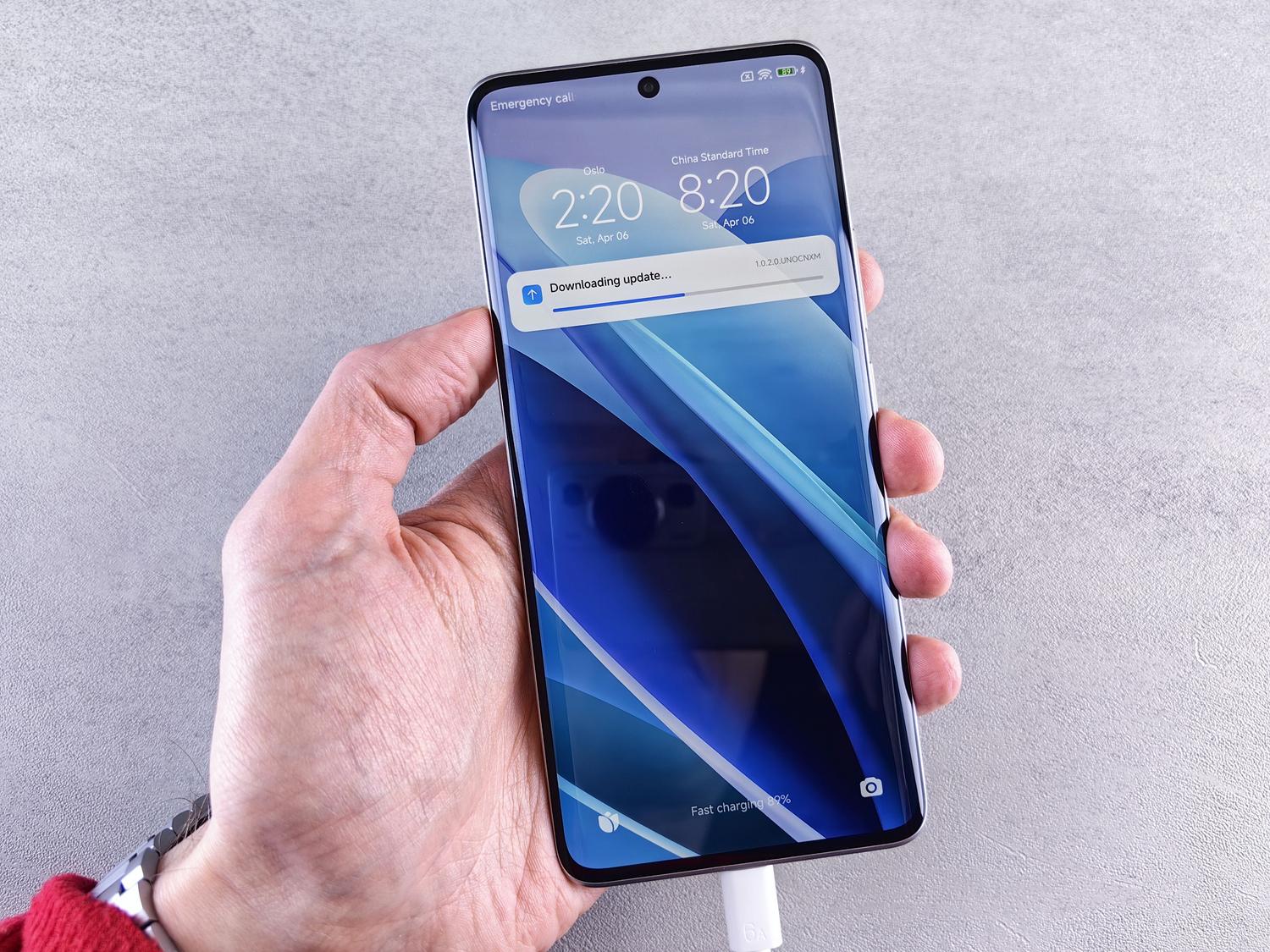
যখন কোনো ডাউনলোড তাৎক্ষণিকভাবে ব্যর্থ হয়, তখন প্রথমেই স্টোরেজের জায়গা পরীক্ষা করে দেখতে হবে। অ্যান্ড্রয়েড কিছুটা বেশি জায়গা চায় এবং শুধুমাত্র চূড়ান্ত ফাইলের জন্যই নয়, বরং প্রক্রিয়া চলাকালীন তৈরি হওয়া অস্থায়ী ডেটার জন্যও খালি জায়গার প্রয়োজন হয় ; আদর্শগতভাবে, আপনার কাছে ফাইলের আকারের অন্তত দ্বিগুণ জায়গা থাকা উচিত। যদি এমনটা হয়, তবে আপনি জায়গা খালি করে এবং অ্যাপ ডেটা মুছে দিয়ে দেখতে পারেন , যাতে সিস্টেমটি ফ্রিজ না হয়ে যায়, কারণ ডাউনলোড লিঙ্কটির মেয়াদ শেষ হয়ে যেতে পারে অথবা উৎস ওয়েবসাইটে লগ ইন করা থাকার প্রয়োজন হতে পারে।
আরেকটি গুরুত্বপূর্ণ বিষয় হলো সার্ভার সামঞ্জস্যতা। কিছু সাইট, নিরাপত্তা বা কনফিগারেশনের কারণে, মোবাইল ডিভাইস থেকে ডাউনলোড ব্লক করে রাখে। একটি খুব কার্যকরী কৌশল হলো আপনার ব্রাউজারের মেনুতে "ডেস্কটপ সাইট" মোড চালু করা , যা সার্ভারকে এই ভেবে বিভ্রান্ত করে যে আপনি একটি পিসি ব্যবহার করছেন। এছাড়াও, আপনি যদি ভিপিএন বা অ্যাড ব্লকার ব্যবহার করেন , তবে সেগুলো সাময়িকভাবে নিষ্ক্রিয় করার চেষ্টা করুন, কারণ এগুলো প্রায়শই ডাউনলোড ইউআরএল-এ বাধা সৃষ্টি করে এবং অপ্রত্যাশিত ত্রুটির কারণ হয়।
যখন ডাউনলোড মাঝপথে আটকে যায়
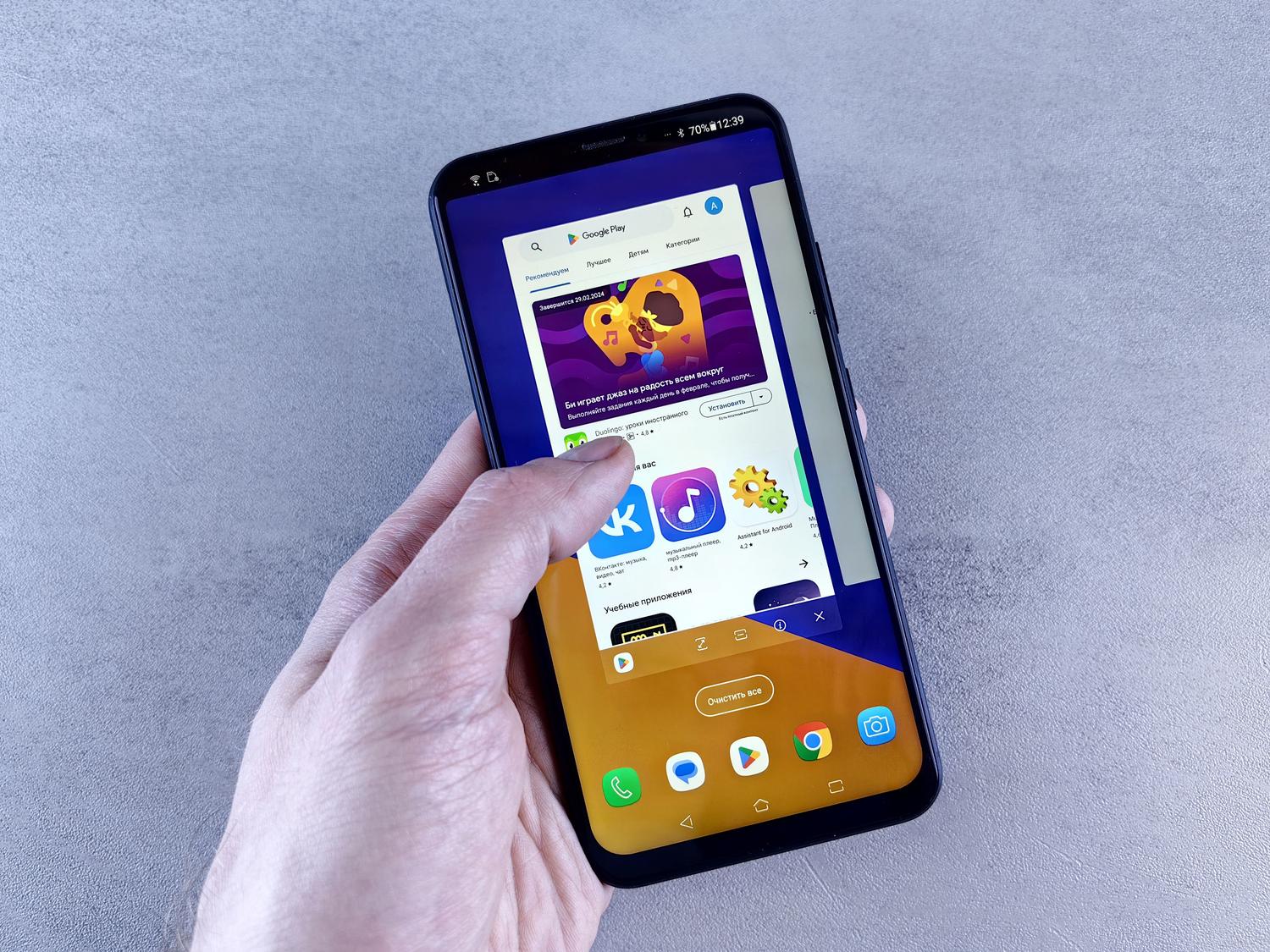
যদি ডাউনলোড ভালোভাবে শুরু হয়ে কয়েক মিনিট পর থেমে যায়, তবে এর কারণ সাধারণত আপনার কানেকশন। ইন্টারফেয়ারেন্স এড়াতে এবং ফাইল ট্রান্সফারের সময় মোবাইল ডেটা ও ওয়াই-ফাইয়ের মধ্যে সুইচ করা থেকে বিরত থাকতে ৫ গিগাহার্টজ ওয়াই-ফাই ব্যান্ড ব্যবহার করার পরামর্শ দেওয়া হয় । এছাড়াও, অ্যান্ড্রয়েড সিস্টেম খুব বেশি ব্যাটারি খরচ করে এবং পাওয়ার সাশ্রয়ের জন্য ব্যাকগ্রাউন্ডে চলতে থাকা ব্রাউজার প্রসেসটি বন্ধ করে দিতে পারে।
সিস্টেম যাতে আপনার ডেটা ব্যবহার বন্ধ করে না দেয়, সেজন্য আপনার অ্যাপ সেটিংসে গিয়ে ব্রাউজারটি নির্বাচন করুন এবং ব্যাটারি সেটিংস পরিবর্তন করে "সীমাহীন " (Unrestricted) করুন। আপনার ফোনকে স্লিপ মোডে যাওয়া থেকে বিরত রাখাও অত্যন্ত জরুরি; বড় আকারের ডেটা স্থানান্তরের সময় আপনার ডিভাইসটিকে সক্রিয় রাখতে আপনি ডিসপ্লে সেটিংসে স্ক্রিন টাইমআউট বাড়িয়ে নিতে পারেন।
ক্যাশে পরিষ্কার এবং পরিষেবা অপ্টিমাইজেশন
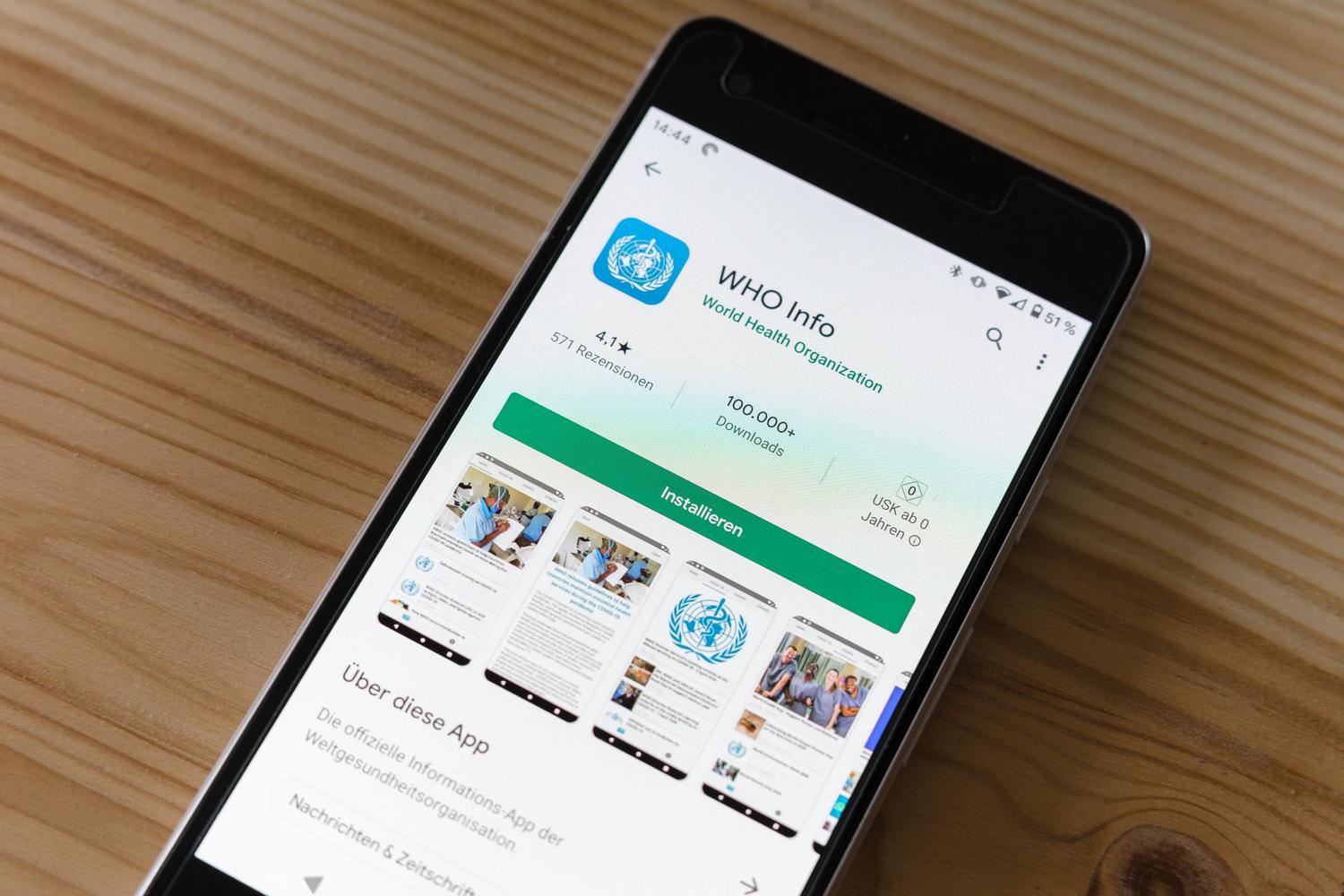
যদি সমস্যাটি শুধুমাত্র অ্যাপ স্টোরের ক্ষেত্রেই ঘটে, তাহলে সম্ভবত গুগল প্লে ক্যাশে পূর্ণ হয়ে গেছে। এটি ঠিক করতে, সেটিংসে যান, অ্যাপস বিভাগে গুগল প্লে স্টোর খুঁজুন এবং ক্যাশে পরিষ্কার করার বিকল্পটি নির্বাচন করুন। যদি ত্রুটিটি থেকে যায়, তাহলে গুগল প্লে সার্ভিসেস-এর জন্যও একই কাজ করুন , কারণ এটি প্রায় সমস্ত সিস্টেম অ্যাপের মধ্যে যোগাযোগ পরিচালনা করে।
আরও গুরুতর ক্ষেত্রে, যেমন যখন আপনি "Google Play Services has stopped" ত্রুটিটি দেখতে পান, তখন আরও বিস্তারিত সমাধান রয়েছে। আপনি Google Play Services-এর আপডেটগুলি আনইনস্টল করে ফ্যাক্টরি সংস্করণে ফিরে যেতে পারেন এবং তারপরে সেগুলিকে আবার আপডেট করতে পারেন। যদি এর কোনোটিই কাজ না করে, তবে অভ্যন্তরীণ প্রক্রিয়াগুলিকে সতেজ করতে এবং অস্থায়ী মেমরি ত্রুটিগুলি দূর করতে আপনার ডিভাইসটি পুনরায় চালু করা একটি প্রাথমিক কিন্তু অত্যাবশ্যকীয় পদক্ষেপ ।

ডাউনলোড করা ফাইলগুলি সনাক্ত করা এবং যাচাই করা
কখনও কখনও সিস্টেম দেখায় যে ডাউনলোড সম্পূর্ণ হয়েছে, কিন্তু ফাইলটি উধাও হয়ে যায়। এই ক্ষেত্রে, একটি অ্যাডভান্সড ফাইল এক্সপ্লোরার ব্যবহার করে /Download/ ফোল্ডারটি চেক করা এবং সবচেয়ে সাম্প্রতিক ডাউনলোডগুলো দেখতে তারিখ অনুযায়ী আইটেমগুলো সাজানোই শ্রেয়। /Documents/ এর মতো বিকল্প স্থান বা টেলিগ্রাম বা হোয়াটসঅ্যাপের মতো অ্যাপ-নির্দিষ্ট ফোল্ডারগুলোও চেক করতে ভুলবেন না , কারণ সেগুলো সবসময় ডিফল্ট লোকেশনে সেভ হয় না।
ফাইলটি ত্রুটিপূর্ণ নয় তা নিশ্চিত করতে, বিশেষ করে APK বা ফার্মওয়্যারের ক্ষেত্রে, ওয়েবসাইট থেকে চেকসাম (MD5/SHA256 হ্যাশ) পাওয়া গেলে তা মিলিয়ে দেখা উচিত। ফাইলের আকার প্রত্যাশার চেয়ে উল্লেখযোগ্যভাবে ছোট হলে, এটি একটি স্পষ্ট লক্ষণ যে ডাউনলোডটি অসম্পূর্ণ ছিল এবং আপনাকে প্রক্রিয়াটি পুনরায় করতে হবে । এ সময় অবশ্যই নিশ্চিত করবেন যে আপনার চার্জার সংযুক্ত আছে এবং ওয়াই-ফাই সংযোগ স্থিতিশীল রয়েছে।
অন্যান্য প্ল্যাটফর্মে ডাউনলোড ব্যবস্থাপনা
সবকিছু শুধু অ্যান্ড্রয়েডেই হয় না; GOG বা Steam-এর মতো প্ল্যাটফর্মেও কার্যপ্রণালী একই রকম। যদিও পথগুলো ভিন্ন হয়, মূল বিষয় হলো টেম্পোরারি ডাউনলোড ডেটা মুছে ফেলার জন্য লাইব্রেরি বা সেটিংস সেকশনটি খুঁজে বের করা। কখনও কখনও বিভ্রান্তি তৈরি হয়, কারণ গাইডগুলোতে 'ট্যাব'-এর মতো শব্দ ব্যবহার করা হয়, যখন তারা আসলে সেটিংস মেনুর একটি সেকশনকে বোঝায় । তাই গেম ক্লায়েন্টের সমস্ত কনফিগারেশন অপশনগুলো খতিয়ে দেখা অত্যন্ত জরুরি।
সিস্টেমটি মসৃণভাবে চালু রাখার জন্য, ইন্টারনাল স্টোরেজে সবসময় ৫ জিবি খালি জায়গা রাখা, ফাইল কোথায় সেভ করতে হবে তা জিজ্ঞাসা করার জন্য ব্রাউজার কনফিগার করা এবং ডাউনলোড ম্যানেজারগুলোর জন্য ব্যাটারি অপটিমাইজেশন নিষ্ক্রিয় করে রাখা সর্বোত্তম । একটি স্থিতিশীল নেটওয়ার্ক, পরিষ্কার মেমরি এবং শিথিল পাওয়ার সেটিংসের সমন্বয় অধিকাংশ আটকে থাকা ইনস্টলেশন এবং ডেটা ট্রান্সফার ত্রুটি দূর করবে।


সাধারণভাবে বাইট এবং প্রযুক্তির বিশ্ব সম্পর্কে উত্সাহী লেখক। আমি লেখার মাধ্যমে আমার জ্ঞান ভাগ করে নিতে পছন্দ করি, এবং আমি এই ব্লগে এটিই করব, আপনাকে গ্যাজেট, সফ্টওয়্যার, হার্ডওয়্যার, প্রযুক্তিগত প্রবণতা এবং আরও অনেক কিছু সম্পর্কে সবচেয়ে আকর্ষণীয় জিনিস দেখাব৷ আমার লক্ষ্য হল আপনাকে একটি সহজ এবং বিনোদনমূলক উপায়ে ডিজিটাল বিশ্বে নেভিগেট করতে সাহায্য করা।