- সক্রিয় অ্যাপ্লিকেশনের ওপর নির্ভর করে অ্যান্ড্রয়েড অ্যাপ ব্যবহার করে স্ট্যাটাস বারের রং, ছবি এবং লেআউট পরিবর্তন করা।
- স্কিল বারগুলো পুনর্বিন্যাস এবং দৃশ্যমানতা ব্যবস্থাপনার জন্য Bartender4 ব্যবহার করে WoW ইন্টারফেস অপ্টিমাইজেশন।
- শর্টকাট কাস্টমাইজ করে প্রফেশনাল টুলবার কনফিগার করুন এবং কর্মপ্রবাহ উন্নত করুন।

আপনি হয়তো আপনার ফোন বা কম্পিউটারের স্ক্রিনের দিকে তাকিয়ে এমনটা অনুভব করেছেন যে, সবকিছু আগের মতোই দেখতে লাগছে। কখনও কখনও, ইন্টারফেসকে নিজের মতো করে সাজানোটা শুধু সৌন্দর্যের জন্য নয়; এর উদ্দেশ্য হলো ডিভাইসটিকে আরও আরামদায়ক করে তোলা এবং আমাদের কাজ বা খেলার ধরনের সঙ্গে আরও ভালোভাবে মানিয়ে নেওয়া, যা ফ্যাক্টরি ডিজাইনের একঘেয়েমি দূর করে।
অ্যান্ড্রয়েডের টপ বারের রঙ পরিবর্তন করা থেকে শুরু করে ওয়ার্ল্ড অফ ওয়ারক্রাফ্টের মতো ভিডিও গেমে অ্যাবিলিটিগুলো পুনর্বিন্যাস করা পর্যন্ত, আপনি যা দেখেন তার উপর আপনাকে সম্পূর্ণ নিয়ন্ত্রণ দেওয়ার জন্য বিশেষভাবে ডিজাইন করা বিভিন্ন টুল রয়েছে । এই আর্টিকেলে, আমরা আপনার ভিজ্যুয়াল অভিজ্ঞতাকে সূক্ষ্মভাবে পরিবর্তন করার বিভিন্ন বিকল্প নিয়ে আলোচনা করব, বিশেষ করে সেইসব অ্যাপ এবং অ্যাড-অনগুলোর উপর আলোকপাত করব যেগুলো গভীর কাস্টমাইজেশনের সুযোগ দেয়।

অ্যান্ড্রয়েডে স্ট্যাটাস বার কাস্টমাইজ করা
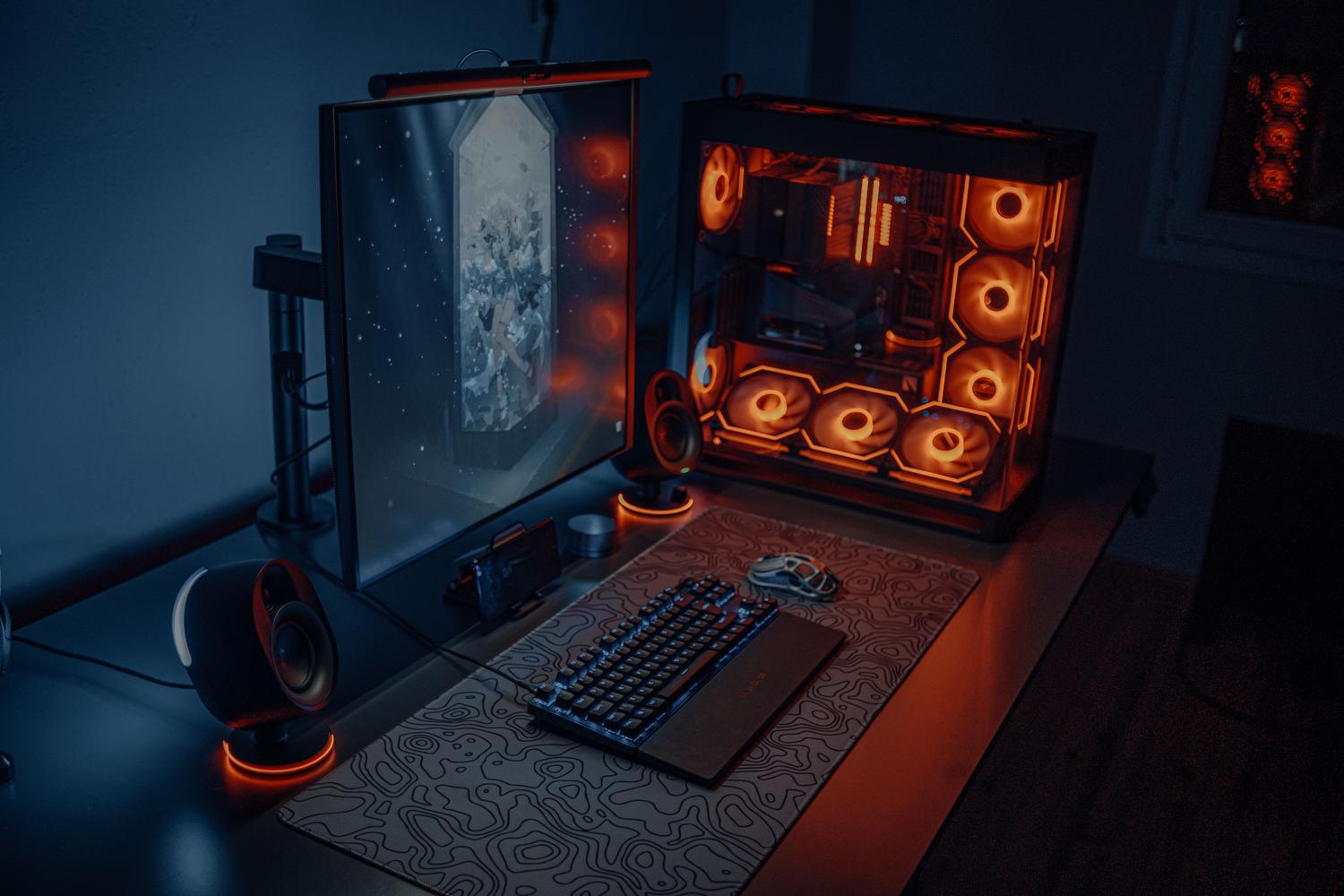
আপনি যদি অ্যান্ড্রয়েড ব্যবহার করেন, তবে আপনি জানেন যে স্ট্যাটাস বারেই ব্যাটারি এবং নোটিফিকেশন দেখা যায়, কিন্তু এটিকে একঘেয়ে হওয়ার কোনো প্রয়োজন নেই। ম্যাটেরিয়াল স্ট্যাটাস বার বা সুপার স্ট্যাটাস বারের মতো অ্যাপগুলো আপনাকে আপনার পছন্দ অনুযায়ী এর চেহারা পরিবর্তন করার সুযোগ দেয় । আপনি কালার পিকার ব্যবহার করে একটি একক রঙ বেছে নিতে পারেন, গ্রেডিয়েন্ট প্রয়োগ করতে পারেন, অথবা একটি অনন্য ব্যাকগ্রাউন্ডের জন্য আপনার গ্যালারি থেকে নিজের ছবিও যোগ করতে পারেন ।
যারা আরও বিস্তৃত কিছু চান, তাদের জন্য পেশাদারভাবে ডিজাইন করা প্যাটার্ন যুক্ত করার বা আলংকারিক ফ্রেম যোগ করার বিকল্প রয়েছে। এর অন্যতম শক্তিশালী বৈশিষ্ট্য হলো, আপনার খোলা অ্যাপ্লিকেশনের উপর নির্ভর করে ভিন্ন ভিন্ন ব্যাকগ্রাউন্ড নির্ধারণ করার ক্ষমতা । এটি করার জন্য, এই অ্যাপগুলির সাধারণত অ্যাক্সেসিবিলিটি এবং প্যাকেজ কোয়েরি পারমিশনের প্রয়োজন হয়, যা তাদের অ্যাপ পরিবর্তনের সময় শনাক্ত করতে এবং স্বয়ংক্রিয়ভাবে ব্যাকগ্রাউন্ডের চেহারা সামঞ্জস্য করতে সাহায্য করে ।
আপনি যদি ফায়ারজেঙ্ক (FireZenk) দ্বারা তৈরি সুপার স্ট্যাটাস বারের (Super Status Bar) মতো বিকল্প বেছে নেন, তবে আপনি শুধু রঙের বাইরেও যেতে পারবেন। এর অ্যাডভান্সড মেনু আপনাকে আইকনের বিন্যাস পরিবর্তন করতে বা তারিখের ফন্ট বদলাতে দেয়। তবে, আপনি যদি MIUI-এর মতো কাস্টম স্কিন ব্যবহার করেন, তাহলে সতর্ক থাকুন, কারণ সেগুলো মাঝে মাঝে সমস্যা তৈরি করতে পারে এবং এমন ডুপ্লিকেট স্ট্যাটাস বার তৈরি করতে পারে যার কোনো উদ্দেশ্যই নেই।

বারটেন্ডার৪ ব্যবহার করে ওয়ার্ল্ড অফ ওয়ারক্রাফট-এর ইন্টারফেস অপ্টিমাইজ করা
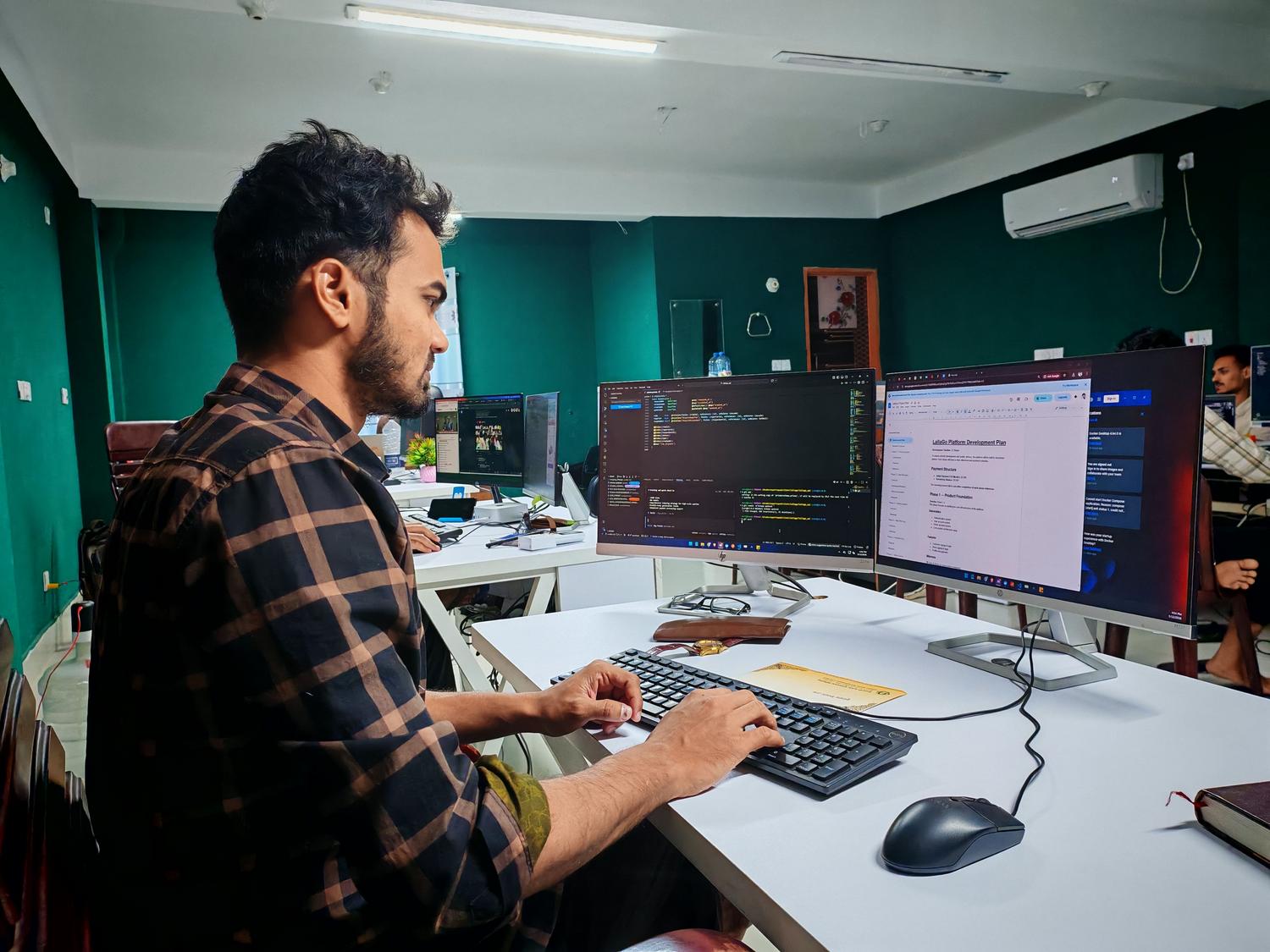
গেমিং জগতে, বিশেষ করে WoW-তে, ডিফল্ট ইন্টারফেসটি কিছুটা অগোছালো লাগতে পারে। এখানেই Bartender4 কাজে আসে, এটি এমন একটি অ্যাডঅন যা আপনাকে স্কিল বার এবং প্রধান মেনুর অবস্থান পরিবর্তন করতে দেয়, যার ফলে আপনি সেগুলোকে স্ক্রিনের যেকোনো জায়গায় সরাতে পারেন। এটিকে আরও সুন্দর দেখানোর জন্য, অনেকেই এর সাথে Masque ব্যবহার করেন, যা বাটনগুলোর আকার ও স্টাইল পরিবর্তন করে ইন্টারফেসের বাকি অংশের সাথে আরও ভালোভাবে মিলিয়ে দেয়।
শুরু করার জন্য, টুইচের মতো ক্লায়েন্টের মাধ্যমে এটি ইনস্টল করুন অথবা ফাইলগুলো ম্যানুয়ালি AddOns ফোল্ডারে সরিয়ে নিন। গেমে প্রবেশ করার পর, /bt কমান্ডটি সক্রিয় করলে একটি প্যানেল খোলে, যেখানে আপনি বারগুলো লক বা আনলক করতে পারবেন । আনলক করা হলে, বারগুলো সবুজ আলোয় জ্বলে ওঠে এবং আপনি সেগুলোকে অবাধে টেনে নিয়ে যেতে পারেন। বাটন লক অপশনটি চালু করে আপনি ভুলবশত আইকন সরে যাওয়াও আটকাতে পারেন।
উন্নত বার এবং দৃশ্যমানতা সেটিংস
এই অ্যাডঅনটি আপনাকে কিবোর্ড মডিফায়ার, যেমন ALT বা CTRL, পরিচালনা করার সুযোগ দেয়। এটি অত্যন্ত কার্যকরী, কারণ আপনি এটিকে এমনভাবে কনফিগার করতে পারেন যাতে ALT চেপে কোনো অ্যাবিলিটি ব্যবহার করলে, নির্বাচিত লক্ষ্যের পরিবর্তে স্পেলটি আপনার নিজের চরিত্রের উপর প্রয়োগ হয় । এছাড়াও, কোনো লক্ষ্য নাগালের বাইরে চলে গেলে তা বোঝানোর জন্য মোড রয়েছে, যার মাধ্যমে আপনি বাটনের রঙ বা কী-এর উপরের লেখা পরিবর্তন করতে পারেন।
দৃশ্যমানতার ক্ষেত্রে, আপনার সূক্ষ্ম নিয়ন্ত্রণ রয়েছে। আপনি স্বচ্ছতার শতাংশ সামঞ্জস্য করে মাউস না থাকা অবস্থায় একটি বারকে ধীরে ধীরে দৃশ্যমান করতে পারেন , অথবা নির্দিষ্ট পরিস্থিতিতে এটিকে সম্পূর্ণরূপে অদৃশ্য করে দিতে পারেন; যেমন—যখন আপনি কোনো যানবাহনে থাকেন, যখন আপনার কোনো তলব করা পোষ্য থাকে না, বা স্ক্রিন পরিষ্কার করার জন্য যখন আপনি যুদ্ধের বাইরে থাকেন ।


পেশাদার সফটওয়্যারে টুলবার ব্যবস্থাপনা
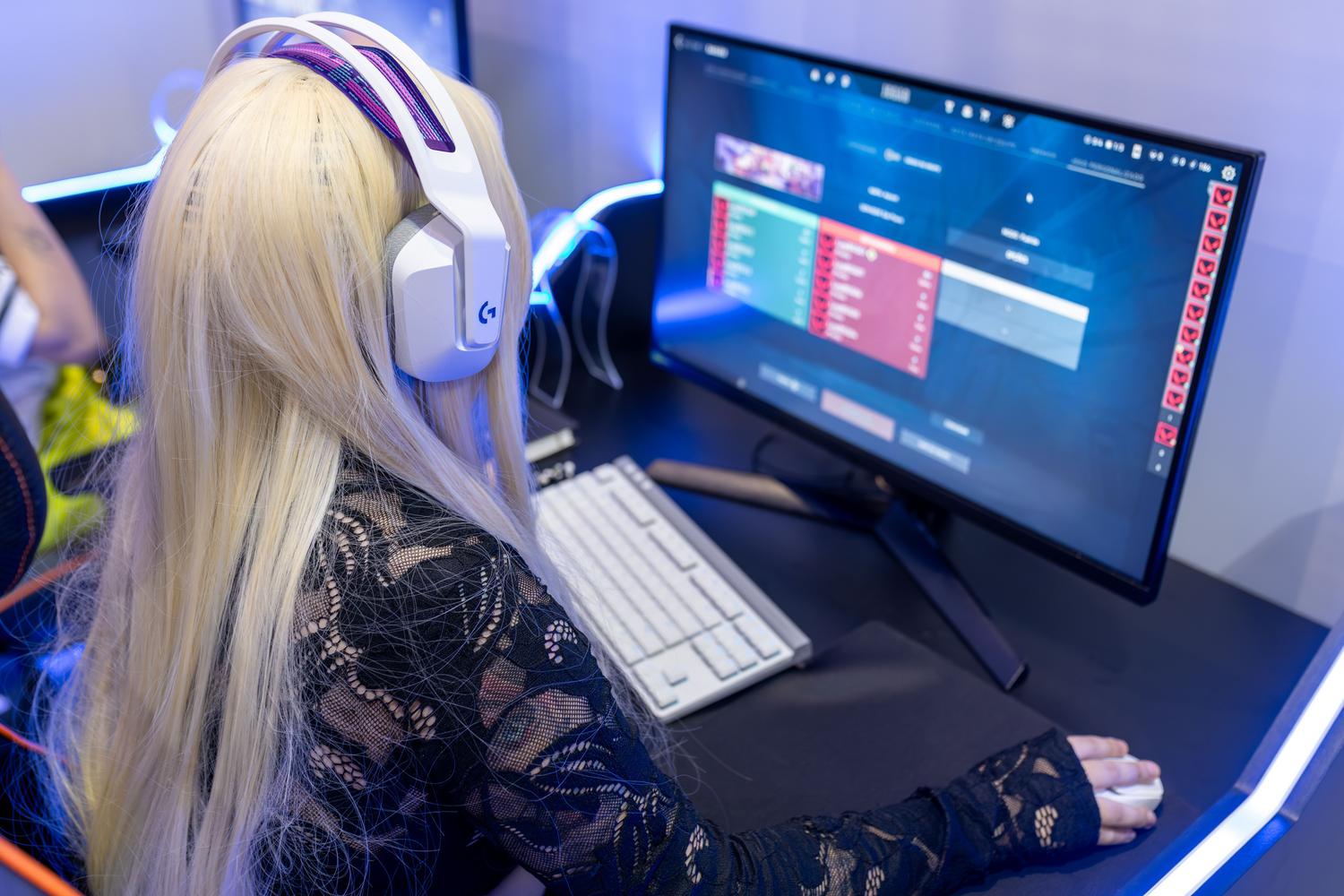
বিষয়টা শুধু মোবাইল আর গেমের মধ্যেই সীমাবদ্ধ নয়; বারটেন্ডারের মতো ডিজাইন বা লেবেলিং প্রোগ্রামেও কর্মদক্ষতা বাড়াতে টুলের সুবিন্যাস অত্যন্ত গুরুত্বপূর্ণ। এই প্ল্যাটফর্মগুলোতে বিভিন্ন বিশেষায়িত টুলবার থাকে, যেগুলো আপনি নির্দিষ্ট ডায়ালগের মাধ্যমে নিজের মতো করে সাজিয়ে নিতে পারেন , অব্যবহৃত আইকন মুছে ফেলতে পারেন অথবা একেবারে নতুন আইকন তৈরি করতে পারেন।
- প্রধান বার: এখানে কিছু মৌলিক বিষয় রয়েছে, যেমন নতুন ডকুমেন্ট তৈরি করা, চলমান কাজ সংরক্ষণ করা, বা সম্পাদন করা। প্রিন্ট প্রিভিউ.
- আইটেম বার: টেমপ্লেটে দ্রুত বারকোড, টেক্সট, লাইন বা ছবি যুক্ত করার জন্য আদর্শ।
- ভিউ বার: এটি আপনাকে জুম নিয়ন্ত্রণ করতে, অবজেক্টগুলিকে গ্রিডে স্ন্যাপ করতে, বা ডিজাইন নিয়মটি দেখান.
- সর্ট বার: অবজেক্ট সারিবদ্ধ করতে, টেমপ্লেটে উপাদান কেন্দ্র করতে, বা অংশগুলিকে সুনির্দিষ্ট কোণে ঘোরান.
- টেক্সট বার এবং আকারসমূহ: এখান থেকে আপনি ফন্ট, সাইজ পরিবর্তন করতে, বোল্ড করতে বা আপনি ফিল কালার পরিবর্তন করেন এবং রেখাগুলোর পুরুত্ব।
যারা আরও সুসংগঠিত কর্মপ্রবাহ চান, তাদের জন্য প্রতিটি বারের শেষে একটি অপশন মেনু রয়েছে। এই মেনুর মাধ্যমে লুকানো টুলগুলো ব্যবহার করা যায় এবং কোন বাটনগুলো দৃশ্যমান থাকবে তা নির্ধারণ করা যায়, ফলে সম্পাদিত কাজের ধরন অনুযায়ী কর্মক্ষেত্রটি সর্বোত্তমভাবে ব্যবহার করা সম্ভব হয়।
আপনি আপনার স্মার্টফোনে একটি প্রাণবন্ত নান্দনিকতা, আপনার প্রিয় গেমে একটি কার্যকর যুদ্ধ ইন্টারফেস, বা আপনার পেশাদার সফটওয়্যারে একটি সুসংগঠিত কাজের পরিবেশ যা-ই খুঁজুন না কেন, এর মূল চাবিকাঠি হলো উপলব্ধ কাস্টমাইজেশন টুলগুলোর সুবিধা নিয়ে প্রযুক্তিকে আপনার গতির সাথে মানিয়ে নেওয়া, এর উল্টোটা নয়।


সাধারণভাবে বাইট এবং প্রযুক্তির বিশ্ব সম্পর্কে উত্সাহী লেখক। আমি লেখার মাধ্যমে আমার জ্ঞান ভাগ করে নিতে পছন্দ করি, এবং আমি এই ব্লগে এটিই করব, আপনাকে গ্যাজেট, সফ্টওয়্যার, হার্ডওয়্যার, প্রযুক্তিগত প্রবণতা এবং আরও অনেক কিছু সম্পর্কে সবচেয়ে আকর্ষণীয় জিনিস দেখাব৷ আমার লক্ষ্য হল আপনাকে একটি সহজ এবং বিনোদনমূলক উপায়ে ডিজিটাল বিশ্বে নেভিগেট করতে সাহায্য করা।