স্ক্রিনশট নেওয়ার ধাপগুলি আইফোন আপনার আইফোনের মডেলের উপর নির্ভর করে ওঠানামা করুন। সমস্ত আইফোন মডেলের স্ক্রিনশট নেওয়ার ধাপগুলি আপনি নীচে পাবেন।
আইফোনে স্ক্রিনশট নিন
আইফোনে স্ক্রিনশট ফাংশন মানে আপনি ছবি, খরচের রসিদ বাজেয়াপ্ত করতে পারেন। হাস্যকর টুইট এবং ওয়েব সাইট থেকে ডেটা যা আপনি সহজভাবে বিবেচনায় নেন সহায়ক, মনোযোগ আকর্ষণকারী এবং অন্যদের সাথে মূল্য ভাগাভাগি।
স্ক্রিনশটগুলি আইফোনের ডিসপ্লেতে দেখানো ত্রুটির বার্তাগুলি ক্যাপচার করতে অতিরিক্ত সহায়ক, ত্রুটিগুলি রিপোর্ট করার জন্য এবং আপনার গ্যাজেটে সমস্যা সমাধানে সহায়তা অনুসন্ধানের জন্য।
যেহেতু, রেসিডেন্স বোতাম সহ এবং ছাড়াই আইফোন আছে, আইফোনের ম্যানেকুইনের উপর নির্ভর করে, আইফোনে স্ক্রিনশট নেওয়ার সুনির্দিষ্ট কৌশল বা পদক্ষেপগুলি ওঠানামা করে।
1. iPhone 6/6S/7/8-এ স্ক্রিনশট নিন এবং ফ্যাশন হ্রাস করুন
আইফোনের এই ফ্যাশনগুলির একটি স্ক্রিনশট নেওয়ার জন্য যা প্রয়োজন তা হল প্রেস করা এবং বজায় রাখা বাসভবন এবং শক্তি একই সময়ে (দৃষ্টি) বোতাম।
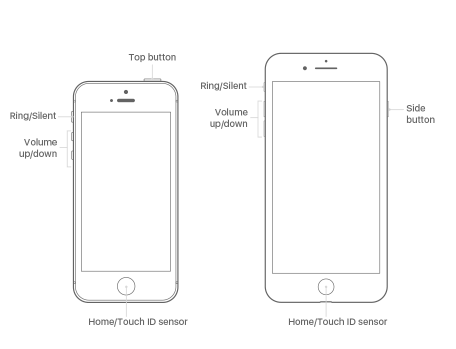
যারা একই সময়ে রেসিডেন্স এবং এনার্জি বোতাম টিপেছেন, আপনি দেখতে পাবেন যে আপনার আইফোনের ডিসপ্লে ফ্ল্যাশিং এবং স্ক্রিনশট সম্ভবত পিকচার অ্যাপে সেভ করা হবে।
সচেতন থাকা: এনার্জি বোতামটি আইফোনের ডানদিকে অবস্থিত এবং এটিকেও বলা হয় দৃষ্টিভঙ্গি বোতাম. iPhone 5 এবং পূর্ববর্তী ফ্যাশনে, শক্তি বোতামটি উপরের ডানদিকে অবস্থিত।
2. রেসিডেন্স বোতাম ছাড়াই আইফোনে স্ক্রিনশট নিন (X/11/12/13 এবং পরবর্তী ফ্যাশন)
আপনার আইফোনে রেসিডেন্স বোতাম না থাকলে, আপনি ব্যবহার করে স্ক্রিনশট নিতে পারেন শক্তি (দৃষ্টি) এবং পরিমাণ উপরে বোতাম।
একটি স্ক্রিনশট নিতে, টিপুন এবং বজায় রাখুন শক্তি (দৃষ্টিভঙ্গি বোতাম) এবং পরিমাণ উপরে একই সময়ে বোতাম।
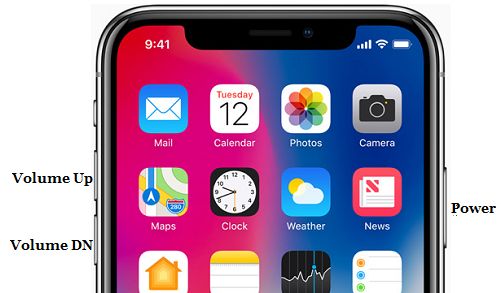
আপনি একই সময়ে অ্যাস্পেক্ট এবং কোয়ান্টিটি আপ বোতাম টিপলে, আপনাকে আইফোনের ফ্ল্যাশিং ডিসপ্লে দেখতে হবে এবং অতিরিক্তভাবে, আপনি ডিজিটাল ক্যামেরার শাটারের শব্দ শুনতে পাবেন, এটি নির্দেশ করে যে একটি স্ক্রিনশট নেওয়া হয়েছে৷
3. কোনো বোতাম ব্যবহার না করেই আইফোনে স্ক্রিনশট নিন
আইফোনের যে কোনো ম্যানেকুইনে স্ক্রিনশট নেওয়ার আরেকটি বিকল্প হল অ্যাসিসটিভ টাচ মেনুতে ডেডিকেটেড স্ক্রিনশট বিকল্পটি ব্যবহার করা।
যান সেটিংস > অভিগম্যতা > যোগাযোগ > AssistiveTouch এবং স্থানান্তর করুন AssistiveTouch টগল করুন ON জায়গা।
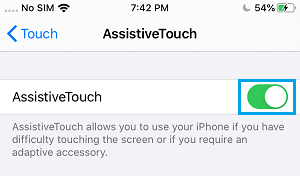
এটি আপনার আইফোনের ডিসপ্লেতে একটি AssistiveTouch আইকন রাখতে পারে, যা AssistiveTouch মেনুর মধ্যে স্ক্রিনশট পছন্দে প্রবেশের প্রস্তাব দেয়।
একটি স্ক্রিনশট নিতে, উপর কল AssistiveTouch আইকন।
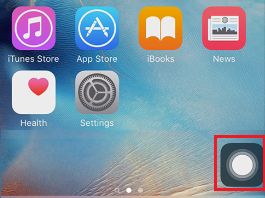
সহায়ক যোগাযোগ মেনুতে, কলের উপর কল গ্যাজেট পছন্দ।

গ্যাজেট মেনুর মধ্যে, কলের উপর অতিরিক্ত পছন্দ।
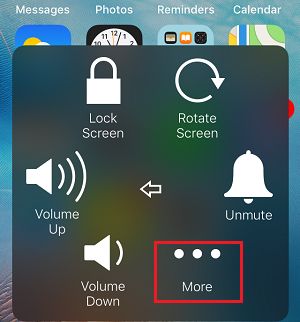
পরবর্তী, উপর কল স্ক্রিনশট প্রদর্শনের একটি স্ক্রিনশট নিতে বেছে নিন।
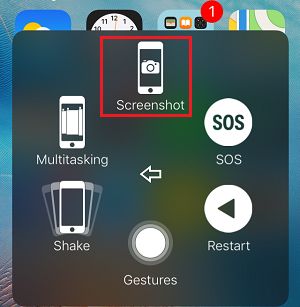
আপনি অবিলম্বে আইফোনের ফ্ল্যাশিং ডিসপ্লে দেখতে পাবেন এবং একটি "শাটার" শব্দও শুনতে পাবেন, যা নির্দেশ করে যে আপনি দক্ষতার সাথে একটি স্ক্রিনশট নিয়েছেন।
4. আইফোনে স্ক্রিনশট দেখার সহজ পদ্ধতি?
ডিফল্টরূপে, আপনি যে স্ক্রিনশটগুলিকে সহজভাবে আইফোনকে মোকাবেলা করেন সেগুলি পিকচার অ্যাপের মধ্যে "স্ক্রিনশট" অ্যালবামে সংরক্ষিত হয়।
স্ক্রিনশট দেখতে, খুলুন ছবি অ্যাপ > কল চালু অ্যালবাম নীচের মেনুতে ট্যাব এবং খুলুন স্ক্রীনশট এটিতে ট্যাপ করে অ্যালবাম।
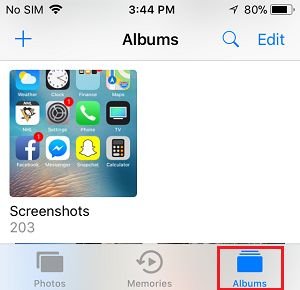
স্ক্রিনশট ফোল্ডারে, আপনি দেখতে পাবেন যে আপনার গ্যাজেটে নেওয়া সমস্ত স্ক্রিনশট।
5. আইফোনে স্ক্রিনশট শেয়ার করার সহজ পদ্ধতি
খোলা ছবি অ্যাপ > কল চালু অ্যালবাম নিচের মেনুতে ট্যাব > খুলুন স্ক্রীনশট অ্যালবাম > নির্বাচন করুন স্ক্রিনশট আপনি সহজভাবে ভাগ এবং কল প্রয়োজন যে শেয়ার আইকন নীচে-বাম দিকে অবস্থিত।
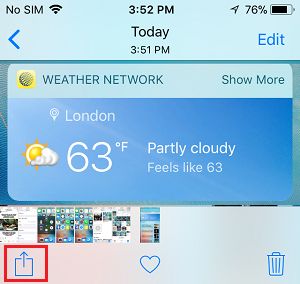
মনে হচ্ছে পরবর্তী পপ-আপে, নির্বাচন করুন অ্যাপ যা আপনাকে অন্যদের সাথে স্ক্রিনশট ভাগ করার জন্য ব্যবহার করতে হবে।
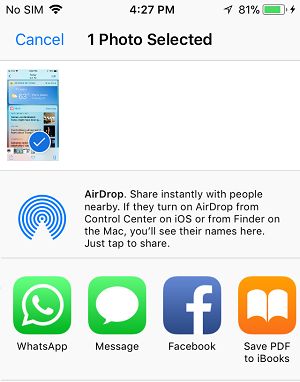
পরবর্তী প্রদর্শনে, শিরোনাম সাজান যোগাযোগ যে আপনি সহজভাবে স্ক্রিনশট পাঠাতে হবে এবং কল জাহাজ পছন্দ।

আমার নাম জাভিয়ের চিরিনোস এবং আমি প্রযুক্তি সম্পর্কে উত্সাহী। যতদিন আমি মনে করতে পারি, আমি কম্পিউটার এবং ভিডিও গেমের প্রতি অনুরাগী ছিলাম এবং সেই শখটি একটি চাকরিতে শেষ হয়েছিল।
আমি 15 বছরেরও বেশি সময় ধরে ইন্টারনেটে প্রযুক্তি এবং গ্যাজেট সম্পর্কে প্রকাশ করছি, বিশেষ করে mundobytes.com
আমি অনলাইন যোগাযোগ এবং বিপণনেও একজন বিশেষজ্ঞ এবং ওয়ার্ডপ্রেস ডেভেলপমেন্ট সম্পর্কে জ্ঞান আছে।