খেলার মাঝখানে হঠাৎ করে কন্ট্রোলার কাজ করা বন্ধ করে দেওয়ার চেয়ে বিরক্তিকর আর কিছুই হতে পারে না । এটি এমন একটি হতাশাজনক পরিস্থিতি যা আমরা সবাই অনুভব করেছি: ডুয়ালসেন্স-এর আলো জ্বলে থাকে, কিন্তু চরিত্রটি নড়ে না, ফলে আমরা সম্পূর্ণ অসহায় হয়ে পড়ি এবং মরিয়া হয়ে ডিভাইসটিকে কনসোল বা কম্পিউটারের সাথে পুনরায় সংযোগ করার চেষ্টা করি।
এই ধরনের ব্যর্থতা বিভিন্ন কারণে হতে পারে, সাধারণ সফটওয়্যার সমস্যা থেকে শুরু করে হার্ডওয়্যার ত্রুটি পর্যন্ত। সুখবর হলো, এই সংযোগ বিচ্ছিন্ন হওয়ার বেশিরভাগ সমস্যারই একটি সহজ সমাধান আছে যা আপনি বাড়িতেই করতে পারেন, এবং এর জন্য নতুন রিমোট কিনতে আপনার পুরো বেতন খরচ করার প্রয়োজন নেই, যদি আপনি সমস্যার সঠিক উৎসটি চিহ্নিত করতে পারেন।

ব্যাটারি: নীরব শত্রু
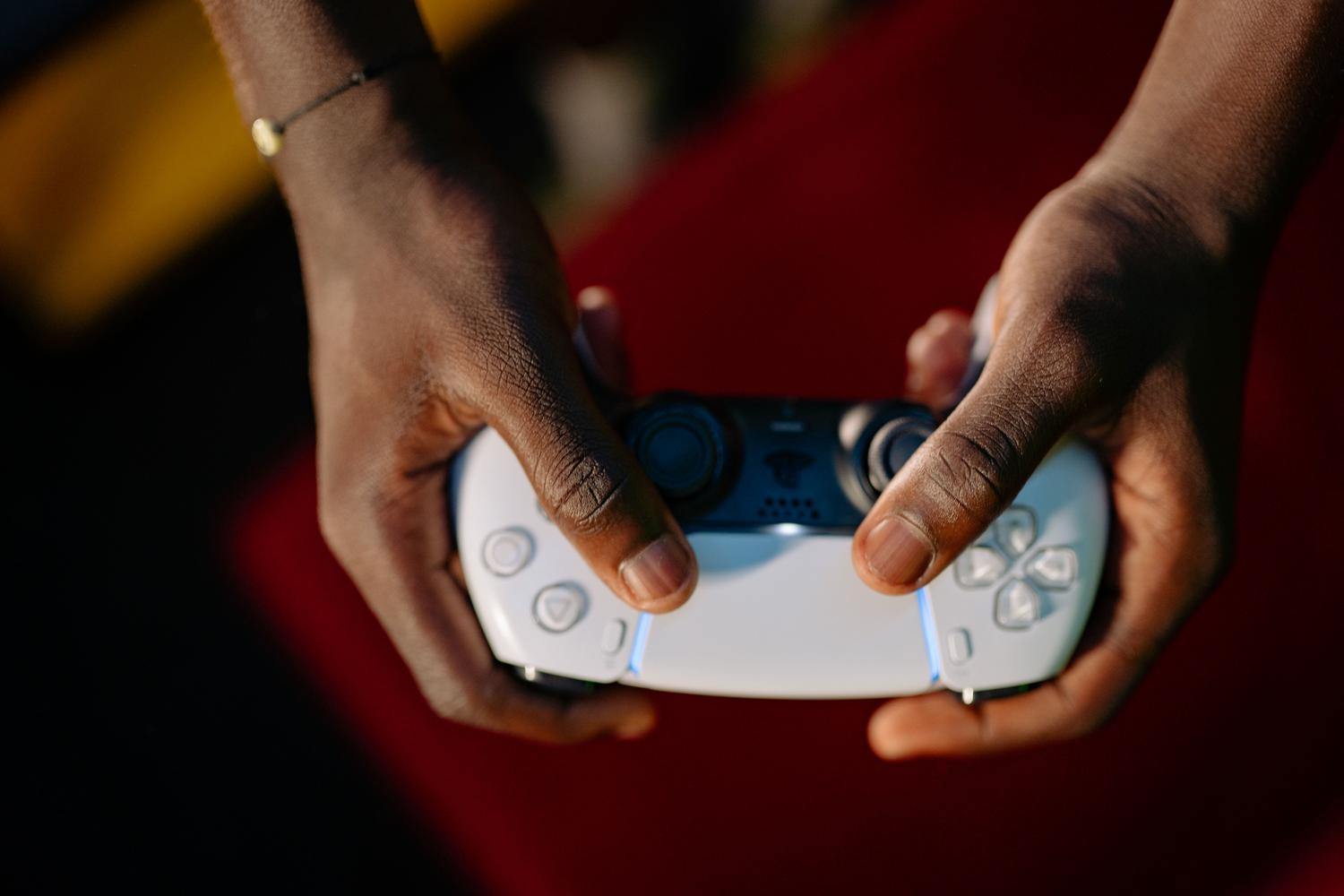
যখন একটি কন্ট্রোলার বেশ কিছুদিন আমাদের কাছে থাকে, তখন এর ব্যাটারিতে সমস্যা দেখা দেওয়াটা স্বাভাবিক। একটি দুর্বল ব্যাটারি শুধু যে কম সময় টেকে তাই নয়, বরং এটি উচ্চ চাহিদার সময়ে, যেমন তীব্র কম্পন বা জোরালো আলোর প্রভাবের সময়, কন্ট্রোলারটিকে হঠাৎ বন্ধ করে দিতে পারে । এমনটা ঘটে কারণ যন্ত্রাংশটি আর প্রয়োজনীয় পাওয়ার স্পাইক সরবরাহ করতে পারে না এবং সিস্টেমটি নিজেকে রক্ষা করার জন্য বন্ধ হয়ে যায়।
আপনার ক্ষেত্রেও এমনটা হচ্ছে কিনা তা জানার সবচেয়ে সহজ উপায় হলো, ক্যাবল লাগিয়ে বাজিয়ে দেখা। যদি আপনি লক্ষ্য করেন যে ক্যাবলের সাথে সংযোগটি স্থিতিশীল কিন্তু ওয়্যারলেস মোডে ব্যর্থ হচ্ছে, তাহলে প্রায় নিশ্চিত যে ব্যাটারিটি বদলানোর প্রয়োজন। বিশেষায়িত মেরামতের দোকানে এই যন্ত্রাংশটি বদলানো একটি স্বল্প খরচের সমাধান, যা কন্ট্রোলারটিকে আবার সচল করে তুলবে।
সংকেত সমস্যা এবং বেতার হস্তক্ষেপ
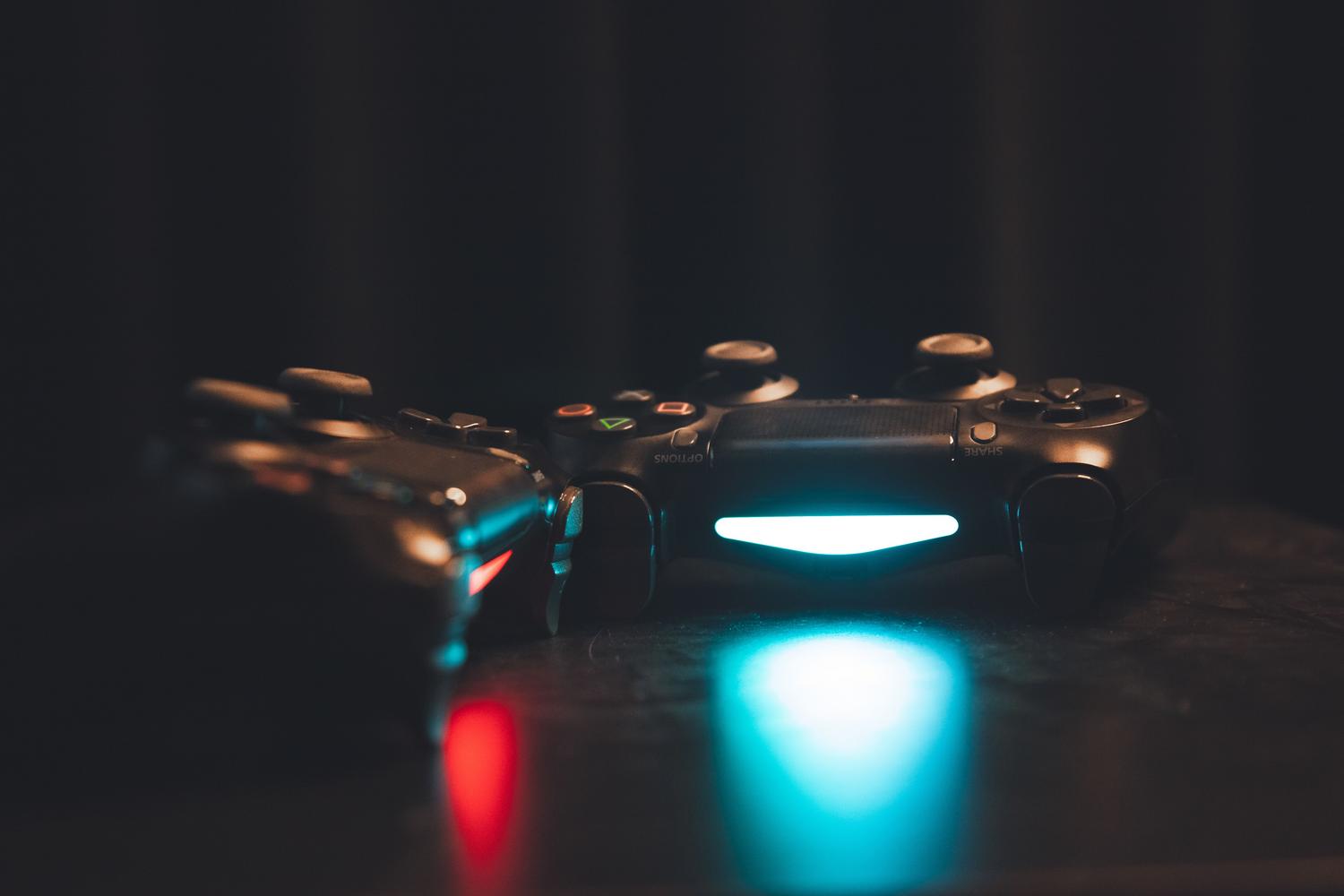
ব্লুটুথ ২.৪ গিগাহার্টজ ফ্রিকোয়েন্সিতে কাজ করে, যা মূলত ওয়াই-ফাই রাউটার, মাইক্রোওয়েভ এবং অনেক স্পিকার দ্বারা ব্যবহৃত ফ্রিকোয়েন্সির মতোই। আপনি যদি এমন পরিবেশে থাকেন যেখানে অনেক ইলেকট্রনিক ডিভাইস রয়েছে, তবে ইন্টারফেরেন্সের কারণে আপনার মাঝে মাঝে সংযোগ বিচ্ছিন্ন হওয়ার সম্ভাবনা খুব বেশি । এই ক্ষেত্রে, রিমোট কন্ট্রোলটি বন্ধ হয়ে যায় না; এটি কেবল সংযোগ হারায়।

- পথ পরিষ্কার করুন: কন্ট্রোলার এবং কনসোলের মাঝে যেন কোনো বড় আসবাবপত্র বা দেয়াল না থাকে, তা নিশ্চিত করুন।
- আপনার নেটওয়ার্ক পরিচালনা করুন: সম্ভব হলে, আপনার ওয়াইফাই চ্যানেল পরিবর্তন করুন অথবা ২.৪ গিগাহার্টজ ব্যান্ডে জায়গা খালি করতে ৫ গিগাহার্টজ ব্যান্ড ব্যবহার করুন।
- সংযোগটি পুনরায় চালু করুন: কন্ট্রোলারগুলোর পেছনের ছোট রিসেট বাটনটি ব্যবহার করতে (একটি পেপারক্লিপ ৫ সেকেন্ডের জন্য ঢুকিয়ে রেখে) একটি ব্লুটুথ ডিভাইস আনপেয়ার করুন এবং স্ক্র্যাচ থেকে শুরু করুন।
পিসিতে খেলার সময় নির্দিষ্ট ত্রুটি
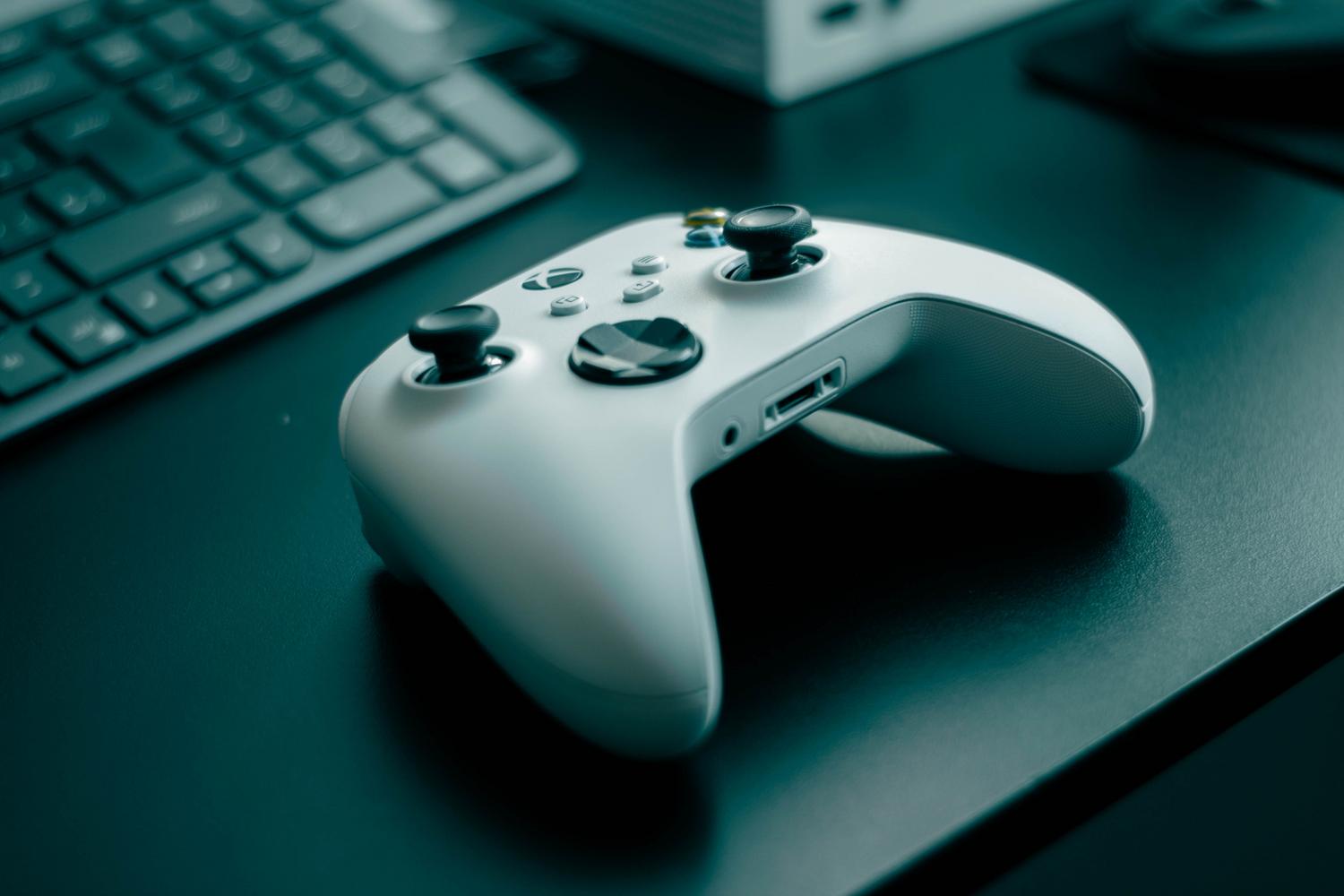
উইন্ডোজের সাথে কনসোল কন্ট্রোলার সংযোগ করা প্রায়শই একটি ঝামেলার কাজ। অনেক ব্যবহারকারী দেখেন যে কন্ট্রোলার পেয়ার হওয়ার পরপরই তা সংযোগ বিচ্ছিন্ন হয়ে যায় , অথবা যখন-তখন সংযোগ বিচ্ছিন্ন হয়ে পড়ে। এর কারণ সাধারণত উইন্ডোজ পাওয়ার ম্যানেজমেন্ট, যা কখনও কখনও ব্যাটারি বাঁচাতে ব্লুটুথ নিষ্ক্রিয় করে দেয়, অথবা পুরোনো ড্রাইভার।
আপনি যদি একটি বাহ্যিক ব্লুটুথ অ্যাডাপ্টার ব্যবহার করেন, তবে অন্য একটি ইউএসবি পোর্ট ব্যবহার করে দেখুন। কখনও কখনও, ডেস্কটপ কম্পিউটারের সামনের পোর্ট বা নির্দিষ্ট কিছু ল্যাপটপের পোর্টে বেশি বৈদ্যুতিক গোলমাল বা কম শক্তি থাকে, যেখানে পেছনের পোর্টগুলো সাধারণত বেশি স্থিতিশীল হয়। এছাড়াও, অপারেটিং সিস্টেমের সাথে সামঞ্জস্যের সমস্যা এড়াতে, আপনার পিসিতে কনসোল পেরিফেরাল ব্যবহার করার জন্য উপলব্ধ সর্বশেষ সংস্করণে আপনার কন্ট্রোলারের ফার্মওয়্যারটি আপডেট করা অত্যন্ত গুরুত্বপূর্ণ ।
ক্ষতিগ্রস্ত হার্ডওয়্যার: পোর্ট এবং ক্যাবল
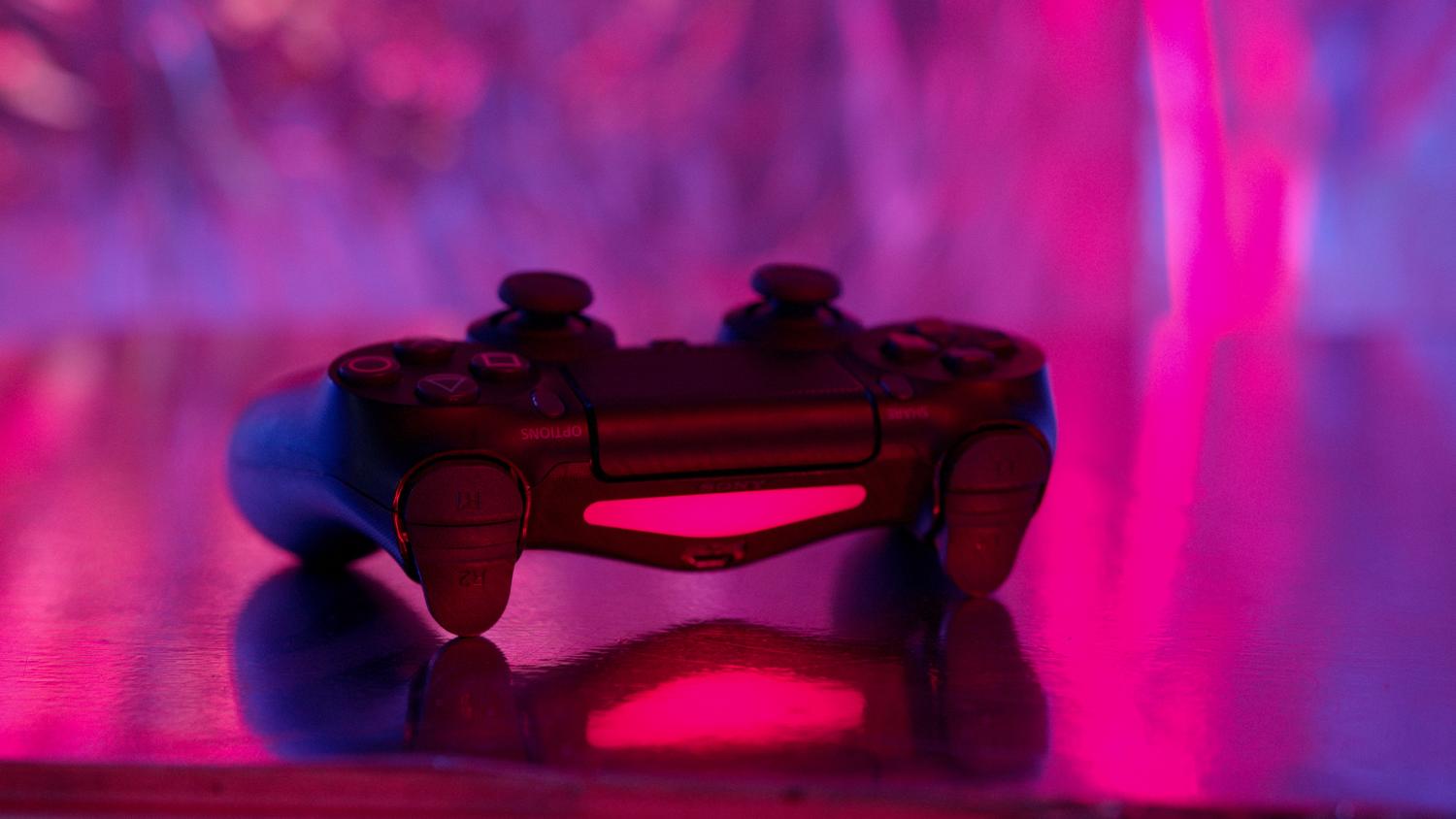
সবকিছু ওয়্যারলেস নয়। যদি আপনি লক্ষ্য করেন যে ক্যাবলের মাধ্যমে সংযুক্ত থাকা সত্ত্বেও কন্ট্রোলারটি ঠিকমতো কাজ করছে না, তবে এর কারণ সাধারণত ইউএসবি-সি পোর্ট অথবা ক্যাবলটি নিজেই । সময়ের সাথে সাথে, কানেক্টরে আঁশ বা ময়লা জমতে পারে যা পিনগুলোকে দৃঢ়ভাবে সংযোগ স্থাপন করতে বাধা দেয়, ফলে যেকোনো আকস্মিক নড়াচড়ায় কন্ট্রোলারটি সংযোগ বিচ্ছিন্ন হয়ে যায়।
কন্ট্রোলারটি ফেলে দেওয়ার আগে, কোনো ময়লা আছে কিনা তা খুঁজে বের করতে একটি ফ্ল্যাশলাইট ব্যবহার করে পোর্টটি সাবধানে পরিষ্কার করুন। এছাড়াও, ভিন্ন মানের একটি ক্যাবল ব্যবহার করে দেখুন, কারণ অনেক সস্তা ক্যাবল ঠিকমতো ডেটা প্রেরণ করে না অথবা সেগুলোর ভেতরে অদৃশ্য ফাটল থাকে, যা এই বিরক্তিকর সংযোগ বিচ্ছিন্ন হওয়ার কারণ।
অন্যান্য কারণ এবং প্রযুক্তিগত সমাধান
কিছু বিরল পরিস্থিতিও দেখা যায়, যেমন থার্ড-পার্টি অ্যাপ্লিকেশনের (যেমন reWASD) সাথে দ্বন্দ্ব, যা উইন্ডোজের কন্ট্রোলার শনাক্তকরণে বাধা সৃষ্টি করতে পারে। যদি কোনো কিছুতেই কাজ না হয়, তবে সেফ মোডে বুট করলে এই দ্বন্দ্বের কারণ কোনো ইনস্টল করা প্রোগ্রাম নয় তা নিশ্চিত হওয়া যায়। এছাড়াও, ডিভাইস ম্যানেজার থেকে ডিভাইসটি আনইনস্টল করে আবার ইনস্টল করলে প্রায়শই রেজিস্ট্রি ত্রুটিগুলো দূর হয়ে যায়, যা স্বয়ংক্রিয়ভাবে শাটডাউনের কারণ হয়।
মনে রাখবেন যে, একটি স্থিতিশীল সংযোগ বজায় রাখার জন্য ব্যাটারির স্বাস্থ্য, চার্জিং পোর্টের মান, ড্রাইভার আপডেট এবং পরিষ্কার রেডিও স্পেকট্রাম অপরিহার্য। ক্যাবলিং পরীক্ষা করা, হার্ডওয়্যার রিস্টার্ট করা এবং ব্লুটুথ সিগন্যাল অপ্টিমাইজ করার পরেও যদি সমস্যাটি থেকে যায়, তবে সম্ভবত এটি মাদারবোর্ডের অভ্যন্তরীণ কোনো ত্রুটি অথবা ফ্লেক্স ক্যাবল ঢিলা হয়ে যাওয়ার কারণে হচ্ছে, যার জন্য একজন পেশাদার টেকনিশিয়ানের হস্তক্ষেপ প্রয়োজন।


সাধারণভাবে বাইট এবং প্রযুক্তির বিশ্ব সম্পর্কে উত্সাহী লেখক। আমি লেখার মাধ্যমে আমার জ্ঞান ভাগ করে নিতে পছন্দ করি, এবং আমি এই ব্লগে এটিই করব, আপনাকে গ্যাজেট, সফ্টওয়্যার, হার্ডওয়্যার, প্রযুক্তিগত প্রবণতা এবং আরও অনেক কিছু সম্পর্কে সবচেয়ে আকর্ষণীয় জিনিস দেখাব৷ আমার লক্ষ্য হল আপনাকে একটি সহজ এবং বিনোদনমূলক উপায়ে ডিজিটাল বিশ্বে নেভিগেট করতে সাহায্য করা।