রাউটারের আইপি হ্যান্ডেলটি শনাক্ত করার সাথে সাথেই আপনি আপনার রাউটারে লগইন করতে এবং প্রয়োজন অনুযায়ী পরিবর্তন করতে পারবেন। নিচে ম্যাক -এ রাউটারে লগইন করার ধাপগুলো দেওয়া হলো ।
Mac এ রাউটারে লগইন করুন
রাউটারের নিরাপত্তা সেটিংস পরিবর্তন, রাউটার সফ্টওয়্যার প্রোগ্রাম প্রতিস্থাপন বা পিতামাতার নিয়ন্ত্রণ সেটআপ করার প্রয়াসে বেশিরভাগ ব্যক্তিই রুটে লগইন করতে চান।
উপরে যেমন বলা হয়েছে, প্রথম ধাপ হল রাউটার আইপি হ্যান্ডেল খোঁজা এবং এটি আপনাকে রাউটার লগইন ওয়েব পৃষ্ঠায় প্রবেশ করতে সাহায্য করবে।
বেশিরভাগ নির্মাতা 192.168.0.1 বা 192.168.1.1-কে ডিফল্ট রাউটার আইপি অ্যাড্রেস হিসেবে ব্যবহার করে এবং এই তথ্য তাদের ওয়েবসাইটে, নির্দেশনা ম্যানুয়ালে ও রাউটারের পিছনে লাগানো একটি স্টিকারে সহজলভ্য করে রাখে।
তবুও, আপনি উপরের উত্সগুলি ব্যবহার করতে সক্ষম হবেন না, যদি ডিফল্ট রাউটার আইপি হ্যান্ডেলটি আপনার ওয়েব পরিষেবা সরবরাহকারী বা আপনার রাউটারে প্রবেশকারী কেউ দ্বারা পরিবর্তন করা হয়।
সৌভাগ্যবশত, ম্যাক-এ রাউটারের আইপি অ্যাড্রেস খুঁজে বের করা এবং রাউটারে লগইন করা খুবই সহজ ।
ধাপ # 1 - Mac এ রাউটার আইপি হ্যান্ডেল আবিষ্কার করুন
প্রথম ধাপ হল আপনার ম্যাকের ওয়াইফাই সেটিংসে গিয়ে আপনার রাউটারের আইপি হ্যান্ডেল খুঁজে বের করা।
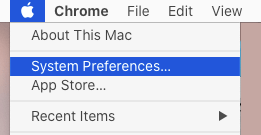
টপ-মেনু বারে থাকা Apple ব্র্যান্ডের উপর ক্লিক করুন এবং ড্রপ-ডাউন মেনু থেকে System Preferences বেছে নিন।
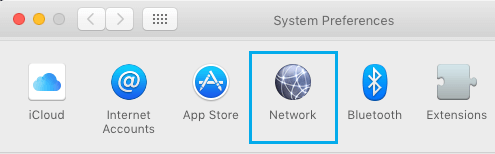
সিস্টেম প্রেফারেন্সেস ডিসপ্লে স্ক্রিনে, কমিউনিটি আইকনে ক্লিক করুন ।
নেটওয়ার্ক ডিসপ্লে স্ক্রিনে, বাম দিকের প্যানেল থেকে আপনার নেটওয়ার্কের ধরন ( ওয়াইফাই বা ইথারনেট ) বেছে নিন। ডান দিকের প্যানেলে, রাউটার এন্ট্রির পাশে আপনার রাউটারের আইপি অ্যাড্রেসটি দেখতে পাবেন।
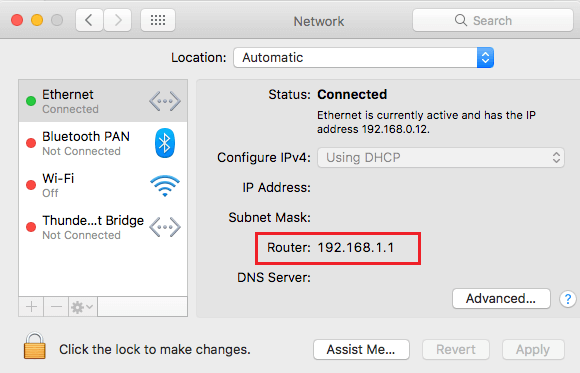
সচেতন থাকুন বা রাউটার আইপি হ্যান্ডেলটি অনুলিপি করুন, কারণ পরবর্তী ধাপে আপনার এই তথ্যের প্রয়োজন হতে পারে।
ধাপ # 2 - ম্যাকে রাউটারে লগইন করুন
যত তাড়াতাড়ি আপনি আপনার রাউটারের আইপি হ্যান্ডেলটি আবিষ্কার করবেন, আপনি নীচের পদক্ষেপগুলি অনুসরণ করে Mac-এ রাউটারে লগইন করতে সক্ষম হবেন।
আপনার Mac-এ Safari বা Chrome ব্রাউজারটি খুলুন > ব্রাউজারের হ্যান্ডেল বারে রাউটারের IP Handle-টি টাইপ করুন এবং Enter কী চাপুন ।
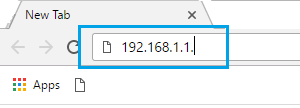
মনে রাখবেন: আইপি অ্যাড্রেসের আগে http:// থাকে না ।
আপনার রাউটারে লগইন করার জন্য , রাউটার লগইন ডিসপ্লে স্ক্রিনে ইউজারনেম এবং পাসওয়ার্ড লিখুন।
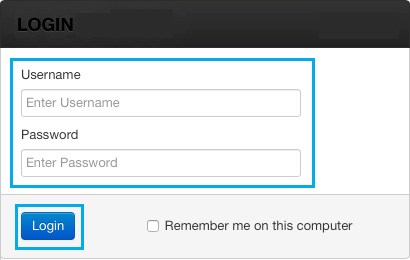
আপনি হয়তো এটি পরিবর্তন করেননি, তবে অনেক রাউটারের ইউজারনেম হলো “ Admin ” এবং পাসওয়ার্ড “ Password ” অথবা ক্লিন অথবা Admin হয়ে থাকে।
সতর্ক থাকুন: আপনার রাউটারের জন্য সঠিক “পরিচয়” এবং “পাসওয়ার্ড” খুঁজে পেতে রাউটার প্রস্তুতকারকের ওয়েবসাইটটি যাচাই করুন।
আপনি রাউটারে লগইন করতে অক্ষম হলে কি হবে
আপনি যদি ডিফল্ট পাসওয়ার্ড ব্যবহার করে রাউটারে লগইন করতে না পারেন, তাহলে এটা সম্ভব যে আপনার ওয়েব পরিষেবা সরবরাহকারী বা রাউটারে প্রবেশকারী কেউ রাউটার লগইন পাসওয়ার্ড পরিবর্তন করেছে।
এমন ক্ষেত্রে, আপনাকে রাউটারের পিছনে অবস্থিত রিসেট বাটন বা রিসেট পোর্ট ব্যবহার করে রাউটারটিকে ফ্যাক্টরির ডিফল্ট সেটিংসে রিসেট করতে হবে।
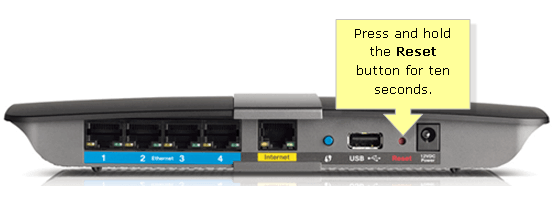
রাউটারটি ম্যানুফ্যাকচারিং ইউনিট ডিফল্ট সেটিংসে রিসেট করার সাথে সাথে আপনার রাউটারের প্রযোজক দ্বারা সরবরাহ করা ডিফল্ট আইপি হ্যান্ডেল, ব্যক্তি শিরোনাম এবং পাসওয়ার্ড ব্যবহার করে আপনার রাউটারে লগইন করা সম্ভব।
রাউটারে লগ ইন করার পরে, আপনার সেটিংসে সম্পূর্ণ প্রবেশ করা উচিত এবং রাউটারের নিরাপত্তা সেটিংস, রাউটার পাসওয়ার্ড এবং বিভিন্ন সেটিংস পরিবর্তন করতে সক্ষম হবেন।
- মডেম এবং রাউটারের মধ্যে পার্থক্য কি?
- আপনার আইপি স্ট্যাটিক বা ডাইনামিক কিনা তা পরীক্ষা করার জন্য টিপস

আমার নাম জাভিয়ের চিরিনোস এবং আমি প্রযুক্তি সম্পর্কে উত্সাহী। যতদিন আমি মনে করতে পারি, আমি কম্পিউটার এবং ভিডিও গেমের প্রতি অনুরাগী ছিলাম এবং সেই শখটি একটি চাকরিতে শেষ হয়েছিল।
আমি 15 বছরেরও বেশি সময় ধরে ইন্টারনেটে প্রযুক্তি এবং গ্যাজেট সম্পর্কে প্রকাশ করছি, বিশেষ করে mundobytes.com
আমি অনলাইন যোগাযোগ এবং বিপণনেও একজন বিশেষজ্ঞ এবং ওয়ার্ডপ্রেস ডেভেলপমেন্ট সম্পর্কে জ্ঞান আছে।