আপনার Windows 10 Home PC যদি ধীরগতির হয়, ঠিকমতো কাজ না করে, অথবা অতিরিক্ত CPU ও RAM ব্যবহৃত হয়, তবে এটি ম্যালওয়্যার দ্বারা আক্রান্ত হতে পারে । Microsoft Defender Offline Scan ব্যবহার করে ম্যালওয়্যারটি অপসারণ করার জন্য আমরা নিম্নলিখিত পদক্ষেপগুলো দিয়েছি।
মাইক্রোসফট ডিফেন্ডার অফলাইন স্ক্যানিং ব্যবহার করে ম্যালওয়্যার অপসারণ
দ্রুত, বিস্তারিত এবং কাস্টমাইজড স্ক্যানের পাশাপাশি, রেসিডেন্স হোম উইন্ডোজ সিকিউরিটি কম্পিউটার সিস্টেম থেকে ম্যালওয়্যার অপসারণের জন্য মাইক্রোসফট ডিফেন্ডারকে অফলাইন মোডে ব্যবহার করার সুবিধা প্রদান করে।
বাড়ির উইন্ডোজ কম্পিউটার থেকে দীর্ঘস্থায়ী এবং সহজে শনাক্ত করা যায় না এমন ধরনের ভাইরাস বা ম্যালওয়্যার অপসারণ করার জন্য অফলাইন স্ক্যানিং বিশেষভাবে ডিজাইন করা হয়েছে।
কিছু ধরণের ম্যালওয়্যার (NTRootkit, Fama, Machiavelli এবং বিভিন্ন ধরণের রুটকিট ভাইরাস) উইন্ডোজ হোম শেলকে বাইপাস করার এবং সাধারণ ম্যালওয়্যার স্ক্যানে শনাক্ত হওয়া এড়ানোর ক্ষমতা রাখে।
যখন উইন্ডোজ হোম সিকিউরিটি অফলাইন মোডে ব্যবহার করা হয়, তখন এটি উইন্ডোজ হোম কার্নেলের বাইরে থেকে পিসি স্ক্যান করে, যার ফলে এটি রুটকিট এবং বিভিন্ন ধরণের ভাইরাসের উপর দৃষ্টি নিবদ্ধ করতে পারে, যেগুলো বুট রেকর্ডকে দূষিত বা ওভাররাইট করার চেষ্টা করে ।
Microsoft Defender অফলাইন স্ক্যানিং ব্যবহার করে ম্যালওয়্যার সরান
অফলাইন মোডে মাইক্রোসফট ডিফেন্ডার ব্যবহার করে আপনার কম্পিউটার থেকে ম্যালওয়্যার অপসারণ করতে এই ধাপগুলো অনুসরণ করুন।
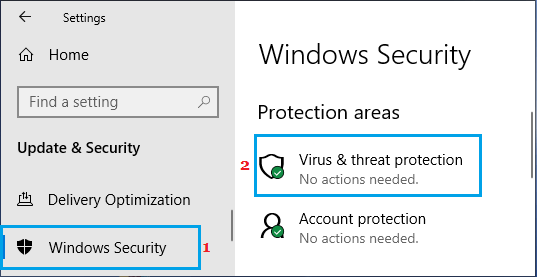
১. সেটিংস > প্রতিস্থাপন ও নিরাপত্তা- তে যান > বাম প্যানে উইন্ডোজ হোম সিকিউরিটি বেছে নিন এবং ডান প্যানে ভাইরাস ও হুমকি সুরক্ষা-তে ক্লিক করুন।
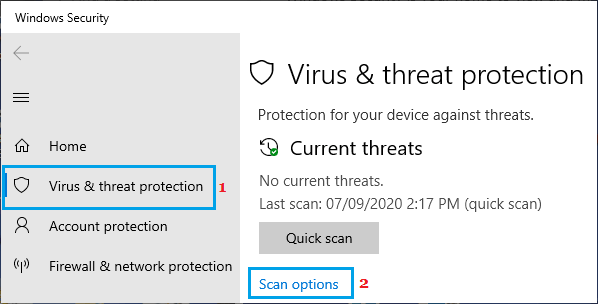
২. পরবর্তী স্ক্রিনে, ‘Scan Selection’- এ ক্লিক করুন ।
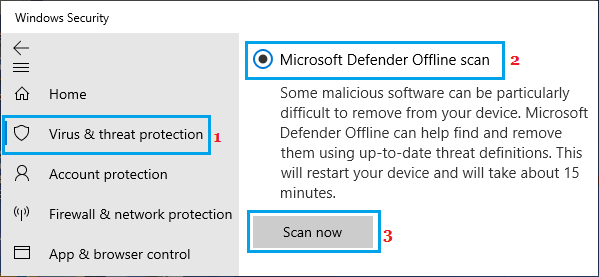
৩. পরবর্তী স্ক্রিনে, Microsoft Defender Offline Scan অপশনটি নির্বাচন করুন এবং Scan now-তে ক্লিক করুন ।
৪. পপ-আপ উইন্ডোতে, অফলাইন স্ক্যান শুরু করতে স্ক্যানার বোতামে ক্লিক করুন।
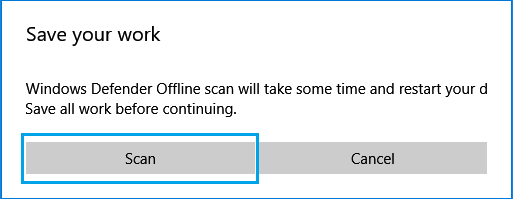
আপনি স্ক্যান বোতামে ক্লিক করলে, আপনার পিসি রিস্টার্ট হয়ে একটি বিশেষ অফলাইন স্ক্যানিং মোডে চালু হবে।
অফলাইন স্ক্যান সম্পূর্ণ হলে (১০ থেকে ১৫ মিনিট), আপনার কম্পিউটার রিস্টার্ট হবে। এইবার সম্ভবত Windows 10 Home ডেস্কটপ সিস্টেম লোড হবে এবং আপনি পরিচিত Windows 10 Home লগইন স্ক্রিনটি দেখতে পাবেন।
অফলাইন স্ক্যানের ফলাফল দেখুন
আপনার কম্পিউটার পুনরায় চালু হলে, স্ক্যান সারাংশের নিচে অবস্থিত 'Link to security history'- তে ক্লিক করে আপনি দেখতে পারেন যে Microsoft Defender-এর অফলাইন স্ক্যানের সময় কী কী মুছে ফেলা হয়েছে ।
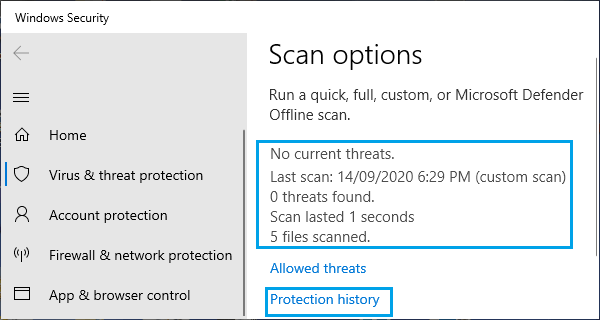
পরবর্তী স্ক্রিনে আপনি আপনার পিসিতে ম্যালওয়্যার স্ক্যান চলাকালীন শনাক্ত বা অপসারণ করা ম্যালওয়্যারের একটি তালিকা দেখতে পাবেন।
- উইন্ডোজ রেসিডেন্স হোম ফায়ারওয়ালে অ্যাপ্লিকেশন ব্লক এবং আনব্লক করা
- হোম উইন্ডোজ ১০ ব্যবহার করে আপনার পিসি থেকে ব্লোটওয়্যার অপসারণ করুন

আমার নাম জাভিয়ের চিরিনোস এবং আমি প্রযুক্তি সম্পর্কে উত্সাহী। যতদিন আমি মনে করতে পারি, আমি কম্পিউটার এবং ভিডিও গেমের প্রতি অনুরাগী ছিলাম এবং সেই শখটি একটি চাকরিতে শেষ হয়েছিল।
আমি 15 বছরেরও বেশি সময় ধরে ইন্টারনেটে প্রযুক্তি এবং গ্যাজেট সম্পর্কে প্রকাশ করছি, বিশেষ করে mundobytes.com
আমি অনলাইন যোগাযোগ এবং বিপণনেও একজন বিশেষজ্ঞ এবং ওয়ার্ডপ্রেস ডেভেলপমেন্ট সম্পর্কে জ্ঞান আছে।