
ফটোশপে কীভাবে বিভিন্ন আকৃতি কাটতে হয় তা জানতে চান ? আপনি যখন ফটোশপে নতুন, তখন আপনার প্রথম যে জিনিসগুলো শেখা উচিত তার মধ্যে একটি হলো কীভাবে একটি ছবি ক্রপ করতে হয়। এখানে আমরা এই কাজটি করার ধাপগুলো ব্যাখ্যা করব।
1. ফটোশপে আকার কাটতে একটি ছবি আমদানি করুন
- 1 ধাপ: একবার আপনি ফটোশপ শুরু করলে, আপনাকে প্রথমে যে ছবিটিতে কাজ করতে যাচ্ছেন সেটি বেছে নিতে হবে। "এ ক্লিক করুনসংরক্ষণাগার» মেনু বারে, তারপর «খোলা"।
আপনি আরও জানতে পারেন: ফটোশপে কীভাবে লেয়ার সেন্টার করবেন - সম্পূর্ণ নির্দেশিকা
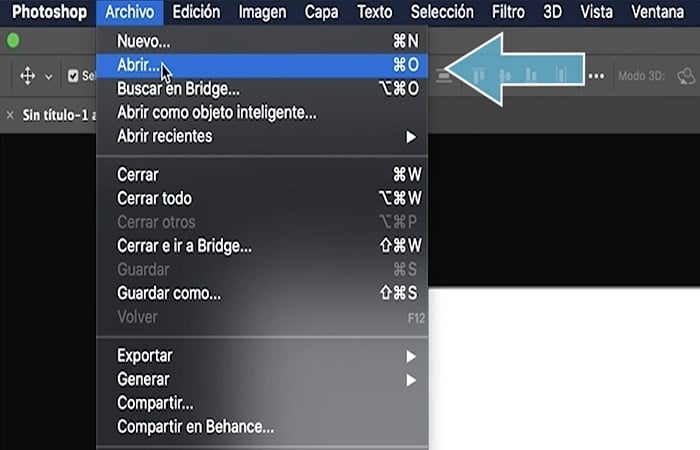
- 2 ধাপ: ক্লিক করে শুরু করুন «সংরক্ষণাগার", তারপরে"খোলা"।
- 3 ধাপ: একটি এক্সপ্লোরার-টাইপ উইন্ডো খোলে। আপনার ছবিটি সম্বলিত ফোল্ডারে যান, এটি নির্বাচন করতে এটিতে ক্লিক করুন এবং «এ ক্লিক করুনখোলা"।
ইমেজ: আপনি ক্রপ করতে চান ইমেজ চয়ন করুন.
2. ফটোশপে আকার কাটতে বস্তুটি নির্বাচন করুন
যে ছবিটি কাটতে হবে সেটি এখন কেন্দ্রীয় কর্মক্ষেত্রে স্থান পেয়েছে। ব্যাকগ্রাউন্ড অপসারণের আগে আপনি যে উপাদানটি রাখতে চান তা এখন আপনাকে আলাদা করতে হবে। এর জন্য, আপনাকে প্রথমে যা করতে হবে তা হল টুলবারে দ্রুত নির্বাচন টুলে ক্লিক করুন।
- 1 ধাপ: টুলবার থেকে দ্রুত নির্বাচন টুল নির্বাচন করুন।
- 2 ধাপ: ক্রপ করা উপাদানটিতে ক্লিক করুন (উদাহরণে কুকুর) এবং বাম মাউস বোতামটি ধরে রাখুন। তারপর নির্বাচিত এলাকা বড় করতে স্লাইডারটি সরান।
- 3 ধাপ: ক্রপ করা উপাদানটিতে ক্লিক করুন, মাউসের বাম বোতামটি ধরে রাখুন এবং এলাকাটি বড় করতে কার্সারটি সরান।
- 4 ধাপ: অপারেশন শেষে, নির্বাচনটি আনুমানিকভাবে ক্রপ করা বস্তুর রূপরেখা অনুসরণ করা উচিত।
- 5 ধাপ: ক্রপ করার জন্য সম্পূর্ণ বস্তুটি নির্বাচন করুন।
দ্রষ্টব্য : নিচের ছবিতে দেখতে পাচ্ছেন যে কাটআউটটি এখনও খুব নিখুঁত হয়নি (উদাহরণস্বরূপ, পায়ের উচ্চতায়)।
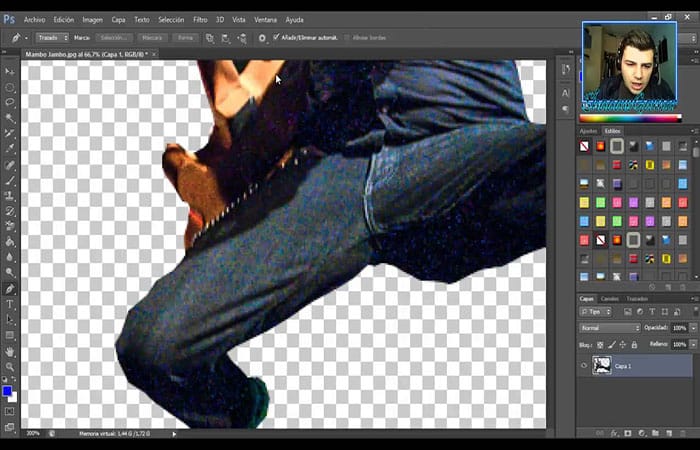
- 6 ধাপ: এখন আপনি আরও স্পষ্টভাবে আউটলাইন আউটলাইন করা উচিত. আরো সুনির্দিষ্টভাবে পুনরায় স্পর্শ করতে, আপনি টুল ব্যবহার করতে পারেন «জুম্"।
- 7 ধাপ: স্ক্রিনের বাম দিকের বারে এটি নির্বাচন করার পরে, আপনাকে কেবল ছবিটির যে অংশটি বড় করতে হবে তাতে ক্লিক করতে হবে।
- 8 ধাপ: কাঙ্খিত আকারে পৌঁছাতে বেশ কিছু ক্লিক লাগতে পারে। জুম আউট করতে, টিপুন এবং ধরে রাখুন "alt" এবং ছবিতে ক্লিক করুন (জুম টুল সবসময় সক্রিয় থাকা উচিত)।
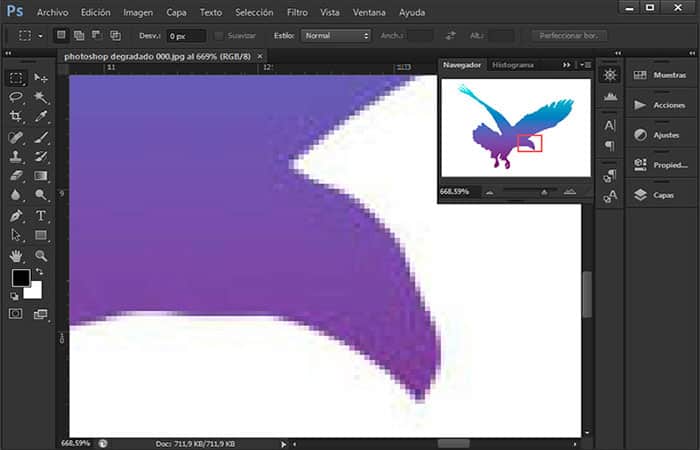
এখন থেকে, আপনাকে সিলেকশন থেকে অবাঞ্ছিত অংশগুলো বাদ দিতে হবে। এটি করার জন্য, কুইক সিলেকশন টুলের উপর আবার কার্সর রাখুন, "alt" কী চেপে ধরে রাখুন এবং অবজেক্টের অংশ নয় এমন ছোট জায়গাগুলোতে ক্লিক করুন।
উপাদানটি নির্বাচন করার মতো একইভাবে, আপনি বাম মাউস বোতামটি ধরে রাখতে পারেন যাতে নির্বাচন করা উচিত নয় এমন এলাকায় জুম বাড়াতে।
3. ফটোশপে আকার কাটতে ছবির পটভূমি সরান
যখন আপনি একটি সন্তোষজনক ফলাফল অর্জন করেন, তখন ছবি থেকে ক্রপ করা বস্তুটিকে আলাদা করার এবং আলাদা করার সময় এসেছে। এটি করার জন্য এই পদক্ষেপগুলি অনুসরণ করুন:
- 1 ধাপ: বস্তুর উপর রাইট ক্লিক করুন, তারপরে «কপি প্রতি স্তর" নতুন স্তর ডানদিকে প্রদর্শিত হবে। ঠিক নীচে, আপনি এখন ব্যাকগ্রাউন্ডে ডান ক্লিক করতে পারেন এবং "চয়ন করতে পারেনস্তর মুছুন"।
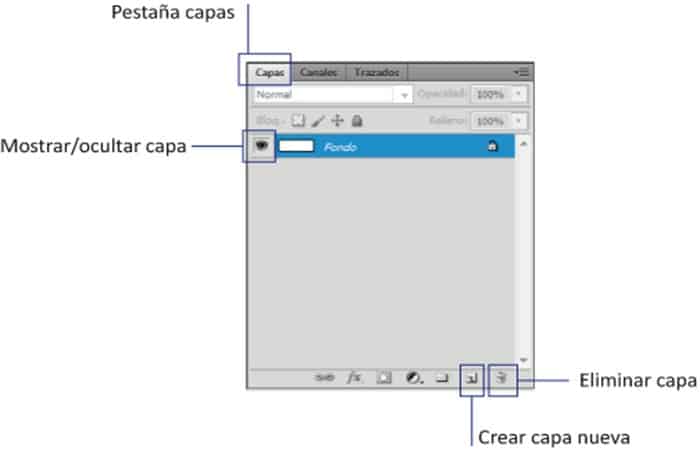
- 2 ধাপ: ধূসর এবং সাদা বাক্সগুলি একটি পটভূমির অনুপস্থিতি দেখায়, এটি একটি সাদা পটভূমি থেকে আলাদা। চূড়ান্ত চিত্রটি এইরকম হওয়া উচিত।
4. ফটোশপে আকার কাটতে বস্তুটিকে সরান
একবার বস্তুটি ছাঁটা হয়ে গেলে, আপনি পরবর্তীতে ব্যবহারের জন্য এটি সংরক্ষণ করতে পারেন। এটি করার জন্য এই পদক্ষেপগুলি অনুসরণ করুন:
- 1 ধাপ: ক্লিক করুন "সংরক্ষণাগার"এবং তারপর"হিসাবে সংরক্ষণ করুন» (উপযুক্ত বিন্যাস নির্বাচন করা)। কিন্তু আপনার কাছে এটিকে সরাসরি অন্য ইমেজে সুপার ইম্পোজ করার সম্ভাবনাও রয়েছে।
- 2 ধাপ: এটি করার জন্য, প্রথমে একটি নতুন ছবি আমদানি করুন (ফাইল> খুলুন) একটি নতুন ট্যাবে প্রদর্শিত হয়।
- 3 ধাপ: প্রথম ট্যাবে ফিরে যান।
- 4 ধাপ: তারপর, টুল নির্বাচন করুন «পদক্ষেপr» বাম টুলবারে।
- 5 ধাপ: এখন আপনাকে যা করতে হবে তা হল ক্লিপ করা উপাদানটিকে অন্য ট্যাবে টেনে আনতে হবে।
5. একটি ছবি থেকে ফটোশপ এলিমেন্টস 11-এ আকার কাটুন
ফটোশপ এলিমেন্টস ১১ ব্যবহার করে লেখা এই টিউটোরিয়ালের এই অংশে, একটি ছবি থেকে কীভাবে নিজের পছন্দমতো আকৃতি কেটে বের করতে হয় তা ব্যাখ্যা করা হয়েছে। ফটোশপ এলিমেন্টস ১১-এ দুটি বিকল্প রয়েছে: আপনি কুকি কাটার টুল ব্যবহার করতে পারেন , যা ছবিটিকে সরাসরি আকৃতিতে কেটে নেয়, অথবা আপনি কাস্টম শেপ টুল ব্যবহার করতে পারেন , যা আকৃতিটিকে একটি আলাদা শেপ লেয়ারে স্থাপন করে।
ফটোশপ এলিমেন্টস 11-এ আকৃতি কাটতে কুকি কাটার টুল দিয়ে আকৃতিটি ট্রেস করুন
কুকি কাটার টুল ব্যবহার করতে এই পদক্ষেপগুলি অনুসরণ করুন:
- 1 ধাপ: ক্রপ করতে ইমেজ খুলুন
- 2 ধাপ: প্যানেল অনুসন্ধান করুন স্তর স্ক্রিনের নীচে ডানদিকে আইকনে ক্লিক করে বা মেনু ব্যবহার করে উইন্ডো/স্তর o F11
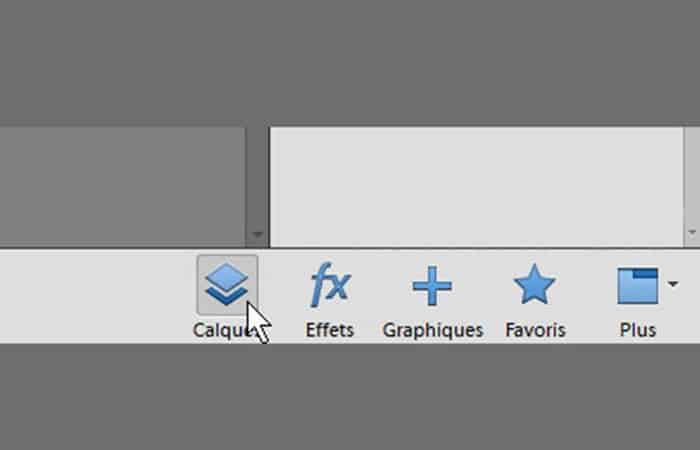
- 3 ধাপ- মেনু ব্যবহার করে ইমেজ ডুপ্লিকেট স্তর / ডুপ্লিকেট স্তর…(এবং প্রদর্শিত উইন্ডোটি যাচাই করুন)
- 4 ধাপ: টুল নিন মিষ্টি বিস্কিট কাটার যন্ত্র বা চাবি Q
- 5 ধাপ- ছবিতে রাইট ক্লিক করুন এবং একটি আকৃতি নির্বাচন করুন। আপনি এই উইন্ডোর উপরের বাম দিকের ড্রপ-ডাউন মেনু থেকে অন্য আকারগুলি বেছে নিয়ে প্রদর্শন করতে পারেন।
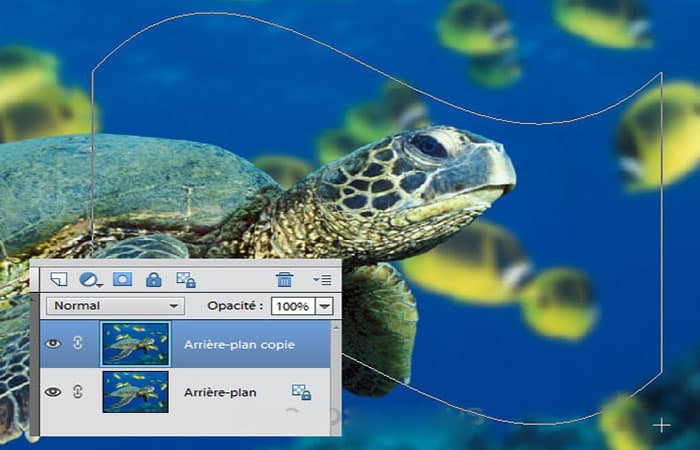
- 6 ধাপ: ছবির উপর আকৃতি ট্রেস. চাবি চেপে ধরলে পরিবর্তন, আপনি আকৃতির অনুপাত সংরক্ষণ করুন।
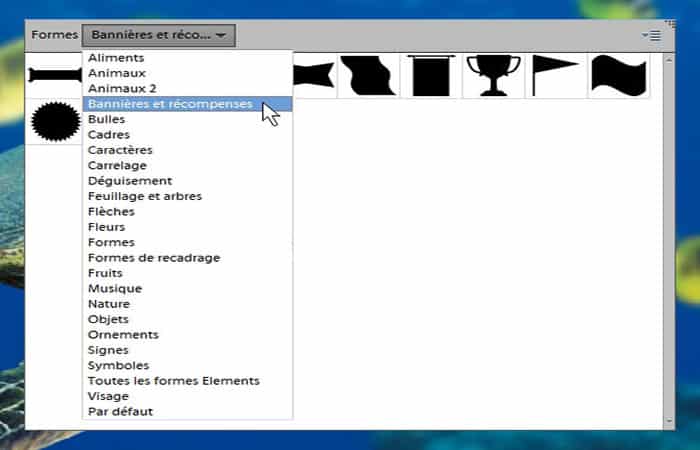
দ্রষ্টব্য : আকৃতিটি একটি ফ্রেম দ্বারা পরিবেষ্টিত অবস্থায় দেখা যায়, যার পাশে এবং কোণায় বর্গাকার হাতল রয়েছে। এই মুহূর্তে, আকৃতিটি এখনও যাচাই করা হয়নি, তাই আপনি কার্সারটি ভিতরে রেখে এটিকে সরাতে পারেন। আপনি পাশের বা কোণাকুণি কোনো হাতল ধরে এর আকার পরিবর্তন করতে পারেন।
- 7 ধাপ- একবার আকৃতি স্থাপন করা হলে, ফ্রেমের নীচে সবুজ আইকনে ক্লিক করে বা ফ্রেমে ডাবল-ক্লিক করে আকৃতিটি যাচাই করুন
- 8 ধাপ: আইকনে ক্লিক করে আসল চিত্র স্তরটি লুকান৷ Ojo এই স্তরের লাইনের শুরুতে
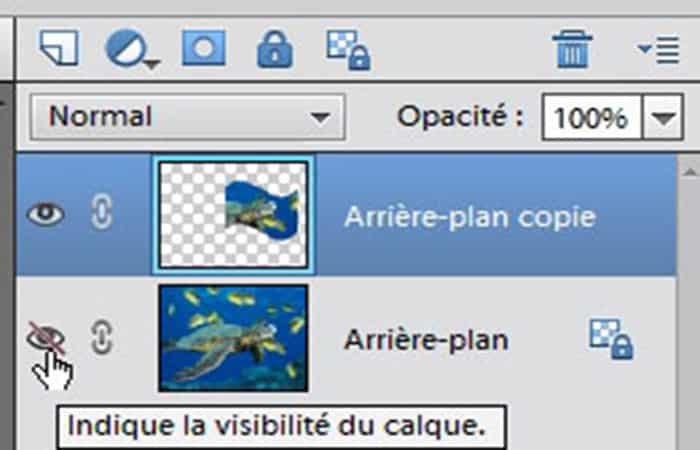
দ্রষ্টব্য : আপনি যদি ছবিটি যেমন আছে তেমনভাবে সংরক্ষণ করতে চান, তাহলে সিলেকশন তৈরি করতে লেয়ার থাম্বনেইলের উপর Ctrl + ক্লিক করুন (আকৃতিটি বিন্দু দ্বারা বেষ্টিত)।
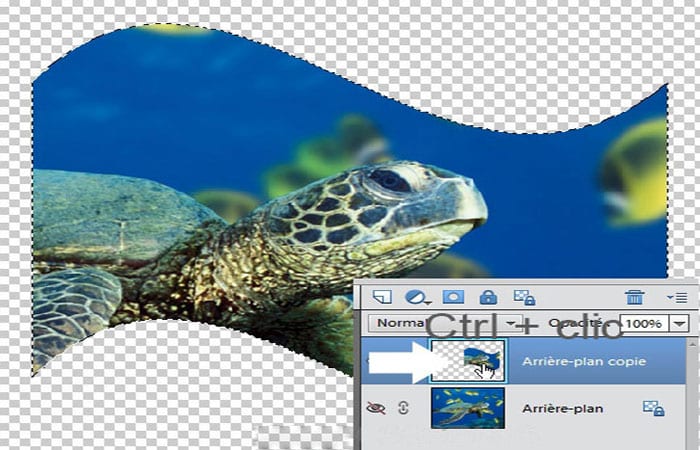
- 9 ধাপ: মেনু নির্বাচন করুন ছবি/ক্রপ, তারপর এর সাথে নির্বাচন করুন Ctrl + D
ফটোশপ এলিমেন্টস 11-এ দ্বিতীয় অংশ কাটার আকার (সংরক্ষণ করুন)
ছবিটি নির্বাচিত অংশের বাইরের মাপ অনুযায়ী ক্রপ করা হয়। এরপর, ছবিটি সেভ করলে এতে একটি ব্যাকগ্রাউন্ড কালার যুক্ত হবে । তাই, উদাহরণস্বরূপ, সেভ করার আগেই আপনি ব্যাকগ্রাউন্ড কালারটি বেছে নিতে পারেন।
আপনার ছবিটি যদি স্ক্রিনে প্রদর্শন বা ইন্টারনেটে প্রকাশ করার উদ্দেশ্যে হয় , তবে তা File / Save for Web… মেনু অথবা Alt + Shift + Ctrl + S চেপে সংরক্ষণ করা উচিত।
উইন্ডোটির উপরের ড্রপ-ডাউন মেনু থেকে JPEG Superior নির্বাচন করাই শ্রেয় (যদি না আপনি অন্য কোনো ফরম্যাট, যেমন .gif বা .png চান)।
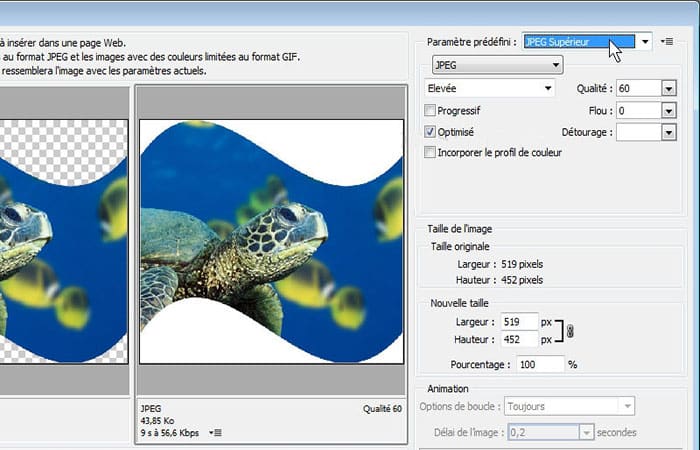
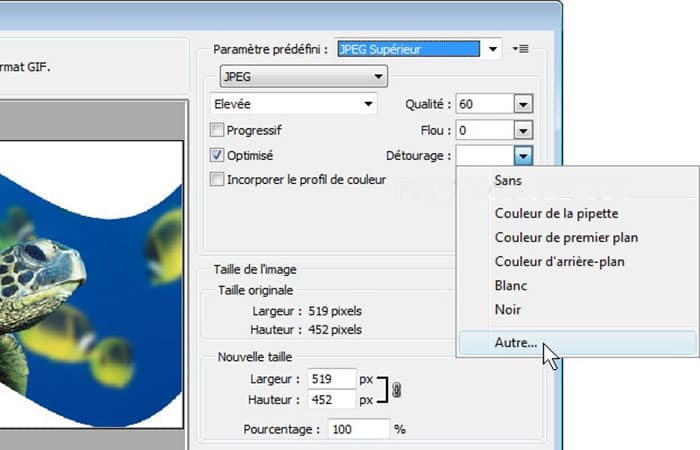
যেহেতু আমরা কোনো ব্যাকগ্রাউন্ড কালার যোগ করিনি, তাই রঙটি ফোরগ্রাউন্ড কালার হবে, কিন্তু উইন্ডোতে আপনি ক্লিপিং ড্রপ-ডাউন মেনু ব্যবহার করে সরাসরি এটি পরিবর্তন করতে পারেন। যদি আপনি ‘Other…’ নির্বাচন করেন, তাহলে কালার পিকার খুলে যাবে , যা আপনাকে রঙ বেছে নেওয়ার সুযোগ দেবে।
আপনি যদি চান, উদাহরণস্বরূপ, আকৃতির চারপাশে একটি ফ্রেম যুক্ত করতে,
- 1 ধাপ: একা আকৃতি স্তর নির্বাচন করুন এবং আকৃতি স্তর পুনরায় সক্রিয় করুন পটভূমি আইকন পরীক্ষা করা হচ্ছে Ojo লাইনের শুরুতে
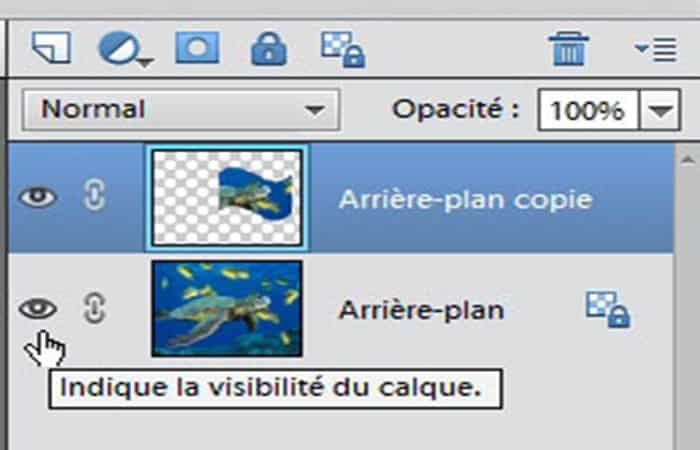
- 2 ধাপ: নির্বাচন মেনু নির্বাচন করুন সম্পাদনা/রূপরেখা ...
- 3 ধাপ: উইন্ডোতে নির্বাচন করুন বেধ কনট্যুরের, Color (থাম্বনেইলে ক্লিক করে) এবং অবস্থান, যদি ফ্রেম হয় অভ্যন্তরীণ, কেন্দ্র (কনট্যুর straddling) or বহি, তারপর উইন্ডোটি যাচাই করুন
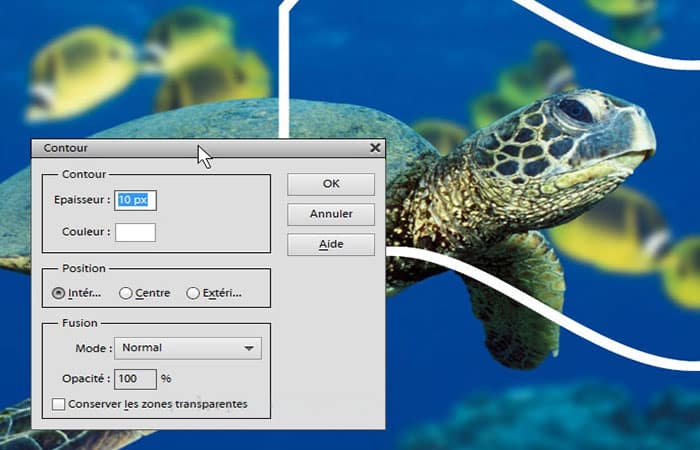
দ্রষ্টব্য : তথ্যের জন্য জানানো যাচ্ছে যে, সেন্টার এবং আউটসাইড অপশনগুলো কোণগুলোতে সামান্য ত্রুটি তৈরি করে; প্রয়োজনে, আমরা কোণগুলো সঠিকভাবে পুনরায় অঙ্কন করে ম্যানুয়ালি এই ত্রুটি সংশোধন করতে পারি।
তারপরে, আপনি ছবিটির ফ্রেমের সাথে সংরক্ষণ করতে পারেন বা অন্যান্য প্রভাব যুক্ত করতে পারেন,
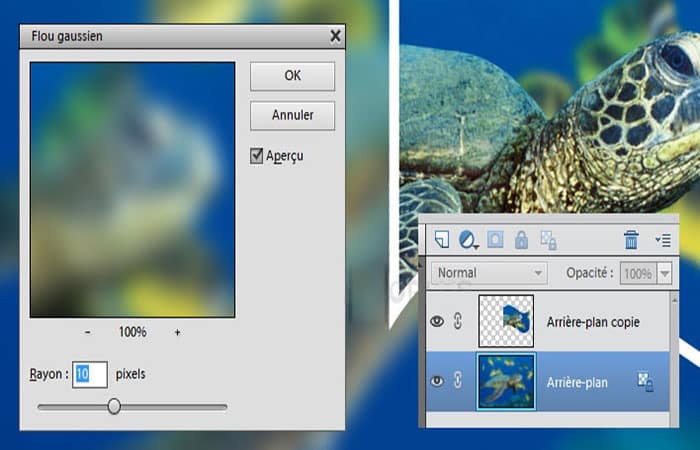
উদাহরণস্বরূপ, আমরা একটি যোগ করতে পারেন গাউসিয়ান ব্লার ব্যাকগ্রাউন্ড ইমেজে।
- 4 ধাপ: মূল চিত্র স্তর নির্বাচন করুন (পটভূমি)
- 5 ধাপ: মেনু নির্বাচন করুন ফিল্টার/ব্লার/গাউসিয়ান ব্লার
- 6 ধাপ: একটি গুরুত্বপূর্ণ মান চয়ন করুন, উদাহরণস্বরূপ এর মধ্যে 4y 10 (বা আরও বেশি), ছবির উপর নির্ভর করে, তারপর উইন্ডোটি যাচাই করুন
ফটোশপ এলিমেন্টস 11-এ আকার কাটুন (ছায়া যোগ করুন)
তারপরে আপনি, উদাহরণস্বরূপ, আকৃতি স্তরে একটি ছায়া যোগ করতে পারেন
- 1 ধাপ: একা আকৃতি স্তর নির্বাচন করুন.
- 2 ধাপ: আইকনে স্ক্রিনের নীচে ক্লিক করুন FX প্রভাব , তারপর স্ক্রিনের শীর্ষে, ক্লিক করুন শৈলী চোখের পলক
- 3 ধাপ: ড্রপডাউন মেনু থেকে একটি প্রভাব চয়ন করুন, যেমন ছায়া সমান্তরাল, তারপর এখানে একটি ছায়া শৈলী চয়ন করুন দুর্বল ছায়া.
এটি প্রয়োগ করতে আপনাকে প্রভাবটিতে ডাবল ক্লিক করতে হবে বা মাউস কার্সার দিয়ে আইকনটি সরাতে হবে এবং এটি চিত্র স্তরে ফেলে দিতে হবে।
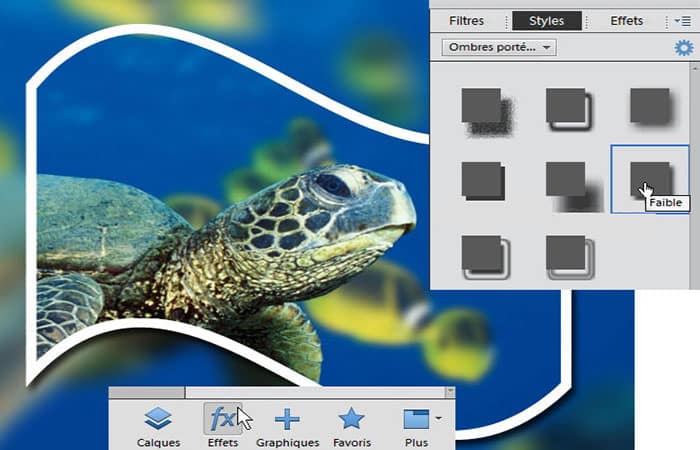
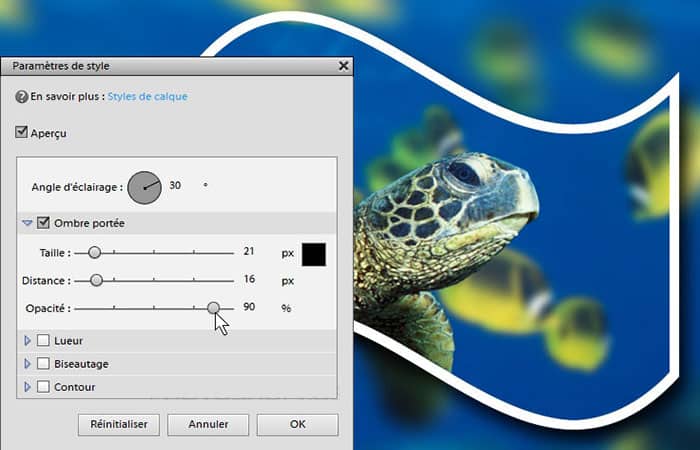
এরপর, প্যারামিটার উইন্ডোটি খুলে সরাসরি নীল গিয়ার আইকনে ক্লিক করে অথবা Layer / Layer Styles / Style Parameters মেনুতে গিয়ে ড্রপ শ্যাডোর মানগুলো পরিবর্তন করা সম্ভব …
উইন্ডোতে আপনি করতে পারেন:
- মান পরিবর্তন করুন ছায়া ড্রপ, মানগুলি দেখাতে ছোট নীল তীরটিতে ক্লিক করুন
- যুক্ত কর একটি একদৃষ্টি, অভ্যন্তরীণ বা বাহ্যিক
- যুক্ত কর একটি বাইসেল
- যুক্ত কর একটি পরিকল্পনা
এখানে আমি ড্রপ শ্যাডোর ডিফল্ট মান (7, 7, 75) পরিবর্তন করে 21 , 16 , 90 করেছি , তারপর উইন্ডোটি ভ্যালিডেট করেছি।
কাস্টম শেপ টুল দিয়ে আকৃতি আঁকুন:
কুকি কাটারের তুলনায় কাস্টম শেপ টুলের সাথে পার্থক্য হল যে এটি একটি পৃথক স্তরে আপনি যে আকৃতিটি ট্রেস করছেন তা সরাসরি রাখে। এই আকৃতিটি একটি ভেক্টর, তাই এটিকে আঁকার পরে যদি আমরা এটি পরিবর্তন করি তবে এটি হ্রাস পায় না (যতক্ষণ এটি এখনও একটি ভেক্টর থাকে)।
- 1 ধাপ: একটি ছবি খুলুন
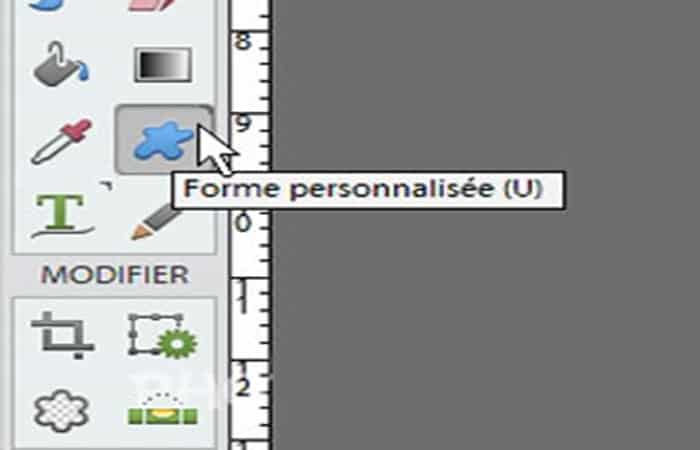
- 2 ধাপ: টুল নিন কাস্টম আকার o U
- 3 ধাপ: প্যানেল দেখান স্তর স্ক্রিনের নীচে ডানদিকে আইকনে ক্লিক করে বা মেনু ব্যবহার করে উইন্ডো/স্তর o F11
- 4 ধাপ: ছবিতে ডান ক্লিক করুন এবং একটি আকৃতি চয়ন করুন, বা প্যানেলটি দেখান সরঞ্জাম বিকল্প স্ক্রিনের নীচে, ফর্মগুলি অ্যাক্সেস করতে৷
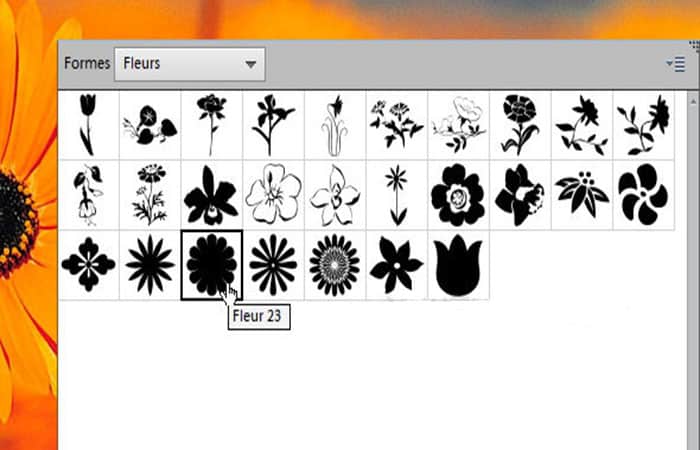
আপনি ড্রপডাউন মেনু ব্যবহার করে অন্যান্য আকার দেখাতে পারেন।
- 5 ধাপ- চিত্রের উপর আকৃতি আঁকে, প্যানেলে স্বয়ংক্রিয়ভাবে একটি পৃথক স্তর তৈরি হয় স্তর
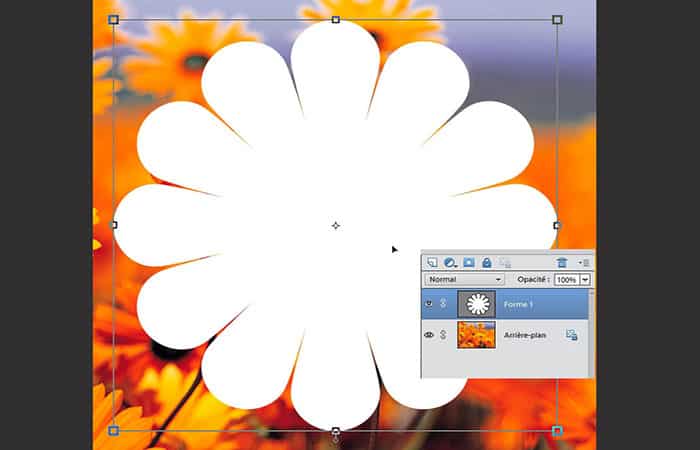
এটিকে বড় করতে ইমেজের উপর কার্সার করুন
- 6 ধাপ: টুল নিন সরানো oV এবং আকৃতিটি চিত্রের উপর স্থাপন করতে সরান
- 7 ধাপ: আপনি নীচের ছবিটি দেখতে চান, শুধু নিচে স্ক্রোল শিক্ষাহীনতা স্তরের, উদাহরণস্বরূপ এখানে এখানে ৮০%.
আপনি ফ্রেম নিয়ন্ত্রণ (পার্শ্ব বা কোণ) ব্যবহার করে আকারের আকার পরিবর্তন করতে পারেন এবং এমনকি ফ্রেমের নীচের কেন্দ্রে আইকন ব্যবহার করে এটি ঘোরাতে পারেন।
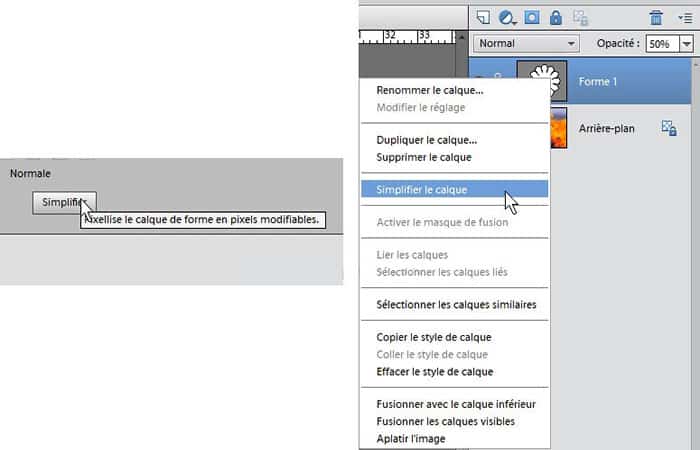
আকৃতিটি অবস্থান এবং আকারের হয়ে গেলে, আপনি যদি এটিকে প্রভাব দিতে চান তবে আপনাকে অবশ্যই এটি রাস্টারাইজ করতে হবে।
- 8 ধাপ- স্তরের অস্বচ্ছতা পুনরুদ্ধার করুন ৮০%, পরে,
কাস্টম বা ইউ শেপ টুলটি নিন এবং স্ক্রিনের নীচে বোতামে ক্লিক করুন সহজতর করা (স্তর রাস্টারাইজ করুন...)
অথবা প্যানেলে লেয়ারে ডান ক্লিক করুন স্তর এবং চয়ন করুন স্তর সরলীকরণ
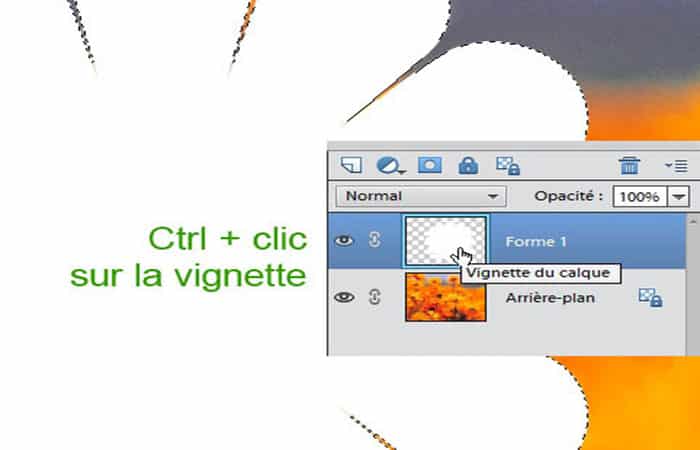
- 9 ধাপ: এখন ইমেজ সহ এই ফর্মটি পূরণ করতে,
মরীচি Ctrl + ক্লিক করুন এটি নির্বাচন করতে আকার স্তর থাম্বনেইলে
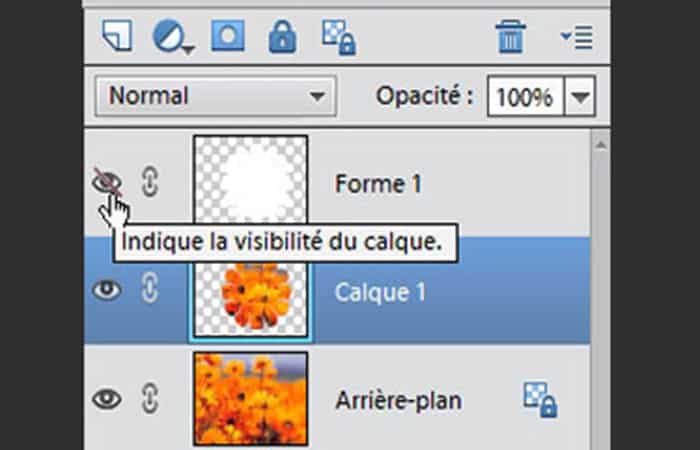
- 10 ধাপ: সম্পূর্ণ চিত্র স্তর নির্বাচন করুন, তারপর এবং করুন সম্পাদনা/কপি, তারপর সম্পাদনা/পেস্ট করুন, তারপর আইকনটি আনচেক করুন Ojo এটি আড়াল করার জন্য আকৃতি স্তরের শুরুতে
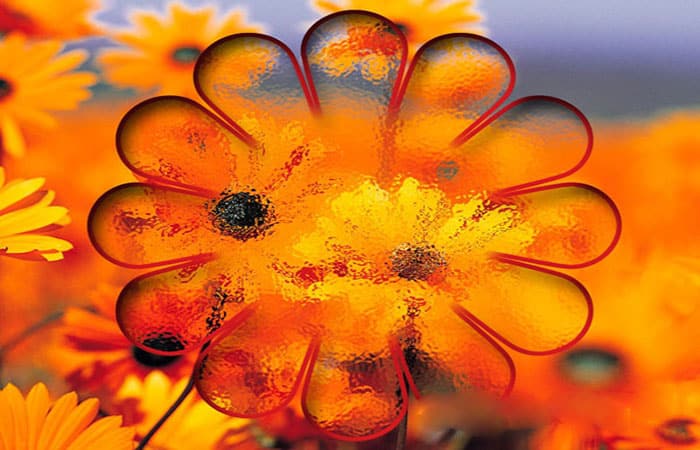
তারপর, কুকি কাটারটির ক্ষেত্রে, আপনি এই ছবির আকৃতিটিকে বিভিন্নভাবে স্টাইল করতে পারেন, যেমন—একটি ফিল্টার , একটি স্টাইল , বা একটি ইফেক্ট ...
- 11 ধাপ: এখানে, উদাহরণস্বরূপ, আমি একটি আঁকা আছে কাস্টম আকারপছন্দ ফুল y তারপর ফুল 23.
- 12 ধাপ: তারপর আবেদন করুন ফিল্টার / বিকৃতি / গ্লাস মেনু ব্যবহার করে ফিল্টার, স্তরে কাস্টম আকৃতি, কনফিগারেশন সহ বিকৃত করা 5 , মসৃণতা 15 , নাকাল y স্কেল 100
- 13 ধাপ: তারপর a যোগ করুন বাহ্যরেখা মেনু মাধ্যমে সম্পাদনা/রূপরেখা নির্বাচনের… de 6 পিক্সেল, রঙ অভ্যন্তরীণ এবং লাল #d7181f
- 14 ধাপ: তারপর এক ভিতরের ছায়া প্যানেলের মাধ্যমে প্রভাব , তারপর শৈলী পছন্দ ভিতরের ছায়া এবং ডাবল ক্লিক করুন উচ্চ
এখানে আপনি পড়তে পারেন: ফটোশপে কীভাবে সেন্সর করবেন – মুখমণ্ডল পিক্সেল করার পদ্ধতি
উপসংহার
আপনি দেখতে পাচ্ছেন, এই ফটোশপের মাধ্যমে আকার কাটার উপায়। ফটোশপ উপাদান মেনুতে অনেক সম্ভাবনা রয়েছে, তাই আমরা অনুশীলন এবং মজা করার পরামর্শ দিই। আমরা এই তথ্য দিয়ে আপনাকে সাহায্য করেছেন আশা করি.

আমার নাম জাভিয়ের চিরিনোস এবং আমি প্রযুক্তি সম্পর্কে উত্সাহী। যতদিন আমি মনে করতে পারি, আমি কম্পিউটার এবং ভিডিও গেমের প্রতি অনুরাগী ছিলাম এবং সেই শখটি একটি চাকরিতে শেষ হয়েছিল।
আমি 15 বছরেরও বেশি সময় ধরে ইন্টারনেটে প্রযুক্তি এবং গ্যাজেট সম্পর্কে প্রকাশ করছি, বিশেষ করে mundobytes.com
আমি অনলাইন যোগাযোগ এবং বিপণনেও একজন বিশেষজ্ঞ এবং ওয়ার্ডপ্রেস ডেভেলপমেন্ট সম্পর্কে জ্ঞান আছে।