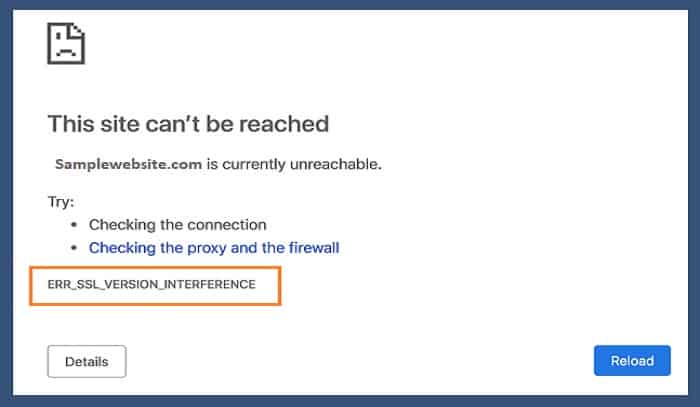
ইন্টারনেটে প্রচুর পরিমাণে SSL/TLS সম্পর্কিত ত্রুটি রয়েছে এবং ERR_SSL_VERSION_INTERFERENCE ত্রুটিটি তালিকায় সাম্প্রতিক সংযোজন৷
কিন্তু "ERR_SSL INTERFERENCE" কী? এটি SSL/TLS সার্টিফিকেট সম্পর্কিত একটি ত্রুটি, যা গুগল ক্রোম বা ফায়ারফক্সের মতো ব্রাউজার দিয়ে ওয়েবসাইট ব্রাউজ করার সময় প্রায়শই দেখা যায়।
এই ত্রুটিটি ঘটে যখন ক্লায়েন্ট ( ওয়েব ব্রাউজার ) এবং ওয়েব সার্ভার TLS সংস্করণের সামঞ্জস্যতা গ্রহণে একমত হতে পারে না।
বেশিরভাগ ক্ষেত্রে, একটি পক্ষ, হয় ব্রাউজার বা সার্ভার, TLS 1.3 সমর্থন করে এবং অন্যটি এটিকে সমর্থন করে না।
এখন, আপনি যদি এই ত্রুটির সম্মুখীন হন, আপনি একজন ওয়েবসাইটের মালিক বা ওয়েব ব্যবহারকারী। এই পোস্টে, আমরা উভয় কোণ থেকে সমাধান কভার করব।
সাইটের মালিক হিসাবে Chrome-এ ERR_SSL_VERSION_INTERFERENCE সতর্কতা কীভাবে ঠিক করবেন
আপনি যদি একজন ওয়েবসাইটের মালিক হন এবং আপনি Chrome-এ ERR_SSL_VERSION_INTERFERENCE দেখতে পান, তাহলে সম্ভাবনা হল:
- এটি TLS 1.3 ব্যতীত TLS-এর সমস্ত সংস্করণের জন্য সমর্থন কোনোভাবে নিষ্ক্রিয় করেছে;
- আপনি TLS 1.3 এর একটি পুরানো সংস্করণ ব্যবহার করছেন; হয়
- আপনার SSL/TLS শংসাপত্র ভুলভাবে ইনস্টল করা হয়েছে বা মেয়াদ শেষ হয়েছে৷
যেভাবেই হোক, আপনার প্রথম পদক্ষেপটি হওয়া উচিত আপনার সার্ভার কনফিগারেশন পরীক্ষা করা যাতে এটি TLS 1.2 সমর্থন করতে সক্ষম হয়।
অনেক ব্যবহারকারী হয়তো তাদের ব্রাউজার আপডেট করেনি এবং এখনও TLS 1.2 চালাচ্ছে (যা ত্রুটির বার্তাটি প্রদর্শন করবে)।
এবং যদি এটি কাজ না করে, তাহলে আপনার SSL শংসাপত্র পরীক্ষা করা উচিত যে এটি এখনও বৈধ এবং মেয়াদ শেষ হয়নি।
আপনি যদি সম্প্রতি আপনার শংসাপত্র ইনস্টল করে থাকেন তবে যাচাই করুন যে আপনি তা সঠিকভাবে করেছেন৷ কিছু কাজ না করলে আপনার এটি পুনরায় ইনস্টল করার কথাও বিবেচনা করা উচিত।
Chrome-এ ERR_SSL_VERSION_INTERFERENCE ত্রুটির কারণ কী?
বেশিরভাগ ক্ষেত্রে, এই ত্রুটির কারণ গুগল ক্রোমের নির্দিষ্ট কিছু সেটিংস হয়ে থাকে ।
আপনার পিসিতে ওয়েবসাইটের ডেটা স্থানীয়ভাবে ক্যাশ হওয়ার ক্ষেত্রেও সমস্যা থাকতে পারে ।
Chrome-এ ERR_SSL_VERSION_INTERFERENCE ত্রুটি প্রদর্শিত হওয়ার কিছু সাধারণ কারণ হল:
- ক্যাশে: অস্থায়ী ডেটা যা ক্রোম সঞ্চয় করে সেগুলি SSL সেটিংসের সাথে দ্বন্দ্ব করে।
- TLS 1.3: ট্রান্সপোর্ট লেয়ার সিকিউরিটি বৈশিষ্ট্যটি SSL এর সাথে সাংঘর্ষিক গুগল ক্রোম।
- অ্যান্টিভাইরাস: আপনার ব্রাউজিং অভিজ্ঞতা রক্ষা করার প্রয়াসে, আপনার তৃতীয় পক্ষের অ্যান্টিভাইরাসের ওয়েব সুরক্ষা বৈশিষ্ট্য SSL-এর সাথে হস্তক্ষেপ করছে৷
- দূষিত ইনস্টলেশন ফাইল: কিছু ক্ষেত্রে, Chrome-এর অসম্পূর্ণ বা দূষিত ইনস্টলেশন ফাইল রয়েছে।
সমাধানগুলির সাথে এগিয়ে যাওয়ার আগে, আপনাকে অবশ্যই আপনার পিসিতে প্রশাসক ব্যবহারকারী অ্যাকাউন্টে লগ ইন করতে হবে। উপরন্তু, আপনার একটি সক্রিয় এবং খোলা ইন্টারনেট সংযোগ আছে তা নিশ্চিত করা উচিত।
মূলত, আপনার প্রক্সি বা ফায়ারওয়াল ছাড়াই একটি ব্যক্তিগত নেটওয়ার্ক ব্যবহার করা উচিত। এর মানে হল যে আপনি নিম্নলিখিত সমাধানগুলি সম্পাদন করতে সর্বজনীন WiFi নেটওয়ার্কগুলি ব্যবহার করতে পারবেন না৷
কিভাবে ERR_SSL_VERSION_INTERFERENCE সতর্কতা (ওয়েব ব্যবহারকারীদের জন্য) সরাতে হয়
উপরে, আমরা কয়েকটি বিকল্প বর্ণনা করেছি যার মাধ্যমে ওয়েবসাইটের মালিক এবং প্রশাসকরা তাদের ওয়েবসাইটের ERR_SSL_VERSION_INTERFERENCE ত্রুটি থেকে মুক্তি পেতে পারেন৷
কিন্তু ওয়েবসাইটের দর্শকদের কী হবে? চিন্তা করবেন না, আমরা আপনার সম্পর্কে ভুলিনি।
আসলে, আমরা নীচে কিছু সুপারিশ একসাথে রেখেছি। যদি একটি কাজ না করে, পরেরটি চেষ্টা করুন এবং আপনার ত্রুটি শীঘ্রই সমাধান করা হবে।
গুগল ক্রোম আপডেট করুন
- প্রথমে গুগল ক্রোম খুলুন।
- এখন লিখ chrome: // settings/ help ঠিকানা বারে।
- গুগল ক্রোমকে নিজেই আপডেট করতে দিন।
Google Chrome ডিফল্ট সেটিংসে রিসেট করুন
- Google Chrome পুনরায় চালু করুন।
- ঠিকানা বারের ভিতরে, "chrome://settings" (কোট ছাড়া) টাইপ করুন, তারপর এন্টার টিপুন।
- আপনি উন্নত বিভাগ দেখতে না হওয়া পর্যন্ত নিচে স্ক্রোল করুন। তাতে ক্লিক করুন।
- বিভাগের নীচে, আপনি 'রিসেট এবং পরিষ্কার' বিভাগটি দেখতে পাবেন।
- 'সেটিংস রিসেট টু তাদের আসল ডিফল্ট' বিকল্পে ক্লিক করুন।
- রিসেট সেটিংস ক্লিক করুন।
ক্রোম রিসেট করার পরে, এটি পুনরায় চালু করুন এবং তারপরে ত্রুটিটি চলে গেছে কিনা তা পরীক্ষা করুন।
যদি সমস্যাটি থেকে যায়, আপনি নিম্নলিখিতগুলি করতে পারেন।
Google Chrome এক্সটেনশন নিষ্ক্রিয় করুন
প্রথমে, গুগল ক্রোমের ইনকগনিটো মোডে ওয়েবসাইটটি খোলার চেষ্টা করুন। যদি এই ত্রুটিটি দেখা না যায়, তাহলে সমস্যাটি সম্ভবত আপনার ক্রোম এক্সটেনশনগুলোর কারণে হচ্ছে ।
- উপরের ডানদিকে আপনি যে তিনটি উল্লম্ব বিন্দু দেখতে পাচ্ছেন তাতে ক্লিক করুন।
- এখন, অপশনে ক্লিক করুন আরও সরঞ্জাম
- যান এক্সটেনশন
- সমস্ত এক্সটেনশন অক্ষম করুন এবং ত্রুটিটি অব্যাহত আছে কিনা তা পরীক্ষা করুন।
ব্রাউজিং ডেটা সাফ করুন
- প্রথমে গুগল ক্রোম খুলুন।
- প্রেস Ctrl + H
- সাথে ঘড়ি ব্রাউজিং ডেটা সাফ করুন
- সমস্ত বক্স চেক করুন এবং টিপুন ডেটা মুছুন
Chrome পুনরায় ইনস্টল করুন
- প্রেস উইন্ডোজ আপনার কম্পিউটার কীবোর্ডে + R
- রান ডায়ালগ বক্সের ভিতরে, "appwiz.cpl" (কোট ছাড়া) টাইপ করুন, তারপর ওকে ক্লিক করুন।
- এখন, তালিকার মধ্যে গুগল ক্রোম অনুসন্ধান করুন।
- এটিতে ডান ক্লিক করুন, তারপর আনইনস্টল নির্বাচন করুন।
- Chrome আনইনস্টল করার পরে, আপনাকে অবশ্যই অবশিষ্ট ফাইলগুলি মুছে ফেলতে হবে।
রান ডায়ালগ বক্স খুলতে আপনার কীবোর্ডে Windows কী + R টিপুন।
বক্সের ভিতরে "% appdata%" (কোট ছাড়া) টাইপ করুন, তারপর ওকে ক্লিক করুন। Google ফোল্ডার খুলুন, তারপর Chrome ফোল্ডারটি মুছে দিন।
- Google Chrome সাইটে যান, তারপর ব্রাউজারের সর্বশেষ সংস্করণের জন্য ইনস্টলারটি ডাউনলোড করুন।
- Google Chrome ইনস্টল করুন, তারপরে ত্রুটিটি চলে গেছে কিনা তা দেখতে একটি ওয়েবসাইট অ্যাক্সেস করার চেষ্টা করুন৷
TLS 1.3 নিষ্ক্রিয় করুন
- প্রথমে গুগল ক্রোম খুলুন।
- লেখা chrome://flags/#tls13-ভেরিয়েন্ট ঠিকানা বারে এবং টিপুন প্রবেশ করান
- নিচে স্ক্রোল করুন এবং খুঁজুন TLS 1.3 / TLS 1.3 প্রারম্ভিক ডেটা এটি নিষ্ক্রিয় করুন।
অ্যান্টিভাইরাস/ফায়ারওয়াল অক্ষম করুন
এটি একটি প্রস্তাবিত বিকল্প নয় কারণ এটি আপনার সিস্টেমকে হুমকির সম্মুখীন করে তুলতে পারে৷ আপনি যদি সেই ঝুঁকিগুলি গ্রহণ করতে সম্মত হন তবেই এগিয়ে যান৷
এই ত্রুটি ঘটার আরেকটি কারণ হলো যখন অ্যান্টিভাইরাস SSL-এ হস্তক্ষেপ করে।
অতএব, আমরা সুপারিশ করছি যে আপনি সাময়িকভাবে এটি সমস্যার সমাধান করে কিনা তা দেখতে এটি অক্ষম করুন৷ যদি তাই হয়, আমরা আপনাকে আরও নির্ভরযোগ্য অ্যান্টিভাইরাসে স্যুইচ করার পরামর্শ দিই।
এই উদ্দেশ্যে অনেক সফ্টওয়্যার প্রোগ্রাম তৈরি করা হয়েছে. যাইহোক, আপনার কম্পিউটারকে রক্ষা করার জন্য সবচেয়ে ব্যাপক এবং শক্তিশালী টুল হল Auslogics Anti-Malware.
সর্বোপরি, এই প্রোগ্রামটি হুমকি এবং দূষিত উপাদান সনাক্ত করতে পারে যা আপনি কখনই সন্দেহ করবেন না যে অস্তিত্ব আছে।
DNS ক্যাশে ফ্লাশ করুন
আপনার যদি স্থানীয় DNS ক্যাশে দুর্নীতিগ্রস্ত থাকে, তাহলে ওয়েবসাইট সার্ভারগুলি অ্যাক্সেস করতে আপনার সমস্যা হবে৷
তাই, ERR_SSL_VERSION_INTERFERENCE ত্রুটি থেকে পরিত্রাণ পেতে, আমরা আপনাকে আপনার কম্পিউটারে DNS ক্যাশে সাফ করার পরামর্শ দিই৷ নিচের নির্দেশাবলী অনুসরণ করুন:
- আপনার কীবোর্ডে, Windows কী + S টিপুন।
- অনুসন্ধান বাক্সের ভিতরে, টাইপ করুন «কমান্ড প্রম্পট" (উদ্ধৃতি চিহ্ন ছাড়া)।
- ফলাফলগুলিতে, কমান্ড প্রম্পটে ডান-ক্লিক করুন এবং তারপরে ফলাফলগুলিতে প্রশাসক হিসাবে চালান নির্বাচন করুন।
- কমান্ড প্রম্পট সক্রিয় হলে, নিম্নলিখিত কমান্ডটি চালান: ipconfig /flushdns
- প্রক্রিয়াটি সম্পন্ন হওয়ার পরে এবং সফল হওয়ার পরে, আপনি নিম্নলিখিত বার্তাটি দেখতে পাবেন:
উইন্ডোজ আইপি সেটিংস। DNS সমাধানকারী ক্যাশে সফলভাবে ফ্লাশ করা হয়েছে৷
এই প্রতিটি পদক্ষেপের মাধ্যমে আপনি ERR_SSL_VERSION_INTERFERENCE ত্রুটি সমাধান করতে পারেন৷ আশা করি, আমরা আশা করি আপনি এটি সমাধান করতে পারেন। ভবিষ্যতের প্রকাশনায় দেখা হবে।

আমার নাম জাভিয়ের চিরিনোস এবং আমি প্রযুক্তি সম্পর্কে উত্সাহী। যতদিন আমি মনে করতে পারি, আমি কম্পিউটার এবং ভিডিও গেমের প্রতি অনুরাগী ছিলাম এবং সেই শখটি একটি চাকরিতে শেষ হয়েছিল।
আমি 15 বছরেরও বেশি সময় ধরে ইন্টারনেটে প্রযুক্তি এবং গ্যাজেট সম্পর্কে প্রকাশ করছি, বিশেষ করে mundobytes.com
আমি অনলাইন যোগাযোগ এবং বিপণনেও একজন বিশেষজ্ঞ এবং ওয়ার্ডপ্রেস ডেভেলপমেন্ট সম্পর্কে জ্ঞান আছে।