অনেক গ্রাহক কোনো সুরক্ষা ব্যবস্থা না নিয়েই তাদের ম্যাকে ব্যক্তিগত তথ্য এবং বিভিন্ন সংবেদনশীল ডেটা সংরক্ষণ করে থাকেন । তাই, আমরা নিচে ম্যাকে ফোল্ডার পাসওয়ার্ড দিয়ে সুরক্ষিত করার একটি সহজ পদ্ধতি দিচ্ছি।
Mac এ পাসওয়ার্ড শিল্ড ফোল্ডার
আপনি যদি আপনার ম্যাকে ক্রেডিট স্কোর কার্ড নম্বর, ওয়েব সাইটের লগইন বিবরণ এবং এই ধরনের বিভিন্ন গোপনীয় এবং সূক্ষ্ম ডেটা সংরক্ষণ করেন, তাহলে পাসওয়ার্ড সুরক্ষিত ফোল্ডারে এই ধরনের ডেটা খুচরা বিক্রেতার জন্য উচ্চতর।
কোনও সুরক্ষামূলক ব্যবস্থা ব্যবহার না করে Mac-এ গোপনীয় জ্ঞান সংরক্ষণ করা আপনার এসপ্রেসো ডেস্কে উপকারী বস্তুগুলিকে ধরে রাখার মতো, যে জায়গাটি প্রায়শই দেখা যায় এবং যে কেউ গোপন উদ্দেশ্য দ্বারা ঠেলে চুরি করে।
অতএব, এটি সুপারিশ করা হয় যে আপনি কেবল আপনার ম্যাকের পাসওয়ার্ড সুরক্ষিত ফোল্ডারগুলিতে সূক্ষ্ম ডেটা সংরক্ষণ করার আচরণে প্রবেশ করুন, যা অন্য কারও পক্ষে আপনার ব্যক্তিগত ডেটা প্রবেশ করা কঠিন করে তোলে।
সম্পর্কিত: কীভাবে সাফারি ব্রাউজারকে পাসওয়ার্ড সংরক্ষণের অনুরোধ করা থেকে বিরত রাখা যায়
Mac এ পাসওয়ার্ড শিল্ড ফোল্ডারের ধাপ
আপনার ম্যাকের মতো ডিস্ক ইউটিলিটি প্রোটেক্টস ফোল্ডারগুলিকে ব্যবহার করে ম্যাকের পাসওয়ার্ড শিল্ড ফোল্ডারগুলির নীচের ধাপগুলি পর্যবেক্ষণ করুন ফোল্ডারের একটি এনক্রিপ্ট করা ডিস্ক ছবি তৈরি করে যা শুধুমাত্র একটি পাসওয়ার্ড দিয়ে খোলা হতে পারে৷
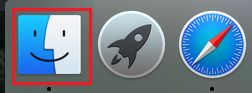
১. আপনার ম্যাকের প্রসেস-বারে থাকা ফাইন্ডার আইকনে ক্লিক করুন ।
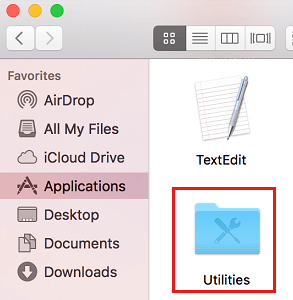
২. এরপরে, সাইড-মেনুর মধ্যে থাকা ‘Purposes’- এ ক্লিক করুন এবং তারপরে ‘Utilities’ ফোল্ডারটিতে ডাবল-ক্লিক করুন (নিচের ছবিটি দেখুন)।
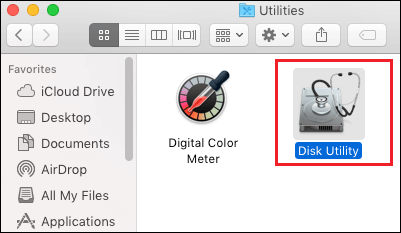
৩. ইউটিলিটিস ফোল্ডারের ভেতরে থাকা ডিস্ক ইউটিলিটি প্রোগ্রামটিতে ডাবল ক্লিক করুন।
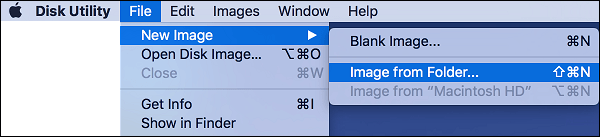
৪. ডিস্ক ইউটিলিটি খোলার সাথে সাথে, আপনার ম্যাকের টপ-মেনু বারে থাকা ফাইল অপশনটিতে ক্লিক করুন। এরপর, যে মেনুটি আসবে, তার মধ্যে থাকা নিউ পিকচার (New Picture)- এর উপর আপনার মাউস রাখুন এবং তারপর কনটেক্সচুয়াল মেনু থেকে পিকচার ফ্রম ফোল্ডার (Picture from Folder) অপশনটিতে ক্লিক করুন (নিচের ছবিটি দেখুন)।
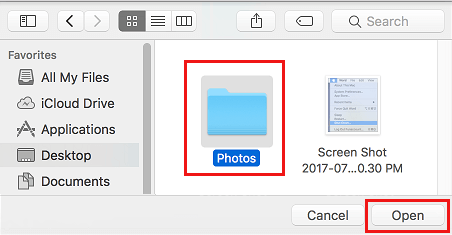
৫. ডিস্ক ইউটিলিটি উইন্ডোর মধ্যে, যে ফোল্ডারটিকে আপনি পাসওয়ার্ড দিয়ে সুরক্ষিত করতে চান সেটি বেছে নিন এবং তারপর ওপেন বোতামে ক্লিক করুন।
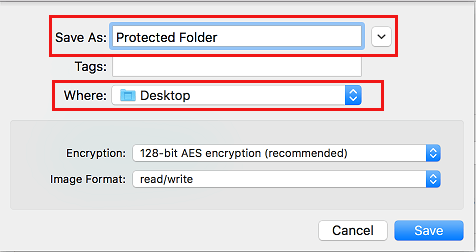
৬. পরবর্তী উইন্ডোতে, আপনার সুরক্ষিত ফোল্ডারটির জন্য একটি নাম দিন (সেভ অ্যাজ ফিল্ডে) এবং এনক্রিপ্টেড ফোল্ডারটির জন্য অবস্থান নির্বাচন করুন (লোকেশন ফিল্ডে) – নিচের ছবিটি দেখুন।
৭. একই ডিসপ্লে স্ক্রিনে, সুরক্ষিত ফোল্ডারটির এনক্রিপশনের মাত্রা নির্বাচন করুন (এনক্রিপশন ফিল্ডে) – নিচের ছবিটি দেখুন।
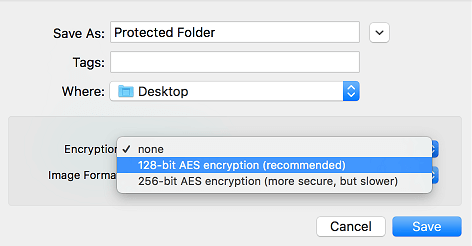
উপরের ছবিতে যেমন দেখতে পাচ্ছেন, আপনারা সুবিধাজনক ১২৮-বিট AES এনক্রিপশন অথবা ২৫৬-বিট AES এনক্রিপশন বিকল্পটি বেছে নিতে পারেন। যদিও ২৫৬-বিট এনক্রিপশন অতিরিক্ত নিরাপত্তা দেয়, এটি ধীরগতির এবং এতে বেশি রিসোর্স ও সময় লাগে (নিচের ছবি দেখুন)।
৮. আপনি যখন এনক্রিপশনের স্তর নির্বাচন করবেন, তখন একটি পপ-আপ দেখতে পাবেন যেখানে আপনাকে একটি পাসওয়ার্ড তৈরি করতে বলা হবে। এনক্রিপ্টেড ফোল্ডারটির জন্য একটি পাসওয়ার্ড দিন, সেটি আরও একবার লিখে পাসওয়ার্ডটি নিশ্চিত করুন এবং তারপরে সিলেক্ট বোতামে ক্লিক করুন (নীচের ছবিটি দেখুন)।
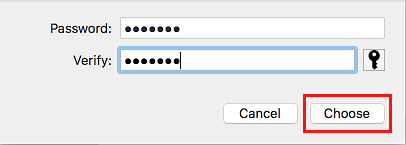
অত্যাবশ্যক : পাসওয়ার্ডটি লিখে একটি নিরাপদ স্থানে সংরক্ষণ করতে ভুলবেন না। পাসওয়ার্ড প্রবেশ না করে আপনি সুরক্ষিত ফোল্ডারটিতে প্রবেশ করতে পারবেন না।
৯. এরপরে, “পিকচার ফরম্যাট” ফিল্ডের মধ্যে রিড/রাইট অপশনটি নির্বাচন করুন এবং সেভ বাটনে ক্লিক করুন। পিকচার ফরম্যাটের জন্য রিড/রাইট অপশনটি নির্বাচন করলে আপনি পাসওয়ার্ড সুরক্ষিত ফোল্ডারটি দেখতে এবং এতে পরিবর্তনও করতে পারবেন (নিচের ছবিটি দেখুন)।
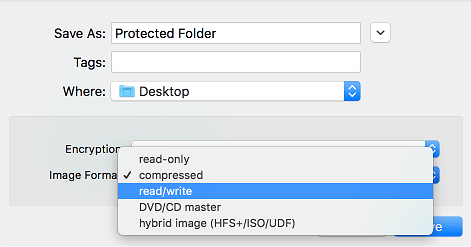
১০. আপনার পিসিকে ফোল্ডারটি এনক্রিপ্ট করার প্রক্রিয়াটি সম্পন্ন করতে দিন। প্রক্রিয়াটি শেষ হতে কত সময় লাগবে তা সুরক্ষিত করার জন্য ফোল্ডারটিতে থাকা তথ্যের পরিমাণের উপর নির্ভর করবে।
১১. পদ্ধতিটি সম্পন্ন হওয়ার বিজ্ঞপ্তি সম্বলিত একটি পপ-আপ দেখতে পেলে ' Finished'- এ ক্লিক করুন (নিচের ছবিটি দেখুন)।
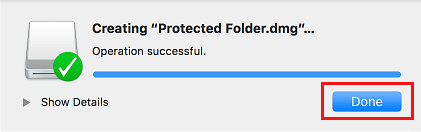
অনন্য অরক্ষিত ফোল্ডারটি মুছে ফেলার আগে, আপনি আপনার Mac এ তৈরি করা পাসওয়ার্ড সুরক্ষিত ফোল্ডারটি প্রবেশ করতে সক্ষম হবেন তা যাচাই করতে নীচের পদক্ষেপগুলি মেনে চলুন৷
ম্যাকের এন্ট্রি পাসওয়ার্ড সুরক্ষিত ফোল্ডার
একটি পাসওয়ার্ড সুরক্ষিত ফোল্ডারে প্রবেশ করার প্রক্রিয়াটি আপনার Mac এ একটি দৈনন্দিন ফোল্ডার অ্যাক্সেস করার তুলনায় সম্পূর্ণ ভিন্ন তাই, এটি গুরুত্বপূর্ণ যে আপনি অনন্য অরক্ষিত ফোল্ডারটি মুছে ফেলার আগে পাসওয়ার্ড সুরক্ষিত ফোল্ডারগুলি অ্যাক্সেস করার পদ্ধতিটি সম্পাদন করুন৷
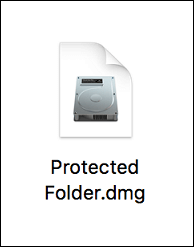
১. আপনার Mac-এ তৈরি করা পাসওয়ার্ড-সুরক্ষিত ফোল্ডারটিতে ডাবল-ক্লিক করুন । নিচের ছবিতে যেমন দেখতে পাচ্ছেন, সুরক্ষিত ফোল্ডারটির নামের শেষে একটি .dmg ফাইল এক্সটেনশন (foldername.dmg) থাকবে।
২. পরবর্তী পপ-আপে, সুরক্ষিত ফোল্ডারটির পাসওয়ার্ড লিখুন এবং ওকে (OK) বোতামে ক্লিক করুন।
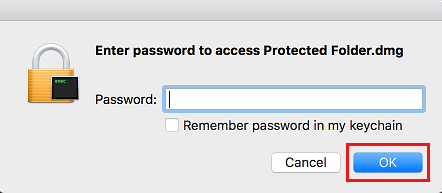
বিজ্ঞপ্তি: নিশ্চিত করুন যে আমার কীচেইন বিকল্পে ‘পাসওয়ার্ড মনে রাখুন’ অপশনটি সর্বদা আনচেক করা থাকে।
৩. পাসওয়ার্ড দেওয়ার পর সুরক্ষিত ফোল্ডারটি আনলক হয়ে যাবে। তবে, আপনি আপনার ম্যাকের একটি সাধারণ ফোল্ডারের মতো আনলক করা ফোল্ডারটিতে প্রবেশ করতে পারবেন না।
৪. আনলক করা ফোল্ডারটিতে প্রবেশ করতে, আপনার ম্যাকের ফাইন্ডার আইকনে ক্লিক করুন।
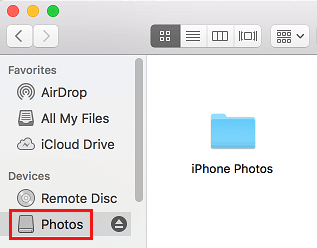
৫. ফাইন্ডার উইন্ডোর মধ্যে, আপনি ইউনিটস (Units) অংশের ভেতরে আনলকড (Unlocked) ফোল্ডারটি দেখতে পাবেন এবং সেটিতে ক্লিক করে আপনি প্রবেশ করতে পারবেন (ঠিক একটি ইউএসবি (USB ) ডিভাইস অ্যাক্সেস করার মতোই) – নিচের ছবিটি দেখুন।
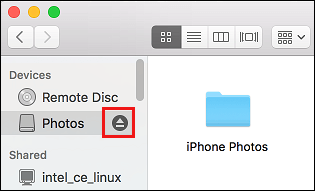
৬. ফোল্ডারটির ব্যবহার সম্পন্ন হলে, ফোল্ডারের নামের পাশে অবস্থিত ইজেক্ট আইকনে ক্লিক করুন এবং ফোল্ডারটি পুনরায় লক ও সুরক্ষিত হয়ে যাবে। (নিচের ছবিটি দেখুন)
এখন আপনি নিশ্চিত করেছেন যে আপনি এনক্রিপ্ট করা ফোল্ডারে প্রবেশ করতে সক্ষম হবেন, আপনি এগিয়ে যেতে পারেন এবং অনন্য অরক্ষিত ফোল্ডারটি মুছে ফেলতে পারেন।
- পিসি এবং ম্যাকে কীভাবে একজন পাসওয়ার্ড শিল্ড ফ্রেস পেপারওয়ার্ক করতে পারে
- কিভাবে সকল কার্যক্রম উপস্থাপন করা যায় অ্যাপস এবং Mac-এ প্রক্রিয়াগুলি

আমার নাম জাভিয়ের চিরিনোস এবং আমি প্রযুক্তি সম্পর্কে উত্সাহী। যতদিন আমি মনে করতে পারি, আমি কম্পিউটার এবং ভিডিও গেমের প্রতি অনুরাগী ছিলাম এবং সেই শখটি একটি চাকরিতে শেষ হয়েছিল।
আমি 15 বছরেরও বেশি সময় ধরে ইন্টারনেটে প্রযুক্তি এবং গ্যাজেট সম্পর্কে প্রকাশ করছি, বিশেষ করে mundobytes.com
আমি অনলাইন যোগাযোগ এবং বিপণনেও একজন বিশেষজ্ঞ এবং ওয়ার্ডপ্রেস ডেভেলপমেন্ট সম্পর্কে জ্ঞান আছে।