মাইক্রোসফট এক্সেল স্বয়ংক্রিয়ভাবে আপনার ওয়ার্কবুকের পূর্ববর্তী সংস্করণগুলো সংরক্ষণ করতে পারে। এক্সেলে স্বয়ংক্রিয়ভাবে তথ্য ব্যাকআপ করার ধাপগুলো নিচে দেওয়া হলো ।
এক্সেলে রোবটলি ব্যাকআপ রেকর্ড ডেটা
আপনি যেমন দক্ষ হতে পারেন, একটি অত্যাধুনিক এক্সেল ওয়ার্কশীটে অনিচ্ছাকৃত মুছে ফেলা বা পরিবর্তন করা ডান থেকে কঠিন হতে পারে। এই ধরনের ত্রুটিগুলি আপনাকে বিরক্ত এবং বিভ্রান্ত হতে পারে, বিশেষ করে যদি আপনি একটি ভাল সময়সীমার সাথে জড়িত থাকেন।
আপনি Excel এ অটোব্যাকআপ বৈশিষ্ট্য ব্যবহার করে এই ধরনের ঝুঁকির জন্য প্রস্তুত হতে পারেন, যা নিয়মিতভাবে আপনার খাঁটি এক্সেল ফাইলের একটি ব্যাকআপ কপি তৈরি করে।
স্বয়ংক্রিয় ব্যাকআপ বৈশিষ্ট্যটি আপনার এক্সেল ফাইলের একটি প্রতিরূপ তৈরি করে যখনই আপনি এটিকে প্রাথমিক সময়ের জন্য আলাদা করে রাখেন৷ এটি আপনাকে ব্যাকআপে ফিরে যেতে দেয়, যদি আপনি অনিচ্ছাকৃতভাবে একটি জিনিস মুছে ফেলেন বা কার্যকরী ফাইলের মধ্যে অযাচিত পরিবর্তন করেন।
প্রতিবার আপনি অনন্য ফাইল সংরক্ষণ করার সময়, ব্যাকআপ ফাইল আপ টু ডেট হতে পারে। এটি কার্যত বোঝায় যে ব্যাকআপ কপিটি সর্বদা আপনি যে এক্সেল ফাইলটিতে নিযুক্ত আছেন তার বর্তমান অবস্থানের পিছনে একটি মডেল হতে চলেছে৷
আপনি ব্যাকআপ কপিটি মূল ফাইলটির হুবহু একই স্থান/ফোল্ডারে দেখতে পাবেন ।
এক্সেলে অটো ব্যাকআপ সেটআপ করার পদ্ধতি
এক্সেলে রোবটলি ব্যাকআপ রেকর্ডস ডেটার নীচের ধাপগুলি পর্যবেক্ষণ করুন৷
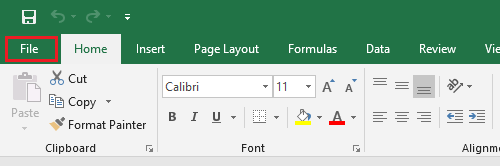
১. উপরের মেনু বারে অবস্থিত ফাইল ট্যাবে ক্লিক করুন ।
২. যে মেনুটি প্রদর্শিত হবে, তার সাইড মেনু থেকে 'Save As'- এ ক্লিক করুন এবং তারপরে ' Extra options…' -এ ক্লিক করুন।
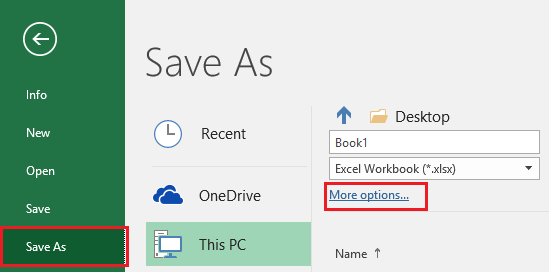
ওয়ার্ড: এক্সেলের পুরোনো সংস্করণগুলোতে (২০১৬-এর আগের) আপনাকে এই ধাপটি এড়িয়ে যেতে হবে।
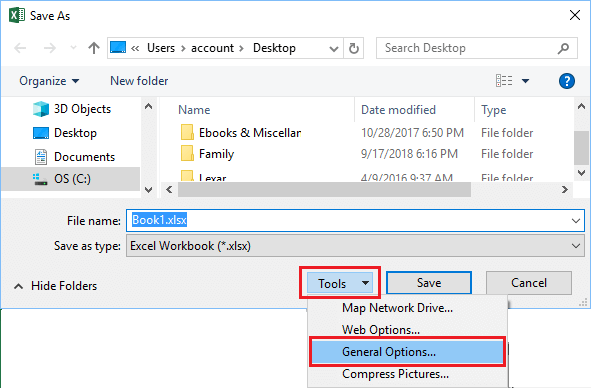
৩. পরবর্তী প্রদর্শনে, Instruments বোতামে ক্লিক করুন এবং তারপরে Instruments ড্রপ-ডাউন মেনু থেকে Basic Choices…- এ ক্লিক করুন।
৪. বেসিক চয়েসেস পপ-আপে, ‘ অলওয়েজ ক্রিয়েট ব্যাকআপ’- এর পাশের ছোট ফিল্ডটি দেখুন এবং ওকে (OK)- তে ক্লিক করুন ।
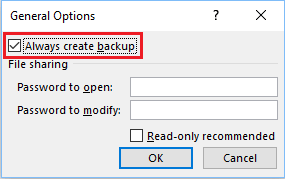
৫. এরপরে, সেভ অ্যাজ উইন্ডোর মধ্যে থাকা সেভ বাটনে ক্লিক করুন।
এই সেটিং এর পরে, Microsoft Excel আপনার বর্তমান কর্মরত এক্সেল ফাইলের একটি ব্যাকআপ কপি তৈরি করবে এবং ব্যাকআপ ফাইলটি নিয়মিতভাবে প্রতিস্থাপন করবে, যাতে এটি সর্বদা আপনার বর্তমান কাজের ফাইলের পিছনে একটি মডেল থাকে।
- হোমে মাইক্রোসফট এক্সেলের রেসপন্স না করা ত্রুটি মেরামতের পদ্ধতি জানালা 10
- তাদের রক্ষা করার জন্য Excel এ সেল লক করার পদ্ধতি

আমার নাম জাভিয়ের চিরিনোস এবং আমি প্রযুক্তি সম্পর্কে উত্সাহী। যতদিন আমি মনে করতে পারি, আমি কম্পিউটার এবং ভিডিও গেমের প্রতি অনুরাগী ছিলাম এবং সেই শখটি একটি চাকরিতে শেষ হয়েছিল।
আমি 15 বছরেরও বেশি সময় ধরে ইন্টারনেটে প্রযুক্তি এবং গ্যাজেট সম্পর্কে প্রকাশ করছি, বিশেষ করে mundobytes.com
আমি অনলাইন যোগাযোগ এবং বিপণনেও একজন বিশেষজ্ঞ এবং ওয়ার্ডপ্রেস ডেভেলপমেন্ট সম্পর্কে জ্ঞান আছে।