- স্থির পিপিটি ব্যবহারের তুলনায় প্রেজেন্টেশনকে ভিডিওতে রূপান্তর করলে প্রশিক্ষণের বিষয়বস্তু মনে রাখার ক্ষমতা, শনাক্তযোগ্যতা এবং হালনাগাদ করার সুবিধা উন্নত হয়।
- পাওয়ারপয়েন্ট আপনাকে প্রতিটি স্লাইডের জন্য বর্ণনা রেকর্ড করতে এবং MP4-এ এক্সপোর্ট করার সুযোগ দেয়, অন্যদিকে এআই প্ল্যাটফর্মগুলো নোটকে স্পিচে রূপান্তর করে এবং প্রতিটি দৃশ্যের জন্য আপডেট সহজ করে তোলে।
- এলএমএস বা ভার্টিসের মতো রিপোজিটরিগুলোর সাথে সামঞ্জস্যপূর্ণ পেশাদার ভিডিও তৈরির জন্য পিপিটি-র কারিগরি প্রস্তুতি (বক্তাদের জন্য নোট, কাঠামো, ছবির রেজোলিউশন) অত্যন্ত গুরুত্বপূর্ণ।
- এআই-চালিত সমাধান সময় ও খরচ ৯০% পর্যন্ত কমিয়ে আনে, বহুভাষিক সহায়তা সক্ষম করে এবং শিক্ষা ও কর্পোরেট পরিবেশে ডিজিটাল প্রশিক্ষণ তৈরির পরিধি বাড়ায়।
একটি প্রেজেন্টেশনকে বর্ণনাসহ ভিডিওতে রূপান্তর করা এখন আর কেবল স্লাইড এগিয়ে নিয়ে যাওয়ার সময় স্ক্রিন রেকর্ড করার বিষয় নয় । বর্তমানে, আমরা স্থির বিষয়বস্তুকে (পাওয়ারপয়েন্ট, গুগল স্লাইডস, পিডিএফ, ইত্যাদি) গতিশীল শিক্ষণ মডিউলে রূপান্তরিত করার কথা বলছি: যেখানে থাকবে মানুষ বা এআই-এর ভয়েসওভার, যা এলএমএস-এ ট্র্যাক করা যাবে, সহজে আপডেট করা যাবে এবং যেকোনো অনলাইন বা কর্পোরেট লার্নিং প্ল্যাটফর্মে শেয়ার করার জন্য প্রস্তুত থাকবে।
আপনি যদি প্রশিক্ষণ, বিশ্ববিদ্যালয় বা কোনো শিল্প প্রতিষ্ঠানে কাজ করেন, তাহলে সম্ভবত আপনার কাছে ইতিমধ্যেই প্রচুর প্রেজেন্টেশন তৈরি করা আছে। আসল চ্যালেঞ্জটি আরও বেশি কন্টেন্ট তৈরি করা নয়, বরং এর ফরম্যাট পরিবর্তন করা, যাতে কন্টেন্টটি সহজে গ্রহণ করা যায়, এর মূল্যায়ন করা যায় এবং এটিকে হালনাগাদ রাখা যায় । এই নির্দেশিকায়, আপনি ধাপে ধাপে দেখতে পাবেন, কীভাবে পাওয়ারপয়েন্ট, গুগল স্লাইডস এবং বিভিন্ন এআই টুল ব্যবহার করে স্লাইডগুলোকে বর্ণনাসহ ভিডিওতে রূপান্তর করতে হয়, রেকর্ডিংয়ের আগে কী কী প্রস্তুতি নিতে হবে এবং Vértice বা যেকোনো SCORM/xAPI-উপযোগী LMS-এর মতো পরিবেশে কীভাবে এর থেকে সর্বোচ্চ সুবিধা পাওয়া যায়।
আজকের প্রশিক্ষণের জন্য কেন পাওয়ারপয়েন্ট প্রেজেন্টেশন যথেষ্ট নয়
একটি PPT বা PPTX ফাইল মুখোমুখি সেশনের জন্য উপযুক্ত হলেও, অ্যাসিঙ্ক্রোনাস লার্নিং রিসোর্স হিসেবে এটি যথেষ্ট নয়। সাধারণত, একটি পাওয়ারপয়েন্ট ইমেইলে পাঠানো হয়, কেউ সেটি একবার খোলে, চোখ বুলিয়ে নেয়, এবং এরপর এটা জানার কোনো উপায় থাকে না যে তারা বিষয়টি বুঝতে পেরেছে কি না, এর পেছনে কতটুকু সময় ব্যয় করেছে, বা কয়েক মাস পরেও এর বিষয়বস্তু প্রাসঙ্গিক আছে কি না।
স্মৃতিশক্তি নিয়ে করা গবেষণা থেকে দেখা যায় যে, মানুষ যা পড়ে তার খুব সামান্য অংশই মনে রাখতে পারে, এবং একই সাথে যা দেখে ও শোনে তার চেয়ে অনেক বেশি মনে রাখতে পারে। এর মানে এই নয় যে লেখা অকেজো, কিন্তু এটা স্পষ্ট যে, প্রযুক্তিগত কার্যপ্রণালী, পেশাগত স্বাস্থ্য ও নিরাপত্তা বিধিমালা, বা জটিল প্রক্রিয়া ব্যাখ্যা করার জন্য বর্ণনা বা দৃশ্যগত গতিশীলতা ছাড়া একটি সাদামাটা নথি সেরা মাধ্যম নয়।
এছাড়াও, ক্লাসিক পাওয়ারপয়েন্টের তিনটি কাঠামোগত সীমাবদ্ধতা রয়েছে: এতে সমন্বিত বর্ণনার অভাব রয়েছে (যার ফলে শিক্ষকের বক্তব্যের প্রেক্ষাপট হারিয়ে যায়), এর মাধ্যমে তথ্য শনাক্ত করা যায় না (আপনি জানতে পারেন না কে এটি দেখেছে), এবং এটি আপডেট করা অত্যন্ত কঠিন : প্রতিটি পরিবর্তনের জন্য নতুন সংস্করণ পাঠাতে হয়, পুরোনো ডকুমেন্ট নিয়ে কাজ করতে হয় এবং এটি বিভ্রান্তি সৃষ্টি করে।
যখন এমনটা ঘটে, তখন অনেক প্রতিষ্ঠানেই কুখ্যাত “ছায়া শিক্ষা” নামক ঘটনাটি দেখা দেয়: লোকেরা আনুষ্ঠানিক নথিপত্র দেখা বন্ধ করে দেয়, কারণ সেগুলো হয় জটিল অথবা সেকেলে, এবং হোয়াটসঅ্যাপের মাধ্যমে সন্দেহ নিরসন করতে, সহকর্মীদের জিজ্ঞাসা করতে বা ইউটিউবে খুঁজতে শুরু করে। এই অনিয়ন্ত্রিত অনানুষ্ঠানিক শিক্ষা নিয়ন্ত্রিত পরিবেশে , বিশেষ করে শিল্প, জ্বালানি, সরবরাহ ব্যবস্থা এবং স্বাস্থ্যসেবা খাতে একটি গুরুতর ঝুঁকি তৈরি করে।
এ কারণেই প্রেজেন্টেশনগুলোকে বর্ণনাসহ ভিডিওতে রূপান্তর করা খুবই যুক্তিযুক্ত: বিষয়বস্তু আগে থেকেই বিদ্যমান থাকে, কিন্তু এটিকে একটি সুসংগঠিত অডিওভিজ্যুয়াল বিন্যাসে আনার ফলে এর প্রভাব, প্রসার এবং হালনাগাদ করার ক্ষমতা বহুগুণে বেড়ে যায় ।
পাওয়ারপয়েন্ট দিয়ে সরাসরি ভয়েসওভার রেকর্ড করুন এবং ভিডিওতে এক্সপোর্ট করুন।
পাওয়ারপয়েন্টের ২০১০, ২০১৩, ২০১৬, ২০১৯ এবং মাইক্রোসফট ৩৬৫ ভার্সনগুলোতে ভয়েসওভারসহ (এবং চাইলে ক্যামেরাসহও) ভিডিও তৈরি করার জন্য প্রয়োজনীয় সবকিছুই রয়েছে। আপনার অন্য কিছু ইনস্টল করার প্রয়োজন নেই, তবে যেকোনো অপ্রত্যাশিত পরিস্থিতি এড়াতে আপনার সেটআপটি সাবধানে প্রস্তুত করে নেওয়া ভালো।
প্রথম যে বিষয়টি বুঝতে হবে তা হলো, আপনাকে .pptx ফরম্যাটের ফাইল নিয়ে কাজ করতে হবে, .ppt নয় । আপনার প্রেজেন্টেশনটি যদি পুরোনো হয় অথবা পূর্ববর্তী কোনো সামঞ্জস্যজনিত সমস্যার কারণে তৈরি হয়ে থাকে, তবে সব আধুনিক রেকর্ডিং ও এক্সপোর্ট ফিচার চালু করার জন্য এটিকে .pptx হিসেবে সেভ করুন।
একটি ভালো অভ্যাস হলো মূল প্রেজেন্টেশনটির একটি অনুলিপি তৈরি করে রাখা এবং সর্বদা সেই অনুলিপিটি ব্যবহার করে কাজ করা। এইভাবে, আপনি বর্ণনা ছাড়া মূল ফাইলটি সংরক্ষণ করতে পারবেন , যদি পরে কোর্সটি নতুন করে ডিজাইন করতে চান বা ভয়েসওভার ছাড়া অন্য কোনো সংস্করণ তৈরি করতে চান।
পাওয়ারপয়েন্টের সাম্প্রতিক সংস্করণগুলিতে, রিবনে 'রেকর্ডিং' ট্যাবটি সক্রিয় করার পরামর্শ দেওয়া হয় । এটি করার জন্য, ফাইল > অপশন > কাস্টমাইজ রিবন-এ যান এবং 'রেকর্ডিং' নির্বাচন করুন। এরপর টপ বারে একটি নতুন ট্যাব প্রদর্শিত হবে, যেখানে আপনার ভিডিও রেকর্ড এবং এক্সপোর্ট করার জন্য প্রয়োজনীয় সমস্ত টুল থাকবে।
ওই ট্যাবের ভেতরে আপনি "Record Slide Show " কী-কমান্ডটি পাবেন । সেখান থেকে আপনি শুরু থেকে অথবা বর্তমান স্লাইড থেকে রেকর্ডিং শুরু করতে পারেন এবং পাওয়ারপয়েন্ট প্রতিটি স্লাইডের জন্য আলাদাভাবে অডিও (এবং চালু থাকলে ওয়েবক্যাম ভিডিও) সংরক্ষণ করবে। এটি খুবই সুবিধাজনক, কারণ এর মাধ্যমে আপনি নিজের গতিতে রেকর্ড করতে পারেন: যদি কোনো একটি স্লাইডে ভুল করেন, তবে আপনাকে শুধু সেটিই আবার করতে হবে।
মাইক্রোফোন, ক্যামেরা এবং বর্ণনার পরিবেশ কনফিগার করুন।
লাল বোতামটি চাপার আগে, শব্দ সঠিকভাবে রেকর্ড হচ্ছে কিনা এবং ক্যামেরা (যদি আপনি এটি ব্যবহার করতে চান) কোনো গুরুত্বপূর্ণ বিষয়বস্তু আড়াল করছে না, তা নিশ্চিত করা অপরিহার্য। পাওয়ারপয়েন্টের রেকর্ডিং ভিউয়ের মধ্যেই একটি সেটিংস প্যানেল রয়েছে, যেখানে একাধিক ডিভাইস সংযুক্ত থাকলে আপনি কোন মাইক্রোফোন এবং ক্যামেরা ব্যবহার করবেন তা নির্বাচন করতে পারেন।
রেকর্ডিং পরিবেশে, আপনি একটি ক্যামেরা প্রিভিউ (যা আপনি যেকোনো সময় বন্ধ করতে পারেন) এবং বিভিন্ন রঙের পেন্সিল ও মার্কারের মতো টীকা লেখার সরঞ্জাম দেখতে পাবেন । এই উপাদানগুলো আপনাকে রিয়েল টাইমে স্লাইডের নির্দিষ্ট অংশ হাইলাইট করার সুযোগ দেয়, যা চার্ট, ডায়াগ্রাম বা ধাপে ধাপে পদ্ধতি ব্যাখ্যা করার জন্য আদর্শ।
সাধারণ পদ্ধতি হলো স্লাইড ধরে ধরে রেকর্ড করা : আপনি রেকর্ডিং শুরু করবেন, আপনার ব্যাখ্যা দেবেন, স্টপ চাপবেন এবং ফলাফল শুনবেন। যদি আপনি এতে সন্তুষ্ট হন, তবে পরবর্তী স্লাইডে চলে যাবেন; আর যদি না হন, তবে সেই স্লাইডের অডিওটি মুছে দিয়ে আবার পুনরাবৃত্তি করবেন। মনে রাখবেন যে, যতক্ষণ না আপনি পূর্বে রেকর্ড করা বর্ণনাগুলো মুছে ফেলছেন, ততক্ষণ আপনি একাধিকবার রেকর্ডিং সেশনে প্রবেশ করলেও পাওয়ারপয়েন্ট সেগুলো সংরক্ষণ করে রাখবে।
রেকর্ডিং করার সময়, আপনি "পজ" বাটন ব্যবহার করে একই স্লাইডের মধ্যে পুনরায় শুরু না করেই ছোট বিরতি নিতে পারেন। তবে, আপনি যখন "স্টপ" চাপবেন, তখন সেই ক্লিপটি বন্ধ হয়ে যাবে এবং আপনি এর মাঝে আর অডিও যোগ করতে পারবেন না : যদি আপনি কিছু পরিবর্তন করতে চান, তাহলে আপনাকে সেই অংশটি মুছে ফেলে আবার রেকর্ড করতে হবে।
যেকোনো মুহূর্তে কোনো স্লাইডের বর্ণনা আপনার পছন্দ না হলে, পাওয়ারপয়েন্ট আপনাকে শুধু সেই স্লাইডের বর্ণনা অথবা পুরো প্রেজেন্টেশনটি মুছে ফেলার সুযোগ দেয় । এক্ষেত্রে সতর্ক থাকা এবং শুধু আপনার প্রয়োজনীয় অংশটুকুই মোছা সবচেয়ে ভালো, বিশেষ করে যদি আপনি ইতোমধ্যে বেশ কয়েকটি স্লাইডে কাজ করে থাকেন।
আপনার বর্ণনাকৃত প্রেজেন্টেশনটি MP4 ভিডিওতে এক্সপোর্ট করুন।
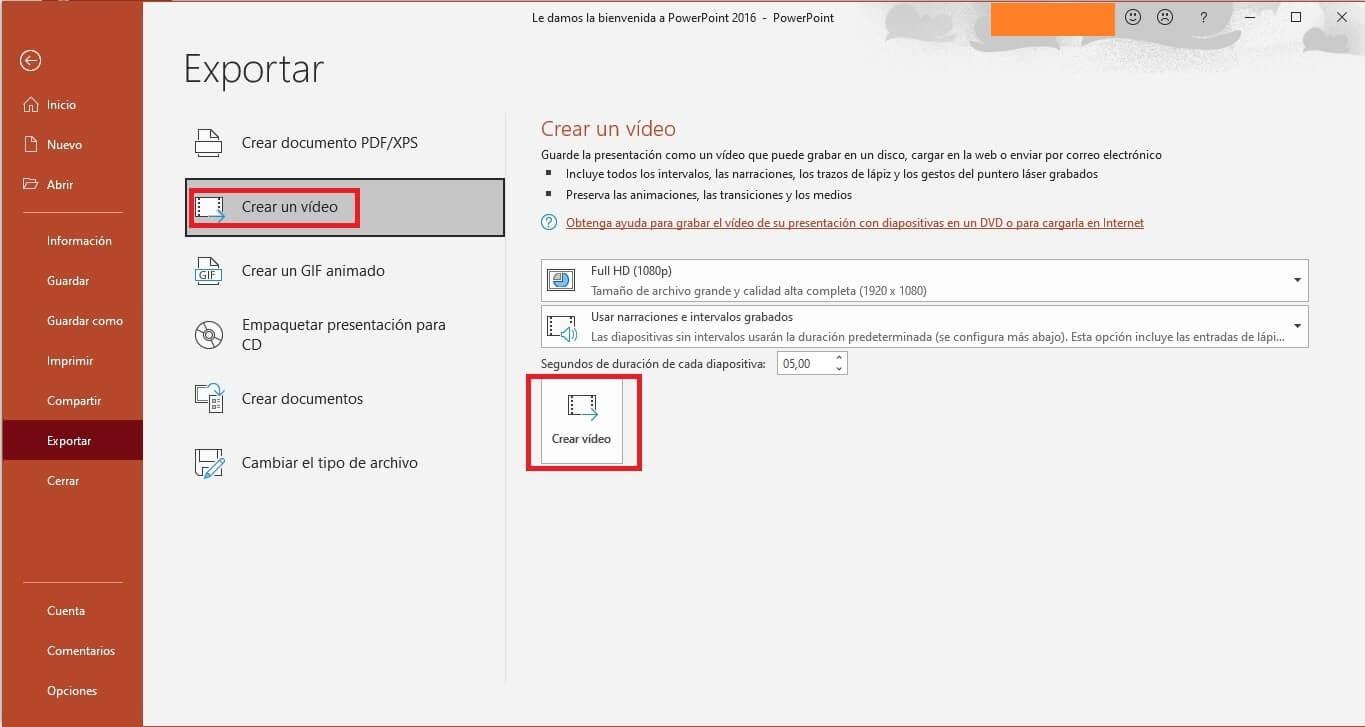
সবগুলো স্লাইডের বর্ণনা দেওয়া শেষ হলে, পরবর্তী ধাপ হলো ভিডিও ফাইলটি তৈরি করা। এটি করার জন্য, 'রেকর্ডিং' ট্যাবে ফিরে যান অথবা ফাইল > এক্সপোর্ট-এ গিয়ে আপনার ভার্সন অনুযায়ী 'ক্রিয়েট আ ভিডিও' বা 'এক্সপোর্ট টু ভিডিও' অপশনটি বেছে নিন।
পাওয়ারপয়েন্ট আপনাকে আউটপুট রেজোলিউশন বেছে নেওয়ার সুযোগ দেয়। বেশিরভাগ শিক্ষামূলক এবং কর্পোরেট ব্যবহারের জন্য, HD 720p বা Full HD 1080p সবচেয়ে বাস্তবসম্মত পছন্দ । উচ্চতর রেজোলিউশনের ফলে সাধারণত ফাইলের আকার অনেক বড় হয়, এবং অভ্যন্তরীণ স্ট্রিমিং প্ল্যাটফর্মে বা Vértice-এর মতো পরিবেশে তেমন কোনো সুবিধা দেয় না।
নিশ্চিত করুন যে আপনি সেই বিকল্পটি নির্বাচন করেছেন যা নির্দেশ করে যে রেকর্ড করা সময় এবং বর্ণনা ব্যবহার করা হবে । আপনি যদি এটি নির্বাচন না করেন, তাহলে ভিডিওটি আপনার কণ্ঠস্বর বা টীকা ছাড়াই তৈরি হবে এবং প্রতিটি স্লাইড একটি নির্দিষ্ট, নিয়ন্ত্রণযোগ্য সময়ের জন্য স্ক্রিনে থাকবে, কিন্তু কোনো অডিও থাকবে না।
'ভিডিও তৈরি করুন' বোতামে ক্লিক করলে, আপনাকে একটি নাম, অবস্থান এবং ফরম্যাট বেছে নিতে হবে। সামঞ্জস্যতা এবং ফাইলের আকারের কারণে সবচেয়ে প্রস্তাবিত ফাইলের ধরণ হলো MPEG-4 ভিডিও (MP4)। WMV বা অনুরূপ অন্যান্য ফরম্যাট নির্দিষ্ট কিছু প্ল্যাটফর্মে সমস্যা সৃষ্টি করতে পারে অথবা অতিরিক্ত রূপান্তরের প্রয়োজন হতে পারে।
এক্সপোর্ট প্রক্রিয়াটি তাৎক্ষণিক নয়: স্লাইডের সংখ্যা, মোট সময়কাল এবং আপনার কম্পিউটারের প্রসেসিং ক্ষমতার উপর নির্ভর করে এতে কয়েক মিনিট সময় লাগতে পারে। আপনি পাওয়ারপয়েন্টের নীচে একটি প্রোগ্রেস বার দেখতে পাবেন । এটি শেষ না হওয়া পর্যন্ত প্রোগ্রামটি বন্ধ না করা গুরুত্বপূর্ণ। আপনি যখন প্রেজেন্টেশনটি বন্ধ করবেন, পাওয়ারপয়েন্ট আপনাকে জিজ্ঞাসা করবে যে আপনি পরিবর্তনগুলি সংরক্ষণ করতে চান কিনা; আপনি যদি একটি বর্ণনাসহ সংস্করণ নিয়ে কাজ করেন, তবে আপনি নিশ্চিন্তে সম্মতি দিয়ে অডিও ছাড়া মূল সংস্করণটি রেখে দিতে পারেন।
Vértice বা LMS-এর মতো প্ল্যাটফর্মে আপনার ভিডিও আপলোড ও পরিচালনা করুন।
MP4 ফাইলটি তৈরি হয়ে গেলে, আপনি সেটি আপনার ভিডিও প্ল্যাটফর্ম বা LMS-এ আপলোড করতে পারেন। উদাহরণস্বরূপ, আলিকান্তে বিশ্ববিদ্যালয়ে Vértice-কে রিপোজিটরি এবং এনকোডার উভয় হিসেবেই ব্যবহার করা হয় । সাধারণ কার্যপ্রবাহটি হলো—ফাইলটি আপলোড করা, এনকোড হওয়ার জন্য অপেক্ষা করা এবং তারপর প্রকাশ করার আগে মেটাডেটা সম্পূর্ণ করা।
Vértice (বা অনুরূপ সিস্টেমে) আপলোড করার পর একটি শিরোনাম, বিবরণ, কীওয়ার্ড এবং বিভাগ যোগ করা বাঞ্ছনীয়। এই মেটাডেটা শিক্ষার্থীদের ভিডিওগুলো খুঁজে পেতে সাহায্য করে এবং অভ্যন্তরীণ ইন্ডেক্সিং উন্নত করে । এই তথ্যগুলো যোগ করার পর, ভিডিওটি প্রকাশ করুন এবং ভার্চুয়াল ক্যাম্পাস বা সংশ্লিষ্ট এলএমএস থেকে এটিতে লিঙ্ক করুন।
আপনি যদি প্রচুর মাল্টিমিডিয়া রিসোর্স পরিচালনা করেন, তবে সেগুলোকে কালেকশন বা বিষয়ভিত্তিক ফোল্ডারে সাজিয়ে রাখা একটি ভালো উপায় । রিপোজিটরি বড় হওয়ার সাথে সাথে এটি কাজকে সহজ করে তোলে: আপনি প্রতিটি ভিডিওর সঠিক সংস্করণ আরও সহজে খুঁজে বের করতে পারবেন, প্রশিক্ষণ প্রোগ্রামগুলোকে বিষয় বা কোর্স অনুযায়ী সাজিয়ে রাখতে পারবেন এবং ডুপ্লিকেট এড়াতে পারবেন।
কর্পোরেট প্রেক্ষাপটে, এর সমতুল্য হলো ভিডিওটিকে একটি এলএমএস (LMS)-এর (যেমন মুডল, কর্নারস্টোন, এসএপি সাকসেসফ্যাক্টরস, ডোসেবো, ট্যালেন্টএলএমএস, ইত্যাদি) সাথে একীভূত করা। আপনি সরাসরি MP4 ফাইলটি আপলোড করতে পারেন অথবা এটিকে একটি SCORM বা xAPI প্যাকেজের মধ্যে অন্তর্ভুক্ত করতে পারেন , যা বিস্তারিত ট্র্যাকিং যোগ করে: যেমন দেখার সময়, চেষ্টার সংখ্যা, শেষ হওয়া, ইত্যাদি।
স্ক্রিন রেকর্ডিং এবং এআই রূপান্তরের মধ্যে পার্থক্য
এখন পর্যন্ত আমরা ‘ক্লাসিক’ বিকল্পটি দেখেছি: পাওয়ারপয়েন্ট ব্যবহার করে রেকর্ড ও এক্সপোর্ট করা। তবে, ক্রমশই আরও বেশি সংখ্যক সংস্থা একটি ভিন্ন, এআই-ভিত্তিক পদ্ধতি বেছে নিচ্ছে যা একটি সাধারণ স্ক্রিনকাস্টের চেয়ে অনেক উন্নত।
এআই-চালিত ভিডিও রূপান্তর একটি ভিন্ন পদ্ধতি অবলম্বন করে: টুলটি PPT/PPTX বা PDF ফাইল ইম্পোর্ট করে, সেটির গঠন, টেক্সট, ছবি এবং উপস্থাপকের নোট বিশ্লেষণ করে এবং দৃশ্য অনুযায়ী একটি ভিডিও তৈরি করে। প্রতিটি স্লাইডকে কৃত্রিম বর্ণনাসহ একটি স্বতন্ত্র অংশে রূপান্তরিত করা হয়, যেখানে প্রায়শই এমন অ্যাভাটার থাকে যা নির্বাচিত কণ্ঠের সাথে ঠোঁট মেলায় ।
সিনথেসিয়া বা এই জাতীয় প্ল্যাটফর্মগুলো আপনাকে আপনার .pptx ফাইল আপলোড করতে, মূল ডিজাইনের অনেকটাই অক্ষুণ্ণ রাখতে এবং স্পিকার নোটগুলোকে কথ্য স্ক্রিপ্টে রূপান্তর করতে দেয়। আপনি কয়েক ডজন বা এমনকি শত শত কণ্ঠস্বর, ভাষা এবং উচ্চারণভঙ্গি থেকে বেছে নিতে পারেন , উপস্থাপক হিসেবে কাজ করার জন্য একটি অ্যাভাটার নির্ধারণ করতে পারেন, আপনার ব্র্যান্ডের ভিজ্যুয়াল আইডেন্টিটি প্রয়োগ করতে পারেন এবং কোনো কিছু পুনরায় রেকর্ড না করেই মডিউলটিকে একাধিক ভাষায় অনুবাদ করতে পারেন।
এর প্রধান প্রযুক্তিগত সুবিধা হলো রক্ষণাবেক্ষণযোগ্যতা: যদি স্লাইড ৪-এর ডেটা পরিবর্তিত হয়, তবে আপনি কেবল সেই দৃশ্যের টেক্সটটি সম্পাদনা করে শুধুমাত্র সেই ভিডিও অংশটি পুনরায় তৈরি করতে পারেন। স্টুডিওতে ফিরে যাওয়া, পুনরায় সম্পাদনা করা বা পুনরায় সিঙ্ক করার কোনো প্রয়োজন নেই; আপডেট করতে মাত্র কয়েক মিনিট সময় লাগে এবং এটি একটিমাত্র লেভেল পর্যন্ত কাজ করে , যা কয়েক ডজন কোর্স এবং সংস্করণ পরিচালনা করার ক্ষেত্রে অপরিহার্য।
প্রেজেন্টেশনকে ভিডিওতে রূপান্তর করতে এআই ব্যবহারের ROI এবং সুবিধাসমূহ
প্রচলিত অডিওভিজ্যুয়াল প্রোডাকশনের সাথে এআই-চালিত প্রজন্মের তুলনা করে করা গবেষণায় দেখা গেছে যে এতে খরচ প্রায় ৯০-৯৪% কমে আসে। একটি এজেন্সিকে দিয়ে ১০-১৫টি স্লাইডের একটি প্রশিক্ষণ মডিউল তৈরি করাতে সহজেই কয়েক হাজার ইউরো খরচ হতে পারে এবং স্ক্রিপ্ট লেখা, চিত্রগ্রহণ, সম্পাদনা ও সংশোধনসহ কয়েক সপ্তাহের কাজ লেগে যেতে পারে।
অন্যদিকে, একটি এআই-চালিত ভিডিও প্ল্যাটফর্মের সাহায্যে সেই একই মডিউলটি এক ঘণ্টারও কম সময়ে সেট আপ করা যায়: আপনি প্রেজেন্টেশনটি আপলোড করেন, নোটগুলোর লেখা এমনভাবে ঠিক করেন যাতে জোরে বলার সময় তা স্বাভাবিক শোনায়, একটি ভয়েস ও অ্যাভাটার বেছে নেন এবং সরাসরি আপনার ব্রাউজারে ফলাফলটি পর্যালোচনা করেন । যদি আপনার কিছু পছন্দ না হয়, আপনি লেখাটি পরিবর্তন করে আবার নতুন করে তৈরি করতে পারেন।
এর ফলে শুধু ইউনিট প্রতি খরচই সাশ্রয় হয় না, সর্বোপরি, কাজের পরিধিতেও পরিবর্তন আসে। মানবসম্পদ, পেশাগত স্বাস্থ্য ও নিরাপত্তা, বা অভ্যন্তরীণ প্রশিক্ষণ বিভাগগুলো তৃতীয় পক্ষের উপর নির্ভর না করেই প্রতি বছর কয়েক ডজন কোর্স হালনাগাদ করতে পারে , যা তাদেরকে নিয়ন্ত্রক বা প্রক্রিয়াগত পরিবর্তনের সাথে প্রশিক্ষণকে সামঞ্জস্যপূর্ণ রাখতে সাহায্য করে।
তাছাড়া, এই প্ল্যাটফর্মগুলোর মধ্যে অনেকগুলো সরাসরি SCORM 1.2, SCORM 2004 বা xAPI- তে ডেটা এক্সপোর্ট করে , ফলে ভিডিওটি শুধু একটি নিষ্ক্রিয় ফাইল হয়ে থাকে না: এটি LMS-এর সাথে সংযুক্ত হয়, কে এটি সম্পন্ন করেছে, তারা কত সময় ব্যয় করেছে এবং শিক্ষার্থীরা কোন পর্যায়ে থেমেছে, তা রেকর্ড করে।
আরেকটি প্রধান সুবিধা হলো বহুভাষিক সক্ষমতা। এআই-এর সাহায্যে, আপনি ভয়েসওভার খরচ না বাড়িয়েই একই মডিউল স্প্যানিশ (স্পেন), ল্যাটিন আমেরিকান স্প্যানিশ, ইংরেজি, ফরাসি বা রোমানিয়ান ভাষায় তৈরি করতে পারেন। এটি বিশেষত শিল্প কারখানা, লজিস্টিকস বা খাদ্য প্রক্রিয়াকরণ ক্ষেত্রে অত্যন্ত মূল্যবান , যেখানে বিভিন্ন দেশের কর্মীরা একসাথে কাজ করেন।
ব্যবহারের ক্ষেত্র যেখানে প্রভাব সবচেয়ে বেশি লক্ষণীয়
শিল্প ও শক্তি খাতে, প্রযুক্তিগত নথিপত্র (এসওপি, কাজের নির্দেশাবলী, রক্ষণাবেক্ষণ প্রোটোকল) প্রায়শই পাওয়ারপয়েন্ট প্রেজেন্টেশন এবং ওয়ার্ড ডকুমেন্টের মধ্যে চাপা পড়ে থাকে। এই প্রেজেন্টেশনগুলোকে প্রক্রিয়া অনুযায়ী সূচীবদ্ধ মাইক্রো-ভিডিওতে রূপান্তর করার মাধ্যমে অপারেটররা সঠিক সময়ে এবং সঠিক ভাষায় তাদের প্রয়োজনীয় টিউটোরিয়ালটি পেতে পারেন।
খাদ্য ও ভোগ্যপণ্য খাতে, যেখানে কর্মী পরিবর্তনের হার বেশি এবং নতুন কর্মী নিয়োগের প্রক্রিয়া নিয়মিত চলে, সেখানে স্বাস্থ্যবিধি, খাদ্য নিরাপত্তা এবং উৎপাদন লাইনের কার্যপ্রণালীর ওপর সংক্ষিপ্ত ও স্পষ্ট ভিডিও থাকলে মুখোমুখি প্রশিক্ষকদের ওপর নির্ভরতা কমে এবং সব শিফটের জন্য একটি অভিন্ন বার্তা নিশ্চিত হয়।
পরিবহন ও লজিস্টিকস খাতে, পেশাগত ঝুঁকি প্রতিরোধ এবং আইনগত সম্মতি বিষয়ক প্রশিক্ষণের জন্য তথ্য শনাক্তকরণযোগ্যতা প্রয়োজন। ইমেইলে পাঠানো একটি পাওয়ারপয়েন্ট প্রেজেন্টেশন নিরীক্ষার সময় কোনো কার্যকর চিহ্ন রাখে না, কিন্তু একটি ভিডিও-ভিত্তিক SCORM মডিউল তা রাখে: এটি প্রবেশ, সময়, প্রচেষ্টা এবং সমাপ্তি রেকর্ড করে, যা পরিদর্শনের জন্য অকাট্য প্রমাণ তৈরি করে।
বিশ্ববিদ্যালয় ও শিক্ষা কেন্দ্রগুলিতে, ভয়েস প্রেজেন্টেশন রেকর্ড করার মাধ্যমে (পাওয়ারপয়েন্ট নিজে অথবা এআই-এর সাহায্যে) শিক্ষার্থীদের অনলাইন শিক্ষার জন্য সহজলভ্য কনটেন্ট প্রদান করা সম্ভব হয় , যা ডেটা সুরক্ষা ও অ্যাক্সেসিবিলিটি বিধিমালা মেনে Vértice, Moodle বা অন্যান্য প্ল্যাটফর্মে হোস্ট করা যেতে পারে।
মার্কেটিং এবং অভ্যন্তরীণ যোগাযোগের ক্ষেত্রে, এআই-চালিত কনভার্সন টুলগুলো ক্যামেরা, স্পটলাইট বা স্টুডিওর প্রয়োজন ছাড়াই সাধারণ স্লাইড থেকে এক্সপ্লেনার ভিডিও, অভ্যন্তরীণ বিজ্ঞাপন বা কর্পোরেট বার্তা তৈরি করা সহজ করে তোলে ।
কারিগরি চেকলিস্ট: রূপান্তরের জন্য আপনার পাওয়ারপয়েন্ট প্রস্তুত করা
সব পাওয়ারপয়েন্ট প্রেজেন্টেশন সমানভাবে ভালো ফল দেয় না। ভয়েসওভার রেকর্ড করার আগে বা ফাইলটি কোনো এআই প্ল্যাটফর্মে আপলোড করার আগে, একটি পরিচ্ছন্ন ও পেশাদার ফলাফল নিশ্চিত করতে কয়েকটি বিষয় পর্যালোচনা করে নেওয়া বাঞ্ছনীয়।
প্রথমে, ছবির গুণমান পরীক্ষা করুন। ভিডিওতে এক্সপোর্ট করার সময় পিক্সেলেশন এড়াতে, আদর্শগতভাবে এগুলোর ন্যূনতম রেজোলিউশন ৯৬ ডিপিআই হওয়া উচিত । খুব ছোট বা আকার পরিবর্তন করা স্ক্রিনশটগুলো প্রায়শই দুর্বলতার কারণ হয়ে দাঁড়ায়; সম্ভব হলে, মূল উৎস থেকে সেগুলো পুনরায় এক্সপোর্ট করুন।
স্পিকার নোট অত্যন্ত মূল্যবান। অনেক টুল প্রতিটি স্লাইডের নোটকে বর্ণনার স্ক্রিপ্ট হিসেবে ব্যবহার করে, তা মানুষের কণ্ঠ হোক বা এআই-এর কণ্ঠ। যদি আপনার স্লাইডে শুধু খুব সংক্ষিপ্ত বুলেট পয়েন্ট থাকে , তাহলে কণ্ঠস্বরটি জড়তাপূর্ণ শোনাবে। কিছুটা সময় নিয়ে আপনার নোটে সম্পূর্ণ বাক্য লিখুন এবং যে সুরে আপনি কথা বলতে চান তা ব্যবহার করুন; এটি অডিওর মান অনেক উন্নত করে।
নিশ্চিত করুন যে প্রতিটি স্লাইডের টাইটেল ফিল্ডে একটি শিরোনাম আছে, শুধু একটি ভাসমান টেক্সট বক্স নয়। এই কাঠামোটি এআই প্ল্যাটফর্ম এবং এলএমএস-কে সহজে নেভিগেট করা যায় এমন সূচী ও বিভাগ তৈরি করতে সাহায্য করে। একটি ভালো শিরোনাম পরিকল্পনা আপনার ভিডিও অন্বেষণ করা আরও সহজ করে তুলবে।
ফাইলটি রূপান্তর করার আগে এটিকে 'পরিষ্কার' করে নেওয়ারও পরামর্শ দেওয়া হয়: মেটাডেটা, হিস্ট্রি এবং লিগ্যাসি এলিমেন্টগুলো মুছে ফেলার জন্য 'Save As > PowerPoint (.pptx)' ব্যবহার করুন, যেগুলো কখনও কখনও স্বয়ংক্রিয় ডকুমেন্ট বিশ্লেষণে বাধা সৃষ্টি করে।
ভেবে দেখুন কোন স্লাইডগুলোতে বর্ণনার প্রয়োজন নেই: যেমন ভিজ্যুয়াল সেপারেটর, সেকশন কভার, এন্ড ক্রেডিট ইত্যাদি। আপনি সেগুলোকে বাদ দেওয়ার জন্য চিহ্নিত করতে পারেন অথবা সেগুলোতে খুব সংক্ষিপ্ত একটি ভয়েসওভার যুক্ত করতে পারেন। এর ফলে দীর্ঘ ও অর্থহীন ভিডিও সেগমেন্টগুলো এড়ানো যাবে, যা কোনো কাজেই আসে না।
iSpring Suite এবং অনুরূপ টুল ব্যবহার করে উন্নত ভিডিও ন্যারেটিভ তৈরি করুন।
ভিডিও, অডিও এবং অ্যানিমেশনের সিঙ্ক্রোনাইজেশনের উপর আরও সূক্ষ্ম নিয়ন্ত্রণ চাইলে, iSpring-এর মতো স্যুটগুলো পাওয়ারপয়েন্টের উপরে একটি অতিরিক্ত স্তর যোগ করে। এগুলো অ্যাপ্লিকেশনটির মধ্যেই একটি প্লাগইন হিসেবে কাজ করে এবং আপনাকে ভিডিও ন্যারেটিভ রেকর্ড করতে, টাইমলাইনে তা সম্পাদনা করতে এবং ই-লার্নিং-উপযোগী ফরম্যাটে প্রকাশ করতে দেয়।
iSpring-এর সাহায্যে, আপনি আপনার ওয়েবক্যাম এবং মাইক্রোফোন (বিশেষত একটি এক্সটার্নাল ও ভালো মানের) ব্যবহার করে সরাসরি টুলটির ট্যাব থেকে রেকর্ড করতে পারেন। বর্ণনাটি একটি টাইমলাইনে যুক্ত হয়, যেখানে প্রতিটি স্লাইডের অডিও ও ভিডিও ট্র্যাক এবং অ্যানিমেশনগুলো স্পষ্টভাবে দেখা যায়।
এরপর আপনি প্রতিটি ইফেক্ট ম্যানুয়ালি সিঙ্ক্রোনাইজ করতে পারেন: ভিডিওটি চলার সময়, যখনই আপনি স্ক্রিনে কোনো এলিমেন্ট দেখাতে চান, ঠিক তখনই “নেক্সট অ্যানিমেশন” বা “নেক্সট স্লাইড”-এ ক্লিক করুন। এটি নিশ্চিত করে যে ব্যাখ্যার ছন্দ ভিজ্যুয়ালের সাথে পুরোপুরি মিলে যায় , যা টেকনিক্যাল টিউটোরিয়ালের ক্ষেত্রে খুবই উপযোগী।
এই টুলগুলো আপনাকে প্রতিটি স্লাইডের জন্য বিভিন্ন লেআউট কনফিগার করার সুযোগ দেয়: বড় ভিডিও, বড় স্লাইড, অথবা ৫০/৫০ বিভাজন। লেআউট পরিবর্তন করে আপনি মুহূর্ত অনুযায়ী উপস্থাপক বা বিষয়বস্তুকে হাইলাইট করতে পারেন এবং আপনার লোগো, কর্পোরেট রঙ, সাইডবার ইনডেক্স, বক্তার তথ্য ইত্যাদি দিয়ে প্লেয়ারটি কাস্টমাইজ করতে পারেন।
প্রকাশের ক্ষেত্রে, iSpring এবং এর মতো পরিষেবাগুলো HTML5, SCORM বা ভিডিও ফরম্যাটে কোর্স এক্সপোর্ট করে, ফলে আপনার কোর্সটি কোনো অতিরিক্ত প্লাগইন ছাড়াই যেকোনো আধুনিক ব্রাউজারে এবং সব প্ল্যাটফর্মে ভালোভাবে কাজ করবে।
এআই ভয়েস-ওভার সহ স্লাইড থেকে ভিডিও তৈরি: কার্যকরী বিকল্পসমূহ
আপনি যে নির্দিষ্ট বিষয়টি উত্থাপন করছেন—অর্থাৎ, এআই-চালিত কথকের জন্য স্ক্রিপ্ট হিসেবে স্লাইড নোট ব্যবহার করা, যা টেক্সট পরিবর্তন করলে পুনরায় তৈরি হতে পারে—তার জন্য মূল বিষয় হলো এমন একটি প্ল্যাটফর্ম বেছে নেওয়া যা PPT/PPTX বা স্লাইড পড়তে, নোটগুলো ম্যাপ করতে এবং দৃশ্য অনুযায়ী সম্পাদনাযোগ্য একটি কৃত্রিম বক্তৃতা তৈরি করতে সক্ষম ।
Synthesia, Speechify AI Video এবং অন্যান্য ব্রাউজার-ভিত্তিক AI ভিডিও সলিউশনের মতো টুলগুলো আপনাকে ঠিক এই কাজটিই করতে দেয়: আপনি আপনার স্লাইডগুলো আপলোড করেন, প্ল্যাটফর্মটি টেক্সট (নোট সহ) ব্যাখ্যা করে, আপনি একটি ভয়েস এবং, চাইলে, একটি অ্যাভাটারও যুক্ত করেন। সেখান থেকে, আপনি যেকোনো সময় স্ক্রিপ্টটি সম্পাদনা করতে পারেন এবং শুধুমাত্র পরিবর্তিত দৃশ্যটি পুনরায় তৈরি করার জন্য অনুরোধ করতে পারেন।
উদাহরণস্বরূপ, স্পিচিফাই এআই ভিডিও-এর ক্ষেত্রে, আপনি ব্রাউজার থেকেই সবকিছু করতে পারেন: আপনার উপাদান আপলোড করুন, উপলব্ধ ২০০-এরও বেশি কণ্ঠস্বর এবং উচ্চারণভঙ্গি থেকে একটি বেছে নিন, টেক্সট সম্পাদনা করুন এবং ভিডিও ফলাফল ডাউনলোড করুন; এর জন্য কোনো সফটওয়্যার ইনস্টল করা বা পেশাদার রেকর্ডিং সরঞ্জামের প্রয়োজন হয় না।
এই পদ্ধতিটি 'জীবন্ত জ্ঞান পরিকাঠামো'র ধারণার সাথে খুব ভালোভাবে খাপ খায়: আপনার পিপিটি একটি নিষ্ফল ফাইল না থেকে এমন একটি মডিউলে পরিণত হয়, যা নিয়মকানুন, প্রক্রিয়া বা ডেটা পরিবর্তনের সাথে সাথে প্রতি মাসে আপডেট করা যায় , এবং এর জন্য প্রতিবার কাজটি গোড়া থেকে পুনরায় করার প্রয়োজন হয় না।
এই প্ল্যাটফর্মগুলো সাধারণত SaaS মডেলে কাজ করে, যেখানে লাইসেন্স বা উৎপাদিত মিনিটের ওপর ভিত্তি করে অর্থপ্রদানের ব্যবস্থা থাকে। পুনরাবৃত্ত খরচ থাকা সত্ত্বেও, এগুলো প্রচলিত অডিওভিজ্যুয়াল প্রোডাকশনের চেয়ে উল্লেখযোগ্যভাবে সস্তা, বিশেষ করে যখন একই কন্টেন্ট একাধিক ভাষায় বা বিভিন্ন ব্যবসায়িক ইউনিটের জন্য ব্যবহার করা হয় ।
পরিশেষে, উভয় জগতের সেরা দিকগুলো—পাওয়ারপয়েন্টের অন্তর্নির্মিত গল্প বলার স্বাচ্ছন্দ্য এবং এআই-এর আপডেট ও অনুবাদের নমনীয়তা—একত্রিত করার মাধ্যমে আপনি এমন একটি প্রশিক্ষণ ভিডিও লাইব্রেরি তৈরি করতে পারেন যা ছয় মাস পর অপ্রচলিত হয়ে পড়ে না, বরং আপনার প্রতিষ্ঠানের প্রকৃত গতির সাথে তাল মিলিয়ে বিকশিত হয় ।

সাধারণভাবে বাইট এবং প্রযুক্তির বিশ্ব সম্পর্কে উত্সাহী লেখক। আমি লেখার মাধ্যমে আমার জ্ঞান ভাগ করে নিতে পছন্দ করি, এবং আমি এই ব্লগে এটিই করব, আপনাকে গ্যাজেট, সফ্টওয়্যার, হার্ডওয়্যার, প্রযুক্তিগত প্রবণতা এবং আরও অনেক কিছু সম্পর্কে সবচেয়ে আকর্ষণীয় জিনিস দেখাব৷ আমার লক্ষ্য হল আপনাকে একটি সহজ এবং বিনোদনমূলক উপায়ে ডিজিটাল বিশ্বে নেভিগেট করতে সাহায্য করা।