
এমএস অফিস ২০১৩ বা ২০১৬-এর ব্যবহারকারীরা এটা জেনে অবাক হতে পারেন যে, এই স্যুটগুলো মাইক্রোসফট অফিস পিকচার ম্যানেজারের সাথে সামঞ্জস্যপূর্ণ নয় । পিকচার ম্যানেজার এমএস অফিসের একটি অংশ ছিল এবং এতে শক্তিশালী ফটো এডিটিং ও ম্যানেজমেন্ট ফিচার ছিল। এটি ছবি সম্পাদনার জন্য খুবই উপযোগী ছিল। উইন্ডোজ ১০- এ আপনি এটিকে একটি স্বতন্ত্র অ্যাপ্লিকেশন হিসেবে ব্যবহার করতে পারেন।
উইন্ডোজ 10-এ আমি কীভাবে মাইক্রোসফ্ট অফিস পিকচার ম্যানেজার ব্যবহার করতে পারি?
?
যদিও এডিটিং-এর অপশন খুব বেশি নেই, তবুও রিসাইজ, রেকটিফাই ও রোটেট, রেড-আই রিমুভাল, অটো-কারেক্ট এবং কালার ও অটো-কারেক্ট ফিচারগুলো বেশ কাজের। মাইক্রোসফট পরবর্তীতে এই সফটওয়্যারটি তৈরি করা বন্ধ করে দিয়েছে। তবে, আপনি উইন্ডোজ ১০-এ এমএস অফিস পিকচার ম্যানেজার চালাতে পারবেন।
-
শুরু করতে, আপনাকে MS Office প্যাকেজের সেটআপ উইজার্ড খুলতে হবে। এটি Office2010 বা 2007 এবং 2003 এর জন্য। অফিস প্যাকেজের জন্যও পণ্য কী প্রয়োজন
-
ইনস্টলেশন উইজার্ড শুরু করতে, আপনার পণ্য কী লিখুন।
-
যাঁদের কাছে পুরোনো MS Office ইনস্টলেশন উইজার্ড নেই, তাঁরা এর পরিবর্তে Microsoft SharePoint Designer (SPD) 2010 ব্যবহার করতে পারেন। এই ওয়েবসাইট থেকে 32-বিট SharePoint Designer 2010 ইনস্টলারটি রাখুন , অথবা এখান থেকে 64-বিট সংস্করণটি ডাউনলোড করুন ।
-
মনে রাখবেন যে কিছু ডাউনলোড করার আগে, আপনাকে অবশ্যই মাইক্রোসফ্ট সাইটে সাইন ইন করতে হবে।
-
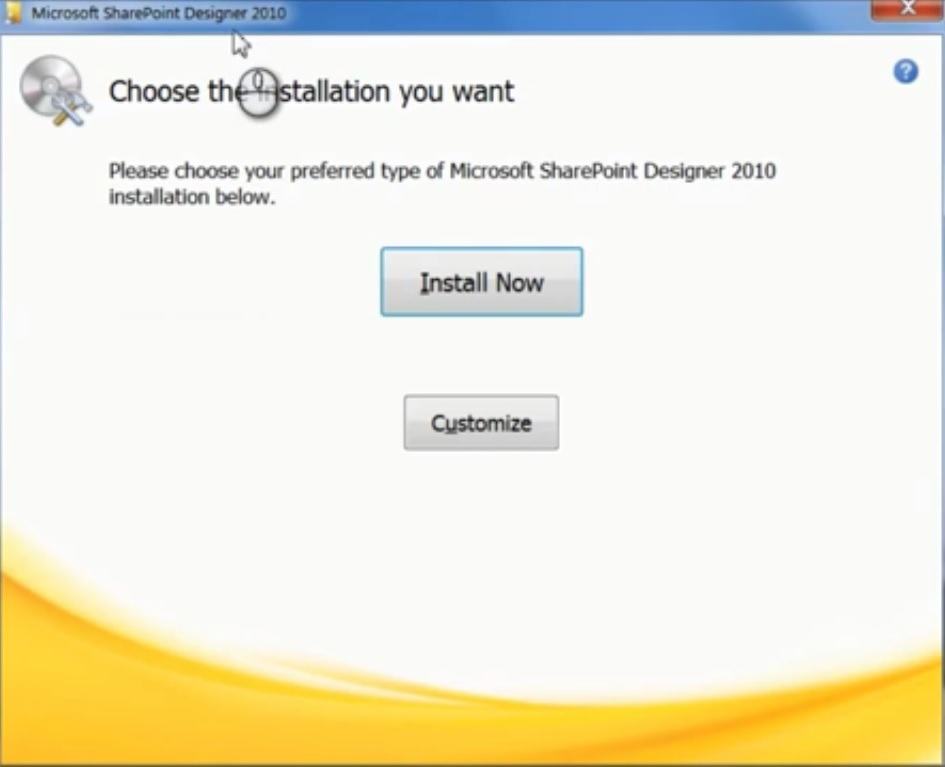
এর পরে, আপনাকে SharePoint Designer 2010 ইনস্টলেশন উইজার্ড খুলতে হবে, যেমনটি নিম্নলিখিত স্ক্রিনশটে দেখানো হয়েছে।
-
বোতামটিতে ক্লিক করুন। আপনি নিজের মতো করে সাজিয়ে নিতে পারেন। কনফিগারেশন বিকল্পগুলো দেখতে ছবিটিতে ক্লিক করুন।
-
ইনস্টলেশন অপশন উইন্ডো থেকে প্রতিটি প্রোগ্রাম নির্বাচন করতে সেগুলোর যেকোনো একটিতে ক্লিক করুন। এটি মেনুতে উপলব্ধ নয় ।
-
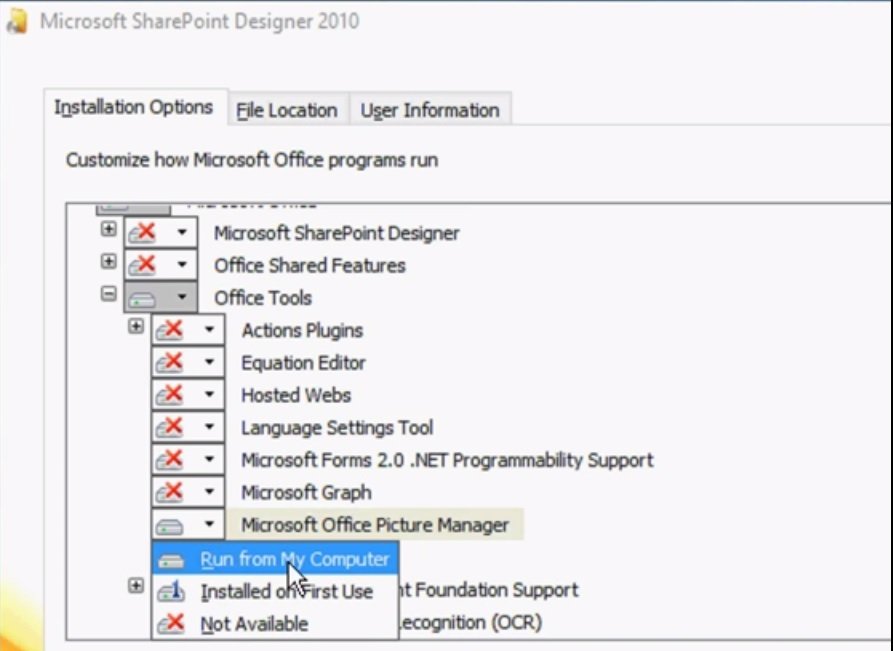
এরপর, MS Office Picture Manager ছাড়া তালিকাভুক্ত বাকি সব Office টুলের জন্য 'Not Available' নির্বাচন করতে Office Tools-এর পাশের + চিহ্নে ক্লিক করুন ।
-
এরপরে, Microsoft Office Picture Manager ড্রপ-ডাউন মেনুতে ক্লিক করুন
-
উপযুক্ত বিকল্পটি বেছে নিন: My PC – ইমেজ ম্যানেজার মেনুতে Run
-
ইনস্টলেশন উইজার্ডে থাকা Install Now বাটনটিতে ক্লিক করুন ।
-
সেটআপ সম্পন্ন হলে, ক্লোজ উইন্ডোজ বাটনে ক্লিক করুন।
-
এখন ইমেজ ম্যানেজার খুলুন, যা স্টার্ট মেনুতে অবস্থিত। আপনি Cortana এর সার্চ ইঞ্জিন ব্যবহার করেও এটি খুঁজে পেতে পারেন।


ইমেজ ম্যানেজার এখন আপনার ছবি এডিট করার জন্য উপলব্ধ। এটি আপনার ফটোগুলি সংগঠিত করার জন্য এবং আপনার মৌলিক ছবিগুলি সম্পাদনা করার জন্য একটি দুর্দান্ত অ্যাপ৷
সম্পাদকের মন্তব্য: এই পোস্টটির ২০১৭ সালের জানুয়ারি মাসের মূল সংস্করণটি বর্তমান নির্ভুলতা, সম্পূর্ণতা এবং সতেজতা বজায় রাখার জন্য সম্পূর্ণরূপে নতুন করে লেখা ও হালনাগাদ করা হয়েছে।

আমার নাম জাভিয়ের চিরিনোস এবং আমি প্রযুক্তি সম্পর্কে উত্সাহী। যতদিন আমি মনে করতে পারি, আমি কম্পিউটার এবং ভিডিও গেমের প্রতি অনুরাগী ছিলাম এবং সেই শখটি একটি চাকরিতে শেষ হয়েছিল।
আমি 15 বছরেরও বেশি সময় ধরে ইন্টারনেটে প্রযুক্তি এবং গ্যাজেট সম্পর্কে প্রকাশ করছি, বিশেষ করে mundobytes.com
আমি অনলাইন যোগাযোগ এবং বিপণনেও একজন বিশেষজ্ঞ এবং ওয়ার্ডপ্রেস ডেভেলপমেন্ট সম্পর্কে জ্ঞান আছে।