- থার্মাল থ্রটলিং একটি সুরক্ষা ব্যবস্থা যা অতিরিক্ত তাপের কারণে হওয়া ক্ষতি রোধ করতে হার্ডওয়্যারের গতি কমিয়ে দেয়।
- পারফরম্যান্সের অবনতি শনাক্ত করার জন্য বিশেষায়িত সফটওয়্যার ব্যবহার করে সিপিইউ, জিপিইউ এবং ভিআরএম-এর তাপমাত্রা পর্যবেক্ষণ করা অপরিহার্য।
- উইন্ডোজ ১১ আপনাকে আপনার কম্পিউটারের তাপীয় অবস্থা সম্পর্কে অবহিত করার জন্য পারফরম্যান্স অ্যালার্ট এবং স্বয়ংক্রিয় টাস্ক কনফিগার করার সুযোগ দেয়।
- প্রতিরোধের মধ্যে ভৌত হার্ডওয়্যার রক্ষণাবেক্ষণের সাথে পাওয়ার প্ল্যান এবং সিস্টেম সফটওয়্যারের অপ্টিমাইজেশন অন্তর্ভুক্ত।
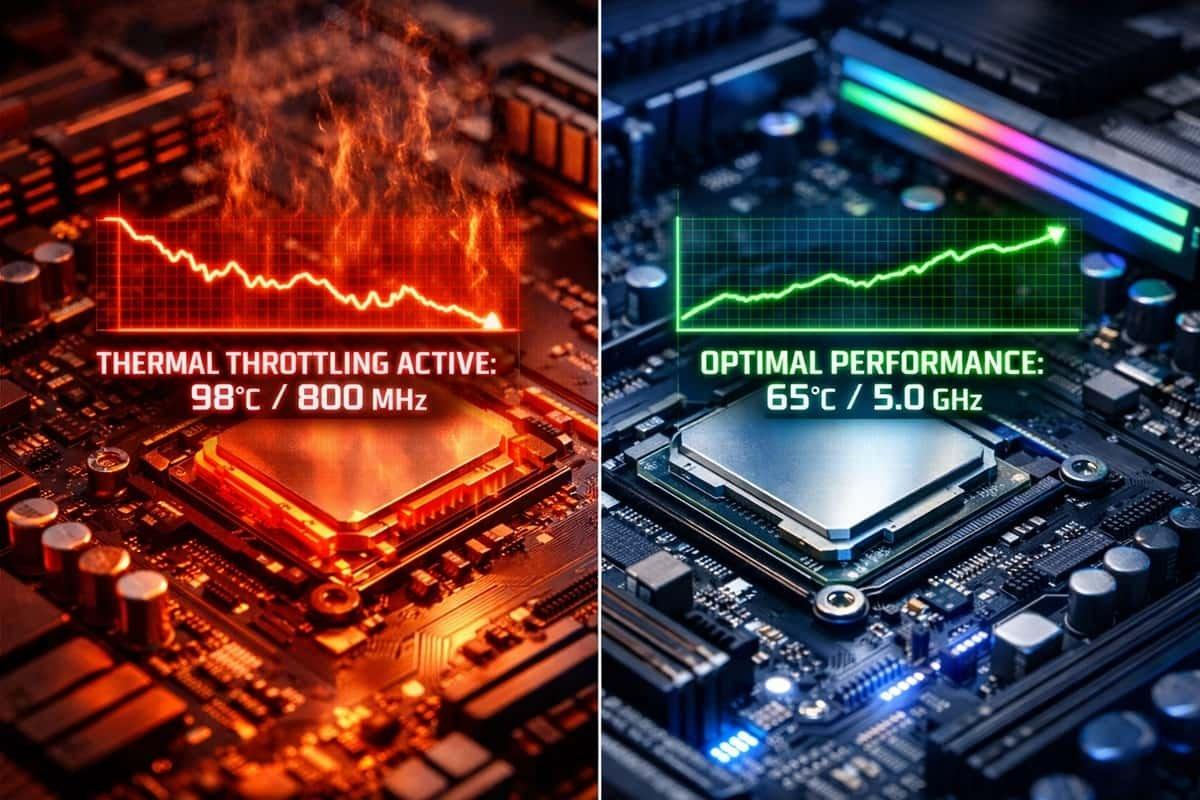
কম্পিউটার অতিরিক্ত গরম হয়ে যাওয়াটা একটা দুঃস্বপ্নের মতো, বিশেষ করে যারা ছোট ব্যবসা পরিচালনা করেন বা কঠিন কাজের জন্য কম্পিউটার ব্যবহার করেন। কখনও কখনও, উইন্ডোজ ১১ আপডেটের পর বা হঠাৎ বিদ্যুৎ চলে গেলে পিসি ঠিকমতো কাজ করা বন্ধ করে দেয় এবং মনে হয় যেন ফ্যানগুলো উড়ে যাবে। এই সমস্যাটি শুধু দেখতে বা শুনতে বিরক্তিকর নয়; এটি সিস্টেমের অস্থিতিশীলতা সৃষ্টি করতে পারে , যা যেকোনো ব্যবসার কাজের ধারাকে ব্যাহত করে।
কী ঘটছে তা বুঝতে হলে, আমাদের বহুল আলোচিত থার্মাল থ্রটলিং নিয়ে কথা বলতে হবে। মূলত, এটি একটি আত্মরক্ষামূলক ব্যবস্থা যা কোনো বিপজ্জনক তাপমাত্রা শনাক্ত করলে প্রসেসরের ক্লক স্পিড কমিয়ে দেয় । চিপটিকে অতিরিক্ত গরম হতে না দিয়ে, সিস্টেমটি অর্ধেক গতিতে চলার সিদ্ধান্ত নেয়, যার ফলে ব্যবহারকারীর জন্য বেশ হতাশাজনক একটি অভিজ্ঞতা তৈরি হয়, যেখানে সবকিছু ধীর হয়ে যায় এবং অ্যাপ্লিকেশনগুলো সাড়া দেওয়া বন্ধ করে দেয়।
সমস্যা এবং সতর্কীকরণ চিহ্ন শনাক্তকরণ
সমস্যাটি যে অতিরিক্ত গরম হওয়ার কারণে হচ্ছে, তা সবসময় স্পষ্ট বোঝা যায় না, তবে এর কিছু সুস্পষ্ট লক্ষণ থাকে। আপনি যদি লক্ষ্য করেন যে কোনো অস্বাভাবিক কাজ না করা সত্ত্বেও ফ্যানগুলো পুরো গতিতে চলছে , তবে সেটিই প্রথম লক্ষণ। এছাড়াও, গুরুতর সিস্টেম ত্রুটির কারণে ভিডিও গেমে হঠাৎ করে এফপিএস (FPS) কমে যাওয়া বা অপ্রত্যাশিতভাবে স্ক্রিন থেমে যাওয়াও খুব সাধারণ একটি ঘটনা।
নিশ্চিতভাবে, সবচেয়ে বুদ্ধিমানের কাজ হলো HWinfo বা HWMonitor-এর মতো টুল দিয়ে তাপমাত্রা পর্যবেক্ষণ করা । সাধারণ নিয়ম অনুযায়ী, নিষ্ক্রিয় অবস্থায় একটি সিপিইউ-এর তাপমাত্রা ৪২°C-এর নিচে থাকা উচিত , যেখানে লোডের অধীনে এর তাপমাত্রা ৪৫°C থেকে ৬৫°C-এর মধ্যে ওঠানামা করা স্বাভাবিক। অন্যদিকে, জিপিইউ সাধারণত নিষ্ক্রিয় অবস্থায় ৩৫°C থেকে ৪৫°C-এর মধ্যে থাকে। একটি বিষয় যা অনেকেই উপেক্ষা করেন তা হলো, মাদারবোর্ডের পাওয়ার ফেজ (VRM)-এর তাপমাত্রা ৪৭°C-এর বেশি হওয়া উচিত নয়, কারণ এগুলো অতিরিক্ত গরম হয়ে গেলে প্রসেসর নিজে ঠান্ডা থাকলেও সিপিইউ-এর পারফরম্যান্স কমে যেতে পারে।

রোগ নির্ণয় এবং দ্রুত সমাধানের পদক্ষেপ
যখন আপনার সন্দেহ হয় যে অতিরিক্ত গরমের কারণে পারফরম্যান্সে প্রভাব পড়ছে, তখন একটি ভালো উপায় হলো উইন্ডোজ ১১-কে সেফ মোডে বুট করা । শুধু প্রয়োজনীয় জিনিসগুলো লোড করে আপনি পরীক্ষা করে দেখতে পারেন যে সমস্যাটি এখনও হচ্ছে কিনা, অথবা কোনো ত্রুটিপূর্ণভাবে অপ্টিমাইজ করা সফটওয়্যার এর কারণ কিনা। এটি করার জন্য, কেবল আপনার কম্পিউটার রিস্টার্ট করুন এবং F8 বা Shift + F8 চাপুন, অথবা সিস্টেম রিকভারি সেটিংসে যান।
সেফ মোডেও যদি কাজ না হয়, তাহলে সমস্যাটি সম্ভবত বাহ্যিক। হিটসিঙ্কে ধুলো জমে যাওয়াই এর প্রধান কারণ, তাই কম্প্রেসড এয়ার দিয়ে পরিষ্কার করলে প্রায়শই দারুণ ফল পাওয়া যায়। এছাড়াও প্রতি ৬ থেকে ১২ মাস অন্তর থার্মাল পেস্ট পরীক্ষা করা এবং কম্পিউটারটি এমন কোনো ক্যাবিনেটের ভেতরে নেই যা তাপ আটকে রাখে, তা নিশ্চিত করাও বাঞ্ছনীয় । সমস্যাটি গুরুতর হলে, একটি কুলিং প্যাড লাগালে সাময়িক স্বস্তি পাওয়া যেতে পারে।

উইন্ডোজ ১১-এ পারফরম্যান্স অ্যালার্ট কনফিগার করা
ক্রমাগত তাপমাত্রা পর্যবেক্ষণ এড়ানোর জন্য, আমরা একটি অ্যালার্ট সিস্টেম তৈরি করতে পারি। প্রথমে, Reliability and Performance প্যানেলে যান এবং User-defined data collector sets প্রসারিত করুন। Alert collector-টি খুঁজুন, এর properties-এ প্রবেশ করুন এবং Windows Alerts Viewer-এ ইভেন্টটি লগ করার জন্য Alert Action ট্যাবটি কনফিগার করুন ।
অ্যালার্টটিকে সত্যিকার অর্থে কার্যকর করতে, আমরা এটিকে টাস্ক শিডিউলারের সাথে লিঙ্ক করতে পারি। আমরা উচ্চতর প্রিভিলেজ সহ একটি নতুন টাস্ক তৈরি করি , "সেন্ড অ্যান ইমেল" অ্যাকশনটি নির্বাচন করি এবং প্রাপকের তথ্য পূরণ করি। সবশেষে, আমরা ডেটা কালেক্টরের প্রপার্টিজে ফিরে আসি এবং অ্যালার্ট টাস্ক ট্যাবে , এইমাত্র তৈরি করা টাস্কটির নাম লিখি। এইভাবে, থার্মাল লিমিট অতিক্রম করলে পিসি স্বয়ংক্রিয়ভাবে আমাদের সতর্ক করবে।
তাপ কমাতে সফটওয়্যার অপ্টিমাইজেশন
কখনও কখনও হার্ডওয়্যার ঠিক থাকলেও সফটওয়্যার সিস্টেমের উপর চাপ সৃষ্টি করে। পাওয়ার প্ল্যান সমন্বয় করা অত্যন্ত জরুরি; "হাই পারফরম্যান্স" থেকে ব্যালেন্সড মোডে পরিবর্তন করলে তাপ উৎপাদন উল্লেখযোগ্যভাবে কমে যেতে পারে। সিপিইউ রিসোর্স খালি করার জন্য টাস্ক ম্যানেজার (Ctrl + Shift + Esc) ব্যবহার করে অপ্রয়োজনীয় স্টার্টআপ অ্যাপ্লিকেশনগুলো নিষ্ক্রিয় করে দেওয়াও বাঞ্ছনীয় ।

অন্যান্য কার্যকর পদক্ষেপগুলোর মধ্যে রয়েছে:
- বজায় রাখা উইন্ডোজ আপডেট আপ টু ডেটঐচ্ছিক কন্ট্রোলারগুলো সহ, কারণ এগুলো সাধারণত তাপীয় দক্ষতার উন্নতি ঘটায়।
- ম্যালওয়্যার স্ক্যান চালান, কারণ ভাইরাস ব্যাকগ্রাউন্ডে সিপিইউ রিসোর্স ব্যবহার করতে পারে এবং প্রসেসর গরম করুন.
- ব্যবহার করুন স্টোরেজ সেন্সর অস্থায়ী ফাইল মুছে ফেলতে এবং হার্ড ড্রাইভ ইউনিটগুলোকে অপ্টিমাইজ করতে।
- বিকল্পে অপ্রয়োজনীয় ভিজ্যুয়াল এফেক্টগুলো নিষ্ক্রিয় করুন। উইন্ডোজের চেহারা এবং কর্মক্ষমতা সামঞ্জস্য করুন.
উন্নত হস্তক্ষেপ এবং হার্ডওয়্যার রক্ষণাবেক্ষণ
উপরের কোনোটিই যদি কাজ না করে, তবে আমাদের আরও প্রযুক্তিগত বিষয়ে যেতে হতে পারে। দুর্বল ভিআরএম (VRM) যুক্ত মাদারবোর্ডে, মসফেটগুলোর (MOSFETs) উপর হিটসিঙ্ক যোগ করলে অথবা ঐ এলাকায় বাতাস চলাচলের জন্য একটি ছোট ফ্যান ব্যবহার করলে সিস্টেমের থ্রটলিং প্রতিরোধ করা যায়। চরম ক্ষেত্রে, আন্ডারভোল্টিংয়ের মাধ্যমে তাপমাত্রা নিয়ন্ত্রণ করা সহায়ক হয়, যদিও এর ফলে শক্তির সামান্য ঘাটতি হতে পারে।
থ্রটলিং এবং বটলনেককে গুলিয়ে না ফেলাটা গুরুত্বপূর্ণ । বটলনেক হলো সিপিইউ এবং জিপিইউ-এর মধ্যে শক্তির ভারসাম্যহীনতা, অন্যদিকে থার্মাল থ্রটলিং সম্পূর্ণরূপে একটি তাপমাত্রাজনিত সমস্যা। আপনার সিস্টেম পরিষ্কার এবং অপ্টিমাইজ করার পরেও যদি সমস্যাটি থেকে যায়, তবে সবচেয়ে ভালো উপায় হলো কোনো পেশাদার মেরামত পরিষেবার সাথে পরামর্শ করে যন্ত্রাংশ প্রতিস্থাপন করা অথবা আপনার মাদারবোর্ডকে আরও উন্নত থার্মাল ম্যানেজমেন্টযুক্ত একটিতে আপগ্রেড করা।
আপনার কম্পিউটারকে অতিরিক্ত গরম হওয়া থেকে বাঁচানোর মূল উপায় হলো এর নিয়মিত পর্যবেক্ষণ, যন্ত্রাংশগুলোর পুঙ্খানুপুঙ্খ পরিচ্ছন্নতা এবং একটি কর্মদক্ষতা-ভিত্তিক উইন্ডোজ কনফিগারেশনের সমন্বয়। তাপমাত্রা নিয়ন্ত্রণে রেখে এবং প্রতিরোধমূলক অ্যালার্ট সেট করার মাধ্যমে, আপনি নিশ্চিত করেন যে আপনার হার্ডওয়্যার সার্কিটের অখণ্ডতা নষ্ট না করে বা আপনার কাজে কোনো বাধা সৃষ্টি না করেই সর্বোত্তমভাবে কাজ করবে।


সাধারণভাবে বাইট এবং প্রযুক্তির বিশ্ব সম্পর্কে উত্সাহী লেখক। আমি লেখার মাধ্যমে আমার জ্ঞান ভাগ করে নিতে পছন্দ করি, এবং আমি এই ব্লগে এটিই করব, আপনাকে গ্যাজেট, সফ্টওয়্যার, হার্ডওয়্যার, প্রযুক্তিগত প্রবণতা এবং আরও অনেক কিছু সম্পর্কে সবচেয়ে আকর্ষণীয় জিনিস দেখাব৷ আমার লক্ষ্য হল আপনাকে একটি সহজ এবং বিনোদনমূলক উপায়ে ডিজিটাল বিশ্বে নেভিগেট করতে সাহায্য করা।