- উইন্ডোজ 11 আপনি যখন সর্বোচ্চের কাছাকাছি পৌঁছান তখন আপনাকে ডেটা খরচ সীমিত করতে এবং সতর্কতা সেট করতে দেয়।
- মিটারযুক্ত ব্যবহারের সংযোগ সীমাবদ্ধ করে ডাউনলোড গিগাবাইট সংরক্ষণের জন্য স্বয়ংক্রিয় এবং আপডেট।
- ডেলিভারি অপ্টিমাইজেশন আপনাকে অপারেটিং সিস্টেম ডাউনলোড এবং আপলোডের সঠিক সীমা নির্ধারণ করতে দেয়।
- অ্যাপের মাধ্যমে ডেটা ব্যবহার পর্যবেক্ষণ করলে অতিরিক্ত ডেটা ব্যবহার শনাক্ত করা এবং কমানো সম্ভব।

আজকাল, আমাদের ডিভাইসগুলিতে ডেটা ব্যবহার দক্ষতার সাথে পরিচালনা করা একটি অগ্রাধিকারের বিষয় হয়ে উঠেছে, বিশেষ করে মোবাইল সংযোগ এবং 5G রাউটারের প্রসারের কারণে, যা অনেক বাড়ি এবং অফিসে ডেটা ব্যবহারের সীমা নির্ধারণ করে দেয়। আপনার বিলের অপ্রত্যাশিত বৃদ্ধি এড়াতে সাহায্য করার জন্য Windows 11 বিভিন্ন টুল এবং সেটিংস প্রদান করে, যা আপনাকে বুদ্ধিদীপ্ত ও বাস্তবসম্মতভাবে ডেটা ব্যবহারের সীমা নির্ধারণ করতে এবং খরচ কমাতে সাহায্য করে।
আপনি যদি কখনও আপনার স্মার্টফোনের মাধ্যমে পিসি কানেক্ট করে থাকেন অথবা আপনার যদি একটি সীমিত ডেটা প্ল্যান থাকে , তাহলে সম্ভবত আপনি ইতিমধ্যেই লিমিট শেষ হওয়ার আগেই ডেটা শেষ হয়ে যাওয়ার সমস্যার সম্মুখীন হয়েছেন। একারণেই Windows 11-এ কীভাবে ডেটা লিমিট সেট করতে হয় তা জানা খুবই গুরুত্বপূর্ণ: এর মাধ্যমে আপনি শুধু ডেটা শেষ হয়ে যাওয়াই এড়াতে পারবেন না, বরং অপ্রত্যাশিত চার্জও প্রতিরোধ করতে পারবেন এবং আপনার ডিজিটাল রিসোর্সের উপর আরও ভালো নিয়ন্ত্রণ উপভোগ করতে পারবেন। নিচে, আপনি এই লিমিটগুলো কীভাবে পরিচালনা করবেন, কখন এবং কেন এগুলো সক্রিয় করা উচিত, সেইসাথে কোনো অপ্রত্যাশিত সমস্যা ছাড়াই আপনার কানেকশনের সর্বোচ্চ ব্যবহার করার জন্য কিছু কার্যকরী টিপস সম্পর্কে একটি হালনাগাদ ও বিস্তারিত গাইড পাবেন।
উইন্ডোজ ১১-এ কেন আপনার ডেটা সীমা নির্ধারণ করা উচিত?
ইন্টারনেটের ব্যাপক ব্যবহার আমাদের ডেটা ব্যবহারের পদ্ধতি বদলে দিয়েছে। যদিও আনলিমিটেড ওয়াই-ফাই কানেকশন এখন সাধারণ ব্যাপার, এমন অনেক পরিস্থিতি আছে যেখানে ডেটা সীমাবদ্ধতাই স্বাভাবিক। উদাহরণস্বরূপ, যখন আপনি আপনার মোবাইল ফোনকে ওয়াই-ফাই হটস্পট হিসেবে ব্যবহার করেন অথবা সীমিত প্ল্যানযুক্ত ৪জি/৫জি রাউটারের সাথে সংযুক্ত হন , তখন প্রতিটি মেগাবাইটই গুরুত্বপূর্ণ হয়ে ওঠে। এছাড়াও, আমরা প্রায়শই অন্যান্য ডিভাইসের সাথে নেটওয়ার্ক শেয়ার করি, যা আমাদের অজান্তেই সামগ্রিক ডেটা খরচ বাড়িয়ে দেয়।
উইন্ডোজ ১১-এ ডেটা ব্যবহার সীমিত করা খুবই কার্যকর হবে এমন বেশ কয়েকটি পরিস্থিতিতে রয়েছে:
- যখন আপনার প্রাথমিক সংযোগ টিথারিং বা মোবাইল হটস্পটের মাধ্যমে হয়. এখানে আপনার কম্পিউটার আপনার মোবাইল ডেটা প্ল্যানের সুবিধা নেবে, যা সাধারণত সীমিত।
- যদি আপনি সীমিত ডেটা প্ল্যান সহ 5G বা 4G রাউটার ব্যবহার করেন. যেখানে ফাইবার পাওয়া যায় না, সেই জায়গাগুলির জন্য উপযুক্ত, তবে অপারেটর কর্তৃক অনুমোদিত সর্বোচ্চ সীমা অতিক্রম না করার জন্য খরচ নিয়ন্ত্রণ করতে হবে।
- হোম নেটওয়ার্কে স্যাচুরেটিং এড়িয়ে চলুন যখন অন্যান্য ডিভাইসের অগ্রাধিকারের প্রয়োজন হয়: যদি পরিবারের একাধিক সদস্য ব্যবহার করেন স্ট্রিমিং অথবা অনলাইনে খেলাধুলা করার সময়, পিসির বিদ্যুৎ খরচ সীমিত করলে সামগ্রিক অভিজ্ঞতা উন্নত হতে পারে।
- অপ্রত্যাশিত খরচ থেকে নিজেকে রক্ষা করুন, যেমন স্বয়ংক্রিয় আপডেট ডাউনলোড বা ভারী ক্লাউড সিঙ্ক্রোনাইজেশন।
যদি আপনার নেটওয়ার্ক সীমাহীন না হয় অথবা আপনি যদি কোনও নির্দিষ্ট ডিভাইসকে অতিরিক্ত চার্জিং থেকে রক্ষা করতে চান, তাহলে Windows 11-এ এই বৈশিষ্ট্যটি সক্ষম করা সর্বদা একটি ভাল ধারণা।
উইন্ডোজ ১১-এ ডেটা সীমা কীভাবে সেট করবেন: ধাপে ধাপে
আপনার কম্পিউটারে ডেটা সীমা নির্ধারণ করা বেশ সহজ, এবং Windows 11 এটিকে সহজ করে তোলে, আপনাকে ব্যক্তিগতকৃত ব্যবস্থাপনার জন্য প্রতি-নেটওয়ার্ক ভিত্তিতে সীমাবদ্ধতা কনফিগার করার অনুমতি দেয়।
- অ্যাপটি খুলুন Open কনফিগারেশন টিপছে উইন্ডোজ + আই অথবা স্টার্ট মেনু থেকে।
- বিভাগে যান নেটওয়ার্ক এবং ইন্টারনেট.
- ভিতরে, নির্বাচন করুন ডেটা ব্যবহার. এই বিকল্পটি আপনার সংযুক্ত নেটওয়ার্কের স্থিতির কাছে প্রদর্শিত হবে।
- আপনি যে নেটওয়ার্কের জন্য ডেটা সীমা সেট করতে চান (যেমন, আপনার ওয়াইফাই বা ইথারনেট) সেটিতে ক্লিক করুন।
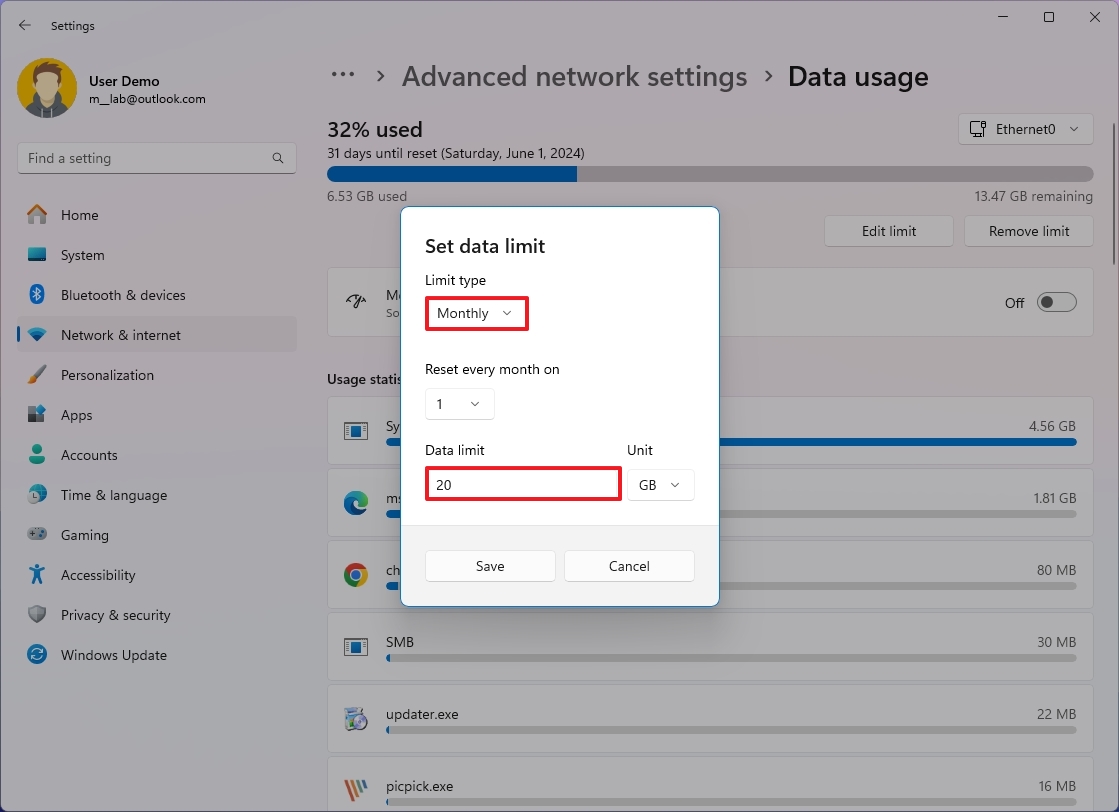
- ক্লিক করুন সীমা লিখুন o ডেটা সীমা সেট করুন.
- এখন আপনি যে ধরণের সীমা নির্ধারণ করতে চান তা নির্বাচন করুন:
- Mensual: বেশিরভাগ প্রচলিত মোবাইল প্ল্যানের জন্য আদর্শ। এখানে আপনি আপনার বিলিং চক্রের জন্য পুনর্নবীকরণের তারিখ নির্বাচন করতে পারেন।
- শুধুমাত্র: যদি আপনার শুধুমাত্র একটি নির্দিষ্ট সময়ের জন্য বা একটি বিশেষ অনুষ্ঠানের জন্য খরচ সীমিত করতে হয়।
- দিয়ারিও: ভ্রমণ বা পরিস্থিতির জন্য উপযোগী যেখানে প্রতিদিন সংযোগ বিশেষভাবে সীমিত।
- সর্বাধিক অনুমোদিত ডেটার পরিমাণ লিখুন (আপনার পছন্দের উপর নির্ভর করে MB বা GB তে)।
- উপশুল্ক রক্ষা আর এটাই। উইন্ডোজ ১১ আপনার ব্যবহার পর্যবেক্ষণ শুরু করবে এবং আপনি যখন আপনার ব্যবহারের সীমার কাছাকাছি বা অতিক্রম করবেন তখন আপনাকে সতর্ক করবে।
মনে রাখবেন যে এই সীমাটি প্রতিটি কনফিগার করা নেটওয়ার্কের জন্য নির্দিষ্ট । আপনি যদি ওয়াই-ফাই নেটওয়ার্ক পরিবর্তন করেন বা অন্য কোনো অ্যাক্সেস পয়েন্ট তৈরি করেন, তাহলে সেই নতুন সংযোগের জন্য আপনাকে প্রক্রিয়াটি পুনরায় করতে হবে।
স্বয়ংক্রিয়ভাবে খরচ কমাতে মিটারযুক্ত সংযোগ মোড সক্রিয় করুন
উইন্ডোজ ১১-এ মিটারড ডেটা কানেকশন নামে একটি ফিচার রয়েছে , যা তাদের জন্য আদর্শ যারা গিগাবাইটের একটি নির্দিষ্ট সংখ্যা নির্ধারণ না করেই সাধারণভাবে ডেটা ব্যবহার সীমিত করতে চান। এটি চালু করলে, সিস্টেম এবং অনেক অ্যাপ্লিকেশন আরও দক্ষতার সাথে চলে, যা ব্যাকগ্রাউন্ড ডাউনলোড, আপডেট এবং স্বয়ংক্রিয় সিঙ্কিং সীমিত করে।
- প্রর্দশিত কনফিগারেশন এবং প্রবেশ করুন নেটওয়ার্ক এবং ইন্টারনেট.
- নির্বাচন করা ওয়াইফাই o ইথারনেট আপনার ব্যবহৃত সংযোগের উপর নির্ভর করে।
- নির্দিষ্ট নেটওয়ার্কে ক্লিক করুন এবং বিকল্পটি সক্রিয় করুন। মিটার-ইউজ কানেকশন.
একবার সক্রিয় হয়ে গেলে, আপনি লক্ষ্য করবেন যে:
- The উইন্ডোজ আপডেট আপনি সীমাহীন সংযোগে না আসা পর্যন্ত এগুলি বিরতি দেবে।
- The ক্লাউড অ্যাপ্লিকেশন, যেমন OneDrive, গুগল ড্রাইভ বা ড্রপবক্স, বড় ফাইলগুলির স্বয়ংক্রিয় সিঙ্ক্রোনাইজেশন থামান বা সীমিত করুন।
- The স্বয়ংক্রিয় ডাউনলোড এবং ব্যাকগ্রাউন্ড প্রক্রিয়াগুলি সীমাবদ্ধ, যা আপনার ডেটা সংরক্ষণে সহায়তা করে।
এই বিকল্পটি বিশেষ করে মোবাইল সংযোগ, মাসিক GB সীমা সহ রাউটারগুলির জন্য বা যখন আপনি অনিয়ন্ত্রিতভাবে ডেটা নষ্ট করতে চান না তাদের জন্য সুপারিশ করা হয়।
অ্যাপের মাধ্যমে ডেটা ব্যবহার নিয়ন্ত্রণ করুন এবং খরচ অপ্টিমাইজ করুন
গ্লোবাল লিমিট সেট করার পাশাপাশি, Windows 11 আপনাকে কোন অ্যাপ্লিকেশনগুলো সবচেয়ে বেশি ডেটা ব্যবহার করছে তা মনিটর করতে এবং সেই অনুযায়ী ব্যবস্থা নিতে দেয়। এইভাবে, আপনি প্রত্যাশার চেয়ে বেশি ডেটা ব্যবহারকারী প্রোগ্রামগুলো শনাক্ত করতে পারেন এবং সিদ্ধান্ত নিতে পারেন যে সেগুলোর উপর অতিরিক্ত বিধিনিষেধ আরোপ করা প্রয়োজন, নাকি আপনি সেগুলোকে সাময়িকভাবে বন্ধ করে দিতে চান। আরও বিস্তারিত জানতে, “NTFS লিমিট এবং ডেটা ব্যবহারে এর প্রভাব” দেখুন ।
- En সেটিংস > নেটওয়ার্ক এবং ইন্টারনেট > ডেটা ব্যবহার, আপনি অ্যাপ্লিকেশন অনুসারে একটি ব্রেকডাউন পাবেন।
- কোনগুলো সবচেয়ে বেশি ট্র্যাফিক পাচ্ছে তা দেখুন এবং সিদ্ধান্ত নিন যে আপনি সেগুলিকে থামাতে পারেন, অফলাইন সংস্করণ ব্যবহার করতে পারেন, অথবা পুনরায় কনফিগার করতে পারেন কিনা।
ক্লাউড স্টোরেজ অ্যাপ , ইমেল ক্লায়েন্ট এবং ভিডিও কলিং প্ল্যাটফর্মগুলো প্রায়শই সবচেয়ে বেশি ডেটা ব্যবহার করে। এগুলোর ব্যবহার কমাতে আপনি সিঙ্কিং থামিয়ে রাখতে, ব্যাকগ্রাউন্ড অ্যাপ বন্ধ করতে বা স্বয়ংক্রিয় আপডেটগুলো পুনর্বিন্যাস করতে পারেন।
ডেলিভারি অপ্টিমাইজেশনের মাধ্যমে ডাউনলোড এবং আপলোডের জন্য ব্যান্ডউইথ সীমা
উইন্ডোজ ১১-এ ডিস্ট্রিবিউশন অপটিমাইজেশন নামে একটি উন্নত ফিচার রয়েছে । এটি সিস্টেম এবং মাইক্রোসফট স্টোর আপডেটগুলো কীভাবে ডাউনলোড ও শেয়ার করা হবে তা পরিচালনা করে এবং আপনাকে ডাউনলোড ও আপলোড উভয় ডেটার উপর সীমা নির্ধারণ করার সুযোগ দেয়। এটি বিশেষত এমন পরিবেশে উপযোগী যেখানে একাধিক কম্পিউটার একই সীমিত নেটওয়ার্ক ব্যবহার করে অথবা এমন অফিসে যেখানে ট্র্যাফিক নিয়ন্ত্রণ নীতি রয়েছে।
এটি কনফিগার করতে:
- প্রর্দশিত কনফিগারেশন এবং অ্যাক্সেস উইন্ডোজ আপডেট.
- প্রবেশ করান উন্নত বিকল্পসমূহ এবং তারপর ভিতরে বিতরণ অপ্টিমাইজেশন.
- খোঁজো ডাউনলোড অপশন এবং বিকল্পটি সক্রিয় করুন ব্যবহৃত ব্যান্ডউইথ সীমিত করুন. আপনি একটি পরম মান (উদাহরণস্বরূপ, 1 Mbps) অথবা উপলব্ধ ব্যান্ডউইথের শতাংশের মধ্যে বেছে নিতে পারেন।
- মধ্যে চার্জিং বিকল্পআপনার ডিভাইসটি অন্যান্য ডিভাইসের সাথে কী শেয়ার করবে তা সীমিত করতে আপনি ব্যান্ডউইথ শতাংশ এবং শেয়ার করা ডেটার পরিমাণের উপর মোট মাসিক সীমা (১ থেকে ৫০০ জিবি) উভয়ই সেট করতে পারেন।
এই বিধিনিষেধগুলি একসাথে ব্যবহার করে উইন্ডোজ আপডেট এবং অন্যান্য স্বয়ংক্রিয় ফাংশন দ্বারা উৎপন্ন ট্র্যাফিক সম্পূর্ণরূপে নিয়ন্ত্রণ করা যেতে পারে, নেটওয়ার্ক স্যাচুরেশন এড়ানো এবং চুক্তিবদ্ধ সীমা অতিক্রম করা।


সাধারণভাবে বাইট এবং প্রযুক্তির বিশ্ব সম্পর্কে উত্সাহী লেখক। আমি লেখার মাধ্যমে আমার জ্ঞান ভাগ করে নিতে পছন্দ করি, এবং আমি এই ব্লগে এটিই করব, আপনাকে গ্যাজেট, সফ্টওয়্যার, হার্ডওয়্যার, প্রযুক্তিগত প্রবণতা এবং আরও অনেক কিছু সম্পর্কে সবচেয়ে আকর্ষণীয় জিনিস দেখাব৷ আমার লক্ষ্য হল আপনাকে একটি সহজ এবং বিনোদনমূলক উপায়ে ডিজিটাল বিশ্বে নেভিগেট করতে সাহায্য করা।