"ওয়েব এক্সপ্লোরার কাজ করা বন্ধ করেছে" ত্রুটি বার্তা দিয়ে ওয়েব এক্সপ্লোরার সাড়া দিচ্ছে না বা উপস্থিত হচ্ছে না তা অনুসন্ধান করা অস্বাভাবিক নয়। ওয়েব এক্সপ্লোরার আপনার ল্যাপটপে কাজ করা ত্রুটি বন্ধ করে দেওয়ার জন্য আপনি অনেক কৌশলের নীচে খুঁজে পেতে পারেন।
ওয়েব এক্সপ্লোরার কাজ করা বন্ধ করেছে
ওয়েব এক্সপ্লোরার কাজ করা বন্ধ করে দিয়েছে ত্রুটি প্রায়শই একটি বার্তার সাথে থাকে যা আপনাকে এই সিস্টেমটি বন্ধ করতে এবং পরে একটি উত্তরের জন্য অনলাইন যাচাই করার অনুরোধ জানায়৷
সাধারণত, উইন্ডোজ স্বয়ংক্রিয়ভাবে একটি সমাধান খোঁজার চেষ্টা করে এবং “উইন্ডোজ সমস্যাটির সমাধান খুঁজছে…” লেখা একটি বার্তা দেখায়।
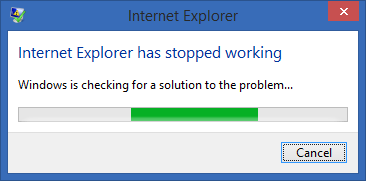
অনেক ক্ষেত্রে, উইন্ডোটি বন্ধ করে এবং ওয়েব এক্সপ্লোরার পুনরায় চালু করার মাধ্যমে ত্রুটিটি বাইপাস করা হবে। যদি এটি না হয়, তাহলে ওয়েব এক্সপ্লোরার আপনার ল্যাপটপে কাজ করা ত্রুটি বন্ধ করে দিয়েছে মেরামত করার জন্য নিচে দেওয়া কৌশলগুলি ব্যবহার করতে পারেন।
1. ওয়েব এক্সপ্লোরার ক্যাশে সাফ করুন
বেশিরভাগ ব্রাউজার সমস্যা ব্রাউজার ক্যাশে সাফ করার মাধ্যমে মাউন্ট করা হবে, তাই আমাদের প্রথমে এগিয়ে যেতে এবং ওয়েব এক্সপ্লোরার ক্যাশে সাফ করার অনুমতি দিন এবং দেখুন এটি সমস্যাটি সমাধানে সাহায্য করে কিনা।
১. ওয়েব এক্সপ্লোরার খুলুন > গিয়ার আইকনে ক্লিক করুন > ওয়েব অপশনস ।
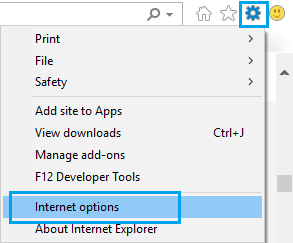
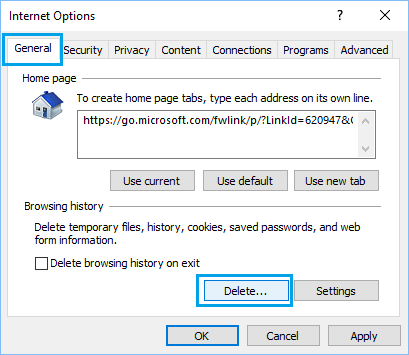
২. ওয়েব অপশনস স্ক্রিনে, স্ট্যান্ডার্ড ট্যাবে থাকুন এবং “লুকিং হিস্ট্রি” অংশের নিচে অবস্থিত ডিলিট… বোতামে ক্লিক করুন ।
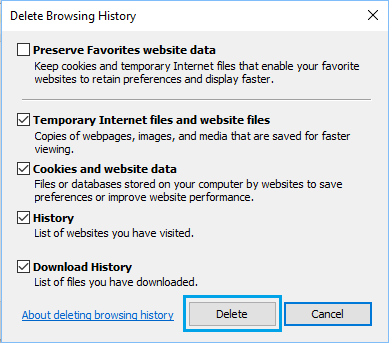
৩. পরবর্তী ডিসপ্লে স্ক্রিনে, নিশ্চিত করুন যে ‘শর্ট-টার্ম ওয়েব ইনফরমেশন’ এবং ‘কুকিজ/ওয়েবসাইট নলেজ’ অপশন দুটি নির্বাচন করা আছে এবং ‘ ডিলিট’ বাটনে ক্লিক করুন।
৪. ওয়েব এক্সপ্লোরার পুনরায় চালু করুন এবং দেখুন আপনার ল্যাপটপে এখনও 'Web Explorer has stopped working' ত্রুটিটি আসছে কিনা।
2. আপডেটের জন্য ব্রাউজ করুন
আরেকটি সত্যিই সহায়ক মৌলিক সমস্যা সমাধানের টিপ হল আপনার ল্যাপটপকে সাম্প্রতিকতম সফ্টওয়্যার প্রোগ্রাম আপডেটের সাথে আপডেট করা সম্ভব করে তোলা।
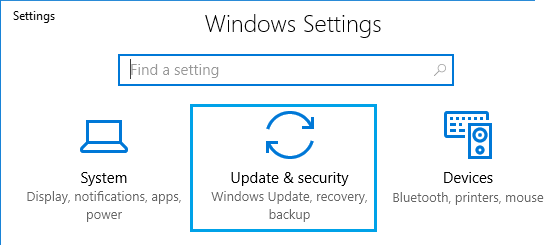
১. শুরু করুন বোতামে ক্লিক করুন > সেটিংস আইকন > আপডেট ও সুরক্ষা ।
২. পরবর্তী ডিসপ্লে স্ক্রিনে, Windows Update > Check for Updates বাটনে ক্লিক করুন।
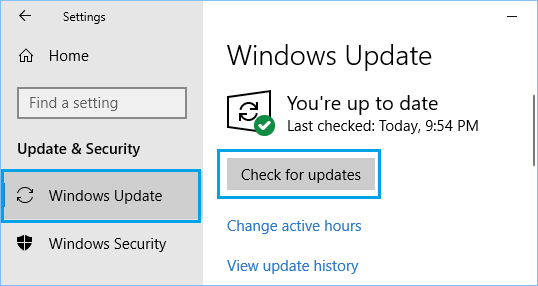
অ্যাক্সেসযোগ্য আপডেটগুলির জন্য যাচাই করতে হোম উইন্ডোগুলি সক্ষম করুন এবং সেগুলি আপনার ল্যাপটপে সেট আপ করুন৷
3. কমিউনিটি ট্রাবলশুটার চালান
আপনি আপনার ল্যাপটপে অন্তর্নির্মিত ওয়েব সংযোগ সমস্যা সমাধানের চেষ্টা করতে সক্ষম হবেন যে এটি ওয়েব এক্সপ্লোরার আপনার ল্যাপটপে কাজ করা ত্রুটিকে ঠিক করতে সাহায্য করতে পারে কিনা।
১. সেটিংস আইকনটি খুলুন > রিপ্লেস অ্যান্ড সেফটি ট্যাবে ক্লিক করুন ।
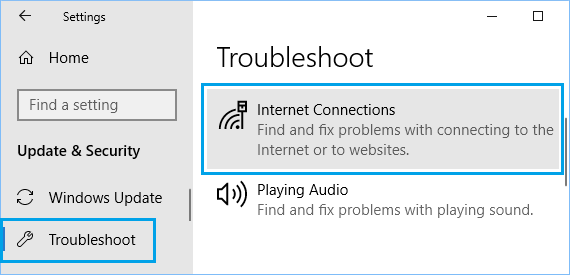
২. পরবর্তী প্রদর্শিত স্ক্রিনে, Troubleshoot > Web Connections- এ ক্লিক করুন ।
আপনার ল্যাপটপের সমস্যাগুলি অনুসন্ধান এবং মেরামত করতে আপনার ল্যাপটপে অপেক্ষা করুন এবং প্রয়োজন অনুসারে অনলাইন দিকনির্দেশগুলি পর্যবেক্ষণ করুন৷
4. সমস্ত অঞ্চলকে ডিফল্টে রিসেট করুন৷
১. ওয়েব এক্সপ্লোরার খুলুন > গিয়ার আইকনে ক্লিক করুন > ওয়েব চয়েসেস ।
২. পরবর্তী ডিসপ্লে স্ক্রিনে, সেফটি ট্যাবে ক্লিক করুন এবং রিসেট অল জোনস টু ডিফল্ট ডিগ্রি বাটনে ক্লিক করুন ।
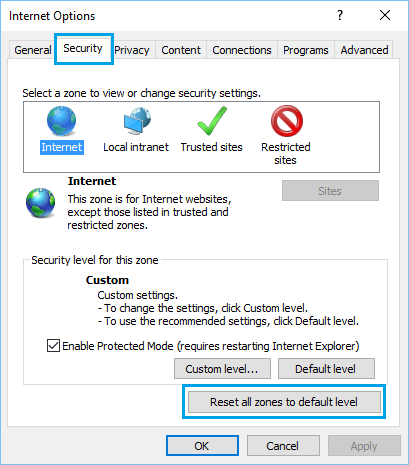
৩. আপনার ল্যাপটপে নতুন সেটিংসগুলো সংরক্ষণ করতে 'Apply' এবং ' OK'- তে ক্লিক করুন।
5. {হার্ডওয়্যার} ত্বরণ নিষ্ক্রিয় করুন৷
ওয়েব এক্সপ্লোরারের { হার্ডওয়্যার } অ্যাক্সিলারেশন বৈশিষ্ট্যটি কিছু ক্ষেত্রে সমস্যা তৈরি করে বলে জানা গেছে। সফটওয়্যার অ্যাক্সিলারেশন মোডে পরিবর্তন করে আপনি এই সমস্যাটি সমাধান করতে পারবেন।
১. ওয়েব এক্সপ্লোরার খুলুন > গিয়ার আইকনে ক্লিক করুন > ওয়েব চয়েসেস ।
২. পরবর্তী ডিসপ্লে স্ক্রিনে, সুপিরিয়র ট্যাবে ক্লিক করুন এবং GPU রেন্ডারিং বিকল্পটি ব্যবহার না করে ‘ইউজ সফটওয়্যার রেন্ডারিং’ নির্বাচন করুন।
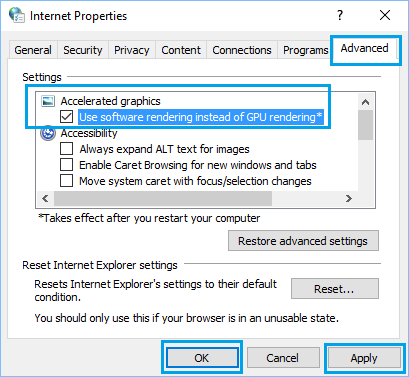
৩. আপনার ল্যাপটপে এই পরিবর্তনটি সংরক্ষণ করতে 'Apply' এবং 'OK'- তে ক্লিক করুন ।
6. অ্যাড-অন অক্ষম করুন
সাধারণত, ব্রাউজার এক্সটেনশন এবং অ্যাড-অনগুলি ওয়েব এক্সপ্লোরারের কার্যকারিতায় হস্তক্ষেপ করতে পারে।
১. ওয়েব এক্সপ্লোরার খুলুন > গিয়ার আইকনে ক্লিক করুন > হ্যান্ডেল অ্যাড-অনস ।
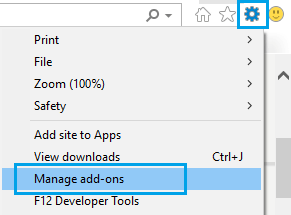
২. পরবর্তী প্রদর্শিত স্ক্রিনে, আপনি যে ব্রাউজার এক্সটেনশনটি নিষ্ক্রিয় করতে চান সেটি বেছে নিন এবং নিষ্ক্রিয় করুন (Disable) বোতামে ক্লিক করুন।
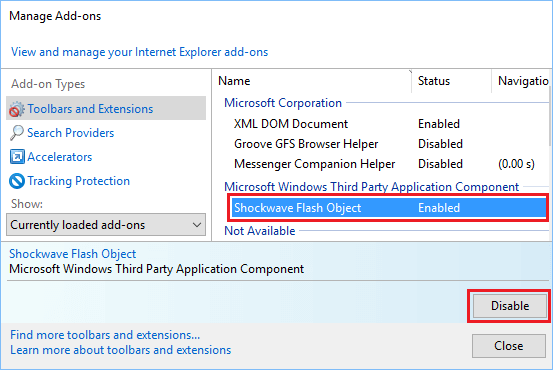
৩. আপনার সম্পূর্ণ চেকলিস্টটি অনুসরণ করুন এবং আপনার ল্যাপটপের সমস্ত অপ্রয়োজনীয় ব্রাউজার এক্সটেনশন নিষ্ক্রিয় করে দিন।
আপনার ল্যাপটপ রিস্টার্ট করুন এবং ওয়েব এক্সপ্লোরারে নো সাউন্ডের সমস্যাটি এখন আপনার ল্যাপটপে মাউন্ট করা আছে কিনা তা যাচাই করুন।
যদি উপরের বিকল্পগুলি কাজ না করে, তাহলে স্পষ্টতই ওয়েব সেটিংসের মধ্যে ওয়েব এক্সপ্লোরারের সঠিক কার্যকারিতার সাথে বিরোধপূর্ণ।
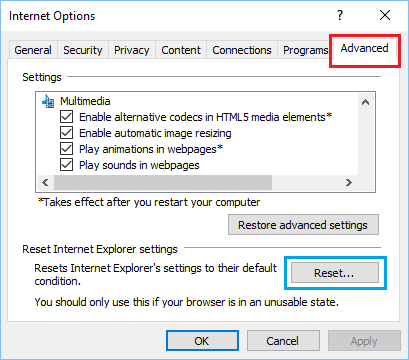
১. ওয়েব এক্সপ্লোরার খুলুন > গিয়ার আইকনে ক্লিক করুন > ওয়েব অপশনস ।
২. ওয়েব অপশনস ডিসপ্লে স্ক্রিনে, অ্যাডভান্সড ট্যাবে ক্লিক করুন এবং রিসেট ওয়েব এক্সপ্লোরার সেটিংস অংশের নিচে অবস্থিত রিসেট… বোতামে ক্লিক করুন ।
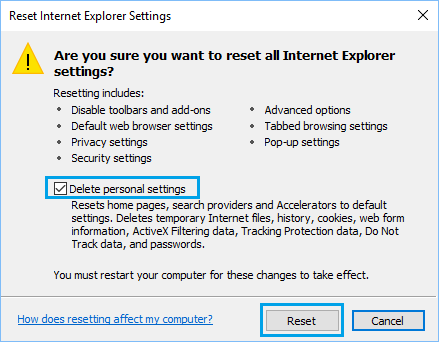
৩. পরবর্তী ডিসপ্লে স্ক্রিনে, ‘Delete Private Settings’ অপশনটি বেছে নিন এবং ‘Reset’ বাটনে ক্লিক করুন।
8। সিস্টেম ফাইল পরীক্ষক চালান
সাধারণত সিস্টেম তথ্য ভাঙ্গা বা দূষিত হতে পারে এবং একটি হোম উইন্ডোজ ল্যাপটপে ব্রাউজার সম্পর্কিত সমস্যা সহ অনেক সমস্যা ট্রিগার করতে পারে।
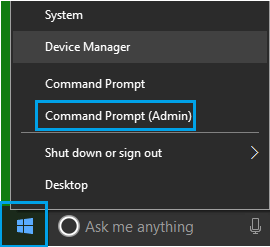
১. স্টার্ট বাটনে রাইট-ক্লিক করুন এবং কমান্ড ইমিডিয়েট অ্যাডমিন- এ ক্লিক করুন ।
২. কমান্ড ইমিডিয়েট উইন্ডোতে sfc /scannow টাইপ করুন এবং এন্টার কী চাপুন ।
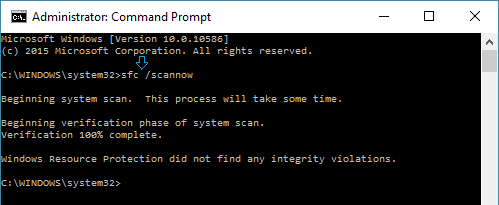
৩. আপনার ল্যাপটপে সিস্টেম দ্বারা রেকর্ড করা ডেটা স্ক্যান হওয়ার জন্য ধৈর্য ধরে অপেক্ষা করুন।
এটি একটি খুব দীর্ঘ সময় লাগবে, যদি কোনো ত্রুটি সনাক্ত করা হয়, এই তথ্যের সাথে আলোচনা করুন: কিভাবে আপনি SFC এবং DISM ব্যবহার করে হোম উইন্ডোজ সিস্টেম তথ্য পুনরুদ্ধার করতে পারেন
- কিভাবে আপনি ওয়েব এক্সপ্লোরারে কোন শব্দ মেরামত করতে পারেন
- কিভাবে আপনি ওয়েব এক্সপ্লোরারে অবস্থান পরিবর্তন করতে পারেন

আমার নাম জাভিয়ের চিরিনোস এবং আমি প্রযুক্তি সম্পর্কে উত্সাহী। যতদিন আমি মনে করতে পারি, আমি কম্পিউটার এবং ভিডিও গেমের প্রতি অনুরাগী ছিলাম এবং সেই শখটি একটি চাকরিতে শেষ হয়েছিল।
আমি 15 বছরেরও বেশি সময় ধরে ইন্টারনেটে প্রযুক্তি এবং গ্যাজেট সম্পর্কে প্রকাশ করছি, বিশেষ করে mundobytes.com
আমি অনলাইন যোগাযোগ এবং বিপণনেও একজন বিশেষজ্ঞ এবং ওয়ার্ডপ্রেস ডেভেলপমেন্ট সম্পর্কে জ্ঞান আছে।