যদিও আইটিউনস কখনও কখনও সমস্যাযুক্ত হতে পারে, আইটিউনস দিয়ে একটি কম্পিউটার অনুমোদিত করার সমস্যাটি এই পুট আপে নির্দেশিত কৌশলগুলি ব্যবহার করে সমাধান করা বেশ সহজ।
iTunes এ একটি ল্যাপটপ অনুমোদন করতে পারবেন না
আপনার যদি iTunes-এ একটি কম্পিউটার অনুমোদন করতে সমস্যা হয় তবে এটি নিম্নলিখিত কারণগুলির মধ্যে একটির কারণে হতে পারে৷
আপনার অ্যাপল আইডি হারিয়ে গেছে অথবা আইটিউনস ক্র্যাশ করেছে
২. আপনার আইটিউনস অ্যাকাউন্টের সাথে অনেক বেশি কম্পিউটার সিস্টেম সংযুক্ত আছে।
৩. আপনি আপনার ল্যাপটপে থাকা আইটিউনস তথ্য ডেটা নষ্ট করে ফেলেছেন।
সবচেয়ে সহজ উত্তর দিয়ে শুরু করে তিনটি শর্ত পরীক্ষা করা যাক।
অ্যাপল আইডি সমস্যা বা ছোট আইটিউনস সমস্যা
সাধারণভাবে, আইটিউনস আপনার অ্যাপল আইডি চিনতে সমস্যা হয়েছে বা আইটিউনস এর সাথে একটি ছোট সমস্যা রয়েছে যা এটিকে আপনার কম্পিউটার সনাক্ত করতে বাধা দেয়।
এটি ঠিক করতে, আপনার কম্পিউটারে আপনার iTunes অ্যাকাউন্ট থেকে সাইন আউট করুন এবং আবার সাইন ইন করুন৷
১. আপনার পিসিতে iTunes খুলুন এবং Account ট্যাবে ক্লিক করুন।
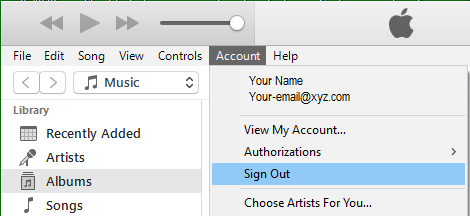
২. ড্রপ-ডাউন মেনুতে, আউটপুট সিগন্যাল (Output Signal) -এ ক্লিক করুন এবং আইটিউনস (iTunes) উইন্ডোটি বন্ধ করুন।
৩. এবার আপনার পিসিতে আবার iTunes খুলুন এবং Account ট্যাবে ক্লিক করুন।
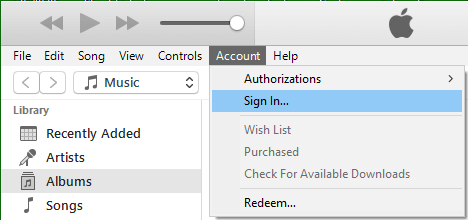
৪. ড্রপ-ডাউন তালিকা থেকে, আপনার আইটিউনস অ্যাকাউন্টে রিপোর্ট করার জন্য ‘Signal to…’- তে ক্লিক করুন । সমস্যাটি এখন সমাধান হয়েছে কিনা তা পরীক্ষা করে দেখুন।
আইটিউনসের সাথে অনেকগুলি কম্পিউটার সিস্টেম সংযুক্ত৷
আইটিউনস আপনাকে প্রতি অ্যাকাউন্টে 5টি পর্যন্ত কম্পিউটার সিস্টেম অনুমোদন করতে দেয়, আপনি যখন এই সীমাতে পৌঁছেছেন তখন আপনাকে অতিরিক্ত কম্পিউটার সিস্টেম অনুমোদন করার বিকল্প দেওয়া হয়নি।
আপনার যদি 5টি কম্পিউটার না থাকে তবে আপনি এখনও 5-কম্পিউটার সীমা অতিক্রম করতে পারেন কারণ অন্যান্য কম্পিউটারগুলি আপনার iTunes অ্যাকাউন্টের সাথে সংযুক্ত করা হয়েছে৷
আপনার কম্পিউটারে সম্প্রতি কোনো সিস্টেম সেটআপ করার সময় যদি আপনি প্রথমে আইটিউনস-এ ল্যাপটপটিকে অনুমোদন না করেন, তাহলে আইটিউনস-এ তালিকাভুক্ত আপনার ল্যাপটপের সংখ্যা বেড়ে যেতে পারে। এমন ক্ষেত্রে, আইটিউনস আপনার একটি পিসিকে দুটি কম্পিউটার সিস্টেম হিসেবে গণনা করে।
যাই হোক না কেন, আইটিউনসে উপলব্ধ "অল কম্পিউটার সিস্টেম ডিঅথোরাইজ করুন" বিকল্পটি ব্যবহার করে সমস্যার সমাধান করা যেতে পারে।
১. আপনার ল্যাপটপে iTunes খুলুন এবং আপনার Apple ID দিয়ে সাইন ইন করুন (যদি আগে থেকে সাইন ইন করা না থাকে)।
২. এবার, iTunes-এ, একটি ড্রপ-ডাউন মেনু খুলতে Account ট্যাবে ক্লিক করুন (নিচের ছবিটি দেখুন ) ।
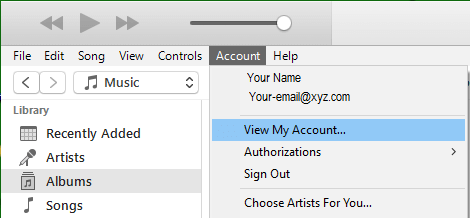
৩. ড্রপ-ডাউন মেনুতে, ‘ আমার অ্যাকাউন্ট দেখুন’ (View my account)-এ ক্লিক করুন। (উপরের ছবিটি দেখুন)।
৪. পরবর্তী স্ক্রিনে আপনার পাসওয়ার্ড দিন এবং 'অ্যাকাউন্ট দেখুন' -এ ক্লিক করুন (নিচের ছবিটি দেখুন)।
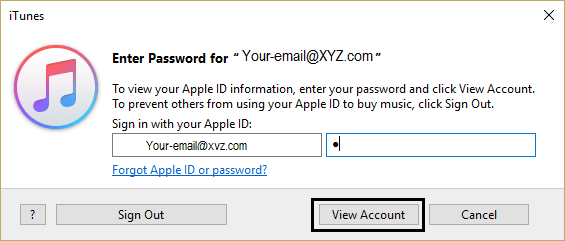
৫. আপনাকে আপনার অ্যাকাউন্টের তথ্য প্রদর্শনকারী স্ক্রিনে নিয়ে যাওয়া হতে পারে। এই স্ক্রিনে, আপনি আপনার আইটিউনস অ্যাকাউন্টের জন্য অনুমোদিত বিভিন্ন কম্পিউটার সিস্টেম এবং অ্যাপল আইডি সারাংশ দেখতে পাবেন (নিচের ছবিটি দেখুন)।
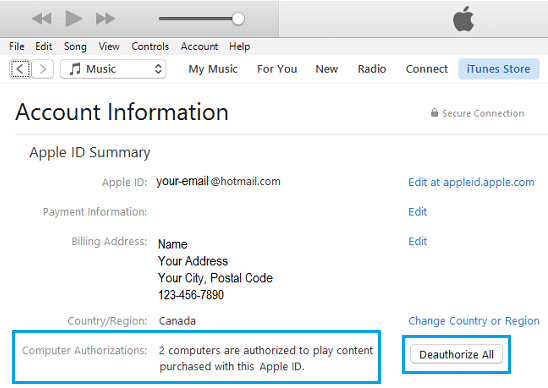
৬. এরপর, ল্যাপটপ অথরাইজেশনগুলোর পরে যা কিছু দেখতে পাবেন, সেগুলোর ‘ডিঅথরাইজ অল’ অপশনে ক্লিক করুন (উপরের ছবিটি দেখুন)।
৭. আপনি একটি পপ-আপ উইন্ডো দেখতে পাবেন, যেখানে সমস্ত কম্পিউটার সিস্টেমকে ডিঅথরাইজ করার বিষয়টি নিশ্চিত করতে বলা হবে। ‘Deauthorize all computer systems’- এ ক্লিক করুন ।
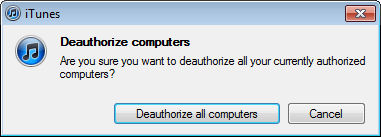
এখন আপনি আইটিউনস থেকে সমস্ত কম্পিউটার সিস্টেমকে অনুমোদন করেছেন, আপনি বর্তমানে যে কম্পিউটার সিস্টেমগুলি ব্যবহার করছেন তা অনুমোদন করে আবার শুরু করতে পারেন৷
iTunes-এ কোনো কম্পিউটার অনুমোদন করতে আপনার সাহায্যের প্রয়োজন হলে, আপনি এটি পড়তে পারেন: iTunes-এর জন্য একটি Windows বা Mac ল্যাপটপ অনুমোদন করার পরামর্শ।
দ্রষ্টব্য: সমস্ত কম্পিউটার সিস্টেম নিষ্ক্রিয় করার বিকল্পটি বছরে মাত্র একবার ব্যবহার করা উচিত।
SC তথ্য ফাইল মুছুন
যদি উপরের দুটি কৌশল আপনার জন্য কাজ না করে বা আপনাকে এটি করার অনুমতি না দেয়, তাহলে আপনার কম্পিউটারের আইটিউনস তথ্য ফোল্ডারগুলি ক্ষতিগ্রস্ত হওয়ার সম্ভাবনা রয়েছে।
আপনার ল্যাপটপে আইটিউনস পুনরায় ইনস্টল করা এই সমস্যার সমাধান করা উচিত। যদি আইটিউনস পুনরায় ইনস্টল করা সমস্যার সমাধান না করে, আপনি আপনার কম্পিউটার থেকে iTunes SC ফোল্ডারটি মুছে ফেলতে পারেন এবং iTunes-কে একটি নতুন SC তথ্য ফোল্ডার তৈরি করার অনুমতি দিতে পারেন।
SC তথ্য ফোল্ডারে DRM-সুরক্ষিত বিষয়বস্তু অ্যাক্সেস করার জন্য আপনার কম্পিউটারের অনুমোদনের তথ্য রয়েছে। এই ফোল্ডারটি অ্যাক্সেস করতে, আপনাকে প্রথমে আপনার কম্পিউটারে লুকানো ডেটা দৃশ্যমান করতে হবে।
১. আপনার কম্পিউটার থেকে আইটিউনস সংযোগ বিচ্ছিন্ন করুন ।
২. উইন্ডোজ স্টার্ট বাটনে ক্লিক করুন এবং ফাইল এক্সপ্লোরার- এ ক্লিক করুন ।

৩. ফাইল এক্সপ্লোরার উইন্ডোতে, ভিউ (View)- তে ক্লিক করুন এবং হিডেন ডিভাইসেস (hidden devices)-এর পরে যে ছোট বক্সটি দেখা যায়, সেটিতে টিক দিয়ে আপনার কম্পিউটারের লুকানো ডেটা দৃশ্যমান করুন (নিচের ছবিটি দেখুন)।
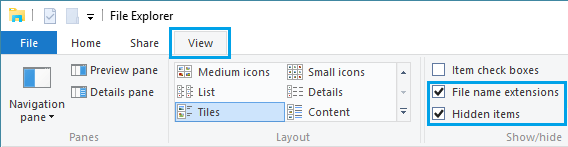
4. লুকানো ডেটা চালু করার পরে, আপনি লগ ইন করতে পারেন এসসি তথ্য প্রথমে ক্লিক করে আপনার পিসিতে ফাইল স্থাপন করুন ফাইল এক্সপ্লোরার > নেটিভ ডিস্ক (C:) > গ্রাহকদের > সমস্ত ক্লায়েন্ট > অ্যাপল ল্যাপটপ > আই টিউনস > এসসি তথ্য.
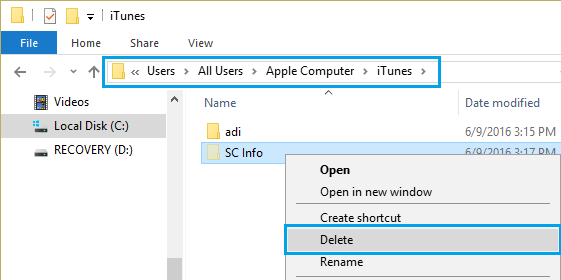
৫. এরপর, SC ফাইলের তথ্যের উপর রাইট-ক্লিক করুন এবং কনটেক্সট মেনু থেকে ডিলিট (Delete) নির্বাচন করুন।
৬. আপনার কম্পিউটার পুনরায় চালু করুন।
৭. এরপর, আপনার পিসিতে আইটিউনস খুলবে এবং আইটিউনসে আপনার পিসিকে অনুমোদন করার চেষ্টা করবে।
আমি আশা করি এবার আপনার পিসিকে আইটিউনসে অনুমোদন করতে আপনার কোন সমস্যা হবে না।
- একটি ঘরোয়া উইন্ডোজ ল্যাপটপে আইটিউনস এরর কোড -54 ঠিক করার টিপস
আপনি যদি iTunes-এ ‘Unable to authorize laptop’ ত্রুটি সমাধানের টিপস- এর মতো অন্যান্য নিবন্ধ পড়তে চান , তাহলে আপনি ‘Uncategorized’ বিভাগে যেতে পারেন ।

আমার নাম জাভিয়ের চিরিনোস এবং আমি প্রযুক্তি সম্পর্কে উত্সাহী। যতদিন আমি মনে করতে পারি, আমি কম্পিউটার এবং ভিডিও গেমের প্রতি অনুরাগী ছিলাম এবং সেই শখটি একটি চাকরিতে শেষ হয়েছিল।
আমি 15 বছরেরও বেশি সময় ধরে ইন্টারনেটে প্রযুক্তি এবং গ্যাজেট সম্পর্কে প্রকাশ করছি, বিশেষ করে mundobytes.com
আমি অনলাইন যোগাযোগ এবং বিপণনেও একজন বিশেষজ্ঞ এবং ওয়ার্ডপ্রেস ডেভেলপমেন্ট সম্পর্কে জ্ঞান আছে।