- স্থানীয়ভাবে অডিও এবং ভিডিওর মানোন্নয়ন প্রক্রিয়াকরণের জন্য Copilot+ PC-এর NPU-এর ব্যবহার।
- অটো-ফ্রেমিং, আই কন্টাক্ট এবং পোর্ট্রেট লাইটিং-এর মতো উন্নত এআই টুল।
- Teams, Zoom, এবং Google Meet-এর মতো অ্যাপ্লিকেশনগুলির সাথে সামঞ্জস্যপূর্ণ সম্পূর্ণ অপারেটিং সিস্টেম ইন্টিগ্রেশন।
- বিভিন্ন পরিবেশে বিরক্তিকর শব্দ দূর করার জন্য পরিপূরক সফটওয়্যার বিকল্প।
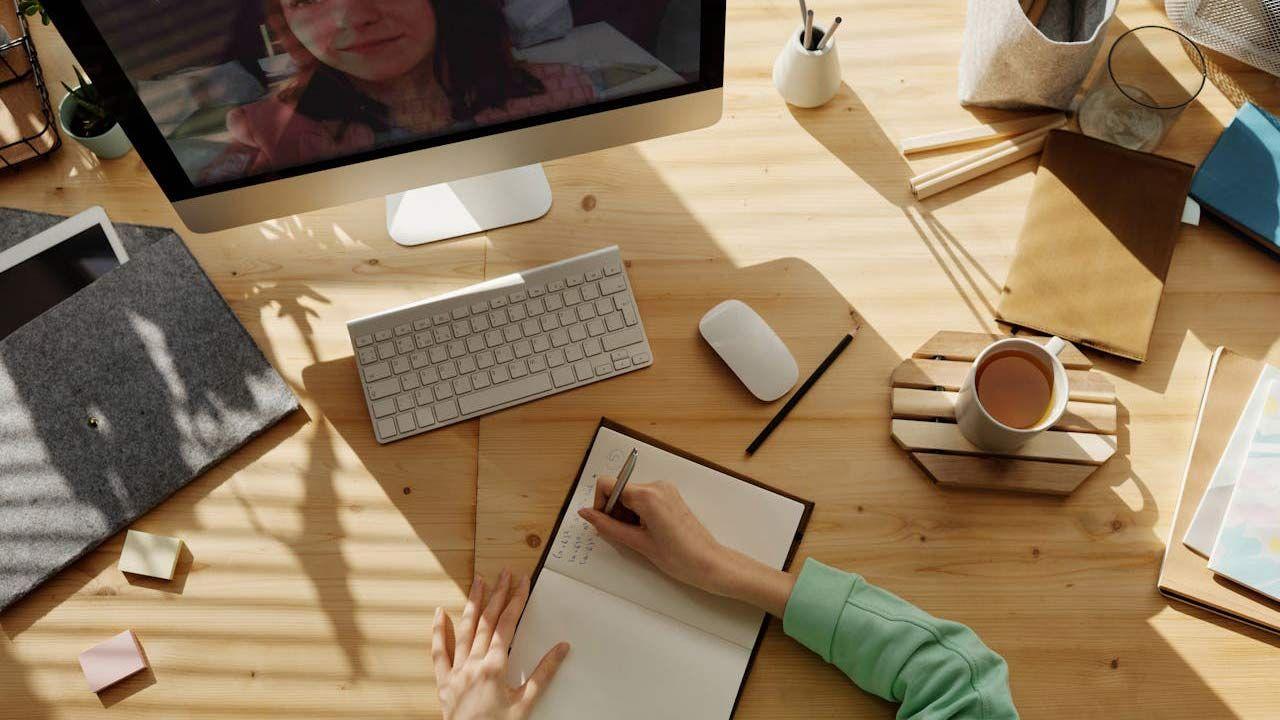
সম্ভবত আপনার সাথেও এমনটা ঘটেছে: আপনি কোনো গুরুত্বপূর্ণ কাজের মিটিংয়ে আছেন বা বন্ধুদের সাথে আড্ডা দিচ্ছেন, আর হঠাৎ করেই ফ্যান বা কিবোর্ডের শব্দ প্রধান হয়ে ওঠে। এই সমস্যাগুলো সমাধানের জন্য, মাইক্রোসফট এমন কিছু এআই-চালিত টুল নিয়ে এসেছে যা আপনার ভার্চুয়াল উপস্থিতিকে ত্রুটিহীন করে তুলবে , এবং এর জন্য আপনাকে পেশাদার লাইটিং বা শব্দরোধী ঘরের পেছনে বিপুল পরিমাণ অর্থ ব্যয় করতে হবে না।
আমরা অপারেটিং সিস্টেমে সমন্বিত এমন একগুচ্ছ ফিচারের কথা বলছি, যা আপনার হার্ডওয়্যার এবং কমিউনিকেশন অ্যাপ্লিকেশনগুলোর মধ্যে একটি বুদ্ধিমান ফিল্টার হিসেবে কাজ করে। যেহেতু সবকিছু মেশিনের মধ্যেই প্রসেস করা হয়, তাই আপনি অসাধারণ সাবলীলতা এবং অধিকতর গোপনীয়তা পান , কারণ আপনার ছবি ঝকঝকে ও কণ্ঠস্বর স্পষ্ট হওয়ার জন্য ডেটাকে ক্লাউডে যেতে হয় না।

উইন্ডোজ স্টুডিও আসলে কী এবং এটি কীভাবে কাজ করে?
মূলত, এটি ক্যামেরা এবং মাইক্রোফোনকে অপ্টিমাইজ করার জন্য ডিজাইন করা এআই-চালিত কিছু ইফেক্টের সমষ্টি। এই সবকিছুর মূল চাবিকাঠি হলো এনপিইউ (নিউরাল প্রসেসিং ইউনিট), একটি বিশেষায়িত চিপ যা সিপিইউ বা জিপিইউ-এর উপর চাপ সৃষ্টি না করেই এই কাজগুলো সম্পন্ন করতে সাহায্য করে। এর ফলে ভিডিও কলের সময় আপনার ল্যাপটপের ব্যাটারি অনেক বেশি সময় ধরে চলে ।
এই ফিচারগুলো উপভোগ করার জন্য আপনার একটি Copilot+ পিসি লাগবে, যেটিতে সাধারণত ৪০ TOPS (টেরাবাইট প্রতি সেকেন্ড)-এর বেশি পারফর্ম করতে সক্ষম NPU থাকে। এর মধ্যে Snapdragon X Elite, Intel Core Ultra, বা AMD Ryzen AI-এর মতো প্রসেসর অন্তর্ভুক্ত। আপনি যদি নিশ্চিত না হন, তাহলে টাস্ক ম্যানেজারের পারফরম্যান্স ট্যাবটি দেখুন ; যদি সেখানে NPU-টি তালিকাভুক্ত না থাকে, তাহলে সম্ভবত আপনার পিসিটি সামঞ্জস্যপূর্ণ নয়।
প্রযুক্তিগত দৃষ্টিকোণ থেকে, সিস্টেমটি এক ধরনের 'কম্পোজিট ক্যামেরা' তৈরি করে। এর মানে হলো, উইন্ডোজ স্টুডিওকে প্রসেসিং চেইনের একেবারে শেষে রাখা হয়, ফলে ওয়েবক্যাম ব্যবহারকারী যেকোনো অ্যাপ্লিকেশন (সেটা Teams, Zoom বা Google Meet যাই হোক না কেন) প্রতিটি অ্যাপকে আলাদাভাবে কনফিগার করার প্রয়োজন ছাড়াই আগে থেকেই উন্নত করা সিগন্যালটি পেয়ে যাবে।

দৃশ্যগত উন্নতি: অগোছালো পটভূমি থেকে পেশাদারী চেহারায়
আপনার ঘর যদি অগোছালো থাকে বা আলোর ব্যবস্থা খুব খারাপ হয়, তাহলে ভিডিও এফেক্টস খুবই সহায়ক। এর সবচেয়ে উল্লেখযোগ্য বৈশিষ্ট্যগুলোর মধ্যে একটি হলো অটো ফ্রেমস , যা আপনার নড়াচড়ার সাথে সাথে ক্যামেরাকে আপনাকে অনুসরণ করতে সাহায্য করে এবং আপনাকে ঘটনার কেন্দ্রে রাখে, ফলে আপনাকে স্ক্রিনের কোণায় ভূতের মতো দেখায় না।
এরপর রয়েছে পোর্ট্রেট লাইটিং , যা অন্ধকার পরিবেশে কাজ করা ব্যক্তিদের জন্য এক আশীর্বাদস্বরূপ। এই ফিচারটি আপনার মুখের উজ্জ্বলতা বাড়িয়ে দেয় এবং বিরক্তিকর স্ক্রিন প্রতিফলন দূর করে, যার ফলে আপনাকে অনেক বেশি স্বাভাবিক ও পরিচ্ছন্ন দেখায়। আর যারা নোট দেখা বন্ধ করতে পারেন না, তাদের জন্য রয়েছে আই কন্ট্যাক্ট , যা আপনার দৃষ্টিকে এমনভাবে সামঞ্জস্য করে যেন মনে হয় আপনি সরাসরি ক্যামেরার দিকে তাকিয়ে আছেন, যা কথোপকথনকে আরও বেশি আন্তরিক করে তোলে।
- স্ট্যান্ডার্ড ব্লার: এর পেছনের জিনিসটি লুকানোর জন্য একটি সাধারণ গাউসিয়ান ব্লার।
- উল্লম্ব ঝাপসা (বোকে): আরও সুস্পষ্ট ও শৈল্পিক প্রভাব, যা এসএলআর ক্যামেরার প্রভাবের সাথে অনেকটাই সাদৃশ্যপূর্ণ।
- সৃজনশীল ফিল্টার: যারা আরও দুঃসাহসিক কিছু করতে চান, তাদের জন্য ইলাস্ট্রেটেড, অ্যানিমেটেড বা ওয়াটারকালার মোডের মতো বিকল্প রয়েছে, যা আপনার ছবিকে একটি শিল্পকর্মে রূপান্তরিত করে।
এটা উল্লেখ করা জরুরি যে, মাইক্রোসফট তাদের দায়িত্বশীল এআই (AI) নিয়ে অত্যন্ত সতর্ক । ক্রিয়েটিভ ফিল্টার এবং টেলিপ্রম্পটারের জন্য, তারা বিভিন্ন জাতি ও বয়সের হাজার হাজার মানুষের প্রতিকৃতি ব্যবহার করেছে, যাতে ইফেক্টগুলো যেকোনো স্বতন্ত্র মুখাবয়বের সাথেও সঠিকভাবে কাজ করে ।
অডিও নিয়ন্ত্রণ: বিরক্তিকর শব্দকে বিদায় জানান
শুধু দৃশ্যই সব নয়; শব্দও অত্যন্ত গুরুত্বপূর্ণ। এক্ষেত্রে ভয়েস ফোকাস হলো সেরা টুল, কারণ এটি আপনার কণ্ঠস্বরকে আলাদা করে এবং পারিপার্শ্বিক কোলাহল দূর করে। ফলে, আপনার পাশে ভ্যাকুয়াম ক্লিনার চললেও, শ্রোতা কেবল আপনার কথাই শুনতে পাবেন, যা বাইরের যেকোনো মনোযোগ বিঘ্নকারী বিষয়কে কমিয়ে দেয় ।
আপনার যদি উইন্ডোজ স্টুডিও-উপযোগী পিসি না থাকে, তবুও আপনার জন্য উপায় আছে। উইন্ডোজ ১০ ব্যবহারকারীরা কন্ট্রোল প্যানেলের ‘হার্ডওয়্যার অ্যান্ড সাউন্ড’ অংশের অধীনে সিস্টেমের সাউন্ড কমানোর সেটিংস পরিবর্তন করতে পারেন , যেখানে আপনি কল চলাকালীন অন্যান্য প্রোগ্রামের ভলিউম কমানোর জন্য সিস্টেমকে কনফিগার করতে পারবেন।
এছাড়াও বেশ কিছু শক্তিশালী থার্ড-পার্টি সলিউশন রয়েছে। উদাহরণস্বরূপ, Krisp টাইপিংয়ের মতো শব্দ ফিল্টার করতে মেশিন লার্নিং ব্যবহার করে, অন্যদিকে NVIDIA Broadcast (বা RTX Voice) রিয়েল টাইমে অডিও পরিষ্কার করার জন্য RTX গ্রাফিক্স কার্ডের শক্তিকে কাজে লাগায়। আরও উন্নত ব্যবহারকারীদের জন্য, iZotope RX নিখুঁত নির্ভুলতা প্রদান করে, যদিও এটি শেখা বেশ কঠিন।
আপনার পিসিতে এই বৈশিষ্ট্যগুলি কীভাবে কনফিগার এবং সক্রিয় করবেন
আপনার কাছে সঠিক হার্ডওয়্যার থাকলে এবং আপনি Windows 11 ভার্সন 24H2-তে আপগ্রেড করে থাকলে, এই সবকিছু অ্যাক্সেস করা খুবই সহজ। এর সবচেয়ে দ্রুত উপায় হলো কুইক সেটিংস (Quick Settings) -এর মাধ্যমে , যেখানে ঘড়ির পাশে থাকা নেটওয়ার্ক, সাউন্ড বা ব্যাটারি আইকনগুলোতে ক্লিক করে স্টুডিও এফেক্টস (Studio Effects) আইকনটি নির্বাচন করতে হয়।
আপনি যদি আরও স্বাচ্ছন্দ্যপূর্ণ পদ্ধতি পছন্দ করেন, তাহলে সেটিংস > ব্লুটুথ ও ডিভাইস > ক্যামেরা- তে যেতে পারেন । সেখানে আপনি আপনার সামনের ক্যামেরাটি নির্বাচন করতে পারবেন এবং একটি প্যানেল দেখতে পাবেন যেখানে ব্লার, আই কন্টাক্ট বা অটো-ফ্রেমিং সক্রিয় করার জন্য সমস্ত সুইচ থাকবে। সাথে একটি রিয়েল-টাইম প্রিভিউও থাকবে , যাতে মিটিংয়ে যোগ দেওয়ার আগে আপনি নিজের পছন্দ অনুযায়ী সবকিছু ঠিক করে নিতে পারেন।
আপনি অফিসিয়াল উইন্ডোজ ক্যামেরা অ্যাপও ব্যবহার করতে পারেন। টাস্কবারে এটি খুঁজে বের করুন এবং উপরের ডান কোণায় থাকা উইন্ডোজ স্টুডিও এফেক্টস আইকনে ক্লিক করুন। সেখান থেকে, আপনি প্রয়োজন অনুযায়ী অপশনগুলো চালু বা বন্ধ করতে পারবেন।
অ্যাপ্লিকেশন সামঞ্জস্যের বিষয়ে মনে রাখবেন যে, আপনি উইন্ডোজ ইফেক্টগুলোকে টিমস বা জুমের নিজস্ব ফিল্টারের সাথে একত্রিত করতে পারেন। উদাহরণস্বরূপ, আপনি উইন্ডোজ আই কন্ট্যাক্ট ব্যবহার করতে পারেন এবং একই সাথে সরাসরি গুগল মিট অ্যাপ থেকে একটি মজাদার ভার্চুয়াল ব্যাকগ্রাউন্ড যোগ করতে পারেন।
24H2 সংস্করণে আপডেট করা সিস্টেম এবং শক্তিশালী NPU হার্ডওয়্যার থাকার ফলে ভিডিও কল একটি অস্বস্তিকর আনুষ্ঠানিকতা থেকে পেশাদার অভিজ্ঞতায় পরিণত হয়, যা উইন্ডোজ ১১ ইকোসিস্টেমে অদৃশ্যভাবে ও দক্ষতার সাথে অডিও ক্লিনিং এবং ইমেজ এনহ্যান্সমেন্টকে একীভূত করে।

সাধারণভাবে বাইট এবং প্রযুক্তির বিশ্ব সম্পর্কে উত্সাহী লেখক। আমি লেখার মাধ্যমে আমার জ্ঞান ভাগ করে নিতে পছন্দ করি, এবং আমি এই ব্লগে এটিই করব, আপনাকে গ্যাজেট, সফ্টওয়্যার, হার্ডওয়্যার, প্রযুক্তিগত প্রবণতা এবং আরও অনেক কিছু সম্পর্কে সবচেয়ে আকর্ষণীয় জিনিস দেখাব৷ আমার লক্ষ্য হল আপনাকে একটি সহজ এবং বিনোদনমূলক উপায়ে ডিজিটাল বিশ্বে নেভিগেট করতে সাহায্য করা।