
আপনার আইফোনের iMessage-এ একটি নতুন ইমেল ক্লায়েন্ট যোগ করার এবং সেই নতুন ইমেল ক্লায়েন্টটিকে আপনার আইফোনে বার্তা পাঠানো ও গ্রহণ করার জন্য ডিফল্ট হিসেবে সেট করার একটি সহজ উপায় এখানে দেওয়া হলো।
iPhone-এ iMessage-এ একটি নতুন ইমেল ম্যানেজার যোগ করুন
বেশিরভাগ গ্রাহক অ্যাপল আইডি ব্যবহার করে iMessage সেট আপ করেন, যা স্বয়ংক্রিয়ভাবে অ্যাপল আইডিকে আইফোনে বার্তা পাঠানো এবং গ্রহণ করার জন্য ডিফল্ট ইমেল আইডি করে তোলে।
যাইহোক, আপনার অ্যাপল আইডির সাথে লিঙ্ক করা ইমেল আইডি ব্যবহার করার পরিবর্তে, আইফোনে অন্য একটি ইমেল আইডি যোগ করা এবং এটি আইফোনে আপনার সবচেয়ে পছন্দের অ্যাক্সেসযোগ্য আইডি হিসাবে সেট করা সম্ভব।
এইভাবে, আপনি আপনার আইক্লাউড ফোন নম্বর বা প্রাথমিক ইমেল ঠিকানা আপনার পরিবার এবং বন্ধুবান্ধব ব্যতীত অন্য কেউ আবিষ্কার করা থেকে আটকাতে পারেন।
আপনার আইফোনে একাধিক ইমেল ঠিকানা অন্তর্ভুক্ত করার আরেকটি অজুহাত হতে পারে আপনার ব্যক্তিগত বার্তাগুলিকে কাজের সাথে সম্পর্কিত থেকে আলাদা করা।
আইফোনে iMessage এ একটি ইমেল ঠিকানা যোগ করুন
আপনার iPhone বা iPad- এর iMessage-এ একটি নতুন ইমেল ক্লায়েন্ট যোগ করতে নিচের ধাপগুলো অনুসরণ করুন ।
১. সেটিংস খুলুন এবং আপনার অ্যাপল আইডি- তে ক্লিক করুন ।
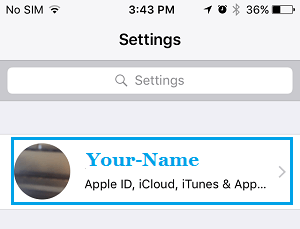
২. অ্যাপল আইডি স্ক্রিনে, টাইটেল, ফোন নম্বর, ইমেল-এ ক্লিক করুন ।
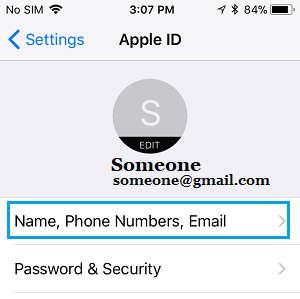
৩. পরবর্তী স্ক্রিনে, এডিট চয়েস কোম্পানি আইকনটিতে ক্লিক করুন ।
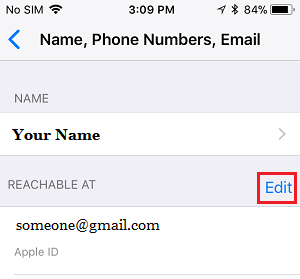
৪. এরপর, ‘একটি ইমেল ঠিকানা বা ফোন নম্বর যোগ করুন’ বিকল্পটি বেছে নেওয়ার জন্য উপস্থিত হবে।
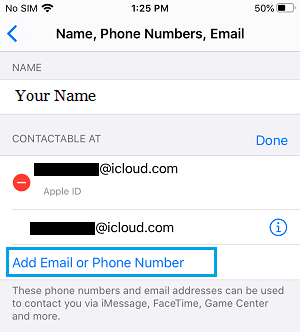
৫. পপ-আপ উইন্ডোতে, জাস্টিফাই করার জন্য ‘অ্যাড অ্যান ইমেল কেব্ল’ (Add an email cable) -এ ক্লিক করুন।
৬. পরবর্তী স্ক্রিনে আপনার নাম ও নতুন ইমেল ঠিকানা লিখুন এবং 'Next'-এ ট্যাপ করুন ।
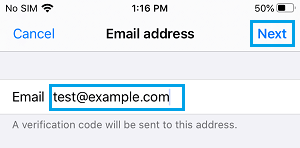
৭. নিরাপত্তাজনিত কারণে, অ্যাপল আপনার ইমেল অ্যাকাউন্টে একটি যাচাইকরণ কোড পাঠাবে ।
৮. আপনার ইমেল অ্যাকাউন্ট থেকে ভেরিফিকেশন কোডটি নিন এবং আপনার অ্যাকাউন্ট ভেরিফিকেশন কোডের ছয়টি সংখ্যা প্রবেশ করিয়ে আপনার ইমেল অ্যাকাউন্টটি নিশ্চিত করুন ।
৯. আপনার ইমেল ঠিকানা যাচাই হয়ে গেলে, নিম্নলিখিত ঠিকানায় যান: সেটিংস > বার্তা > ব্রাউজিং এবং পুনরুদ্ধার ।
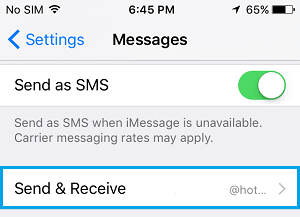
১০. পরবর্তী ডিসপ্লে স্ক্রিনে, আপনি "You can be reached by iMessage at" বিভাগে আপনার এইমাত্র যোগ করা নতুন ইমেল ঠিকানাটি দেখতে পাবেন।
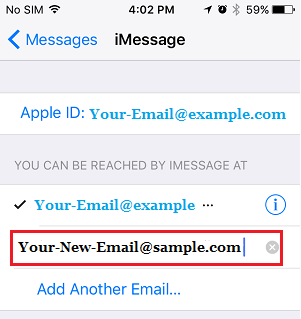
আপনি যদি আপনার আইফোনে আইমেসেজ পাঠাতে ও গ্রহণ করতে নতুন ইমেল ঠিকানাটি ব্যবহার করতে চান, তাহলে ‘ নতুন ইমেল ঠিকানা’ বোতামটি ট্যাপ করতে পারেন।
- কিভাবে iMessage iPhone বা iPad এ কাউকে ব্লক করবেন
- কিভাবে iMessage এ iCloud ফটো হাইপারলিঙ্ক বন্ধ করবেন

আমার নাম জাভিয়ের চিরিনোস এবং আমি প্রযুক্তি সম্পর্কে উত্সাহী। যতদিন আমি মনে করতে পারি, আমি কম্পিউটার এবং ভিডিও গেমের প্রতি অনুরাগী ছিলাম এবং সেই শখটি একটি চাকরিতে শেষ হয়েছিল।
আমি 15 বছরেরও বেশি সময় ধরে ইন্টারনেটে প্রযুক্তি এবং গ্যাজেট সম্পর্কে প্রকাশ করছি, বিশেষ করে mundobytes.com
আমি অনলাইন যোগাযোগ এবং বিপণনেও একজন বিশেষজ্ঞ এবং ওয়ার্ডপ্রেস ডেভেলপমেন্ট সম্পর্কে জ্ঞান আছে।