Windows 10 се доставя с модерен имейл клиент, наречен Windows Live Mail. Приложението Windows Live Mail за Windows 10 е сред най-добрите безплатни имейл клиенти за операционната система Windows и не само поддържа вашия акаунт в Microsoft, но и ви позволява да добавяте имейл акаунти от различни други уеб пощенски услуги, като Gmail и Yahoo Mail.
Въпреки че няма абсолютно нищо лошо в предоставения интерфейс или атрибути, приложението Mail не винаги помага на много хора. Клиентите се сблъскват с различни проблеми с приложението Mail от първия ден на пускането на Windows 10. Въпреки че много от притесненията могат да бъдат удобно отстранени чрез повторно инсталиране на приложението Mail, някои хора не могат да използват приложението след преинсталиране като добре.
Windows Live Mail за Windows 10
Ако вашият опит показва, че приложението Windows Live Mail не е страхотно и сте открили, че старата Windows Live Mail е по-добра, със сигурност ще се радвате да знаете, че можете да използвате и конфигурирате Windows Live Mail за Windows 10 без никакъв проблем.
Как да инсталирате Windows Live Mail за Windows 10
Следвайте инструкциите по-долу, за да изтеглите, инсталирате и настроите Windows Live Mail за Windows 10:
1.- Изтеглете Windows Live Mail за Windows 10
- щракнете тук за изтегляне на Windows Live Mail за Windows 10
- Инсталационният файл е приблизително 130 MB и поддържа Windows 10 32 и 64 бита. За ваша информация, Windows Live Essentials 2012 е най-новата версия на програмата и Microsoft не е актуализирала програмата оттогава. .
- Въпреки че Microsoft спря програмата Windows Live Essentials и тя вече не е официално достъпна за изтегляне от Microsoft, в момента сме се свързали с популярния уебсайт на Softpedia, откъдето можете безопасно да изтеглите програмата за инсталиране на Windows Live Mail.
Стъпка 2. Щракнете два пъти върху данните за конфигурацията, за да ги стартирате.
Щракнете върху бутона Да, когато видите Контрол на потребителските акаунти.
Стъпка 3. Когато видите екрана, щракнете върху втория етикет „Изберете програмите, които искате да инсталирате“.
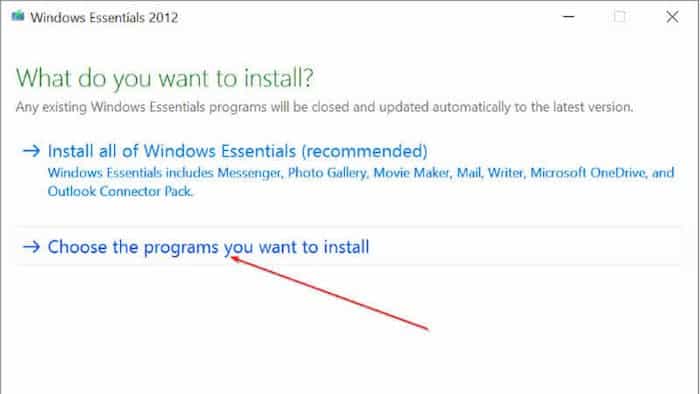
Щракването върху първата опция ще монтира незабавно всички програми, включени в Windows Live Essentials, включително Messenger , Movie Maker, Writer, Mail, Photo Gallery, OneDrive и Outlook Connector Pack.
Тъй като се интересуваме само от програмата за електронна поща, щракнете върху „Изберете приложенията, които искате да инсталирате“.
Стъпка 4. Ще видите следния екран с всички програми, избрани по подразбиране.
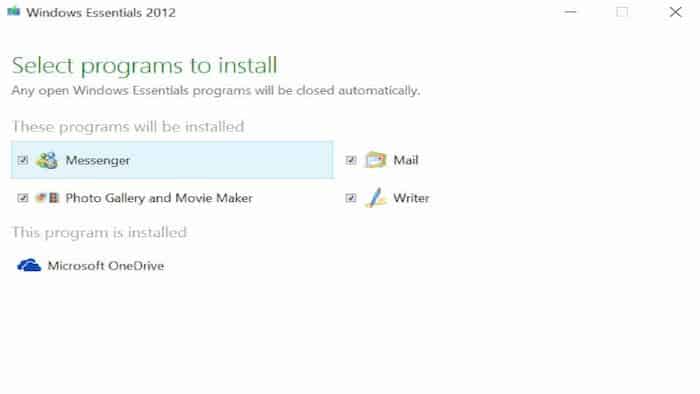
Премахнете отметката от всички приложения, които не са поща, и след това щракнете върху бутона Инсталиране, за да започнете инсталацията. Веднага след като програмата за електронна поща бъде монтирана, ще видите съобщението „Windows Live Essentials е инсталиран“.
Може да се интересувате от: Как да намерите и изтриете празни папки в Windows 10
Стъпка 5. Настройте Windows Live
След като настроите пощата на Windows Live за Windows 10, трябва да монтирате тази актуализация от Microsoft, за да продължите да я използвате в Windows 10 без никакви проблеми.
За да конфигурирате Live Mail в Windows 10, направете следното:
- пиша Live Mail Щракнете върху Старт или в полето за търсене на лентата на задачите и след това натиснете Enter, за да стартирате Live Mail.
- Добавете вашите имейл акаунти който ще бъде въведен веднага. В противен случай щракнете върху раздела сметки и след това щракнете Електронната поща както е показано на изображението по-долу, за да отворите същото.
- Въведете вашия имейл адрес, както и паролата, която искате да добавите към пощата на Windows Live за Windows 10.
- След това щракнете върху превключвателя следното за да добавите акаунта. Ако искате да закупите ръчно конфигурирани конфигурации на уеб сървър, изберете алтернативата със заглавие Ръчно настройване от полето за конфигурация на уеб сървъра, преди да щракнете върху бутона следното.
- За представени решения като Gmail и Yahoo Mail не е необходимо да купувате настройки на уеб сървъра.
- Когато видите потвърждението, щракнете върху опцията Да.
- След като акаунтът бъде включен, ще видите съобщението „Вашият имейл акаунт е добавен.“
Live Mail може да отдели известно време за синхронизиране на вашия акаунт. Освен това, след като синхронизацията приключи, можете да използвате Windows Live Mail за Windows 10 без проблеми.
Заключителни думи
Ако това, което искате, е да инсталирате Windows Live Mail за Windows 10 на вашия компютър, просто трябва да следвате тези стъпки, за да го постигнете.

Казвам се Хавиер Чиринос и съм запален по технологиите. Откакто се помня, обичах компютрите и видеоигрите и това хоби завърши с работа.
Публикувам за технологии и джаджи в интернет повече от 15 години, особено в mundobytes.com
Освен това съм експерт по онлайн комуникация и маркетинг и имам познания за разработката на WordPress.